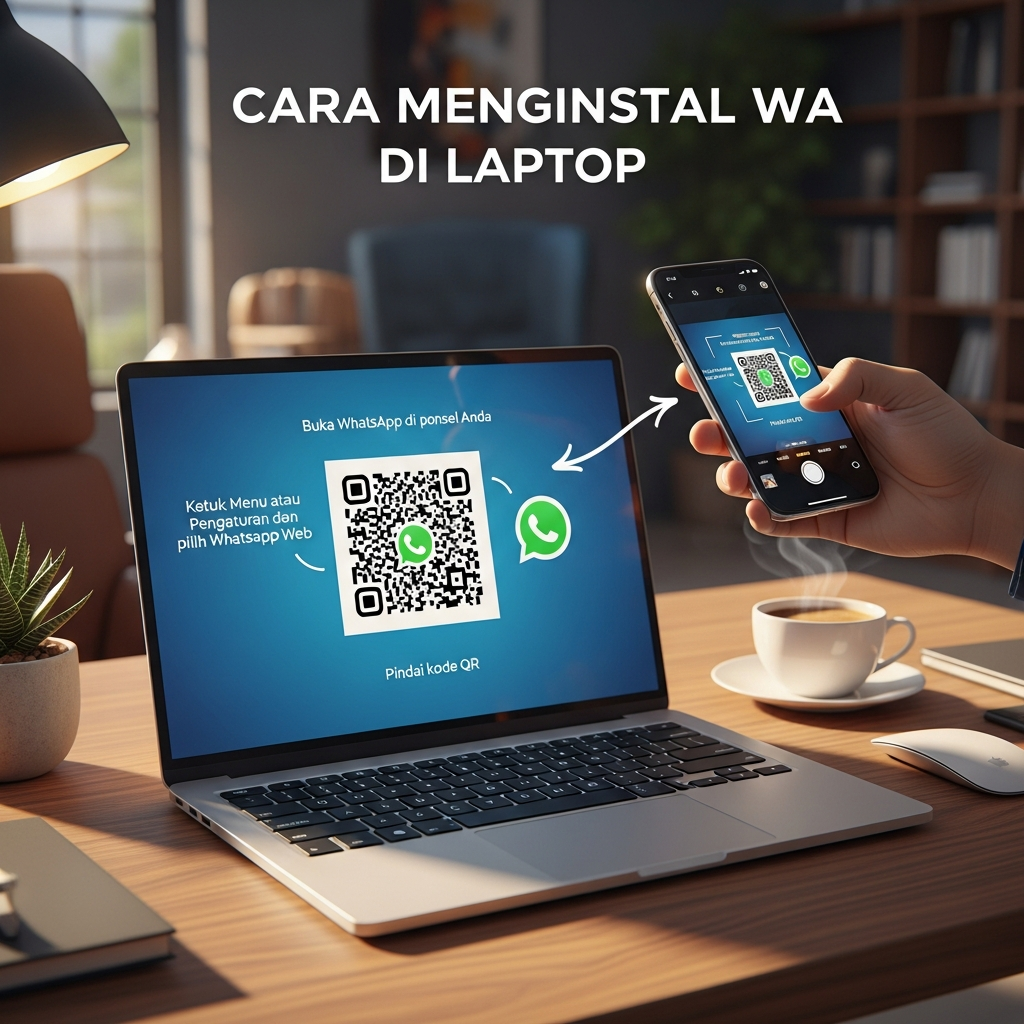
Cara Menginstal Wa Di Laptop
Selamat datang di panduan lengkap yang akan mengubah cara Anda berkomunikasi! Bagi Anda yang sering bekerja di depan laptop, berpindah-pindah antara layar komputer dan layar ponsel hanya untuk membalas pesan WhatsApp (WA) tentu sangat membuang waktu dan mengganggu fokus. Kabar baiknya, proses cara menginstal WA di laptop itu mudah dan kini jauh lebih fleksibel berkat fitur-fitur terbaru.

Artikel ini akan memandu Anda melalui semua metode resmi—baik itu instalasi penuh maupun penggunaan berbasis browser. Siap-siap mengucapkan selamat tinggal pada leher pegal karena bolak-balik menunduk ke ponsel!
Mengapa Kita Perlu Tahu Cara Menginstal Wa Di Laptop?
Mungkin Anda bertanya, “Kan sudah ada di HP, kenapa harus repot-repot install di laptop?” Jawabannya sederhana: efisiensi dan kenyamanan. Mengetahui cara menginstal WA di laptop adalah kunci untuk meningkatkan produktivitas Anda sehari-hari.
Kenyamanan Mengetik Maksimal
Mari jujur, mengetik balasan email panjang di keyboard laptop jauh lebih cepat dan akurat daripada menggunakan layar sentuh ponsel. Dengan WA terintegrasi di laptop, Anda bisa memanfaatkan keyboard fisik secara penuh. Ini sangat berguna saat Anda harus membalas pesan grup yang ramai atau mengetik chat profesional yang detail.
Fokus Kerja yang Lebih Baik
Saat WA Anda muncul di desktop, Anda tidak perlu lagi mengambil HP Anda setiap kali notifikasi berbunyi. Mengambil HP sering kali berujung pada hilangnya fokus karena Anda tergoda membuka aplikasi lain seperti media sosial. Dengan notifikasi WA yang langsung muncul di layar kerja, Anda bisa membalas dengan cepat tanpa terdistraksi. Ini membantu menjaga alur kerja (flow) Anda tetap lancar.
—
Metode 1: Instalasi Aplikasi WhatsApp Desktop Resmi
Metode ini adalah cara paling stabil dan direkomendasikan jika Anda ingin menggunakan WA secara intensif di laptop Anda. Aplikasi desktop menyediakan integrasi yang lebih baik dengan sistem operasi Anda, seperti notifikasi pop-up dan shortcut keyboard khusus.
Langkah Mudah Mendapatkan Aplikasi
Proses unduh dan instalasi aplikasi WhatsApp Desktop sangatlah mudah, baik untuk pengguna Windows maupun macOS.
- Kunjungi Sumber Resmi: Buka browser Anda dan kunjungi halaman unduhan resmi WhatsApp, atau langsung cari “WhatsApp Desktop” di Microsoft Store (untuk Windows) atau App Store (untuk macOS).
- Unduh Sesuai OS: Pilih opsi unduhan yang sesuai dengan sistem operasi laptop Anda (Windows 64-bit atau macOS).
- Proses Instalasi: Setelah file unduhan selesai, klik dua kali untuk memulai instalasi. Ikuti petunjuk di layar. Proses ini biasanya cepat, dan setelah selesai, ikon WhatsApp akan muncul di desktop Anda.
Tips: Pastikan Anda selalu mengunduh dari sumber resmi untuk menghindari malware atau versi yang tidak aman.
Cara Menghubungkan Akun (Linking Akun)
Setelah aplikasi terinstal, langkah selanjutnya adalah menghubungkannya dengan akun WhatsApp utama di ponsel Anda.
- Buka Aplikasi Desktop: Jalankan aplikasi WhatsApp Desktop yang baru saja Anda instal. Anda akan melihat sebuah QR Code besar di tengah layar.
- Siapkan Ponsel Anda: Ambil ponsel yang memiliki akun WhatsApp aktif Anda. Pastikan ponsel Anda terhubung ke internet.
- Pindai Kode QR:
- Di ponsel Anda, buka WhatsApp.
- Pergi ke Pengaturan (Settings).
- Pilih Perangkat Tertaut (Linked Devices) atau WhatsApp Web/Desktop.
- Pilih “Tautkan Perangkat” dan gunakan kamera ponsel untuk memindai Kode QR yang muncul di layar laptop Anda.
- Sinkronisasi: Setelah pemindaian berhasil, laptop Anda akan otomatis memuat riwayat chat Anda. Tunggu beberapa saat hingga sinkronisasi selesai.
Selamat! Kini Anda sudah berhasil tahu cara menginstal WA di laptop menggunakan aplikasi desktop.
—
Metode 2: Menggunakan WhatsApp Web (Tanpa Instalasi)
Jika Anda menggunakan laptop kantor di mana Anda tidak diizinkan menginstal aplikasi, atau jika Anda hanya membutuhkan akses WA dalam waktu singkat, WhatsApp Web adalah solusi terbaik. Metode ini tidak memerlukan instalasi apa pun, hanya browser (Chrome, Firefox, Edge, dll.).
Kelebihan WhatsApp Web
Keunggulan utama WhatsApp Web adalah portabilitas dan kemudahan akses. Anda bisa mengaksesnya dari browser mana pun, kapan pun, tanpa harus mengunduh file tambahan.
Namun, pastikan Anda selalu keluar (log out) setelah selesai, terutama jika Anda menggunakan komputer publik atau berbagi laptop dengan orang lain, demi menjaga keamanan data pribadi Anda.
Panduan Koneksi Cepat
- Buka Situs: Buka browser pilihan Anda (misalnya Google Chrome). Ketik `web.whatsapp.com` di address bar.
- Tunggu QR Code: Sama seperti aplikasi desktop, Anda akan disajikan sebuah QR Code di layar browser.
- Tautkan Perangkat: Ikuti langkah pemindaian yang sama seperti pada Metode 1:
- Buka WhatsApp di ponsel.
- Pergi ke Pengaturan -> Perangkat Tertaut.
- Pindai Kode QR.
- Siap Digunakan: Setelah pemindaian, browser Anda akan memuat antarmuka WA. Ingat, biarkan tab WhatsApp Web tetap terbuka selama Anda menggunakannya.
—

Fitur Penting: WhatsApp Multi-Device (Kunci Kenyamanan Modern)
Salah satu alasan utama mengapa cara menginstal WA di laptop kini jauh lebih nyaman adalah hadirnya fitur Multi-Device.
Dulu, WA Web atau Desktop mengharuskan ponsel Anda tetap terhubung ke internet dan berada dekat dengan laptop. Jika ponsel mati atau koneksi terputus, WA di laptop juga akan terhenti.
Fitur Multi-Device (yang otomatis aktif jika Anda menautkan perangkat terbaru) memungkinkan Anda menggunakan WhatsApp di laptop sepenuhnya independen dari ponsel.
- Anda bisa menggunakan WhatsApp di laptop meskipun ponsel Anda kehabisan baterai.
- Anda dapat menautkan hingga empat perangkat tambahan sekaligus.
Ini adalah game changer yang membuat penggunaan WA di laptop terasa mulus dan profesional.
—
Tips dan Trik Mengoptimalkan Penggunaan WA di Laptop
Setelah berhasil menginstal atau menautkan WA ke laptop Anda, maksimalkan penggunaannya dengan tips berikut:
1. Pelajari Shortcut Keyboard
Untuk kecepatan super, pelajari shortcut (tombol pintas) keyboard:
Ctrl + N (atau Cmd + N di Mac): Memulai chat* baru.
Ctrl + Shift + ] (atau Cmd + Shift + ]): Pindah ke chat* berikutnya.
Ctrl + Shift + [ (atau Cmd + Shift + [): Pindah ke chat* sebelumnya.
- Ctrl + Shift + U: Tandai sebagai belum dibaca.
2. Atur Notifikasi yang Tepat
Notifikasi bisa sangat mengganggu, tetapi juga penting. Di pengaturan aplikasi desktop, Anda dapat memilih notifikasi mana yang ingin Anda lihat. Pertimbangkan untuk mematikan suara notifikasi (silent) namun tetap membiarkan pop-up muncul, sehingga Anda tidak terkejut, namun tetap up-to-date.
3. Jaga Keamanan Akun
Jika Anda menggunakan WhatsApp Web, pastikan Anda selalu mengeklik “Keluar dari semua komputer” (Log Out) dari ponsel Anda secara berkala, terutama jika Anda khawatir lupa log out di laptop yang tidak pribadi. Anda bisa mengecek perangkat mana saja yang tertaut melalui menu “Perangkat Tertaut” di pengaturan ponsel.
Dengan mengikuti panduan komprehensif ini, Anda telah berhasil menguasai cara menginstal WA di laptop dan siap menikmati pengalaman chatting yang lebih efisien dan profesional. Selamat bekerja dan selamat chatting dengan layar lebar!
—
FAQ (Pertanyaan yang Sering Diajukan)
Apakah WA Desktop benar-benar independen dari ponsel saya?
Ya, jika Anda sudah beralih ke fitur Multi-Device, WA Desktop dapat bekerja secara mandiri bahkan jika ponsel Anda mati. Namun, perlu dicatat bahwa Anda tetap membutuhkan ponsel untuk menautkan perangkat baru dan melakukan verifikasi awal.
Apakah saya harus selalu memindai QR Code setiap kali ingin menggunakan WA Web?
Tidak, biasanya browser akan mengingat sesi Anda selama Anda tidak log out atau menghapus cache browser. Namun, untuk alasan keamanan, WhatsApp Web atau Desktop mungkin meminta Anda melakukan pemindaian ulang jika sudah lama tidak digunakan.
Apakah penggunaan WA di laptop mengurangi kualitas panggilan video atau suara?
Kualitas panggilan suara atau video sangat tergantung pada kecepatan internet (Wi-Fi atau kabel) di laptop Anda, bukan pada aplikasinya. Selama koneksi internet Anda stabil, kualitas panggilan di laptop biasanya sama baiknya, bahkan mungkin lebih baik karena microphone laptop yang mumpuni.
Berapa batas maksimal perangkat yang bisa saya tautkan?
Anda dapat menautkan hingga empat perangkat tambahan (laptop atau tablet) selain ponsel utama Anda.
Leave a Reply