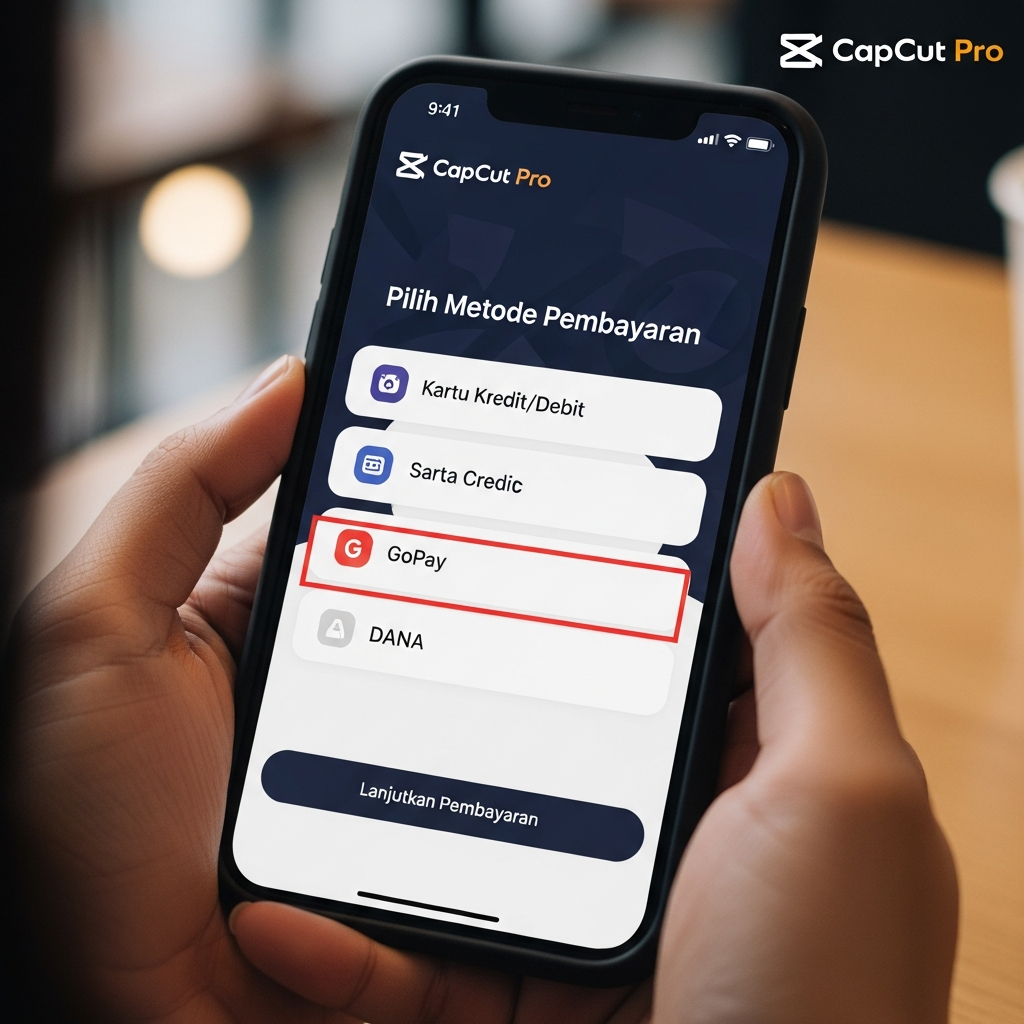
Cara Membayar Capcut Pro Dengan Dana
Selamat datang, para kreator konten! Jika Anda sering berkecimpung di dunia editing video mobile, pasti sudah tidak asing lagi dengan CapCut. Aplikasi ini menjadi primadona karena kemudahannya dan fitur-fitur yang luar biasa. Namun, untuk membuka potensi penuhnya, Anda memerlukan CapCut Pro.

Seringkali, pertanyaan yang muncul adalah, “Bisakah saya membayar langganan premium ini menggunakan dompet digital lokal seperti DANA?” Jawabannya singkat dan melegakan: Ya, tentu saja bisa! Artikel komprehensif ini akan memandu Anda langkah demi langkah mengenai Cara Membayar Capcut Pro Dengan Dana secara mudah, santai, namun sangat informatif. Kami akan memastikan proses pembayaran Anda lancar tanpa hambatan.
Mengapa CapCut Pro Wajib Dimiliki oleh Kreator Video?
Sebelum kita masuk ke teknis pembayaran, mari kita pahami mengapa banyak kreator rela mengeluarkan uang untuk CapCut Pro. Fitur-fitur premium yang ditawarkan benar-benar meningkatkan kualitas hasil editing Anda ke level profesional.
CapCut Pro memberikan Anda akses tanpa batas ke aset-aset premium dan fungsionalitas lanjutan yang tidak tersedia di versi gratis. Jika Anda serius ingin membuat konten yang menonjol di TikTok, Instagram Reels, atau YouTube Shorts, CapCut Pro adalah investasi yang tepat.
Fitur Unggulan CapCut Pro
Fitur-fitur ini seringkali menjadi alasan utama mengapa pengguna mencari cara membayar CapCut Pro dengan DANA:
- Penghapusan Tanda Air (Watermark Removal): Ini adalah fitur esensial. Dengan Pro, video Anda bebas dari logo CapCut, membuatnya terlihat lebih profesional.
- Filter dan Efek Premium: Akses ke ribuan template, filter, dan efek transisi eksklusif yang terus diperbarui.
- Kunci Chroma (Green Screen Lanjutan): Alat yang lebih presisi untuk menghilangkan latar belakang, sangat penting untuk vlog atau gaming content.
- Ekspor Kualitas Tinggi: Kemampuan untuk mengekspor video hingga resolusi 4K 60fps tanpa kompresi yang signifikan.
- Penyimpanan Cloud: Ruang penyimpanan online untuk proyek-proyek Anda, memastikan file aman dan bisa diakses dari berbagai perangkat.
Persiapan Sebelum Melakukan Pembayaran CapCut Pro dengan DANA
Meskipun DANA tidak terhubung langsung sebagai metode pembayaran di CapCut, DANA berfungsi sebagai jembatan pembayaran melalui toko aplikasi resmi, yaitu Google Play Store (untuk Android) atau Apple App Store (untuk iOS). Ini adalah konsep kunci yang harus Anda pahami.
Pastikan Saldo DANA Cukup
Langkah pertama yang paling krusial adalah memastikan saldo DANA Anda mencukupi. Periksa tarif langganan CapCut Pro (biasanya tersedia dalam paket bulanan atau tahunan) dan tambahkan sedikit kelebihan saldo untuk berjaga-jaga jika ada biaya pajak atau administrasi.
Hubungkan DANA Sebagai Metode Pembayaran Utama
Agar CapCut Pro bisa dibayar menggunakan DANA, dompet digital Anda harus terintegrasi ke dalam sistem pembayaran Google Play atau App Store. Proses ini hanya perlu dilakukan sekali, dan setelah berhasil, Anda dapat menggunakannya untuk semua pembelian aplikasi atau in-app purchases lainnya.
Panduan Langkah Demi Langkah: Cara Membayar Capcut Pro Dengan Dana
Berikut adalah panduan detail untuk menghubungkan dan menggunakan DANA sebagai metode pembayaran untuk langganan CapCut Pro, dibagi berdasarkan sistem operasi perangkat Anda.
A. Untuk Pengguna Android (Via Google Play Store)
Pengguna Android memiliki opsi untuk menghubungkan DANA secara langsung ke Google Play Billing.
Langkah 1: Menghubungkan DANA ke Google Play
- Buka aplikasi Google Play Store di ponsel Anda.
- Ketuk ikon profil Anda di sudut kanan atas.
- Pilih “Pembayaran & Langganan” > “Metode Pembayaran.”
- Gulir ke bawah dan cari opsi “Tambahkan metode pembayaran.” Jika DANA didukung di wilayah Anda, Anda akan melihat opsi untuk “Tambahkan DANA.”
- Ikuti instruksi untuk menautkan akun DANA Anda. Anda mungkin perlu memasukkan PIN DANA dan OTP untuk verifikasi.
- Setelah berhasil, DANA akan terdaftar sebagai salah satu metode pembayaran prioritas Anda.
Langkah 2: Membeli Langganan CapCut Pro
- Buka aplikasi CapCut di ponsel Anda.
- Di layar utama atau tab “Saya” (Me), cari ikon atau opsi “CapCut Pro” (biasanya berupa mahkota).
- Pilih paket langganan yang Anda inginkan (misalnya, langganan bulanan CapCut Pro).
- Layar pembayaran Google Play akan muncul, menampilkan harga total.
- Pastikan metode pembayaran yang terpilih adalah DANA. Jika belum, ketuk metode pembayaran tersebut dan ganti ke DANA.
- Konfirmasikan pembelian Anda, dan langganan CapCut Pro akan langsung aktif!
B. Untuk Pengguna iOS (Via App Store)
Pengguna iPhone/iPad dapat membayar menggunakan DANA melalui pembelian Saldo Apple ID (Voucher App Store) yang dibeli melalui DANA.

Langkah 1: Membeli Saldo Apple ID Menggunakan DANA
- Buka aplikasi DANA.
- Cari opsi pembelian “Voucher” atau “Digital.” Beberapa platform e-commerce yang terhubung dengan DANA juga menjual voucher iTunes/App Store.
- Beli Saldo Apple ID dengan nominal yang cukup untuk membayar CapCut Pro.
- Setelah pembayaran berhasil, Anda akan menerima kode voucher (biasanya melalui email atau notifikasi DANA).
Langkah 2: Menukarkan Voucher di App Store
- Buka App Store di perangkat iOS Anda.
- Ketuk ikon profil Anda di kanan atas.
- Pilih “Redeem Gift Card or Code” (Tukarkan Kartu Hadiah atau Kode).
- Masukkan kode voucher yang Anda dapatkan dari DANA. Saldo Apple ID Anda akan bertambah.
Langkah 3: Mengaktifkan CapCut Pro
- Buka aplikasi CapCut dan pilih opsi “CapCut Pro.”
- Pilih paket langganan.
- Saat layar pembayaran App Store muncul, pastikan pembayaran menggunakan Saldo Apple ID Anda.
- Konfirmasikan pembelian, dan nikmati fitur CapCut Pro!
Tips Mengelola Langganan dan Keamanan Pembayaran
Setelah berhasil melakukan pembayaran CapCut Pro dengan DANA, ada beberapa hal yang perlu Anda perhatikan agar langganan Anda tetap berjalan lancar dan aman:
- Pembaruan Otomatis (Auto-Renewal): Langganan CapCut Pro umumnya diperpanjang secara otomatis. Pastikan Anda memiliki saldo DANA yang cukup setiap bulan agar layanan tidak terputus. Jika Anda ingin berhenti berlangganan, batalkan melalui menu Langganan di Google Play Store atau App Store minimal 24 jam sebelum tanggal perpanjangan.
- Keamanan PIN DANA: Jangan pernah bagikan PIN atau OTP DANA Anda kepada siapapun. Pembayaran yang terintegrasi ke toko aplikasi resmi sudah sangat aman, tetapi kerahasiaan data pribadi Anda tetap menjadi prioritas utama.
- Cek Riwayat Transaksi: Selalu periksa riwayat transaksi di aplikasi DANA dan Google Play/App Store untuk memantau pengeluaran bulanan Anda.
Dengan mengikuti panduan ini, Anda tidak perlu lagi khawatir tentang cara membayar CapCut Pro dengan DANA. Prosesnya sangat efisien karena memanfaatkan infrastruktur pembayaran digital yang sudah teruji. Sekarang, saatnya Anda kembali ke editor dan menghasilkan mahakarya video!
—
FAQ (Pertanyaan yang Sering Diajukan)
Q: Apakah DANA bisa digunakan langsung di dalam aplikasi CapCut?
J: Tidak. DANA digunakan sebagai perantara atau sumber dana yang ditautkan ke layanan Google Play Billing (Android) atau digunakan untuk membeli saldo Apple ID/voucher (iOS). CapCut hanya menerima pembayaran dari toko aplikasi resmi.
Q: Berapa biaya langganan CapCut Pro?
J: Biaya CapCut Pro bervariasi tergantung paket (bulanan atau tahunan) dan promo yang sedang berjalan. Umumnya berkisar antara Rp 50.000 hingga Rp 80.000 per bulan. Selalu cek harga final di layar pembayaran Google Play atau App Store.
Q: Mengapa opsi DANA tidak muncul di Google Play Store saya?
J: Pastikan aplikasi DANA Anda sudah di-update ke versi terbaru. Selain itu, pastikan pengaturan regional akun Google Anda diatur ke Indonesia, karena DANA adalah metode pembayaran yang spesifik untuk wilayah Indonesia.
Q: Bagaimana cara membatalkan langganan CapCut Pro?
J: Pembatalan harus dilakukan melalui toko aplikasi tempat Anda berlangganan (Google Play Store atau App Store), bukan di dalam aplikasi CapCut. Cari menu Langganan di pengaturan akun Anda dan pilih untuk membatalkan perpanjangan otomatis.
Leave a Reply