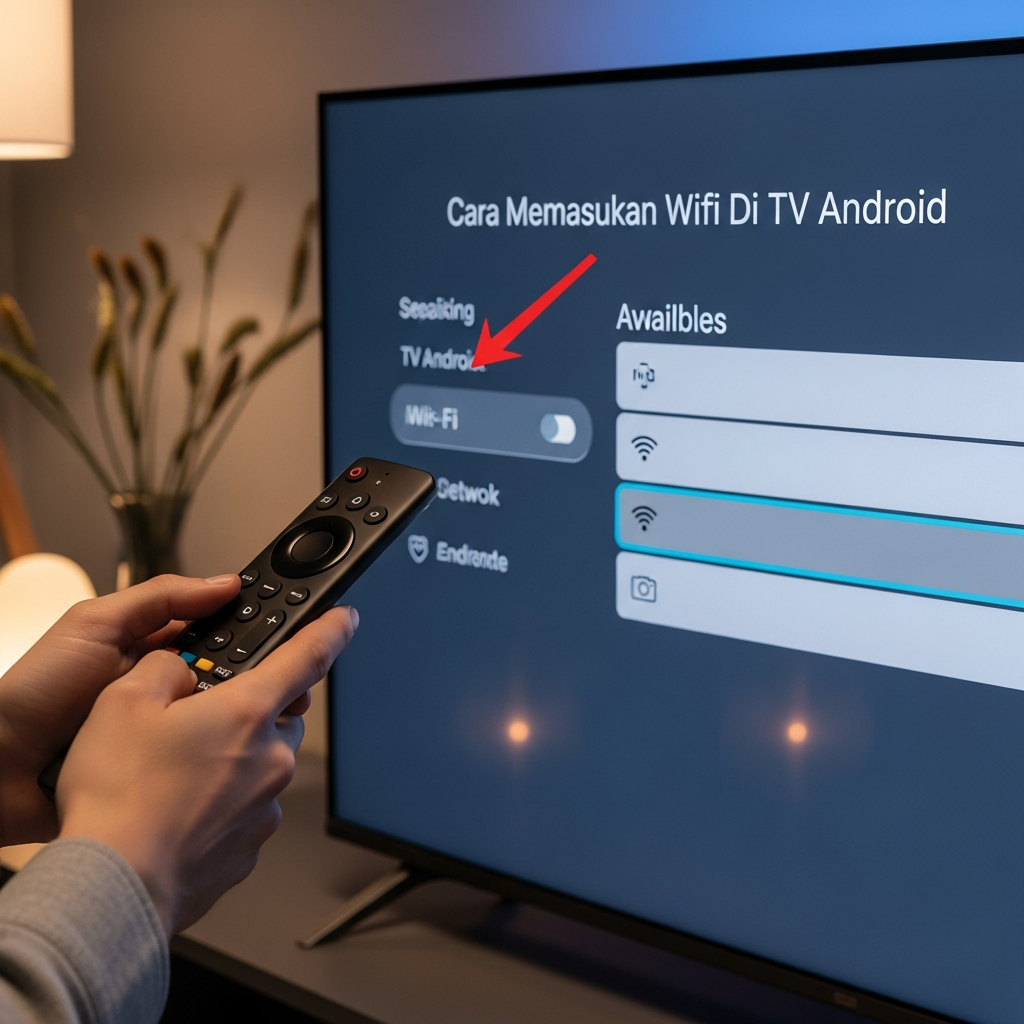
Cara Memasukan Wifi Di Tv Android
Halo, para penggemar hiburan modern! Apakah Anda baru saja membeli Smart TV Android baru yang canggih, atau mungkin Anda sedang kesulitan untuk menghubungkannya ke internet rumah Anda? Jangan khawatir! TV Android adalah pintu gerbang menuju dunia streaming tanpa batas, mulai dari Netflix, YouTube, hingga gaming cloud. Namun, semua itu mustahil tanpa koneksi internet yang stabil.

Artikel ini akan memandu Anda langkah demi langkah cara memasukan Wifi di TV Android dengan mudah, santai, namun sangat informatif. Setelah membaca panduan komprehensif ini, TV Anda akan siap untuk streaming film favorit Anda dalam hitungan menit. Mari kita mulai!
—
Mengapa Koneksi Wifi Begitu Penting untuk TV Android Anda?
Mungkin Anda bertanya, “Mengapa harus repot-repot menghubungkan TV ke internet?” Jawabannya sederhana: Tanpa koneksi Wifi, TV Android Anda hanyalah TV biasa yang mahal.
TV Android didesain untuk menjadi pusat hiburan digital. Koneksi internet membuka semua fitur unggulan, seperti:
- Akses Aplikasi Streaming: Menonton konten dari platform seperti Disney+, HBO Go, dan layanan lokal lainnya.
- Update Perangkat Lunak: Memastikan sistem operasi TV Anda selalu terbaru dan aman dari bug.
- Google Assistant: Menggunakan perintah suara untuk mencari film atau mengontrol perangkat smart home lainnya.
- Screen Mirroring: Menampilkan layar ponsel atau laptop Anda langsung ke layar TV tanpa kabel.
Intinya, Wifi adalah nafas kehidupan bagi TV pintar Anda.
Persiapan Sebelum Memasukan Wifi Di Tv Android (Ceklist Cepat)
Sebelum kita masuk ke langkah teknis, ada baiknya Anda memastikan beberapa hal penting sudah tersedia. Persiapan ini akan mencegah frustrasi di tengah proses.
- TV Android Menyala: Pastikan TV Anda sudah terpasang dan siap beroperasi.
Remote Control: Pastikan remote* Anda memiliki baterai yang berfungsi baik, karena ini adalah alat utama navigasi.
- Kata Sandi Wifi: Ketahui nama jaringan (SSID) dan kata sandi (password) Wifi rumah Anda. Ini sering kali menjadi hambatan utama!
Jarak Router: Idealnya, TV dan router* tidak terlalu jauh. Jika sinyal terlalu lemah, proses koneksi bisa terputus-putus.
Jika semua item di atas sudah siap, kita bisa langsung melompat ke panduan utama.
Langkah Detail Cara Memasukan Wifi Di Tv Android Melalui Pengaturan
Proses memasukan Wifi ke TV Android umumnya sangat seragam, terlepas dari merek TV Anda (Sony, Xiaomi, TCL, atau Coocaa). Berikut adalah langkah-langkah yang terperinci.
H3: Menyalakan TV dan Mengakses Pengaturan
Langkah pertama adalah membuka menu utama TV Anda.
- Tekan Tombol Home: Pada remote control Anda, tekan tombol “Home” atau “Beranda”. Ini akan membawa Anda ke layar utama TV Android, di mana Anda bisa melihat semua aplikasi Anda.
- Akses Pengaturan (Settings): Gulir ke bagian atas atau bawah layar hingga Anda menemukan ikon berbentuk gerigi (roda gigi). Ini adalah menu Settings atau Pengaturan.
- Pilih Jaringan & Internet: Setelah masuk ke menu Pengaturan, gulir ke bawah dan pilih opsi “Jaringan & Internet” (atau mungkin hanya “Jaringan” atau “Network”).
H3: Mengaktifkan dan Memilih Jaringan yang Tersedia
Di dalam menu Jaringan & Internet, Anda akan melihat status koneksi saat ini.
- Aktifkan Wifi: Pastikan toggle Wifi dalam posisi “ON” (Aktif). Biasanya, TV akan secara otomatis mulai memindai jaringan di sekitar.
- Pilih Jaringan Anda: Setelah beberapa detik, daftar Nama Jaringan (SSID) akan muncul. Cari nama jaringan Wifi rumah Anda (misalnya, “Rumahku_SuperCepat”). Pilih jaringan tersebut menggunakan tombol navigasi pada remote.
- Memilih Frekuensi (Opsional): Beberapa TV akan menampilkan jaringan 2.4 GHz dan 5 GHz. Jika TV Anda dekat dengan router dan mendukung jaringan 5 GHz, pilih opsi ini untuk kecepatan yang lebih baik. Namun, jika jaraknya jauh, 2.4 GHz lebih stabil dalam jangkauan.
H3: Memasukan Kata Sandi dengan Benar
Ini adalah langkah krusial. Satu kesalahan karakter saja, dan koneksi akan gagal.
- Munculnya Keyboard: Setelah memilih jaringan, layar akan menampilkan keyboard virtual.
- Input Kata Sandi: Gunakan remote Anda untuk mengetik kata sandi Wifi Anda dengan hati-hati. Perhatikan penggunaan huruf kapital dan kecil (kasus sensitif).
- Hubungkan (Connect): Setelah selesai memasukkan kata sandi, pilih opsi “Hubungkan” atau “Connect”.
Jika kata sandi benar, TV Android Anda akan memproses koneksi dan beberapa saat kemudian, status di bawah jaringan tersebut akan berubah menjadi “Tersambung” atau “Connected”. Selamat! TV Anda kini online.
Bagaimana Jika Jaringan Wifi Tidak Terdeteksi? (Solusi Alternatif)
Kadang-kadang, meskipun Anda sudah mengikuti semua langkah di atas, TV Anda tetap menolak untuk terhubung atau bahkan tidak bisa melihat jaringan Anda. Ini adalah beberapa solusi troubleshooting ahli yang bisa Anda coba:
H3: Menggunakan Kabel LAN (Ethernet)
Jika Anda membutuhkan koneksi yang paling stabil dan Wifi bermasalah, kabel Ethernet adalah solusi terbaik.
- Colokkan Kabel: Hubungkan satu ujung kabel LAN ke port Ethernet di belakang TV Android Anda dan ujung lainnya ke salah satu port LAN di router Anda.
- Koneksi Otomatis: TV Android secara cerdas akan mendeteksi koneksi kabel dan biasanya langsung terhubung secara otomatis tanpa perlu memasukkan kata sandi. Kecepatan streaming Anda dijamin maksimal dan bebas buffering.
H3: Restart Router dan TV
Solusi klasik yang sering kali menyelesaikan 90% masalah teknologi.
Restart Router: Matikan router Wifi Anda selama sekitar 30 detik, lalu hidupkan kembali. Ini membersihkan cache* dan mengalokasikan ulang alamat IP.
Restart TV: Jangan hanya mematikan TV dengan remote*. Lakukan restart penuh melalui menu pengaturan atau cabut kabel daya TV dari stop kontak selama 1 menit, lalu colokkan kembali.
H3: Memastikan Frekuensi Jaringan (2.4 GHz vs 5 GHz)
Beberapa TV Android yang lebih tua mungkin hanya kompatibel dengan frekuensi 2.4 GHz.
Jika router Anda memancarkan jaringan 5 GHz, dan TV Anda tidak dapat melihatnya, coba pastikan apakah router Anda juga memancarkan jaringan 2.4 GHz. Jika ya, coba hubungkan ke jaringan 2.4 GHz. Sinyal ini mungkin lebih lambat, tetapi jangkauannya lebih jauh dan lebih kompatibel dengan perangkat lama.

Tips Pro Agar Koneksi Wifi TV Android Stabil dan Cepat
Setelah berhasil memasukan Wifi di TV Android Anda, langkah selanjutnya adalah memastikan koneksi tersebut tetap prima.
1. Ubah Pengaturan Daya Jaringan
Beberapa TV Android memiliki fitur hemat daya yang dapat mematikan Wifi ketika TV dalam mode standby. Cek pengaturan daya dan pastikan Wifi tetap aktif meskipun TV dalam keadaan sleep. Ini akan mempercepat waktu booting saat Anda menyalakan TV dan ingin langsung streaming.
2. Gunakan Server DNS Khusus
Jika kecepatan streaming Anda terasa lambat, Anda bisa mencoba mengganti Server Nama Domain (DNS) di pengaturan jaringan TV Anda.
- Akses Pengaturan Jaringan Lanjutan.
- Ubah pengaturan IP dari DHCP Otomatis menjadi Static.
Masukkan DNS publik yang cepat, seperti Google DNS (8.8.8.8 dan 8.8.4.4) atau Cloudflare (1.1.1.1). Ini dapat mempercepat resolusi alamat situs dan loading* konten.
3. Jauhkan dari Gangguan Fisik
Pastikan tidak ada benda logam besar, seperti lemari baja atau microwave, yang berada di antara TV Android dan router Anda. Benda-benda ini adalah musuh utama sinyal Wifi dan dapat menyebabkan interupsi saat Anda sedang asyik menonton.
Dengan mengikuti semua langkah dan tips ini, Anda kini memiliki pemahaman penuh tentang cara memasukan Wifi di TV Android dan cara menjaganya agar tetap berjalan mulus. Selamat menikmati hiburan tanpa batas!
—
FAQ: Pertanyaan Umum Seputar Koneksi Wifi TV Android
Q: Kenapa TV Android saya terus meminta kata sandi Wifi meskipun sudah pernah tersambung?
A: Ini sering terjadi jika alamat IP TV Anda bentrok dengan perangkat lain atau jika router Anda di-restart dan TV tidak berhasil mendapatkan alamat IP baru. Solusinya: Lupakan (Forget) jaringan tersebut di pengaturan TV, lalu hubungkan kembali.
Q: Apakah 5 GHz lebih baik daripada 2.4 GHz untuk TV Android?
A: Ya, 5 GHz menawarkan kecepatan yang jauh lebih tinggi dan latensi yang lebih rendah, ideal untuk streaming 4K/HDR. Namun, jangkauan sinyalnya lebih pendek. Jika TV Anda dekat dengan router, gunakan 5 GHz.
Q: Apa yang harus saya lakukan jika TV saya macet (freeze) setelah terhubung ke Wifi?
A: Lakukan force restart pada TV (cabut kabel daya) dan pastikan tidak ada update sistem yang tertunda. Jaringan yang terlalu lambat atau firmware TV yang usang kadang bisa menyebabkan freeze.
Q: Bisakah saya menghubungkan TV Android ke hotspot HP?
A: Tentu saja! Prosesnya sama persis. Nyalakan hotspot pada HP Anda, lalu ikuti langkah-langkah di atas untuk mencari dan menghubungkan TV Android ke jaringan hotspot tersebut.
*
Leave a Reply