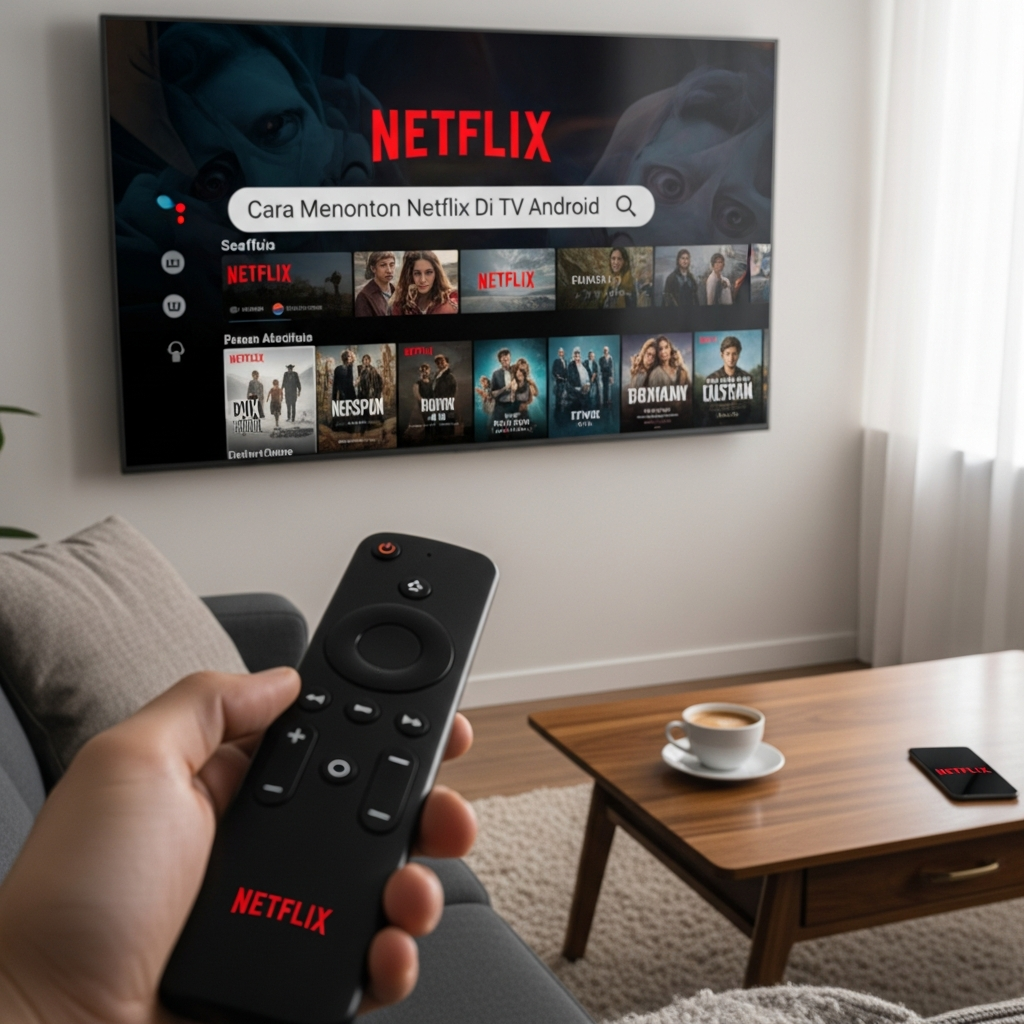
Cara Menonton Netflik Di Tv Android
Halo para pecinta streaming! Siapa yang tidak suka menikmati film atau serial favorit di layar yang besar, jernih, dan nyaman? Jika Anda memiliki Smart TV berbasis Android, Anda beruntung. Perangkat ini didesain khusus untuk memberikan pengalaman hiburan terbaik.

Namun, bagi pengguna baru, mungkin muncul pertanyaan: Cara menonton Netflik di Tv Android itu bagaimana, ya? Apakah semudah membuka di ponsel? Jawabannya adalah ya, bahkan lebih mudah! Artikel komprehensif ini akan memandu Anda langkah demi langkah, mulai dari persiapan hingga tips streaming terbaik. Yuk, kita mulai memaksimalkan hiburan di ruang keluarga Anda!
*
Persiapan Sebelum Memulai Nonton Netflix
Sebelum Anda mulai mengunduh aplikasi atau masuk ke akun, ada beberapa hal mendasar yang perlu Anda pastikan. Persiapan yang matang menjamin pengalaman streaming yang mulus dan bebas buffering.
Koneksi Internet yang Stabil dan Cepat
Ini adalah kunci utama. Netflix, terutama jika Anda ingin menikmati kualitas HD atau 4K, membutuhkan bandwidth internet yang memadai. Pastikan TV Android Anda terhubung ke jaringan Wi-Fi rumah yang stabil.
Idealnya, Netflix merekomendasikan kecepatan minimal 3 Mbps untuk kualitas SD, 5 Mbps untuk HD, dan minimal 15-25 Mbps jika Anda berniat menonton konten Ultra HD (4K). Cek kecepatan internet Anda agar tidak ada jeda saat adegan paling seru.
Akun Netflix yang Aktif
Tentu saja, Anda harus memiliki akun Netflix yang valid dan aktif. Pastikan Anda mengingat username (email) dan kata sandi Anda.
Jika Anda baru berlangganan, pastikan paket langganan Anda mendukung kualitas tampilan yang diinginkan (misalnya, paket Premium untuk akses 4K). Paket langganan ini sangat menentukan sejauh mana Anda bisa memaksimalkan potensi visual dari TV Android Anda.
Memastikan Kapasitas Penyimpanan TV
Walaupun aplikasi Netflix relatif kecil, selalu baik untuk memastikan bahwa TV Android Anda memiliki ruang penyimpanan yang cukup. Ruang penyimpanan juga penting untuk menyimpan cache dan update aplikasi di masa mendatang.
Jika TV Anda terasa lambat, coba hapus beberapa aplikasi yang tidak terpakai atau bersihkan cache TV secara berkala melalui menu Pengaturan. Ini akan membantu kinerja Netflix berjalan lebih optimal.
*
Langkah-Langkah Praktis Cara Menonton Netflik Di Tv Android
Kini saatnya kita beralih ke langkah inti. Proses instalasi dan login di Android TV sangat intuitif, terutama karena Netflix adalah salah satu aplikasi hiburan prioritas di ekosistem Google.
Mengunduh Aplikasi Netflix (Jika Belum Ada)
Banyak TV Android baru sudah memiliki aplikasi Netflix yang terpasang secara default di layar utama. Jika sudah ada, Anda bisa langsung melompat ke langkah login. Namun, jika belum, ikuti langkah ini:
- Buka Google Play Store: Di layar beranda (Home Screen) TV Android Anda, cari ikon aplikasi Google Play Store.
- Cari Netflix: Gunakan fitur pencarian (biasanya ikon kaca pembesar) dan ketikkan “Netflix”. Atau, gunakan fitur Voice Search (pencarian suara) pada remote Anda.
- Instal Aplikasi: Setelah menemukan aplikasi resmi Netflix, pilih dan klik tombol Instal atau Pasang. Proses ini mungkin memakan waktu beberapa menit tergantung kecepatan internet Anda.
- Akses Aplikasi: Setelah selesai, aplikasi Netflix akan muncul di daftar aplikasi Anda.
Proses Login dan Sinkronisasi Akun
Setelah aplikasi terinstal, kini saatnya menghubungkan TV Anda dengan dunia hiburan Netflix.
- Buka Aplikasi Netflix: Klik ikon Netflix di layar utama atau di daftar aplikasi.
- Pilih Masuk (Sign In): Aplikasi akan memberikan dua opsi utama: “Masuk” atau “Mulai Keanggotaan Anda”. Pilih opsi Masuk jika Anda sudah memiliki akun.
- Masukkan Detail Akun: Gunakan remote Anda untuk memasukkan alamat email dan kata sandi yang terdaftar di Netflix.
- Alternatif Login Cepat: Beberapa versi Android TV terbaru memungkinkan Anda login melalui ponsel. Biasanya, TV akan menampilkan kode di layar yang bisa Anda masukkan melalui aplikasi Netflix di smartphone Anda untuk sinkronisasi yang lebih cepat.
- Pilih Profil: Setelah berhasil masuk, Anda akan diminta memilih profil tontonan (misalnya, Profil Dewasa, Anak, atau profil pribadi Anda).
Selamat! Sekarang Anda telah berhasil melaksanakan cara menonton Netflik di Tv Android dan siap menikmati jutaan jam hiburan.
Menjelajahi dan Memilih Tontonan
Antarmuka Netflix di Android TV didesain untuk navigasi yang mudah menggunakan remote.
Navigasi: Gunakan tombol panah pada remote* Anda untuk bergerak antara kategori, baris rekomendasi, dan judul film.
- Pencarian: Jika Anda mencari judul spesifik, gunakan ikon kaca pembesar di pojok aplikasi. Lagi-lagi, fitur pencarian suara (jika TV Anda mendukung Google Assistant) adalah cara tercepat untuk menemukan konten.
- Mulai Tonton: Setelah memilih film atau serial, cukup klik ‘Play’ dan nikmati kualitas gambar dan suara yang memukau.
*
Tips Cerdas Agar Pengalaman Nonton Netflix Makin Maksimal
TV Android memiliki berbagai pengaturan canggih yang bisa Anda utak-atik untuk meningkatkan kualitas streaming Anda. Jangan hanya menonton, tonton dengan kualitas terbaik!
Mengatur Kualitas Streaming (Resolusi dan Data)
Jika Anda memiliki TV 4K, pastikan Anda mendapatkan resolusi 4K.
- Akses Pengaturan Akun Netflix: Anda mungkin perlu melakukannya melalui browser di ponsel atau PC.
- Pengaturan Pemutaran (Playback Settings): Di sini, pastikan Anda memilih opsi High (Tinggi) atau Auto (Otomatis).
- Waspada Kuota: Jika Anda menggunakan data seluler yang di-tethering atau internet dengan kuota terbatas, pilih opsi Standard atau Medium untuk mengurangi konsumsi data, meskipun kualitasnya tidak maksimal.
Memanfaatkan Fitur Voice Search (Pencarian Suara)
Salah satu keunggulan terbesar Android TV adalah integrasi Google Assistant.
Alih-alih mengetik judul panjang dengan remote (yang seringkali merepotkan), cukup tekan tombol mikrofon pada remote Anda dan ucapkan: “Cari Stranger Things di Netflix” atau “Buka aplikasi Netflix”. Ini akan menghemat banyak waktu navigasi Anda.

Solusi Jika Aplikasi Netflix Error atau Lag
Terkadang, aplikasi bisa mengalami lag atau crash. Jangan panik, ini solusi cepatnya:
- Force Stop Aplikasi: Masuk ke Pengaturan TV > Aplikasi > Netflix, lalu pilih Force Stop (Paksa Berhenti). Ini membersihkan proses background aplikasi.
- Clear Cache: Di menu yang sama, pilih Clear Cache (Bersihkan Cache). Ini akan menghapus data sementara yang mungkin rusak.
- Restart TV: Jika kedua langkah di atas tidak berhasil, matikan total (cabut kabel daya) TV Anda selama 30 detik, lalu nyalakan kembali. Cara ini seringkali menyelesaikan masalah minor pada sistem Android.
*
Alternatif Jika TV Anda Bukan Android TV Murni
Bagaimana jika TV Anda adalah Smart TV biasa yang bukan berbasis Android, atau TV lama (Non-Smart)? Anda tetap bisa menikmati Netflix di layar lebar dengan sedikit bantuan perangkat tambahan.
Menggunakan Chromecast atau Miracast Dongle
Dongle seperti Google Chromecast atau perangkat sejenis adalah solusi paling populer.
Anda bisa memainkan film dari aplikasi Netflix di ponsel Anda, lalu cast (lemparkan) tayangan tersebut ke layar TV melalui perangkat dongle yang terhubung ke port HDMI TV Anda. Ini adalah cara yang efisien dan murah.
Koneksi via Kabel HDMI dari Laptop atau PC
Jika Anda tidak ingin membeli perangkat streaming tambahan, Anda bisa menggunakan kabel HDMI untuk menghubungkan laptop Anda ke TV.
Cukup buka Netflix di browser laptop, atur TV sebagai layar kedua (duplikat atau perpanjang tampilan), dan nikmati tontonan Anda. Pastikan kabel HDMI Anda mendukung transmisi video HD atau 4K untuk kualitas terbaik.
*
Kesimpulan
Cara menonton Netflik di Tv Android adalah proses yang mudah dan menyenangkan, membuka gerbang menuju dunia hiburan yang luas. Dengan mengikuti langkah persiapan dan instalasi yang tepat, serta menerapkan tips cerdas untuk kualitas streaming, Anda akan mendapatkan pengalaman menonton yang jauh lebih imersif.
Nikmati kemudahan navigasi, kualitas gambar superior, dan integrasi fitur suara yang ditawarkan oleh ekosistem Android TV. Sekarang, saatnya siapkan camilan, matikan lampu, dan nikmati tontonan favorit Anda!
*
FAQ (Pertanyaan yang Sering Diajukan)
Q: Apakah Netflix di TV Android bisa menonton secara offline?
A: Sayangnya, tidak. Fitur unduhan konten untuk ditonton secara offline hanya tersedia di aplikasi seluler (Android dan iOS) dan PC/tablet Windows, bukan di aplikasi TV Android. Anda harus selalu terhubung ke internet untuk streaming.
Q: Kenapa kualitas gambar Netflix di TV Android saya terlihat buram (hanya SD)?
A: Ada beberapa kemungkinan. Pertama, cek paket langganan Anda (apakah mendukung HD/4K). Kedua, cek pengaturan kualitas pemutaran di akun Netflix Anda (harus disetel ke “High” atau “Auto”). Ketiga, kecepatan internet Anda mungkin terlalu lambat untuk memuat resolusi tinggi.
Q: Apakah saya perlu langganan Google Play Pass untuk menggunakan Netflix di TV Android?
A: Tidak perlu. Netflix adalah layanan langganan pihak ketiga yang berdiri sendiri. Anda hanya memerlukan akun Netflix yang aktif dan login melalui aplikasi yang diunduh dari Google Play Store.
Q: Bagaimana cara log out dari akun Netflix di TV Android?
A: Buka aplikasi Netflix. Gulir ke kiri untuk membuka menu navigasi. Pilih “Get Help” (Dapatkan Bantuan) atau “Pengaturan”. Di sana, Anda akan menemukan opsi “Sign Out”
Leave a Reply