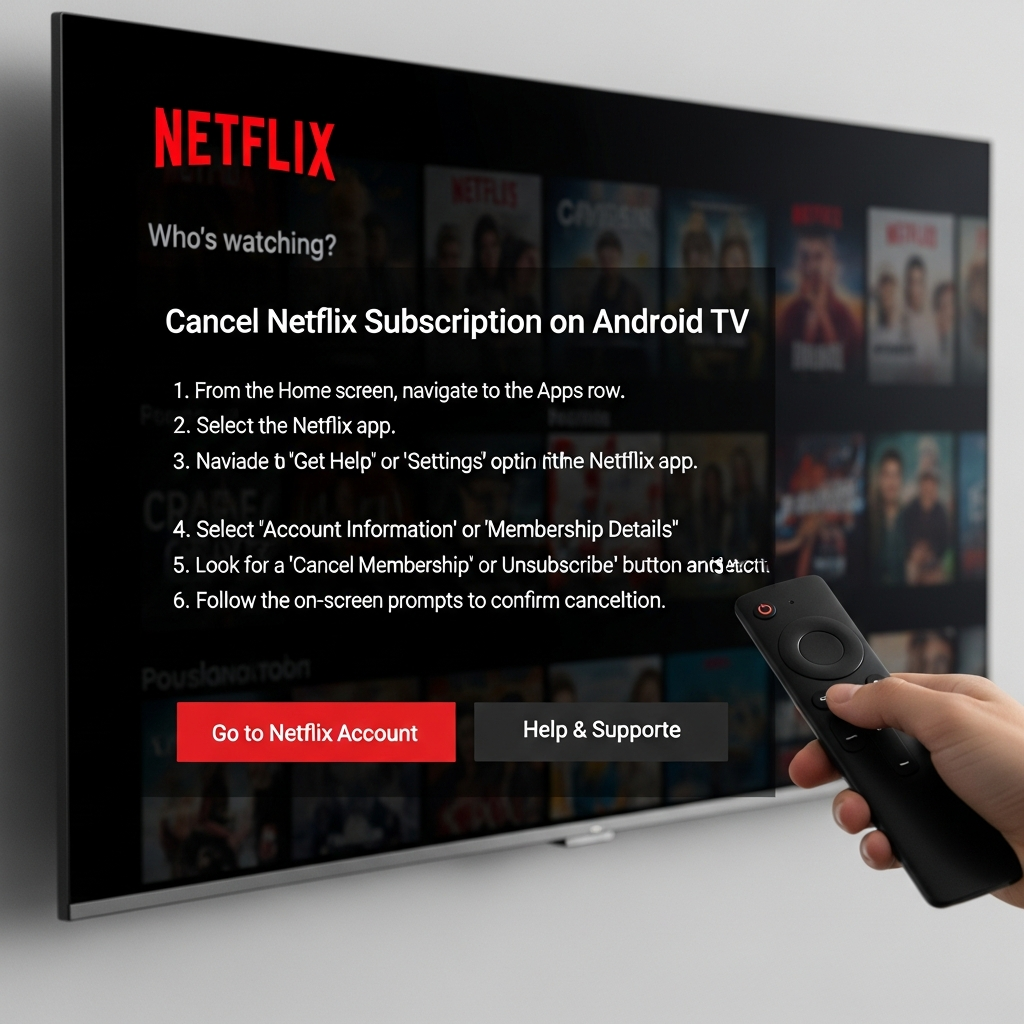
Bagaimana Cara Membatalkan Langganan Netflik Di Tv Android
Halo movie lovers! Mungkin Anda sedang merasa burnout dengan tontonan, atau mungkin Anda sedang ingin menghemat pengeluaran bulanan. Keputusan untuk membatalkan langganan Netflix adalah hak Anda, dan sering kali pertanyaan yang muncul adalah, “Bagaimana cara membatalkan langganan Netflik di TV Android?”

Pertanyaan ini sangat wajar, apalagi jika Anda selalu menikmati Netflix melalui layar besar di ruang tamu. Namun, ada satu hal penting yang perlu diketahui: meskipun Anda menonton Netflix di TV Android, proses pembatalan langganan tidak bisa dilakukan langsung dari aplikasi di televisi Anda. Aplikasi Netflix di TV dikhususkan untuk menonton, bukan untuk mengelola akun.
Tenang saja, proses pembatalan ini sangat cepat dan mudah! Artikel ini akan memandu Anda langkah demi langkah menggunakan platform yang benar, memastikan langganan Anda terhenti dengan sukses tanpa harus mencari-cari tombol yang hilang di TV pintar Anda.
Kenapa Kita Tidak Bisa Membatalkan Langganan Langsung Melalui Aplikasi Netflix di TV Android?
Ini adalah hal yang sering membingungkan pengguna. Anda mungkin berpikir, “Kan saya login di TV, kenapa tidak bisa batal di sana?”
Jawabannya terletak pada keamanan dan fungsionalitas. Aplikasi Netflix di perangkat streaming seperti TV Android, smart TV lainnya, atau game console dirancang dengan antarmuka yang sangat minimalis. Mereka hanya menyediakan fungsi utama: play, pause, dan memilih tontonan.
Pengaturan akun sensitif (seperti perubahan paket, detail pembayaran, dan tentu saja, pembatalan langganan) selalu diarahkan ke platform yang lebih aman dan terperinci, yaitu situs web resmi Netflix atau aplikasi seluler mereka. Ini adalah standar industri untuk menjaga data pribadi Anda tetap aman.
Langkah-Langkah Akurat untuk Membatalkan Langganan Netflix (Bukan Di TV Android)
Karena TV Android bukan tempatnya, kita akan fokus pada dua metode yang dijamin berhasil: melalui browser web (komputer atau ponsel) dan melalui aplikasi mobile Netflix.
1. Metode Paling Mudah: Melalui Browser (Komputer atau Ponsel)
Ini adalah cara yang paling direkomendasikan Netflix dan biasanya yang paling cepat untuk mengurus pembatalan.
A. Persiapan dan Login
- Buka Browser Anda: Gunakan browser (Chrome, Firefox, Safari) di komputer, laptop, atau bahkan ponsel Anda.
- Kunjungi Netflix: Masuk ke situs web resmi Netflix (www.netflix.com).
- Masuk ke Akun Anda: Login menggunakan email dan password yang sama dengan yang Anda gunakan di TV Android Anda.
B. Proses Pembatalan
- Akses Profil Akun: Setelah login, arahkan kursor atau ketuk gambar profil Anda di sudut kanan atas layar. Pilih menu “Akun” (Account).
- Temukan Detail Keanggotaan: Di halaman Akun, gulir ke bawah hingga Anda menemukan bagian “Keanggotaan & Penagihan” (Membership & Billing).
- Pilih Pembatalan: Di bawah informasi paket Anda, Anda akan melihat tombol berwarna abu-abu bertuliskan “Batalkan Keanggotaan” (Cancel Membership). Klik tombol ini.
- Konfirmasi Keputusan Anda: Netflix akan menampilkan halaman konfirmasi, menanyakan apakah Anda yakin ingin membatalkan. Mereka mungkin menawarkan untuk menurunkan paket Anda terlebih dahulu. Abaikan tawaran tersebut (kecuali Anda tertarik) dan klik tombol biru “Selesaikan Pembatalan” (Finish Cancellation).
Selamat! Anda akan menerima konfirmasi melalui email. Langganan Anda resmi dibatalkan.
2. Metode Alternatif: Menggunakan Aplikasi Ponsel Netflix
Jika Anda lebih nyaman menggunakan aplikasi ponsel (di Android atau iOS), Anda juga bisa melakukan pembatalan di sana.
- Buka Aplikasi Netflix: Pastikan Anda login dengan akun yang ingin dibatalkan.
- Akses Profil: Ketuk ikon profil Anda di bagian kanan atas atau kanan bawah (tergantung versi aplikasi).
- Buka Pengaturan Akun: Gulir ke bawah dan cari opsi “Akun” (Account). (Catatan: Aplikasi akan secara otomatis mengarahkan Anda ke browser internal untuk mengakses halaman akun, karena halaman pembatalan ada di situs web).
- Lanjutkan Proses Pembatalan: Ikuti langkah-langkah B.2 hingga B.4 dari metode browser di atas untuk menyelesaikan proses.
Pembatalan Langganan Netflix Melalui Pihak Ketiga
Salah satu skenario yang sering terjadi, terutama bagi pengguna yang pertama kali mendaftar Netflix melalui TV Android atau smartphone Android, adalah tagihan mereka dikelola oleh pihak ketiga, misalnya Google Play Store.
Jika tagihan Anda datang dari Google Play, membatalkannya melalui situs web Netflix mungkin tidak cukup atau Anda mungkin diarahkan untuk membatalkan melalui Google.

Langkah Pembatalan Jika Ditagih Oleh Google Play
- Buka Google Play Store: Gunakan aplikasi Google Play Store di ponsel atau kunjungi play.google.com/store di browser.
- Akses Langganan: Ketuk ikon profil Anda (di kanan atas) dan pilih “Pembayaran dan Langganan” (Payments and Subscriptions). Kemudian, pilih “Langganan” (Subscriptions).
- Temukan Netflix: Cari Netflix dalam daftar langganan aktif Anda.
- Batalkan: Ketuk Netflix, lalu pilih “Batalkan Langganan” (Cancel Subscription). Ikuti petunjuk untuk mengonfirmasi.
Penting: Jika Anda menggunakan TV Android dan mendaftar melalui Google Play, langkah ini adalah satu-satunya cara untuk menghentikan tagihan berulang Anda. Pastikan Anda memeriksa sumber tagihan Anda (email atau riwayat transaksi bank) jika Anda tidak yakin.
Apa yang Terjadi Setelah Anda Membatalkan Langganan?
Setelah Anda menekan tombol “Batalkan Keanggotaan,” ada beberapa hal yang perlu Anda ketahui agar Anda tidak terkejut:
1. Masih Bisa Menonton Sampai Akhir Siklus Penagihan
Netflix tidak akan langsung menghentikan akses Anda. Anda dapat terus menikmati semua tontonan di TV Android Anda (dan perangkat lainnya) hingga hari terakhir siklus penagihan yang sudah Anda bayar.
Contoh: Jika Anda membayar pada tanggal 10 April, dan Anda membatalkannya pada tanggal 15 April, Anda masih bisa menonton sampai tanggal 9 Mei. Akses Anda akan terhenti tepat pada tanggal 10 Mei.
2. Data Profil Tersimpan
Netflix sangat menghargai riwayat menonton Anda. Bahkan setelah Anda membatalkan, Netflix akan menyimpan semua profil Anda dan riwayat tontonan selama 10 bulan berikutnya.
Ini artinya, jika Anda berubah pikiran dan memutuskan untuk berlangganan kembali dalam periode tersebut, semua daftar tontonan, rekomendasi, dan history Anda akan langsung tersedia kembali di TV Android Anda tanpa perlu diatur ulang.
3. Tidak Ada Biaya Tersembunyi
Netflix tidak membebankan biaya pembatalan. Pembatalan bersifat instan dan gratis.
Tips Tambahan: Sebelum Anda Benar-benar Membatalkan
Jika alasan Anda membatalkan adalah untuk menghemat uang, pertimbangkan opsi berikut sebelum melakukan pembatalan permanen:
Turunkan Paket (Downgrade*): Jika Anda menggunakan paket Premium (paling mahal), pertimbangkan beralih ke paket Dasar atau Standar. Anda masih bisa menonton, tetapi dengan harga yang jauh lebih terjangkau.
- Jeda Langganan (Jika Tersedia): Netflix saat ini belum menyediakan fitur jeda langganan, namun jika kebijakan ini berubah, ini bisa menjadi alternatif yang bagus daripada pembatalan total.
- Periksa Biaya Tersembunyi: Pastikan Anda membatalkan dari akun yang benar, terutama jika Anda menggunakan langganan yang dibayar melalui paket operator telekomunikasi (seperti Telkomsel atau XL). Pembatalan harus dilakukan melalui portal operator tersebut.
FAQ (Pertanyaan yang Sering Diajukan)
Q: Apakah saya bisa membatalkan langganan melalui email ke Netflix?
A: Tidak. Untuk alasan keamanan dan verifikasi, Anda harus membatalkan langganan melalui halaman “Akun” di situs web resmi mereka.
Q: Saya membatalkan hari ini. Kapan saya akan ditagih lagi?
A: Anda tidak akan ditagih lagi. Setelah pembatalan, Anda hanya akan menikmati sisa hari dari periode penagihan yang sudah Anda bayar. Tagihan akan berhenti setelah siklus tersebut berakhir.
Q: Bagaimana jika saya tidak ingat password saya?
A: Anda harus melakukan reset password terlebih dahulu melalui opsi “Lupa Kata Sandi?” di halaman login Netflix. Anda akan dikirimi tautan pemulihan melalui email atau SMS. Setelah berhasil login, barulah Anda dapat melanjutkan proses pembatalan langganan Netflik.
Q: Jika saya membatalkan, apakah anak-anak saya masih bisa menggunakan profil mereka?
A: Ya, semua profil yang terkait dengan akun Anda akan tetap berfungsi dan bisa digunakan untuk menonton di TV Android Anda hingga hari terakhir masa aktif langganan Anda.
Leave a Reply