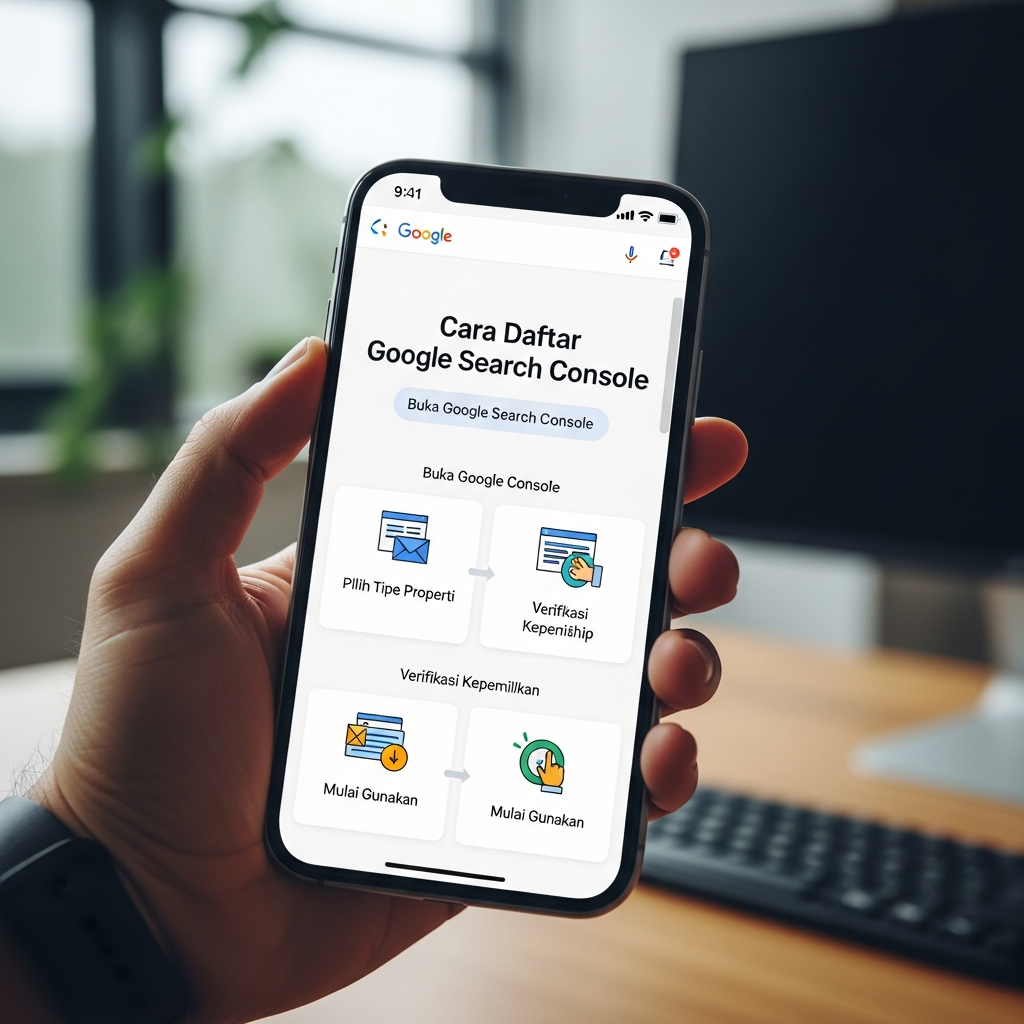
Proses Cara Daftar Google Search Console adalah langkah fundamental yang wajib dilakukan oleh setiap pemilik situs web, blog, atau toko online. Dengan mendaftarkan situs Anda ke platform ini, Anda akan mendapatkan akses ke data kinerja situs secara langsung dari sumber utama. Tujuannya adalah membantu Anda melihat bagaimana situs Anda “terlihat” di hasil penelusuran, mengidentifikasi masalah teknis yang mungkin menghambat visibilitas, dan memastikan konten baru Anda cepat terindeks. Ini adalah kunci untuk memahami audiens Anda, mengetahui kata kunci apa yang mendatangkan pengunjung, dan pada akhirnya, mendorong pertumbuhan trafik organik yang signifikan.

Cara Daftar Google Search Console secara umum melibatkan tiga langkah sederhana:
- Akses laman resmi Google Search Console.
- Tambahkan properti situs (Domain atau URL prefix).
- Verifikasi kepemilikan situs menggunakan salah satu dari beberapa metode yang tersedia (misalnya, tag HTML, file HTML, atau konfigurasi DNS).
Proses verifikasi ini penting untuk membuktikan kepada penyedia layanan bahwa Anda adalah pemilik sah situs tersebut, sehingga hanya Anda yang memiliki akses ke data penting dan sensitif tentang kinerja situs di mesin telusur.
Memahami Pentingnya Google Search Console: Mengapa Anda Harus Segera Mendaftar
Sebelum melangkah lebih jauh membahas Cara Daftar Google Search Console, kita perlu memahami betul mengapa tool ini begitu krusial. Anggap saja situs web Anda adalah toko fisik. Tanpa Google Search Console, Anda membuka toko tanpa mengetahui apakah pintu Anda macet, apakah papan nama Anda terlihat, atau dari mana pelanggan Anda benar-benar datang. Platform ini bertindak sebagai manajer lantai dan analis pasar Anda sekaligus, memberikan laporan mendalam tentang kesehatan dan performa situs Anda di mata dunia.
Bukan Sekadar Alat, Ini Adalah Komunikasi Langsung
Google Search Console (GSC) adalah saluran komunikasi langsung antara situs web Anda dan Google. Dengan mendaftarkan properti Anda, Anda secara efektif mengatakan, “Hai, saya pemilik situs ini, dan saya ingin tahu bagaimana situs saya bekerja di hasil penelusuran Anda.” Manfaatnya sangat besar. Anda akan tahu halaman mana yang sudah berhasil dikunjungi spider dan terindeks, dan halaman mana yang mungkin terblokir oleh masalah teknis. Jika ada masalah serius seperti malware atau penalty manual, GSC adalah tempat pertama (dan seringkali satu-satunya) Anda akan menerima peringatan resmi.
Selain itu, GSC baru saja meluncurkan fitur baru yang bernama “Rekomendasi” pada 5 Agustus 2024. Fitur ini memberikan saran tindakan pengoptimalan, yang menunjukkan bahwa GSC terus berinovasi untuk memberikan panduan yang lebih praktis kepada pemilik situs. Ini memperkuat alasan mengapa Cara Daftar Google Search Console bukanlah pilihan, melainkan sebuah keharusan, agar Anda dapat memanfaatkan insight terbaru ini.
Data Kinerja Nyata yang Tak Bisa Ditolak
Data yang disediakan GSC adalah salah satu sumber informasi paling berharga untuk setiap strategi pengembangan situs. Data ini tidak spekulatif; data ini mencerminkan kinerja sebenarnya situs Anda di hasil penelusuran Google. Anda bisa melihat metrik penting seperti:
- Kueri Penelusuran (Kata Kunci): Mengetahui kata kunci apa yang benar-benar menarik pengunjung ke situs Anda, berapa kali situs Anda muncul (Tayangan/Impressions), berapa kali diklik (Klik), dan posisi rata-rata situs Anda.
- Cakupan Pengindeksan (Indexing Coverage): Status kesehatan halaman Anda, apakah sudah terindeks, ada masalah pengindeksan, atau ada pengecualian.
Pengalaman Halaman (Page Experience*): Laporan tentang Core Web Vitals (CWV) yang mengukur kecepatan, stabilitas visual, dan interaktivitas halaman.
Statistik Crawling: Melihat seberapa sering spider Google mengunjungi situs Anda dan berapa banyak permintaan crawling* yang mereka buat.
Menganalisis data ini secara teratur akan membantu Anda mengidentifikasi halaman-halaman dengan posisi rata-rata tinggi namun Click-Through Rate (CTR) rendah, yang bisa jadi merupakan indikasi perlunya perbaikan pada judul dan deskripsi (meta description) Anda. Dengan demikian, langkah pertama, yaitu menjalankan Cara Daftar Google Search Console, akan membuka pintu menuju optimasi yang berorientasi pada data.
Studi Kasus Sederhana: Kekuatan Verifikasi
Bayangkan sebuah blog baru yang baru saja mengunggah 10 artikel. Pemilik blog ini tidak mengetahui Cara Daftar Google Search Console dan berasumsi kontennya akan muncul dengan sendirinya. Beberapa minggu kemudian, trafiknya nol. Setelah akhirnya mengikuti panduan Cara Daftar Google Search Console, ia melihat di laporan Cakupan bahwa sembilan dari sepuluh artikelnya gagal diindeks karena ‘Ditemukan, tetapi saat ini tidak diindeks’ (Crawled, but currently not indexed).
Tanpa GSC, masalah ini tidak akan pernah terdeteksi, dan 10 artikel tersebut akan sia-sia. Berkat GSC, ia dapat mengambil tindakan korektif (seperti memperbaiki sitemap atau meminta pengindeksan secara manual), dan dalam beberapa hari, trafik mulai mengalir. Ini membuktikan bahwa proses verifikasi di GSC adalah langkah pertama yang menyelamatkan dari upaya yang terbuang percuma.
Panduan Lengkap Cara Daftar Google Search Console (Langkah demi Langkah)
Proses Cara Daftar Google Search Console saat ini terbagi menjadi dua opsi utama, yaitu Properti Domain (Domain Property) dan Properti Prefiks URL (URL Prefix Property). Kedua metode ini memiliki keunggulan dan kebutuhan verifikasi yang berbeda. Memahami keduanya adalah kunci untuk memastikan Anda memilih metode yang paling sesuai dengan konfigurasi situs Anda.
Persiapan Awal Sebelum Memulai
Sebelum Anda benar-benar memulai Cara Daftar Google Search Console, pastikan Anda memiliki beberapa hal esensial:
- Akun Google: Anda membutuhkan akun Google aktif yang akan Anda tautkan dengan GSC.
- Akses Administrasi Situs: Anda harus memiliki akses untuk memodifikasi kode situs (file HTML atau header), atau akses ke pengaturan DNS domain Anda, atau akses ke Google Analytics/Google Tag Manager yang sudah terpasang di situs.
- URL Situs Lengkap: Siapkan URL situs Anda (misalnya, `https://www.contoh.com`).
Tahap 1: Memilih Jenis Properti (Domain vs. Prefiks URL)
Setelah masuk ke laman GSC, Anda akan dihadapkan pada pilihan jenis properti. Keputusan di tahap ini akan menentukan Cara Daftar Google Search Console yang akan Anda jalani selanjutnya.
Opsi 1: Properti Domain (Domain Property)
Ini adalah metode yang paling direkomendasikan karena mencakup SEMUA varian protokol (http, https) dan sub-domain (www, non-www, blog.contoh.com) dari domain Anda. Ini berarti Anda hanya perlu mendaftarkan dan memverifikasi domain Anda sekali saja.
- Contoh Input: `contoh.com`
- Cakupan: Mencakup `http://contoh.com`, `https://contoh.com`, `https://www.contoh.com`, `http://blog.contoh.com`, dll.
Metode Verifikasi: Wajib menggunakan metode Pencatatan DNS (DNS Record*).
Opsi 2: Properti Prefiks URL (URL Prefix Property)
Metode ini hanya mencakup URL persis yang Anda masukkan, termasuk protokol dan sub-domain yang spesifik. Jika Anda menggunakan metode ini, Anda harus mendaftarkan setiap varian URL situs Anda (misalnya, `https://www.contoh.com` dan `https://contoh.com`) secara terpisah.
- Contoh Input: `https://www.contoh.com/`
- Cakupan: Hanya mencakup URL tersebut dan semua URL di bawahnya (`https://www.contoh.com/halaman-anda`).
Metode Verifikasi: Memberikan lebih banyak pilihan verifikasi (HTML file, HTML tag*, Google Analytics, Google Tag Manager).
Karena Properti Domain menawarkan tampilan data yang paling komprehensif tanpa perlu mengelola properti ganda, fokus utama kita dalam panduan Cara Daftar Google Search Console ini akan lebih menekankan pada metode ini, tetapi kita akan membahas semua metode verifikasi.
Tahap 2: Proses Verifikasi Kepemilikan (Memilih Salah Satu dari Enam Cara)
Verifikasi adalah bagian terpenting dari Cara Daftar Google Search Console. Ini membuktikan bahwa Anda memiliki wewenang atas situs tersebut, dan penyedia layanan akan memberikan Anda kode unik atau file khusus untuk dipasang.
Metode Verifikasi A: Pencatatan DNS (Untuk Properti Domain)
Ini adalah metode yang paling andal, tetapi sering dianggap yang paling teknis. Verifikasi DNS adalah satu-satunya metode yang valid saat Anda memilih properti Domain.
- Salin Kode TXT: Setelah memasukkan domain Anda (misalnya, `contoh.com`), GSC akan menampilkan string kode TXT yang unik. Salin kode ini dengan hati-hati.
- Akses Domain Name Provider: Masuk ke panel kontrol tempat Anda membeli domain (misalnya, Niagahoster, Domainesia, GoDaddy, atau penyedia hosting lainnya).
- Tambahkan Catatan TXT: Cari menu Manajemen DNS atau DNS Zone Editor. Buat catatan baru (Add New Record).
Tipe Record*: Pilih TXT.
Nama Host / Name* / @: Biasanya dikosongkan atau diisi dengan `@` (tergantung penyedia).
Nilai (Value*): Tempelkan kode TXT yang Anda salin dari GSC.
TTL (Time to Live): Biarkan sebagai default* (biasanya 3600 atau 1 jam).
- Selesaikan Verifikasi: Kembali ke GSC dan klik Verifikasi. Proses ini mungkin membutuhkan waktu hingga 72 jam karena perlunya perambatan DNS global, meskipun seringkali bisa lebih cepat.
Metode Verifikasi B: File HTML (Hanya Untuk Prefiks URL)
Ini adalah cara yang relatif mudah jika Anda memiliki akses FTP atau manajer file di cPanel hosting Anda.
- Unduh File Verifikasi: GSC akan memberi Anda file HTML unik (misalnya, `google1234abcd.html`). Klik untuk mengunduh file tersebut.
- Unggah ke Root Directory: Masuk ke file manager hosting Anda dan navigasikan ke root directory situs web Anda (biasanya `public_html` atau `htdocs`). Unggah file HTML yang sudah Anda unduh tadi ke root folder ini.
- Verifikasi: Klik link yang disediakan GSC untuk memastikan file dapat diakses (URL akan terlihat seperti `https://www.contoh.com/google1234abcd.html`). Setelah berhasil diakses, klik tombol Verifikasi di GSC.
Metode Verifikasi C: Tag HTML (Hanya Untuk Prefiks URL)
Metode ini populer bagi pengguna yang memiliki akses untuk mengedit header situs mereka, seperti pengguna WordPress yang menggunakan plugin seperti Rank Math, Yoast, atau plugin header/footer.
- Salin Meta Tag: GSC akan memberikan sebaris kode meta tag HTML. Salin seluruh kode tersebut.
- Tempelkan di “: Tempelkan meta tag tersebut di bagian “ sebelum bagian “ dari homepage situs Anda. Jika Anda menggunakan WordPress, Anda bisa menggunakan plugin atau langsung mengedit file `header.php` pada tema Anda (tapi ini tidak disarankan untuk pemula).
- Verifikasi: Setelah kode terpasang, klik Verifikasi di GSC. Pastikan kode tetap terpasang, karena menghapusnya akan menghilangkan verifikasi.
Metode Verifikasi D: Google Analytics (Hanya Untuk Prefiks URL)
Jika situs Anda sudah terpasang tracking code Google Analytics, ini adalah Cara Daftar Google Search Console termudah dan tercepat.
- Persyaratan: Anda harus menggunakan Async tracking code (biasanya snippet Global Site Tag atau `gtag.js`) dan akun Google yang Anda gunakan untuk GSC harus memiliki izin ‘Edit’ atau ‘Administrator’ di Google Analytics.
- Verifikasi Instan: Jika persyaratan terpenuhi, GSC akan langsung mendeteksi tracking code dan memungkinkan verifikasi instan hanya dengan satu klik tombol Verifikasi.
Metode Verifikasi E: Google Tag Manager (Hanya Untuk Prefiks URL)
Mirip dengan Google Analytics, jika situs Anda diinstal melalui Google Tag Manager (GTM), Anda dapat menggunakan metode ini.
- Persyaratan: Anda harus memiliki Container Snippet GTM yang terpasang di situs Anda, dan akun Google GSC Anda harus memiliki izin ‘Publikasi’ atau ‘Administrator’ di GTM.
- Verifikasi Instan: Jika syarat terpenuhi, GSC akan mengkonfirmasi kepemilikan Anda melalui GTM yang terdeteksi, dan verifikasi bisa dilakukan dengan cepat.
Metode Verifikasi F: Penyedia Nama Domain (Domain Name Provider)
Beberapa penyedia nama domain besar menawarkan opsi verifikasi yang disederhanakan melalui integrasi langsung dengan GSC. Jika Anda melihat penyedia domain Anda terdaftar di GSC, Anda cukup masuk ke akun penyedia domain Anda untuk verifikasi otomatis.
Tahap 3: Tindakan Lanjut Setelah Verifikasi Berhasil
Setelah Anda berhasil mengikuti salah satu Cara Daftar Google Search Console di atas dan verifikasi berhasil, Anda akan diarahkan ke dashboard atau halaman selamat datang GSC. Langkah selanjutnya yang harus Anda lakukan adalah memastikan semuanya siap.
- Submit Sitemap: Ini adalah langkah KRUSIAL. Sitemap bertindak sebagai peta jalan bagi spider untuk menemukan dan memahami semua halaman penting di situs Anda. Di dashboard GSC, navigasikan ke menu Peta Situs (Sitemaps). Masukkan URL sitemap Anda (misalnya, `sitemap_index.xml` atau `sitemap.xml`) dan klik Kirim (Submit). Proses pengiriman ini akan membantu mempercepat pengindeksan konten Anda.
- Periksa Pengaturan Property: Pastikan properti yang Anda verifikasi adalah yang utama (canonical). Jika Anda memverifikasi Properti Prefiks URL, pastikan Anda menggunakan versi `https://www.domainanda.com` (atau versi default yang Anda inginkan). Jika Anda menggunakan Properti Domain, Anda tidak perlu khawatir tentang ini.
- Pengecekan Laporan Cakupan: Tunggu 24-48 jam. GSC akan mulai mengisi data. Periksa laporan Cakupan untuk melihat halaman mana yang sudah terindeks dan mana yang memiliki masalah. Ini akan memberi Anda gambaran awal tentang kesehatan teknis situs Anda.
Mengikuti panduan Cara Daftar Google Search Console ini dengan teliti akan memastikan bahwa Anda memiliki data yang akurat sejak hari pertama, yang merupakan landasan bagi semua upaya pengembangan situs di masa depan.
Mengupas Tuntas Fitur Utama Google Search Console Setelah Terdaftar
Setelah Anda sukses menjalankan Cara Daftar Google Search Console dan verifikasi kepemilikan Anda terkonfirmasi, saatnya menyelami fitur-fitur yang disediakan oleh platform ini. Memanfaatkan fitur-fitur ini secara maksimal adalah inti dari manajemen situs web yang efektif.
Laporan Kinerja: Jantung Data Anda
Laporan Kinerja (Performance Report) adalah fitur yang paling sering diakses dan paling informatif di GSC. Ini menunjukkan secara rinci bagaimana pengguna menemukan situs Anda di mesin pencari. Di sini, Anda dapat melakukan analisis mendalam yang akan memandu strategi konten dan pengoptimalan Anda.
1. Metrik Dasar yang Harus Dipahami
Saat melihat laporan Kinerja, ada empat metrik utama yang harus Anda pahami:
Tayangan (Impressions*): Berapa kali URL situs Anda muncul di hasil penelusuran. Angka ini mencerminkan visibilitas potensial Anda.
Klik (Clicks*): Berapa kali pengguna mengklik URL situs Anda dari hasil penelusuran. Angka ini mencerminkan seberapa menarik judul dan deskripsi Anda.
Rasio Klik-Tayang Rata-Rata (Average CTR): Persentase klik dibagi dengan tayangan. CTR yang tinggi menunjukkan judul dan meta description* yang efektif.
Posisi Rata-Rata (Average Position*): Posisi rata-rata situs Anda untuk kueri penelusuran tertentu. Ini adalah indikator utama daya saing konten Anda.
2. Studi Kasus Analisis Kueri
Misalnya, Anda baru saja menyelesaikan Cara Daftar Google Search Console dan setelah satu bulan, Anda melihat data. Salah satu kueri menunjukkan: Tayangan 1.000, Klik 5, dan Posisi Rata-Rata 15. Sementara itu, kueri lain menunjukkan: Tayangan 100, Klik 10, dan Posisi Rata-Rata 4.
- Kueri pertama (posisi 15) menunjukkan bahwa Anda memiliki potensi visibilitas tinggi, tetapi posisinya terlalu rendah, sehingga sedikit yang mengklik. Tugas Anda adalah mengoptimalkan konten tersebut agar naik ke halaman pertama (posisi 1-10).
- Kueri kedua (posisi 4) menunjukkan konten Anda sudah kuat di halaman pertama, dan CTR-nya sangat baik (10%). Anda bisa fokus pada kueri ini, mungkin dengan sedikit perbaikan judul agar CTR-nya mendekati posisi 1.
Analisis semacam ini adalah alasan utama mengapa menjalankan Cara Daftar Google Search Console dan meninjaunya secara teratur adalah praktik terbaik.
Laporan Cakupan Indeks: Kesehatan Teknis Situs
Laporan Cakupan (Index Coverage) adalah dokter situs web Anda. Setelah Anda berhasil mengikuti Cara Daftar Google Search Console dan mengirimkan sitemap, laporan ini akan memberi tahu Anda masalah teknis apa pun yang menghambat pengindeksan.
Empat Status Utama:
- Error (Eror): Halaman tidak dapat diindeks. Ini memerlukan perhatian segera, seperti masalah pada redirect, server error (4xx/5xx), atau URL yang diblokir oleh file `robots.txt`.
- Valid dengan Peringatan (Valid with warning): Halaman terindeks, tetapi mungkin ada masalah kecil. Misalnya, halaman terindeks tapi diblokir oleh `robots.txt`—sebuah konflik yang harus diselesaikan.
- Valid (Valid): Halaman telah berhasil diindeks dan siap ditampilkan di hasil penelusuran.
- Dikecualikan (Excluded): Halaman tidak diindeks, tetapi ini mungkin memang disengaja. Contohnya termasuk halaman pagination, duplicate URL dengan tag canonical, atau URL yang ditandai noindex.
Menganalisis bagian ‘Dikecualikan’ penting. Misalnya, jika Anda melihat URL penting (seperti halaman produk unggulan) muncul di ‘Dikecualikan’ karena tag noindex yang tidak sengaja terpasang, Anda harus segera memperbaikinya. Ini adalah fitur penyelamat yang Anda dapatkan setelah berhasil melakukan Cara Daftar Google Search Console.
Laporan Peningkatan dan Pengalaman Halaman
Laporan ini berfokus pada pengalaman pengguna (Page Experience) yang kini menjadi faktor penting. Ini meliputi metrik Core Web Vitals (CWV) seperti Kecepatan Muat (Loading Speed), Interaktivitas (Interactivity), dan Stabilitas Visual (Visual Stability).
Core Web Vitals (CWV): Standar Kecepatan Baru
LCP (Largest Contentful Paint*): Waktu yang dibutuhkan elemen konten terbesar untuk dimuat.
FID (First Input Delay): Waktu dari interaksi pengguna pertama hingga browser merespons. (Akan digantikan oleh INP – Interaction to Next Paint*).
CLS (Cumulative Layout Shift*): Mengukur pergeseran tata letak halaman yang tidak terduga selama pemuatan.
Setelah Anda menyelesaikan Cara Daftar Google Search Console, perhatikan laporan ini. Jika banyak halaman Anda diberi label “Buruk” atau “Perlu Peningkatan”, Anda tahu bahwa sudah waktunya untuk mengoptimalkan kecepatan server dan kode frontend situs Anda. Laporan ini memberikan saran perbaikan yang sangat spesifik.
Inspeksi URL: Alat Debugging Tingkat Tinggi
Fitur Inspeksi URL (URL Inspection Tool) adalah salah satu alat paling kuat yang tersedia setelah Anda berhasil melakukan Cara Daftar Google Search Console.
Kegunaan Utama Inspeksi URL:
- Cek Status Indeks Live: Anda dapat memeriksa status terkini suatu URL di indeks Google, termasuk masalah pengindeksan, keberadaan tag canonical, dan apakah URL tersebut diblokir oleh `robots.txt`.
- Meminta Pengindeksan (Request Indexing): Jika Anda baru saja mempublikasikan konten baru atau memperbaiki masalah pada konten lama, Anda dapat menggunakan fitur ini untuk meminta spider mengunjungi URL tersebut sesegera mungkin. Ini membantu mempercepat proses pengindeksan setelah Anda berhasil melakukan Cara Daftar Google Search Console.
- Uji Kemudahan Penggunaan di Perangkat Seluler (Mobile Usability): Memeriksa apakah halaman Anda ramah mobile—faktor penting dalam pemeringkatan.
Misalnya, Anda mempublikasikan artikel tentang Cara Daftar Google Search Console yang sangat detail. Setelah dua jam, Anda memasukkan URL tersebut ke Inspeksi URL dan meminta pengindeksan. Ini adalah cara proaktif untuk memastikan konten Anda dilihat secepat mungkin.
Laporan Peta Situs (Sitemaps) dan Penghapusan (Removals)
Setelah Anda menyelesaikan Cara Daftar Google Search Console, laporan Peta Situs adalah tempat Anda memantau sitemap yang Anda kirimkan. Pastikan statusnya “Berhasil” dan jumlah URL yang ditemukan sesuai dengan jumlah halaman penting yang Anda miliki.

Sementara itu, fitur Penghapusan digunakan untuk meminta Google menghapus URL tertentu dari hasil penelusuran dengan cepat. Ini sangat berguna jika Anda tidak sengaja mengunggah informasi sensitif, atau jika ada halaman yang seharusnya tidak terindeks.
Setiap fitur dalam GSC memiliki peran unik. Menguasai semua fitur ini setelah Anda berhasil mengimplementasikan Cara Daftar Google Search Console adalah langkah penting dalam mentransformasi situs Anda dari entitas pasif menjadi mesin penghasil trafik yang efisien.
Memilih Metode Verifikasi yang Tepat: DNS vs. HTML Tag untuk Pengguna WordPress
Dalam konteks Cara Daftar Google Search Console, pemilihan metode verifikasi sering kali menjadi titik kebingungan bagi pemula, terutama bagi mereka yang menggunakan platform populer seperti WordPress, Shopify, atau website builder lainnya. Keputusan ini tidak hanya memengaruhi kemudahan verifikasi, tetapi juga cakupan data yang akan Anda terima.
Perbandingan Mendalam: Domain Properti (DNS) vs. Prefiks URL (Tag HTML)
| Aspek | Properti Domain (Verifikasi DNS) | Properti Prefiks URL (Verifikasi HTML Tag/File) |
| :— | :— | :— |
| Cakupan URL | Mencakup semua sub-domain dan protokol (http/https, www/non-www). | Hanya mencakup URL spesifik yang dimasukkan (misalnya, hanya `https://www.contoh.com`). |
| Peralatan | Membutuhkan akses ke Manajer DNS domain (di penyedia hosting/domain). | Membutuhkan akses untuk mengedit kode “ (melalui plugin atau file tema) atau akses file manager hosting. |
| Fleksibilitas | Paling fleksibel. Jika Anda berganti hosting atau CMS, verifikasi tetap utuh. | Kurang fleksibel. Jika Anda beralih dari `http` ke `https`, Anda harus memverifikasi ulang properti yang baru. |
| Tingkat Rekomendasi | Sangat direkomendasikan untuk cakupan data lengkap dan jangka panjang. | Direkomendasikan jika Anda tidak memiliki akses ke pengaturan DNS. |
| Tingkat Kesulitan Teknis | Menengah. Membutuhkan pemahaman tentang DNS TXT Record. | Rendah. Pemasangan tag HTML mudah dilakukan dengan plugin. |
Kasus Khusus: Pengguna WordPress dan Cara Daftar Google Search Console
Bagi sebagian besar pengguna WordPress, melakukan Cara Daftar Google Search Console adalah hal yang mudah karena integrasi plugin yang tersedia.
A. Menggunakan Plugin (Metode Tag HTML/Google Analytics)
Sebagian besar plugin terkemuka (seperti Rank Math, Yoast, All in One SEO) memiliki field khusus di pengaturan mereka.
- Pilih Prefiks URL: Di GSC, pilih opsi Prefiks URL dan ambil kode Meta Tag HTML dari GSC.
- Tempelkan di Plugin: Masuk ke dashboard WordPress Anda. Buka Pengaturan Plugin SEO Anda. Cari bagian Verifikasi Webmaster Tools atau Google Search Console Settings. Tempelkan kode Meta Tag tersebut.
- Simpan dan Verifikasi: Simpan perubahan di plugin dan klik tombol Verifikasi di laman GSC.
Metode ini adalah Cara Daftar Google Search Console yang paling cepat dan termudah bagi blogger yang hanya ingin memverifikasi satu varian URL (misalnya, `https://domainanda.com`).
B. Menggunakan Verifikasi DNS (Metode Paling Kuat)
Jika Anda ingin data Anda mencakup semua sub-domain dan protokol (yang sangat disarankan), Anda harus melakukan verifikasi DNS, bahkan jika Anda menggunakan WordPress.
- Pilih Domain Properti: Di GSC, pilih opsi Properti Domain dan salin kode TXT yang diberikan.
- Akses Panel Hosting/Domain: Masuk ke cPanel hosting atau akun penyedia domain Anda.
- Tambahkan TXT Record: Cari editor Zona DNS dan tambahkan record TXT yang berisi kode dari GSC.
- Selesaikan Proses: Setelah DNS terpropagasi, verifikasi akan berhasil.
Meskipun sedikit lebih teknis, verifikasi DNS adalah Cara Daftar Google Search Console yang paling canggih karena Anda tidak perlu khawatir jika nanti situs Anda berpindah dari `www` ke non-www atau sebaliknya; semua sudah tercakup dalam satu properti.
Menyiasati Masalah Umum dalam Cara Daftar Google Search Console
Tidak jarang proses Cara Daftar Google Search Console terhambat oleh masalah teknis. Mengetahui cara mengatasi masalah umum ini adalah bagian dari menjadi pemilik situs yang cerdas.
Masalah 1: “Verifikasi Gagal” Saat Menggunakan Meta Tag
Ini adalah masalah yang sangat umum. Seringkali, penyebabnya adalah:
Penempatan Kode Salah: Kode meta tag* harus diletakkan di dalam elemen “ dan sebelum elemen “. Jika diletakkan di tempat lain, GSC tidak dapat menemukannya.
Cache yang Aktif: Jika Anda menggunakan plugin caching di WordPress, cache yang lama mungkin masih menayangkan versi homepage tanpa meta tag* GSC.
Situs Terblokir: Pastikan situs Anda tidak dihalangi oleh firewall* atau pengaturan keamanan lainnya.
Solusi: Kosongkan cache situs Anda dan cache browser Anda. Gunakan alat Inspeksi URL di GSC (setelah gagal verifikasi) untuk melihat versi live situs Anda dan memastikan kode meta tag tersebut benar-benar muncul di kode sumber halaman.
Masalah 2: Verifikasi DNS Lama (DNS Propagation Delay)
Setelah menambahkan TXT record untuk verifikasi Properti Domain, GSC sering kali tidak dapat memverifikasi secara instan dan menampilkan pesan, “Verifikasi gagal.”
Solusi: Tunggu. Perubahan DNS dapat memakan waktu hingga 72 jam untuk tersebar di seluruh dunia. Ini adalah batas waktu maksimum, tetapi biasanya memakan waktu beberapa jam. Jangan menghapus TXT record Anda. Setelah 24 jam berlalu, coba klik tombol Verifikasi lagi. Jika masih gagal, pastikan Anda tidak salah memasukkan nilai TXT record atau salah menempatkan di bagian host (@ atau dikosongkan).
Masalah 3: Verifikasi Google Analytics Gagal
Anda yakin akun GSC Anda memiliki izin ‘Edit’ atau ‘Administrator’ di Google Analytics (GA), tetapi verifikasi gagal.
Solusi:
- Periksa Kode GA: Pastikan Anda menggunakan kode tracking GA terbaru (GA4 atau Universal Analytics dengan Global Site Tag `gtag.js`) dan kode tersebut terpasang langsung di “ atau melalui GTM.
- GTM Konflik: Jika Anda menggunakan GTM, coba verifikasi menggunakan metode GTM.
- Izin yang Tertunda: Terkadang, izin yang baru diubah membutuhkan waktu beberapa jam untuk disinkronkan. Tunggu sebentar dan coba lagi.
Penting untuk diingat bahwa proses Cara Daftar Google Search Console adalah gerbang menuju data penting situs Anda. Mengatasi masalah verifikasi ini dengan sabar dan sistematis akan memastikan Anda mendapatkan akses ke informasi vital tersebut secepat mungkin. Dengan berhasilnya proses verifikasi, Anda siap menggunakan alat ini untuk meningkatkan kinerja situs Anda.
Strategi Konten Berbasis Data dari Google Search Console
Setelah Anda berhasil menjalankan Cara Daftar Google Search Console dan datanya mulai terkumpul, Anda telah memiliki tambang emas informasi. Data GSC seharusnya tidak hanya untuk memantau; data tersebut harus menjadi panduan untuk strategi konten masa depan Anda. Inilah bagaimana Anda dapat mengubah data mentah dari GSC menjadi strategi yang terarah.
1. Mengidentifikasi “Buah Rendah” (Low-Hanging Fruit)
Ini adalah strategi paling efektif untuk meningkatkan trafik dengan cepat. “Buah rendah” adalah kueri di mana situs Anda sudah berada di posisi 7 hingga 20 (posisi di halaman 1 bagian bawah atau halaman 2). Kueri ini memiliki potensi Tayangan (Impressions) yang tinggi, tetapi Klik (Clicks) yang rendah.
Tindakan:
- Filter Laporan Kinerja: Setel filter di laporan Kinerja untuk melihat kueri dengan Posisi Rata-rata > 7 dan Posisi Rata-rata < 21.
- Perbaiki CTR: Untuk halaman yang relevan dengan kueri tersebut, fokuslah pada perbaikan elemen yang muncul di hasil penelusuran:
- Judul: Buat Judul yang lebih menarik dan emosional, tetapi tetap relevan, dengan menyisipkan kata kunci utama, seperti perbaikan judul artikel ini dengan menekankan pentingnya Cara Daftar Google Search Console.
Meta Description: Tulis meta description yang bersifat click-worthy*, menawarkan solusi langsung, atau menimbulkan rasa penasaran.
- Tambahkan Detail: Tingkatkan kedalaman konten Anda. Jika Anda melihat kueri terkait (LSI) yang muncul di laporan, pastikan Anda membahasnya di konten Anda untuk memperkuat otoritas topikal Anda di mata mesin pencari.
Dengan menargetkan posisi 7-20, Anda tidak perlu upaya besar untuk membuatnya naik ke posisi 1-5, yang secara drastis akan meningkatkan Klik (Clicks) dan Rasio Klik-Tayang (CTR) Anda.
2. Memperbaiki Halaman yang Terindeks Buruk
Setelah Cara Daftar Google Search Console berhasil, perhatikan laporan Cakupan Anda. Laporan ini akan menampilkan URL yang terindeks, tetapi dengan kinerja yang buruk (misalnya, dimuat lambat atau tidak ramah seluler).
Tindakan:
- Prioritaskan CWV: Gunakan laporan Pengalaman Halaman untuk mengidentifikasi halaman dengan skor Core Web Vitals (CWV) “Buruk”. Fokuskan sumber daya teknis Anda untuk memperbaiki masalah LCP, FID (atau INP), dan CLS pada halaman-halaman tersebut.
- Perbaiki Masalah Crawl: Jika Anda melihat masalah server error (5xx) atau redirect error, segera perbaiki infrastruktur hosting atau konfigurasi redirect Anda. Masalah ini secara langsung memengaruhi kemampuan spider untuk mengakses dan menilai konten Anda.
- Kanalisasi dan Canonical Tag: Jika Anda memiliki dua halaman yang sangat mirip dan GSC menandainya sebagai duplikat (walaupun terindeks), pastikan Anda menggunakan canonical tag dengan benar. Tunjukkan kepada mesin pencari mana versi utama dari konten yang harus dipertimbangkan.
Data dari GSC adalah peta yang menunjukkan kerusakan teknis dan peluang peningkatan konten. Setiap langkah optimasi yang Anda ambil harus didasarkan pada data yang telah Anda kumpulkan sejak pertama kali Anda mengetahui Cara Daftar Google Search Console.
3. Menggunakan Fitur Rekomendasi Terbaru (2024)
Seperti yang telah disebutkan, GSC meluncurkan fitur “Rekomendasi” pada Agustus 2024. Fitur ini dirancang untuk memberikan panduan yang lebih praktis dan spesifik kepada pemilik situs.
Tindakan:
- Tinjau Rutin: Jadikan kebiasaan untuk memeriksa tab “Rekomendasi” di dashboard GSC Anda.
- Ikuti Saran: Fitur ini kemungkinan akan menyarankan tindakan pengoptimalan yang didasarkan pada analisis real-time situs Anda, mulai dari saran perbaikan tag judul, perbaikan internal linking, hingga perbaikan struktur data. Karena saran ini datang langsung dari sumber utama, saran ini harus memiliki prioritas tinggi dalam daftar tugas Anda.
Dengan menggabungkan analisis kueri di Laporan Kinerja, pemecahan masalah teknis di Cakupan Indeks, dan mengikuti saran dari fitur Rekomendasi, Anda akan memiliki strategi yang komprehensif. Anda tidak lagi menebak-nebak apa yang harus dilakukan; GSC memberitahu Anda secara presisi apa yang perlu ditingkatkan setelah Anda menyelesaikan Cara Daftar Google Search Console.
Kesimpulan: Google Search Console, Fondasi Kinerja Situs
Menguasai Cara Daftar Google Search Console bukanlah sekadar menyelesaikan tugas teknis, melainkan meletakkan fondasi yang kuat untuk kesuksesan jangka panjang situs web Anda di hasil penelusuran. Platform gratis ini adalah jembatan komunikasi langsung yang esensial, tempat Anda menerima laporan kesehatan situs, peringatan masalah, dan insight kinerja yang tidak akan Anda temukan di tempat lain.
Sejak dari memilih antara properti Domain atau Prefiks URL, hingga menyelesaikan verifikasi melalui DNS, meta tag, atau file HTML, setiap langkah dalam Cara Daftar Google Search Console mengarahkan Anda ke dashboard yang penuh dengan data berharga. Data tersebut memungkinkan Anda:
- Melihat secara persis kueri mana yang mendatangkan pengunjung (Laporan Kinerja).
- Mengidentifikasi dan memperbaiki masalah pengindeksan yang dapat membuat konten Anda “hilang” (Laporan Cakupan).
- Meningkatkan pengalaman pengguna dengan memastikan situs Anda cepat dan stabil (Laporan Core Web Vitals).
Mendapatkan saran pengoptimalan proaktif dari fitur* “Rekomendasi” terbaru (2024).
Dengan konsisten meninjau dan menindaklanjuti data dari GSC, Anda mengubah proses pasif mempublikasikan konten menjadi siklus aktif optimasi berbasis data. Jadi, jika Anda belum mendaftar, ikuti panduan Cara Daftar Google Search Console ini sekarang juga dan mulailah perjalanan Anda menuju visibilitas online yang lebih baik. Memanfaatkan alat ini adalah tanda dari pemilik situs yang serius tentang pertumbuhan dan kinerja situs mereka. Jangan tunda lagi; potensi trafik menunggu data yang akurat dari GSC.
Pertanyaan yang Sering Diajukan (FAQ)
Apa itu Google Search Console dan apa fungsinya?
Google Search Console (GSC), sebelumnya dikenal sebagai Google Webmaster Tools, adalah layanan gratis dari Google yang membantu pemilik situs memantau, memelihara, dan memecahkan masalah tampilan situs mereka di hasil penelusuran Google. Fungsinya adalah untuk memberikan insight tentang kinerja situs (klik, tayangan, posisi rata-rata), kesehatan pengindeksan, masalah teknis seperti error server, malware, dan
Leave a Reply