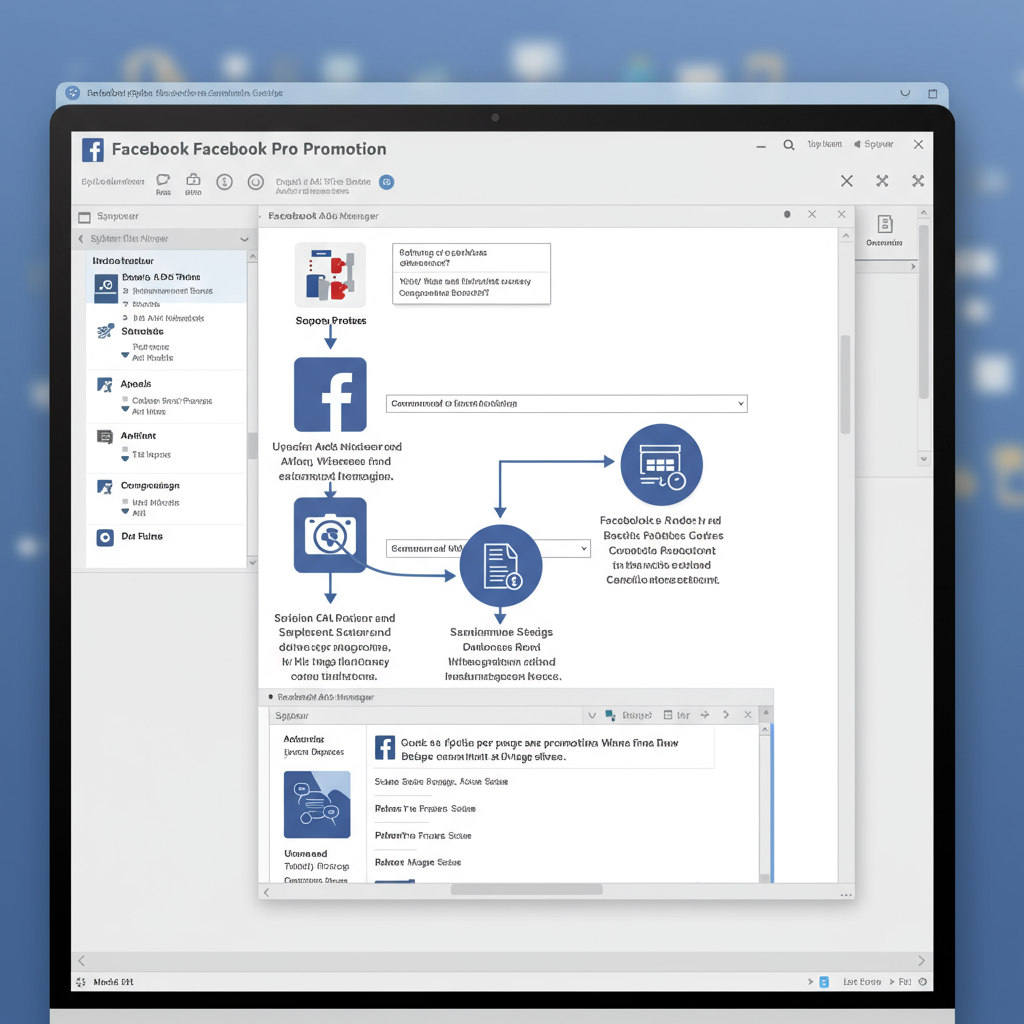
Cara Membatalkan Promosi Di Fb Pro
Hai Sobat Kreator! Pernah nggak sih, lagi asyik-asyiknya menjalankan promosi di Facebook Professional Mode (FB Pro), tiba-tiba muncul pikiran untuk menghentikannya? Entah karena budget sudah tercapai, target pasar sudah kena, atau mungkin performa iklannya kurang memuaskan. Wajar banget!

Fitur FB Pro memang memudahkan kita untuk melakukan boosting atau promosi tanpa harus ribet masuk ke Ads Manager yang kompleks. Namun, saat ingin berhenti, kadang langkah cara membatalkan promosi di FB Pro terasa sedikit membingungkan.
Jangan panik! Artikel ini akan memandu Anda langkah demi langkah, dengan gaya santai tapi informatif, memastikan promosi Anda berhenti tepat waktu tanpa ada biaya tak terduga. Mari kita mulai!
Kenali Status Promosi Anda Sebelum Menghentikan
Sebelum menekan tombol “Stop,” penting untuk memahami di mana promosi Anda berjalan dan statusnya saat ini. Di FB Pro, promosi seringkali merujuk pada boosted post yang Anda buat langsung dari halaman profil atau konten Anda.
Promosi ini biasanya ditampilkan di bagian Pusat Iklan (Ad Center), bukan di Ads Manager yang lebih detail.
Perbedaan Promosi dan Iklan Biasa
Meskipun keduanya sama-sama berbayar, penting untuk membedakannya:
- Promosi (Boosted Post): Dibuat cepat, langsung dari postingan Anda di FB Pro. Tujuannya sederhana, biasanya hanya meningkatkan interaksi atau jangkauan postingan tertentu.
- Iklan Biasa (via Ads Manager): Memiliki tujuan yang lebih spesifik (konversi, traffic), membutuhkan pengaturan yang jauh lebih detail, dan dibatalkan melalui antarmuka Ads Manager yang terpisah.
Karena Anda menggunakan FB Pro, fokus kita adalah pada Promosi (Boosted Post) yang dikelola melalui Pusat Iklan. Membatalkannya gampang banget!
Langkah-Langkah Praktis Cara Membatalkan Promosi Di Fb Pro
Pembatalan promosi bisa dilakukan dengan cepat, baik melalui aplikasi seluler (yang paling sering digunakan oleh pengguna FB Pro) maupun melalui peramban desktop.
1. Melalui Aplikasi Seluler Facebook (Smartphone)
Ini adalah cara yang paling umum dan cepat untuk menghentikan promosi yang sedang berjalan:
A. Buka Pusat Iklan
Pastikan Anda sudah login ke akun Facebook yang mengelola halaman atau profil FB Pro tersebut. Cari ikon “Dasbor Profesional” di profil Anda. Di sana, Anda akan menemukan opsi “Pusat Iklan” atau “Ad Center”.
B. Temukan Promosi yang Aktif
Di Pusat Iklan, Anda akan melihat daftar semua promosi yang pernah Anda buat. Cari promosi yang berstatus “Aktif” atau “Sedang Berjalan”. Klik promosi yang ingin Anda hentikan.
C. Hentikan atau Batalkan Promosi
Setelah masuk ke detail promosi tersebut, biasanya ada dua opsi utama yang terlihat jelas:
- Edit Promosi: Untuk mengubah anggaran atau jadwal.
- Lihat Hasil: Untuk melihat performa.
- Batalkan Promosi (Cancel Promotion) / Jeda (Pause): Inilah tombol yang kita cari.
Tekan tombol Batalkan Promosi. Facebook mungkin akan meminta konfirmasi. Setelah Anda mengonfirmasi, status promosi akan berubah dari “Aktif” menjadi “Dibatalkan” atau “Selesai”.
> Penting: Beberapa versi aplikasi mungkin hanya menyediakan opsi “Jeda” (Pause). Jika Anda menekan jeda, iklan akan berhenti sementara, dan Anda bisa melanjutkannya lagi nanti. Jika Anda benar-benar ingin mengakhiri, pastikan Anda menekan “Batalkan”.
2. Melalui Browser Desktop atau Laptop
Jika Anda lebih nyaman menggunakan desktop, langkahnya serupa namun melalui antarmuka yang lebih besar:
A. Akses Dasbor Profesional
Kunjungi profil Facebook Anda di peramban, lalu klik “Dasbor Profesional” di bawah foto profil Anda.
B. Masuk ke Pusat Iklan
Di menu samping Dasbor Profesional, cari dan klik “Pusat Iklan” atau “Ad Center”.
C. Pilih dan Batalkan
Temukan promosi yang ingin Anda stop. Klik pada promosi tersebut. Di bagian detail, Anda akan menemukan tombol untuk menghentikan atau membatalkan promosi. Konfirmasi tindakan Anda, dan selesai!
Selamat, Anda berhasil menghentikan promosi tersebut! Proses cara membatalkan promosi di Fb Pro ini sangat cepat, biasanya kurang dari 5 menit.
Apa yang Terjadi Setelah Pembatalan? Mengenai Penagihan dan Refund
Ini adalah bagian krusial yang sering membuat kreator bingung. Ketika Anda membatalkan promosi, apakah semua dana akan hangus? Tentu saja tidak.

Penagihan (Billing)
Ketika Anda membatalkan promosi, iklan Anda akan segera berhenti tayang. Facebook hanya akan menagih Anda untuk biaya yang sudah terpakai sampai detik promosi itu dihentikan.
- Contoh: Anda menetapkan anggaran Rp 200.000 untuk 5 hari. Setelah 2 hari, promosi sudah menghabiskan Rp 80.000, lalu Anda membatalkannya. Anda hanya akan ditagih sebesar Rp 80.000. Sisa anggaran (Rp 120.000) tidak akan digunakan.
Refund dan Kredit Iklan
Karena Promosi FB Pro umumnya dibayar di belakang (kecuali Anda menggunakan prabayar), tidak ada proses refund yang kompleks. Dana yang belum terpakai hanya akan tetap ada di limit akun Anda atau tidak akan ditagihkan sama sekali.
Jika Anda menggunakan metode pembayaran prabayar (misalnya, mengisi saldo iklan), sisa saldo yang belum terpakai akan tetap aman di akun iklan Anda dan bisa digunakan untuk promosi berikutnya.
> Pastikan Cek Riwayat Transaksi: Selalu periksa bagian Riwayat Penagihan di Pengaturan Iklan Anda (biasanya diakses melalui Pengaturan Pembayaran) untuk memverifikasi bahwa penagihan sesuai dengan jumlah yang terpakai.
Promosi Tidak Bisa Dibatalkan? Ini Solusinya
Ada beberapa skenario di mana tombol “Batalkan” mungkin tidak muncul, atau promosi masih berjalan meskipun Anda sudah menekannya.
1. Promosi Sudah Berakhir Otomatis
Jika promosi Anda sudah mencapai tanggal akhir yang Anda tetapkan (misalnya, dijadwalkan sampai hari ini pukul 17.00), maka promosi akan berhenti sendiri dan statusnya akan menjadi “Selesai”. Anda tidak perlu melakukan pembatalan manual.
2. Keterlambatan Sinkronisasi Sistem
Kadang ada jeda waktu beberapa menit antara saat Anda menekan tombol pembatalan dan saat iklan benar-benar berhenti tayang di seluruh platform Facebook dan Instagram. Jika setelah 15 menit statusnya masih “Aktif,” coba refresh aplikasi dan ulangi langkah pembatalan.
3. Masalah Akses atau Peran
Pastikan Anda memiliki peran yang memadai (Admin atau Editor) untuk Halaman atau Profil FB Pro tersebut. Jika Anda hanya seorang “Moderator,” Anda mungkin tidak memiliki izin untuk menghentikan promosi berbayar.
4. Beralih ke Ads Manager (Opsi Darurat)
Jika promosi dibuat di FB Pro namun macet, Anda bisa menggunakan Ads Manager (Pengelola Iklan) sebagai opsi darurat untuk menghentikannya.
- Buka [Facebook Ads Manager](https://facebook.com/adsmanager) di desktop.
- Cari promosi yang sesuai dengan nama postingan yang di-boost.
- Klik tombol toggle (saklar) di sebelah promosi untuk mematikannya (Menghentikan). Ini adalah cara paling efektif untuk memastikan iklan berhenti seketika.
Meskipun FB Pro bertujuan untuk menyederhanakan, Ads Manager selalu menjadi “pusat kendali” utama yang paling kuat.
Kesimpulan
Menghentikan promosi yang sedang berjalan di FB Pro seharusnya tidak menjadi hal yang menakutkan. Kunci utamanya adalah mengetahui cara mengakses Pusat Iklan melalui Dasbor Profesional Anda, baik di aplikasi maupun desktop. Ingat, setelah Anda membatalkan, Anda hanya akan ditagih untuk dana yang sudah terpakai.
Dengan panduan cara membatalkan promosi di FB Pro ini, Anda kini memiliki kontrol penuh atas anggaran dan kampanye iklan Anda. Selamat mencoba dan terus berkreasi!
—
FAQ: Pertanyaan Umum Seputar Pembatalan Promosi FB Pro
Q: Berapa lama waktu yang dibutuhkan agar promosi benar-benar berhenti setelah dibatalkan?
A: Umumnya, promosi akan berhenti hampir seketika (dalam hitungan detik). Namun, mungkin perlu waktu 1-2 menit agar statusnya diperbarui di Pusat Iklan Anda.
Q: Apakah saya bisa melanjutkan promosi yang sudah saya batalkan?
A: Jika Anda memilih opsi “Jeda” (Pause), ya, Anda bisa melanjutkannya. Namun, jika Anda memilih “Batalkan Promosi” (Cancel), biasanya Anda harus membuat promosi baru dari awal, meskipun Anda bisa menduplikasi pengaturan iklan yang dibatalkan tersebut.
Q: Apa bedanya “Jeda” dan “Batalkan”?
A: Jeda adalah penghentian sementara yang memungkinkan Anda untuk melanjutkan kapan saja. Batalkan adalah pengakhiran permanen dari promosi tersebut. Gunakan “Batalkan” jika Anda yakin tidak ingin promosi itu tayang lagi.
Q: Saya menggunakan saldo prabayar. Bagaimana saldo sisa saya?
A: Jika promosi dibatalkan, dana yang belum terpakai dari saldo prabayar Anda akan tetap berada di saldo akun iklan Anda dan dapat digunakan untuk promosi lain di masa mendatang. Dana tersebut tidak hilang.
Q: Apakah pembatalan promosi memengaruhi skor kualitas halaman saya?
A: Tidak. Pembatalan promosi karena alasan anggaran atau performa tidak akan memengaruhi skor kualitas atau reputasi halaman FB Pro Anda di mata Facebook.
Leave a Reply