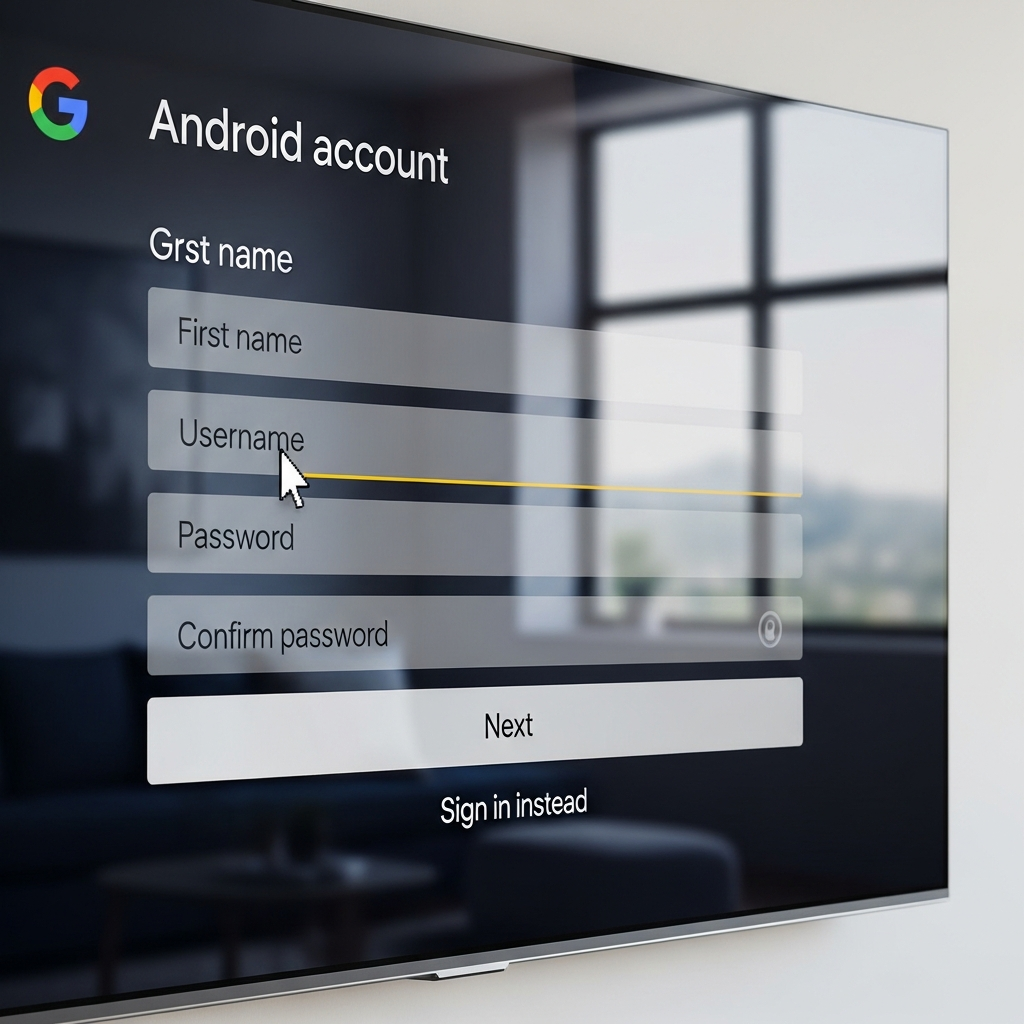
Cara Membuat Akun Google Di Tv Android
Selamat datang, para pecinta hiburan! Jika Anda baru saja membeli Smart TV berbasis Android atau ingin memaksimalkan TV Android lama Anda, langkah pertama yang paling penting adalah memastikan TV Anda terhubung dengan Akun Google Anda. Tanpa akun ini, Anda hanya mendapatkan sebagian kecil dari potensi hiburan yang ditawarkan oleh perangkat canggih tersebut.

Menggunakan TV Android ibarat memiliki ponsel pintar berukuran raksasa—semua aplikasi, rekomendasi personal, dan sinkronisasi data hanya bisa diakses setelah Anda login. Tapi jangan khawatir, prosesnya gampang banget dan bisa dilakukan sambil santai-santai di sofa.
Artikel ini akan memandu Anda langkah demi langkah tentang Cara Membuat Akun Google Di Tv Android, mulai dari persiapan hingga tips memaksimalkan pengalaman menonton Anda. Kami akan membahas setiap skenario, memastikan Anda siap menikmati Netflix, Disney+, YouTube, dan ribuan aplikasi lainnya tanpa hambatan!
Mengapa Anda Membutuhkan Akun Google di Android TV?
Mungkin Anda bertanya, “Kenapa saya harus repot-repot login? Bukankah TV ini sudah bisa menyala?” Betul, TV Anda bisa menyala, tetapi Akun Google berfungsi sebagai kunci utama yang membuka seluruh ekosistem Android TV.
Berikut adalah alasan utama mengapa pendaftaran atau login ini sangat penting:
- Akses Penuh ke Google Play Store: Ini adalah gudang aplikasi Anda. Akun Google memungkinkan Anda mengunduh game, layanan streaming (seperti Amazon Prime, HBO Go), dan utilitas lainnya.
- Rekomendasi yang Dipersonalisasi: Google akan mempelajari kebiasaan menonton Anda di YouTube dan layanan lainnya untuk memberikan rekomendasi yang relevan langsung di layar utama Anda. Ini membuat pencarian konten menjadi jauh lebih mudah.
- Sinkronisasi Lintas Perangkat: Akun Google Anda menyinkronkan history tontonan dan pembelian dari perangkat seluler atau komputer Anda. Anda dapat melanjutkan menonton film yang sempat terpotong di ponsel langsung dari TV Anda.
- Penggunaan Asisten Google: Akun diperlukan untuk mengaktifkan Google Assistant yang sangat berguna. Anda bisa menggunakan suara untuk mencari film, memeriksa cuaca, atau bahkan mengontrol perangkat pintar rumah Anda.
Persiapan Sebelum Memulai Proses
Sebelum kita masuk ke panduan teknis Cara Membuat Akun Google Di Tv Android, ada beberapa hal yang perlu Anda pastikan sudah siap. Persiapan ini akan membuat proses login berjalan lancar tanpa hambatan teknis.
- Koneksi Internet yang Stabil: Pastikan TV Android Anda terhubung ke Wi-Fi rumah atau menggunakan kabel LAN. Proses login dan sinkronisasi membutuhkan koneksi internet.
- Akun Google yang Aktif: Jika Anda sudah memiliki akun Gmail, berarti Anda sudah punya Akun Google. Jika belum, siapkan alamat email dan kata sandi yang mudah Anda ingat.
- Remote Kontrol (atau Keyboard): Pastikan baterai remote Anda terisi penuh. Mengingat memasukkan alamat email dan kata sandi di layar TV bisa memakan waktu, memiliki remote yang responsif sangat membantu.
Langkah Detail: Cara Membuat Akun Google Di Tv Android
Proses pendaftaran atau login ke Akun Google di TV Android umumnya dibagi menjadi dua skenario utama. Mari kita bedah keduanya.
Skenario 1: Pengaturan Awal TV Baru (Initial Setup)
Jika Anda baru menyalakan TV Android Anda untuk pertama kalinya, TV akan langsung memandu Anda melalui wizard pengaturan awal.
Langkah 1: Pilih Bahasa dan Jaringan
Setelah memilih bahasa yang diinginkan (misalnya, Bahasa Indonesia), TV akan meminta Anda terhubung ke jaringan Wi-Fi rumah. Masukkan kata sandi jaringan dengan hati-hati.
Langkah 2: Siapkan TV dengan Ponsel Android Anda (Opsi Cepat)
TV Anda akan memberikan dua opsi: “Siapkan TV dengan ponsel Android Anda” atau “Gunakan remote Anda.”
- Rekomendasi Cepat: Pilih opsi ponsel. Ini adalah cara tercepat! Pastikan ponsel Anda terhubung ke Wi-Fi yang sama. Buka aplikasi Google di ponsel dan ucapkan “Set up my device” atau ketik frasa tersebut.
- Keuntungan: Proses ini akan secara otomatis mentransfer detail Akun Google Anda ke TV, menghindari Anda mengetik email dan kata sandi yang panjang di layar.
Langkah 3: Masuk Menggunakan Remote
Jika Anda memilih opsi menggunakan remote, Anda akan diminta memasukkan Akun Google Anda (alamat Gmail) dan kata sandi di layar TV. Setelah berhasil masuk, TV akan menyinkronkan semua layanan Google Anda.
Skenario 2: Menambahkan Akun Baru ke TV yang Sudah Ada
Jika TV Android Anda sudah digunakan tetapi Anda ingin menambahkan akun lain (misalnya, akun anak Anda untuk kontrol orang tua) atau akun yang sudah ada terhapus, ikuti langkah-langkah ini:
Langkah 1: Akses Menu Pengaturan
Tekan tombol “Settings” atau ikon roda gigi (⚙️) pada remote Anda untuk membuka menu Pengaturan.
Langkah 2: Navigasi ke Akun
Gulir ke bawah menu Pengaturan dan cari opsi “Akun & Masuk” (Accounts & Sign In). Pilihan ini mungkin berbeda sedikit tergantung merek TV (Sony, Xiaomi, TCL, dll.), tetapi umumnya terletak di bagian Personal.
Langkah 3: Tambahkan Akun
Pilih opsi “Tambahkan akun” (Add account) dan kemudian pilih “Google.”
Langkah 4: Masukkan Detail Akun

Anda akan diminta memasukkan detail Akun Google Anda. Jika Akun Google Anda sudah mengaktifkan verifikasi dua langkah (2FA), Anda mungkin perlu memasukkan kode yang dikirim ke ponsel Anda setelah memasukkan kata sandi.
> Penting: Jika Anda baru ingin membuat akun baru dan belum memilikinya sama sekali, Anda harus membuatnya terlebih dahulu melalui ponsel atau komputer Anda, karena opsi “Buat Akun Baru” langsung di TV seringkali tidak tersedia atau kurang optimal.
Setelah berhasil masuk, TV akan meminta Anda menyetujui persyaratan layanan. Voila! Akun Google Anda kini aktif dan siap digunakan.
Tips Tambahan Agar Pengalaman Menonton Lebih Maksimal
Setelah Akun Google Anda terpasang dengan sukses, maksimalkan pengalaman hiburan Anda dengan beberapa tips berikut:
Aktifkan Verifikasi Dua Langkah (2FA)
Keamanan adalah prioritas. Karena TV Anda sekarang menyimpan akses ke email, YouTube, dan mungkin informasi pembayaran Play Store, mengaktifkan 2FA sangat penting. Ini memastikan bahwa meskipun seseorang mendapatkan kata sandi Anda, mereka tidak dapat masuk tanpa akses ke ponsel Anda.
Atur Kontrol Orang Tua (Parental Controls)
Jika TV digunakan bersama anak-anak, manfaatkan fitur Akun Google untuk mengatur pembatasan konten. Melalui pengaturan Akun di TV, Anda dapat membatasi aplikasi dan film berdasarkan rating usia, menjaga tontonan anak tetap aman.
Kelola Aplikasi yang Jarang Digunakan
Android TV memiliki penyimpanan terbatas. Secara rutin, periksa aplikasi apa saja yang sudah terinstal melalui Google Play Store. Hapus aplikasi yang tidak terpakai untuk memastikan kinerja TV Anda tetap cepat dan responsif.
Memecahkan Masalah Umum Saat Login
Beberapa pengguna mungkin menemui kendala saat mencoba Cara Membuat Akun Google Di Tv Android. Berikut adalah solusi cepat untuk masalah yang sering terjadi:
| Masalah Umum | Solusi Cepat |
| :— | :— |
| “Error Jaringan” atau “Tidak Dapat Terhubung” | Cek ulang koneksi Wi-Fi Anda. Coba restart router dan TV Anda. Pastikan tanggal dan waktu TV sudah benar, karena kesalahan ini dapat mengganggu koneksi server Google. |
| Lupa Kata Sandi Akun Google | Gunakan ponsel atau PC untuk mengakses `account.google.com` dan lakukan pemulihan kata sandi. Anda tidak bisa memulihkan kata sandi langsung dari TV. |
| Layar Masuk Terus-menerus Loading | Coba hapus cache dan data layanan Google Play di pengaturan TV Anda (Pengaturan > Aplikasi > Lihat semua aplikasi > Layanan Google Play). |
| TV Tidak Mengenali Akun | Pastikan Anda tidak menggunakan Akun G Suite (Akun kantor atau sekolah) yang mungkin memiliki pembatasan keamanan ketat. Gunakan Akun Google pribadi biasa. |
Kesimpulan
Selamat! Anda telah berhasil mempelajari Cara Membuat Akun Google Di Tv Android dan kini siap menikmati semua fitur streaming, gaming, dan personalisasi yang ditawarkan oleh perangkat Anda. Proses ini memang merupakan fondasi utama untuk pengalaman Smart TV yang optimal.
Ingat, Akun Google adalah pintu gerbang menuju hiburan tanpa batas. Jadi, login sekarang juga, unduh aplikasi favorit Anda, dan mulailah perjalanan menonton yang menyenangkan!
*
FAQ (Pertanyaan yang Sering Diajukan)
Q: Apakah saya harus membayar untuk memiliki Akun Google di Android TV?
A: Tidak. Membuat Akun Google dan menggunakannya untuk login di Android TV adalah gratis. Anda hanya perlu membayar langganan untuk layanan streaming tertentu (seperti Netflix atau Spotify Premium).
Q: Berapa banyak Akun Google yang bisa saya tambahkan di satu Android TV?
A: Anda dapat menambahkan beberapa Akun Google. Namun, TV hanya menggunakan akun utama untuk Play Store dan rekomendasi utama. Akun tambahan biasanya digunakan untuk aplikasi seperti YouTube atau Gmail.
Q: Bisakah saya menggunakan Android TV tanpa Akun Google?
A: Ya, Anda masih bisa menonton siaran TV biasa dan menggunakan beberapa aplikasi bawaan tertentu. Namun, Anda tidak bisa mengunduh aplikasi baru dari Play Store, menggunakan Google Assistant, atau mendapatkan rekomendasi yang dipersonalisasi.
Q: Mengapa TV meminta saya login ulang padahal saya sudah pernah masuk?
A: Ini biasanya terjadi jika TV Anda mengalami update software besar, atau jika cache dan data layanan Google terhapus secara tidak sengaja. Cukup ulangi proses login melalui menu Pengaturan.
Leave a Reply