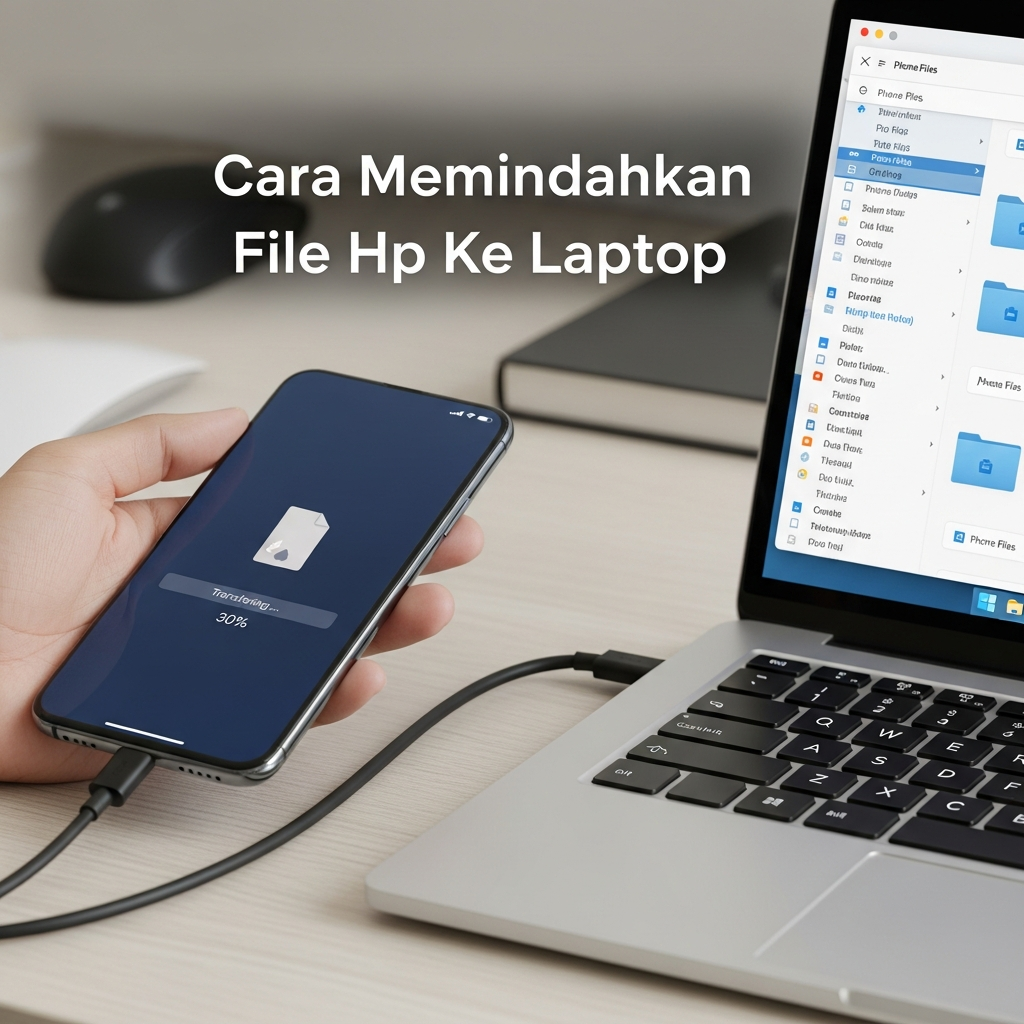
Setiap hari, ponsel kita berfungsi layaknya jurnal digital yang menyimpan segudang kenangan, data pekerjaan, dan dokumen penting. Mulai dari foto liburan, video keluarga, hingga presentasi bisnis, semua tertumpuk di sana. Masalahnya, kapasitas penyimpanan ponsel sering kali terbatas, dan di sinilah peran leptop menjadi krusial sebagai “bank data” cadangan. Oleh karena itu, menguasai cara memindahkan file Hp ke leptop menjadi keterampilan digital yang wajib dimiliki.

Featured Snippet Optimization (Direct Answer):
Cara memindahkan file Hp ke leptop dapat dilakukan melalui tiga metode utama, bergantung pada perangkat Anda dan volume data yang akan ditransfer. Untuk data besar dan transfer tercepat, gunakan Kabel USB/Data (metode kabel). Jika Anda mencari kepraktisan tanpa repot kabel, manfaatkan layanan Cloud Storage seperti Google Drive atau iCloud, tetapi ini memerlukan koneksi internet stabil. Sementara itu, untuk transfer cepat antar perangkat yang berdekatan tanpa internet, opsi terbaik adalah aplikasi Jaringan Lokal (P2P) seperti LocalSend atau fitur bawaan seperti AirDrop/Quick Share.
Mengapa Kita Perlu Tahu Cara Memindahkan File Hp Ke Leptop?
Mempelajari cara memindahkan file Hp ke leptop bukan hanya sekadar tentang mengosongkan ruang penyimpanan di ponsel Anda. Ini adalah langkah fundamental dalam manajemen data digital yang cerdas dan proaktif. Di era di mana data adalah mata uang, kemampuan untuk memindahkan, mengatur, dan mencadangkan data secara efisien sangat penting.
Banyak pengguna sering menunggu hingga notifikasi “Penyimpanan Hampir Penuh” muncul sebelum mereka bertindak. Pendekatan reaktif ini dapat menyebabkan hilangnya momen penting, seperti gagal merekam video konser atau memotret pemandangan indah karena ponsel kehabisan ruang. Dengan mengetahui cara memindahkan file Hp ke leptop dengan baik, kita bisa melakukan backup rutin. Proses backup yang terencana dapat memastikan bahwa semua data penting Anda memiliki salinan cadangan yang aman, terhindar dari risiko kerusakan perangkat atau error sistem mendadak.
Selain itu, pertimbangan kecepatan juga sangat vital. Bayangkan Anda sedang terburu-buru dan harus segera mengedit video berukuran besar yang baru saja direkam di ponsel untuk presentasi. Mengirimnya melalui layanan pesan instan atau email jelas tidak praktis. Namun, dengan memahami cara memindahkan file Hp ke leptop yang paling efisien (misalnya dengan kabel USB C yang cepat), Anda bisa mentransfer file tersebut dalam hitungan detik. Kecepatan ini meningkatkan alur kerja dan produktivitas Anda secara signifikan, mengubah waktu tunggu menjadi waktu kerja yang berharga.
Tentu saja, faktor keamanan tidak dapat dikesampingkan. Meskipun data di ponsel sudah dilindungi, menyimpannya di dua lokasi berbeda (ponsel dan leptop) menciptakan redundansi yang sangat berharga. Leptop, apalagi yang sudah dilengkapi dengan hard drive eksternal terenkripsi, menawarkan lapisan keamanan ekstra dibandingkan ponsel yang lebih rentan hilang atau dicuri. Oleh karena itu, menguasai beragam cara memindahkan file Hp ke leptop adalah bagian integral dari strategi perlindungan data pribadi Anda di dunia yang semakin digital ini.
Cara Memindahkan File Hp Ke Leptop Paling Klasik: Menggunakan Kabel Data
Metode kabel data adalah metode transfer file yang paling tua, paling stabil, dan sering kali paling cepat untuk volume data yang besar. Metode ini menghilangkan ketergantungan pada sinyal nirkabel atau koneksi internet, menjadikannya pilihan utama bagi mereka yang memindahkan file berukuran gigabyte, seperti video 4K atau folder koleksi foto mentah. Untuk memahami cara memindahkan file Hp ke leptop secara klasik ini, kita harus membedakan proses antara perangkat Android dan iOS.
Metode Kabel USB (Untuk Android ke Windows/Mac)
Untuk pengguna ponsel Android, proses transfer menggunakan kabel USB sangatlah mudah, namun membutuhkan perhatian pada pengaturan koneksi. Inilah panduan terperincinya:
Langkah 1: Persiapan dan Koneksi Fisik
Mulailah dengan menggunakan kabel USB asli yang didapat saat Anda membeli ponsel. Kabel asli cenderung memiliki kualitas yang lebih baik, sehingga menjamin kecepatan transfer data yang maksimal dan mengurangi risiko korupsi file. Sambungkan ujung kecil (biasanya Type-C atau Micro-USB) ke ponsel Anda dan ujung lainnya (biasanya USB Type-A atau Type-C) ke port leptop.
Analogi: Anggap kabel data Anda sebagai jalan tol dengan beberapa lajur. Kabel USB 3.0 atau USB-C adalah jalan tol dengan lajur yang sangat lebar, memungkinkan truk (file besar) melaju dengan kecepatan penuh, sementara kabel USB 2.0 adalah jalan yang lebih sempit dan lambat. Memastikan Anda menggunakan “jalan” terbaik sangat penting dalam cara memindahkan file Hp ke leptop ini.
Langkah 2: Mengubah Mode Koneksi USB (MTP)
Setelah tersambung, ponsel Android Anda akan menampilkan notifikasi. Notifikasi ini menanyakan jenis koneksi USB yang Anda inginkan. Secara default, ponsel sering diatur hanya untuk ‘Mengisi Daya’ (Charging only). Untuk transfer file, Anda harus mengubah mode ini menjadi:
- Transfer File (Media Transfer Protocol/MTP)
- Transfer Foto (Picture Transfer Protocol/PTP)
Penting: Selalu pilih Transfer File (MTP). MTP memungkinkan Anda mengakses seluruh folder internal ponsel dan kartu SD, layaknya mengakses hard drive eksternal. Jika Anda hanya memilih PTP, Anda hanya akan melihat folder yang berisi foto dan video, sehingga membatasi cara memindahkan file Hp ke leptop selain media.
Langkah 3: Eksekusi Transfer di Leptop
Setelah mode diubah, leptop Anda akan segera mendeteksi ponsel sebagai perangkat penyimpanan baru. Pada Windows, buka File Explorer dan Anda akan melihat nama ponsel Anda muncul di kolom kiri. Klik pada nama perangkat, dan Anda akan melihat Storage Internal dan, jika ada, SD Card.
Studi Kasus: Bayangkan Anda ingin memindahkan 50 GB video dari folder “DCIM/Camera” di ponsel. Anda hanya perlu membuka folder tersebut di File Explorer leptop, sorot semua file, lalu seret (drag) file-file tersebut ke folder tujuan di leptop Anda, misalnya ‘D:/Backup_Ponsel’. Kecepatan transfer rata-rata menggunakan USB 3.0 modern bisa mencapai 5 Gbps, yang berarti 50 GB file tersebut dapat selesai dipindahkan dalam waktu kurang dari 10 menit, membuat cara memindahkan file Hp ke leptop ini jauh lebih unggul dibandingkan metode nirkabel untuk volume data yang sangat besar.
Metode iTunes/Finder (Untuk iPhone/iPad)
Bagi pengguna perangkat Apple, cara memindahkan file Hp ke leptop menggunakan kabel sedikit berbeda, terutama jika leptop Anda menggunakan sistem operasi Windows.
Pengguna Windows: Wajib iTunes
Untuk menghubungkan iPhone ke leptop Windows, Anda wajib menginstal perangkat lunak iTunes versi terbaru. iTunes bertindak sebagai perantara yang memungkinkan Windows mengenali dan berinteraksi dengan sistem file iOS yang tertutup.
Prosesnya:
- Instal iTunes terbaru di leptop Windows Anda.
- Hubungkan iPhone menggunakan kabel Lightning atau USB-C.
- Di iPhone, ketuk “Percayai Komputer Ini” (Trust This Computer).
- Di iTunes, klik ikon perangkat Anda. Dari sana, Anda dapat mengakses menu File Sharing untuk aplikasi tertentu (seperti Documents, Pages, atau VLC) yang mendukung transfer file langsung.
Keterbatasan: Transfer file melalui iTunes tidak semudah Android. Anda tidak bisa begitu saja menyeret folder foto dari Galeri ke File Explorer. Untuk foto dan video, biasanya Anda harus mengandalkan Windows Photos App (yang secara otomatis mendeteksi iPhone sebagai kamera) atau menggunakan iCloud, yang akan kita bahas di bagian nirkabel. Ini membuat cara memindahkan file Hp ke leptop dari iPhone ke Windows seringkali lebih baik diatasi dengan metode nirkabel, kecuali untuk file spesifik yang dibagikan melalui aplikasi.
Pengguna macOS: Keajaiban Finder
Sejak macOS Catalina, Apple telah memindahkan fungsi pengelolaan perangkat iOS dari iTunes ke aplikasi Finder. Ini sangat menyederhanakan cara memindahkan file Hp ke leptop jika Anda menggunakan MacBook atau iMac.
- Hubungkan iPhone ke Mac menggunakan kabel.
- Buka Finder di Mac Anda.
- Ponsel Anda akan muncul di bilah sisi.
- Dari jendela Finder, Anda dapat melakukan sinkronisasi, pencadangan, dan mengakses opsi File Sharing untuk memindahkan dokumen antar aplikasi.
Intinya, metode kabel adalah pondasi dari semua cara memindahkan file Hp ke leptop. Metode ini adalah yang paling andal, paling tidak bergantung pada faktor eksternal (seperti internet), dan memberikan kecepatan transfer data yang optimal, yang sangat vital saat Anda berhadapan dengan file multimedia berukuran besar.
Solusi Nirkabel: Cara Memindahkan File Hp Ke Leptop Tanpa Kabel (Nir-Kabel)
Meskipun metode kabel menawarkan kecepatan superior, kenyamanan tanpa kabel sering kali lebih disukai untuk transfer file harian atau dokumen berukuran kecil. Solusi nirkabel menghilangkan kerumitan mencari kabel atau dongle, serta memungkinkan transfer file secara remote (dari jarak jauh). Ada beberapa pendekatan utama untuk cara memindahkan file Hp ke leptop secara nirkabel, masing-masing dengan keunggulan dan tantangannya sendiri.
Mengandalkan Layanan Penyimpanan Awan (Cloud Storage)
Layanan penyimpanan awan (cloud storage) adalah metode paling universal dan fleksibel untuk memindahkan file. Konsepnya sederhana: Anda mengunggah file dari ponsel ke server awan, lalu Anda mengunduh file yang sama dari server awan ke leptop Anda. Layanan ini menjadi solusi andalan dan merupakan cara memindahkan file Hp ke leptop yang sangat populer.
Google Drive dan Dropbox (Agnostik Platform)
Layanan seperti Google Drive, Dropbox, atau OneDrive dapat diakses dari perangkat manapun (Android, iOS, Windows, macOS) melalui aplikasi atau peramban web.
Keuntungan:
- Akses Universal: Anda dapat mengakses file dari mana saja, asalkan ada koneksi internet.
- Keamanan Backup: Data Anda terlindungi bahkan jika ponsel atau leptop Anda rusak atau hilang.
- Otomatisasi: Aplikasi dapat disetel untuk secara otomatis mencadangkan foto dan video baru.
Tantangan:
- Kecepatan: Proses transfer (unggah dan unduh) sepenuhnya bergantung pada kecepatan koneksi internet Anda. Untuk file 1 GB, jika kecepatan unggah Anda hanya 5 Mbps, prosesnya bisa memakan waktu hingga 30 menit.
- Kapasitas: Kapasitas gratis biasanya terbatas (misalnya, 15 GB untuk Google Drive). Jika Anda sering menggunakan cara memindahkan file Hp ke leptop ini, Anda mungkin harus berlangganan paket berbayar.
Analoginya: Menggunakan cloud storage sama seperti menitipkan paket di kantor pos pusat. Anda mengirimnya dari ponsel Anda, dan Anda mengambilnya di tempat lain (leptop Anda) tanpa perlu khawatir tentang jarak. Ini sangat ideal sebagai cara memindahkan file Hp ke leptop untuk dokumen kantor atau foto-foto yang tidak terlalu mendesak.
iCloud (Eksklusif Apple)
Bagi pengguna Apple, iCloud menjadi layanan awan utama. iCloud sangat terintegrasi dengan perangkat Apple, memungkinkan sinkronisasi otomatis untuk foto, dokumen, dan backup seluruh sistem.
- Pastikan iCloud Drive aktif di iPhone Anda (Settings > [Nama Anda] > iCloud).
- Unggah file yang ingin Anda pindahkan ke iCloud Drive.
- Di leptop Windows: Unduh aplikasi iCloud for Windows atau akses melalui browser di icloud.com.
- Di Mac: iCloud Drive sudah terintegrasi penuh di Finder.
Aplikasi Transfer Langsung Jaringan Lokal (WiFi Direct/LAN)
Metode ini adalah kompromi yang sangat baik: cepat seperti kabel tetapi praktis tanpa kabel. Aplikasi ini memanfaatkan jaringan WiFi lokal (LAN) untuk mengirim data langsung dari ponsel ke leptop tanpa harus mengunggahnya ke server eksternal, sehingga menjadikannya cara memindahkan file Hp ke leptop yang sangat efisien untuk di rumah atau kantor.
LocalSend, AirDroid, dan SHAREit
Aplikasi seperti LocalSend, AirDroid, atau SHAREit harus diinstal di kedua perangkat (ponsel dan leptop). Mereka menciptakan jembatan komunikasi melalui jaringan WiFi yang sama.
LocalSend (Tren Terbaru): LocalSend adalah solusi yang semakin populer karena tidak memerlukan internet (hanya jaringan lokal), gratis, bebas iklan, dan menggunakan enkripsi.
Proses LocalSend:
- Instal LocalSend di Hp dan Leptop (tersedia untuk Windows, macOS, Android, iOS).
- Pastikan kedua perangkat terhubung ke WiFi yang sama (tidak perlu koneksi internet, hanya jaringan lokal).
- Buka aplikasi, perangkat akan otomatis saling mendeteksi.
- Pilih file di Hp, kirim ke Leptop.
Karena transfer dilakukan peer-to-peer (P2P) dalam jaringan lokal, kecepatannya bisa menyaingi atau bahkan melampaui transfer kabel lama, karena dibatasi hanya oleh kecepatan router WiFi Anda (misalnya, WiFi 5 atau WiFi 6). Ini adalah cara memindahkan file Hp ke leptop yang paling direkomendasikan jika Anda memiliki WiFi cepat dan data yang besar.
Fitur Bawaan Sistem Operasi
Produsen sistem operasi besar semakin menyadari kebutuhan pengguna untuk memindahkan file dengan mudah. Mereka telah membangun fitur khusus untuk menyederhanakan cara memindahkan file Hp ke leptop mereka.
Quick Share (Android ke Windows)
Quick Share (sebelumnya Nearby Share) adalah fitur bawaan Android yang mirip dengan AirDrop milik Apple. Pada Windows 10/11, Google telah menyediakan aplikasi desktop Quick Share yang memungkinkan ponsel Android mengirim file langsung ke leptop Windows melalui Bluetooth dan Wi-Fi. Ini adalah lompatan besar dalam cara memindahkan file Hp ke leptop bagi pengguna Android dan Windows.
Keunggulan:
- Integrasi mendalam dengan sistem Android.
Cepat dan aman karena tidak memerlukan server* perantara.
AirDrop (iOS ke macOS)
AirDrop memungkinkan transfer file ultra-cepat, aman, dan tanpa perlu instalasi aplikasi tambahan antara iPhone dan Mac. Fitur ini menggunakan kombinasi Bluetooth (untuk membuat koneksi) dan Wi-Fi Direct (untuk transfer data cepat).
- Aktifkan Wi-Fi dan Bluetooth di kedua perangkat.
- Buka Control Center di iPhone, aktifkan AirDrop.
- Pilih file di iPhone, ketuk Share, lalu pilih Mac Anda.
AirDrop dikenal sebagai cara memindahkan file Hp ke leptop yang paling mulus dan cepat dalam ekosistem Apple, membuat proses sharing data berukuran besar terasa sangat instan.
Dengan beragam opsi nirkabel ini, pengguna kini dapat memilih cara memindahkan file Hp ke leptop yang paling sesuai dengan situasinya, baik itu kecepatan yang tak tertandingi dari jaringan lokal atau fleksibilitas akses jarak jauh dari cloud storage.
Memilih Metode Terbaik: Pertimbangan Kecepatan, Keamanan, dan Kapasitas
Ketika dihadapkan pada banyak pilihan cara memindahkan file Hp ke leptop, pertanyaan selanjutnya adalah: mana yang terbaik? Jawabannya tidak tunggal, karena metode terbaik bergantung pada konteks dan kebutuhan spesifik Anda. Berikut adalah perbandingan mendalam untuk membantu Anda menentukan pilihan.

Faktor Kecepatan dan Volume Data
Kecepatan transfer data adalah pertimbangan utama, terutama jika Anda sering memindahkan file multimedia berukuran besar.
| Metode Transfer | Kecepatan Rata-Rata | Volume Data Ideal | Ketergantungan |
| :— | :— | :— | :— |
| Kabel USB 3.0/C | Sangat Cepat (Hingga 5 Gbps) | Sangat Besar (50 GB+) | Kabel |
| Jaringan Lokal (AirDrop/LocalSend) | Sangat Cepat (Dibatasi kecepatan WiFi) | Besar (5 GB – 50 GB) | Jaringan WiFi Lokal |
| Cloud Storage (Unggah/Unduh) | Lambat hingga Sedang (Dibatasi kecepatan Internet) | Kecil hingga Sedang (Di bawah 5 GB) | Koneksi Internet |
| Bluetooth | Sangat Lambat (Maks 3 Mbps) | Sangat Kecil (Dokumen/Foto Tunggal) | Bluetooth |
Contoh Nyata: Jika Anda baru saja merekam 1 jam video dengan kualitas 4K yang menghasilkan file sebesar 80 GB, cara memindahkan file Hp ke leptop terbaik mutlak adalah menggunakan Kabel USB-C. Mencoba mentransfernya melalui Cloud Storage akan menghabiskan puluhan jam dan kuota internet Anda. Menggunakan LocalSend mungkin memakan waktu 30-60 menit tergantung kualitas router Anda, tetapi kabel tetap yang tercepat dan paling efisien.
Faktor Keamanan dan Privasi
Setiap cara memindahkan file Hp ke leptop membawa tingkat risiko keamanan yang berbeda.
- Kabel USB: Secara umum, ini adalah yang paling aman karena transfer bersifat lokal dan langsung antara dua perangkat. Tidak ada pihak ketiga (server) yang terlibat.
- Jaringan Lokal (LocalSend/AirDrop): Sangat aman. LocalSend, misalnya, menggunakan enkripsi TLS untuk transfer P2P, yang berarti data Anda tidak pernah meninggalkan jaringan lokal rumah atau kantor Anda.
Cloud Storage: Keamanan sangat bergantung pada penyedia layanan (Google, Apple, Microsoft). Meskipun mereka menggunakan enkripsi yang kuat, data Anda tetap tersimpan di server pihak ketiga. Selalu gunakan Autentikasi Dua Faktor (2FA) untuk akun cloud* Anda.
Pengguna yang bekerja dengan data sensitif atau rahasia harus memprioritaskan metode kabel atau transfer jaringan lokal terenkripsi, karena ini meminimalkan risiko paparan data di luar kendali mereka. Cara memindahkan file Hp ke leptop menggunakan kabel menawarkan kontrol tertinggi.
Faktor Kemudahan Penggunaan dan Ketersediaan
Kemudahan adalah faktor penentu bagi banyak orang. Jika prosesnya terlalu rumit, orang akan cenderung menghindarinya.
Paling Praktis (Cloud): Jika Anda sering bepergian dan ingin mengakses file dari leptop tanpa harus membawa ponsel, cloud storage* adalah juaranya. Anda hanya perlu login.
- Paling Mulus (AirDrop/Quick Share): Untuk pengguna dalam ekosistem (Apple ke Apple, atau Android/Google ke Windows), fitur bawaan sistem ini menawarkan pengalaman yang paling mulus dan instan. Menguasai fitur ini sangat penting untuk cara memindahkan file Hp ke leptop yang cepat dan tanpa hambatan.
Paling Ribet (Bluetooth): Meskipun tersedia di hampir semua perangkat, kecepatan yang sangat rendah membuat Bluetooth hanya cocok untuk file teks kecil atau vCard*. Kecuali tidak ada opsi lain, hindari Bluetooth sebagai cara memindahkan file Hp ke leptop Anda.
Analogi Pengambilan Keputusan
Anggaplah kebutuhan transfer file Anda sebagai kebutuhan transportasi.
- Kabel USB: Kereta ekspres pribadi. Mahal untuk dibangun (butuh kabel bagus), tetapi sangat cepat dan andal untuk jarak jauh (volume besar).
- Jaringan Lokal (LocalSend/AirDrop): Mobil pribadi di jaringan jalan tol pribadi Anda. Cepat, nyaman, dan aman asalkan Anda berada di area jaringan Anda.
- Cloud Storage: Jasa pengiriman umum. Fleksibel (bisa dari mana saja), tetapi kecepatan pengiriman (transfer) tergantung pada kondisi jalan umum (internet).
Memahami kelebihan dan kekurangan ini memungkinkan Anda memilih cara memindahkan file Hp ke leptop yang paling tepat, mengubah proses yang membingungkan menjadi alur kerja yang efisien.
Studi Kasus Mendalam: Cara Memindahkan File Hp Ke Leptop untuk Situasi Spesifik
Untuk semakin memperkaya pemahaman Anda, mari kita terapkan pengetahuan tentang cara memindahkan file Hp ke leptop ini ke dalam beberapa skenario sehari-hari yang sering terjadi. Memilih alat yang tepat untuk pekerjaan yang tepat adalah kunci efisiensi digital.
Skenario 1: Backup Foto dan Video Keluarga Tahunan (Volume Data Sangat Besar)
Setiap akhir tahun, Anda ingin membersihkan penyimpanan ponsel dengan memindahkan semua foto dan video dari tahun tersebut, total 150 GB, ke hard drive eksternal yang terhubung ke leptop Anda.
Metode yang Direkomendasikan: Kabel USB 3.0/C (Transfer File).
Mengapa? Volume data yang sangat besar (150 GB) menuntut kecepatan transfer tertinggi. Menggunakan kabel USB-C yang terhubung ke port USB 3.0 atau lebih tinggi pada leptop akan memberikan kecepatan transfer puluhan kali lipat lebih cepat daripada opsi nirkabel tercepat, memotong waktu transfer dari berjam-jam menjadi hanya beberapa menit. Selain itu, cara memindahkan file Hp ke leptop ini memastikan integritas data (tidak ada lag atau koneksi terputus yang dapat merusak file).
Skenario 2: Mengirim Dokumen Presentasi Mendesak (Kepraktisan dan Kecepatan)
Anda sedang berada di kafe, laptop sudah menyala, dan Anda baru sadar bahwa dokumen presentasi penting (100 MB) masih tersimpan di folder unduhan ponsel. Anda harus segera memindahkannya.
Metode yang Direkomendasikan: Aplikasi Jaringan Lokal (LocalSend) atau Fitur Bawaan (Quick Share/AirDrop).
Mengapa? Karena Anda berada di jaringan Wi-Fi lokal kafe, menggunakan cloud mungkin lambat karena koneksi internet publik seringkali tidak stabil dan memiliki kecepatan upload yang terbatas. Namun, jaringan lokal Wi-Fi (LAN) kafe tetap cepat. Cara memindahkan file Hp ke leptop melalui LocalSend atau Quick Share akan langsung mengirim file secara P2P, melewati proses unggah dan unduh yang memakan waktu di cloud, menjadikan transfer 100 MB instan.
Skenario 3: Memindahkan File Ketika Sedang Berlibur di Tempat Tanpa Internet
Anda sedang berlibur di pegunungan tanpa akses internet seluler maupun Wi-Fi. Anda ingin memindahkan foto yang baru diambil dari ponsel ke leptop untuk dibagikan kepada teman.
Metode yang Direkomendasikan:
- Kabel USB (Jika tersedia)
- Aplikasi Jaringan Lokal yang Bisa Membentuk Hotspot (Misalnya SHAREit, AirDroid, atau LocalSend)
Mengapa? Jika kabel tidak tersedia, aplikasi seperti LocalSend memungkinkan Anda untuk membuat koneksi lokal menggunakan Hotspot Seluler ponsel Anda, bahkan tanpa mengaktifkan data seluler. Ponsel bertindak sebagai router mini yang menciptakan jaringan lokal (LAN). Leptop terhubung ke hotspot ini, dan transfer file dilakukan peer-to-peer melalui jaringan yang baru dibuat tersebut. Ini adalah cara memindahkan file Hp ke leptop yang cerdik untuk mengatasi keterbatasan koneksi internet.
Skenario 4: Transfer File Jarak Jauh (Fleksibilitas)
Anda meninggalkan leptop kantor Anda di rumah dan sekarang berada di kota lain. Anda mendadak perlu mengakses sebuah spreadsheet penting yang Anda simpan di ponsel beberapa minggu yang lalu, dan menyimpannya di folder dokumen leptop kantor Anda.
Metode yang Direkomendasikan: Cloud Storage (Google Drive/OneDrive).
Mengapa? Ini adalah satu-satunya cara memindahkan file Hp ke leptop yang memungkinkan transfer file tanpa kedua perangkat berada dalam jarak yang berdekatan. Selama Anda sudah mengunggah spreadsheet tersebut ke cloud dari ponsel Anda, Anda bisa masuk ke akun cloud yang sama melalui leptop di mana pun Anda berada, asalkan Anda memiliki akses internet. Fleksibilitas ini adalah kekuatan utama cara memindahkan file Hp ke leptop dengan cloud storage.
Dengan memahami nuansa dari setiap metode transfer, Anda tidak perlu lagi panik ketika berhadapan dengan data. Setiap cara memindahkan file Hp ke leptop memiliki keunggulannya sendiri, dan menguasai semuanya akan membuat Anda menjadi manajer data yang mahir.
Kesimpulan: Memastikan Proses Cara Memindahkan File Hp Ke Leptop Berjalan Lancar
Menguasai cara memindahkan file Hp ke leptop adalah langkah penting dalam mengelola jejak digital kita. Dunia terus bergerak ke arah nirkabel dan cloud, tetapi metode kabel tetap menjadi pilihan terbaik untuk kecepatan, stabilitas, dan keamanan data berukuran besar.
Kami telah melihat bahwa ada tiga pilar utama dalam cara memindahkan file Hp ke leptop:
- Kabel Data: Paling cepat, paling stabil, dan paling ideal untuk backup data besar.
- Penyimpanan Awan (Cloud Storage): Paling fleksibel, memungkinkan akses dari mana saja, asalkan ada koneksi internet.
- Transfer Jaringan Lokal: Keseimbangan sempurna antara kecepatan tinggi dan kenyamanan tanpa kabel.
Saran terbaik bagi Anda adalah mengadopsi pendekatan hibrid. Gunakan kabel USB untuk backup foto dan video besar bulanan (memanfaatkan kecepatan dan stabilitas). Gunakan Cloud Storage untuk dokumen kerja harian yang perlu diakses dari berbagai perangkat (memanfaatkan fleksibilitas). Dan terakhir, manfaatkan aplikasi seperti LocalSend atau fitur bawaan seperti AirDrop/Quick Share untuk kebutuhan transfer file mendesak antar perangkat yang berdekatan.
Pastikan juga Anda selalu menggunakan kabel yang berkualitas dan aplikasi versi terbaru agar proses cara memindahkan file Hp ke leptop berjalan tanpa hambatan teknis. Dengan perencanaan dan alat yang tepat, Anda dapat memastikan bahwa semua data berharga Anda tersimpan dengan aman, diatur dengan baik, dan dapat diakses kapan saja Anda membutuhkannya. Menguasai cara memindahkan file Hp ke leptop adalah investasi kecil yang memberikan ketenangan pikiran besar.
*
Pertanyaan yang Sering Diajukan (FAQ)
# Apakah proses Memindahkan File Hp Ke Leptop dengan kabel lebih cepat daripada WiFi?
Ya, umumnya cara memindahkan file Hp ke leptop menggunakan kabel USB 3.0 atau USB-C jauh lebih cepat dan stabil dibandingkan dengan transfer melalui WiFi atau internet. Kecepatan transfer kabel dapat mencapai hingga 5 Gbps (untuk USB 3.0), yang jauh melampaui kecepatan unggah (upload) internet rumah biasa dan sering kali lebih cepat daripada kecepatan jaringan WiFi lokal (LAN), terutama untuk file yang sangat besar.
# Apakah saya perlu menginstal aplikasi tambahan di leptop untuk memindahkan file dari Android?
Untuk pengguna Android ke leptop Windows, Anda umumnya tidak perlu menginstal aplikasi tambahan. Anda hanya perlu menghubungkan ponsel menggunakan kabel USB dan memilih mode “Transfer File (MTP)” di notifikasi ponsel Anda. Leptop akan membaca ponsel Anda melalui File Explorer layaknya flash drive eksternal, sehingga mempermudah cara memindahkan file Hp ke leptop ini.
# Bagaimana cara memindahkan file Hp ke leptop tanpa internet?
Anda dapat memindahkan file tanpa internet menggunakan dua cara utama:
- Kabel USB/Data: Ini adalah metode paling stabil.
- Aplikasi Jaringan Lokal: Aplikasi seperti LocalSend, AirDroid, atau SHAREit dapat memanfaatkan jaringan WiFi lokal (LAN) atau Hotspot Seluler (yang dibuat ponsel) untuk transfer data P2P, yang tidak memerlukan koneksi internet, hanya koneksi jaringan lokal antara Hp dan Leptop.
# Apakah aman memindahkan file Hp ke leptop menggunakan Cloud Storage?
Aman, asalkan Anda mengambil langkah pencegahan standar. Penyedia Cloud Storage besar seperti Google Drive dan iCloud menggunakan enkripsi yang kuat. Namun, Anda harus selalu memastikan Anda menggunakan kata sandi yang kuat dan mengaktifkan Autentikasi Dua Faktor (2FA) pada akun cloud Anda. Untuk file yang sangat sensitif, cara memindahkan file Hp ke leptop menggunakan kabel atau jaringan lokal lebih disarankan karena data Anda tidak pernah meninggalkan kontrol fisik Anda.
# Bisakah saya menggunakan Bluetooth untuk memindahkan file Hp ke leptop?
Secara teknis bisa, dan ini merupakan salah satu cara memindahkan file Hp ke leptop tanpa kabel. Namun, Bluetooth sangat tidak disarankan untuk file berukuran lebih dari beberapa megabyte karena kecepatannya yang sangat lambat (biasanya hanya beberapa ratus Kilobit per detik). Bluetooth hanya ideal untuk memindahkan dokumen teks sangat kecil, kontak, atau kartu nama digital, bukan foto atau video.
Leave a Reply