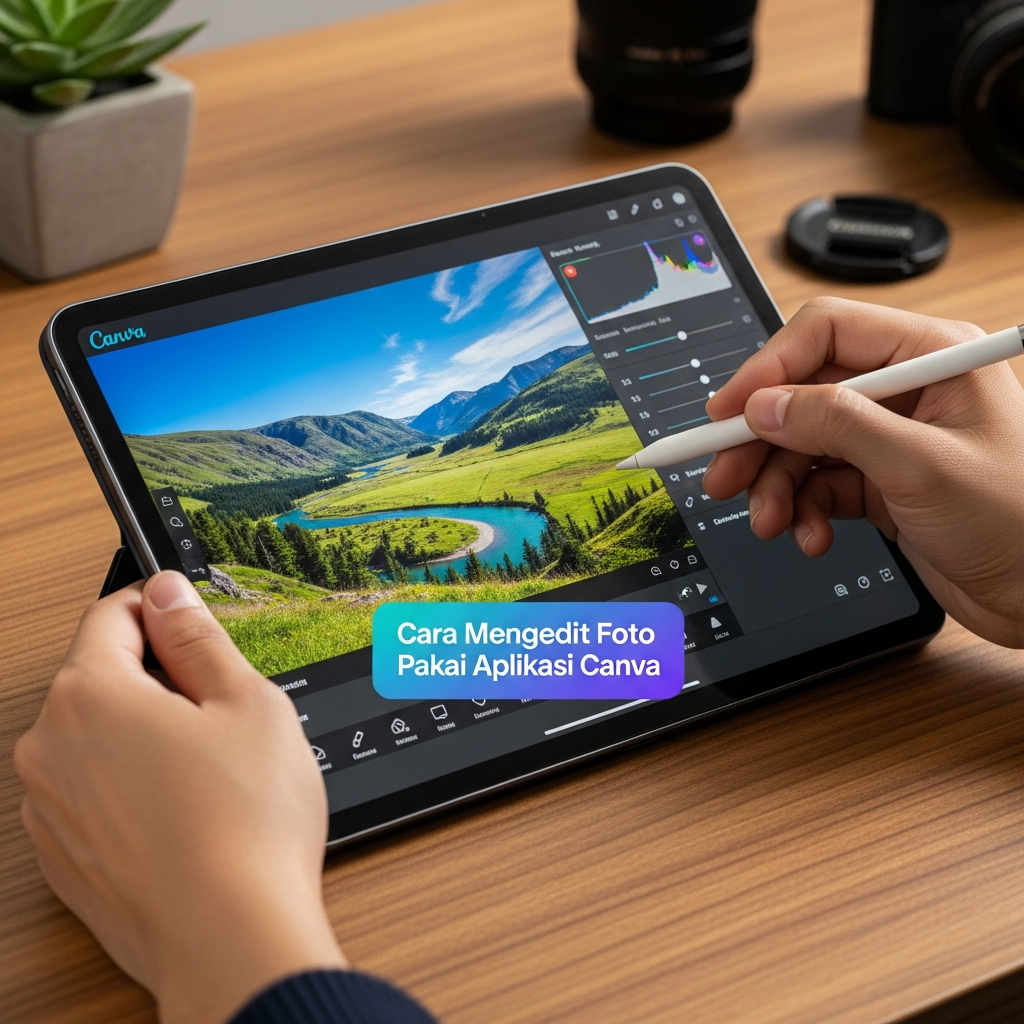
Mengedit foto sudah bukan lagi urusan para desainer profesional dengan perangkat lunak yang rumit. Di era digital ini, siapa pun bisa menghasilkan visual yang memukau, asalkan tahu di mana mencari alat yang tepat. Jawabannya terletak pada sebuah aplikasi yang telah merevolusi dunia desain visual. Artikel ini akan memandu Anda secara mendalam dan tuntas tentang Cara Mengedit Foto Aplikasi Canva, mulai dari dasar hingga teknik lanjutan, memastikan foto Anda tidak hanya cantik, tetapi juga efektif menyampaikan pesan.

Cara Mengedit Foto Aplikasi Canva adalah proses yang sangat mudah dan intuitif. Anda hanya perlu memilih template atau kanvas kosong, mengunggah gambar yang ingin diedit, lalu memanfaatkan panel ‘Edit Foto’ untuk melakukan koreksi dasar seperti memotong (crop), mengatur kecerahan dan kontras, hingga menerapkan efek canggih seperti penghapusan latar belakang. Langkah-langkah ini dapat diselesaikan dalam hitungan menit, bahkan oleh pemula sekali pun.
*
Mengapa Aplikasi Canva Menjadi Pilihan Utama untuk Edit Foto?
Popularitas Canva sebagai alat desain dan pengeditan foto bukanlah tanpa alasan. Aplikasi ini mengisi celah besar antara kemudahan penggunaan dan hasil yang profesional. Sebelumnya, pengguna harus memilih: alat yang mudah tetapi fiturnya terbatas, atau alat yang canggih tetapi sulit dipelajari. Canva berhasil menyatukan kedua keunggulan tersebut.
Canva menawarkan sebuah ekosistem visual yang sangat kaya. Ia tidak hanya menyediakan ruang kosong untuk mengunggah foto Anda, tetapi juga ribuan elemen pendukung, template siap pakai, dan font premium yang bisa langsung diaplikasikan. Hal ini menjadikan Cara Mengedit Foto Aplikasi Canva jauh lebih efisien dibandingkan proses manual. Anda bisa memulai sebuah proyek dari nol atau menggunakan template yang ada, lalu mengganti semua elemen termasuk foto di dalamnya.
Salah satu statistik terbaru menunjukkan betapa dominannya aplikasi ini. Indonesia, faktanya, adalah negara pengguna Canva terbesar di Asia dan menempati posisi ketiga atau keempat secara global. Angka ini membuktikan bahwa lebih dari satu miliar desain telah lahir dari tangan-tangan pengguna Indonesia hingga tahun 2024. Hal ini tidak lepas dari peran para pelaku UMKM dan kreator konten yang sangat mengandalkan kemudahan Cara Mengedit Foto Aplikasi Canva untuk memproduksi konten visual harian.
Aksesibilitas dan Fitur yang Merangkul Semua Kalangan
Keunggulan utama Canva terletak pada aksesibilitasnya yang universal. Aplikasi ini tersedia di berbagai platform, mulai dari peramban web di komputer desktop hingga aplikasi seluler di ponsel pintar Anda. Artinya, di mana pun Anda berada, asalkan ada koneksi internet, Anda bisa langsung memulai proses Cara Mengedit Foto Aplikasi Canva.
Bagi pelajar atau pengguna yang baru memulai, versi gratis Canva sudah menyediakan alat pengeditan foto yang sangat memadai. Anda tetap bisa melakukan koreksi dasar, menambahkan teks, dan menggunakan banyak template gratis. Namun, bagi para profesional, kreator konten, atau pemilik bisnis, berlangganan versi Pro akan membuka gerbang ke fitur-fitur yang lebih revolusioner. Misalnya, fitur Magic Edit atau penghapus latar belakang yang sering kali menjadi pembeda antara foto amatir dan profesional. Menguasai Cara Mengedit Foto Aplikasi Canva versi Pro akan meningkatkan efisiensi kerja hingga berkali-kali lipat.
Peran Fitur Terbaru dalam Revolusi Pengeditan Foto
Canva terus berinovasi, dan salah satu area paling menarik adalah perkembangan fitur penyuntingan foto. Saat ini, kita tidak hanya berbicara tentang filter atau saturasi. Fitur-fitur baru yang diluncurkan, seperti yang terangkum dalam pembaruan 2024, telah mengubah total Cara Mengedit Foto Aplikasi Canva.
Beberapa fitur terbaru ini sangat berdampak. Ada alat untuk menghapus objek yang tidak diinginkan (mirip dengan penghapus noda), memperluas gambar agar sesuai dengan dimensi yang dibutuhkan, dan yang paling populer, penghapus latar belakang sekali klik. Jika dulu kita membutuhkan keahlian khusus dan alat yang rumit untuk menghilangkan latar belakang foto produk, sekarang hanya dengan beberapa ketukan, hasilnya sudah bersih dan siap ditempatkan di mana saja. Mengintegrasikan pemahaman fitur-fitur ini adalah langkah penting dalam mempelajari Cara Mengedit Foto Aplikasi Canva secara menyeluruh.
*
Persiapan Awal Sebelum Mengedit Foto Aplikasi Canva
Sebelum Anda langsung terjun ke dalam kanvas dan bereksperimen dengan warna, ada beberapa langkah persiapan krusial yang harus Anda lakukan. Persiapan yang matang akan sangat menentukan hasil akhir foto, terutama dalam hal kualitas dan ketepatan format. Mempersiapkan frame kerja yang benar adalah bagian tak terpisahkan dari Cara Mengedit Foto Aplikasi Canva yang efektif.
Memahami Dimensi Gambar yang Ideal (Studi Kasus Media Sosial)
Salah satu kesalahan terbesar dalam pengeditan foto adalah mengabaikan dimensi atau ukuran gambar yang benar. Setiap platform media sosial atau media cetak memiliki spesifikasi ukuran yang unik. Jika Anda ingin foto Anda terlihat tajam dan tidak terpotong, Anda harus memilih kanvas dengan dimensi yang tepat sejak awal.
Contoh Dimensi Umum:
- Instagram Post (Square): 1080 x 1080 piksel.
- Instagram Story/Reels: 1080 x 1920 piksel (Rasio 9:16).
- Thumbnail YouTube: 1280 x 720 piksel.
- Cover Facebook: 820 x 312 piksel.
Canva sangat membantu dalam hal ini karena menyediakan template dengan dimensi siap pakai. Anda tinggal mencari “Instagram Post” atau “Facebook Cover,” dan kanvas akan otomatis terbuat dengan ukuran yang benar. Dengan demikian, langkah pertama dalam Cara Mengedit Foto Aplikasi Canva adalah memilih dimensi yang sesuai dengan tujuan publikasi Anda, memastikan kualitas gambar tetap optimal.
Mengunggah Aset Visual Anda dengan Benar
Setelah dimensi kanvas ditetapkan, langkah selanjutnya adalah memasukkan foto Anda ke dalamnya. Proses pengunggahan di Canva sangat sederhana. Anda dapat menarik dan melepaskan (drag and drop) file gambar dari folder komputer ke dalam kanvas, atau menggunakan tombol ‘Unggahan’ di panel samping.
Tips Kualitas Aset:
- Pilih Resolusi Terbaik: Selalu unggah foto dengan resolusi asli (paling tinggi) yang Anda miliki. Mengedit foto beresolusi rendah akan memperburuk hasilnya ketika diperbesar.
- Format File: Canva mendukung berbagai format populer seperti JPEG, PNG, dan bahkan SVG. Untuk foto tanpa latar belakang, gunakan format PNG.
- Penyortiran: Jika Anda mengedit banyak foto produk sekaligus, gunakan fitur unggahan dalam jumlah banyak yang memungkinkan Anda memproses hingga 10 gambar per kumpulan. Menguasai trik-trik kecil ini akan mempercepat proses Cara Mengedit Foto Aplikasi Canva Anda.
*
Panduan Dasar Cepat: Cara Mengedit Foto Aplikasi Canva
Bagian ini adalah intisari dari Cara Mengedit Foto Aplikasi Canva yang harus dikuasai oleh setiap pengguna, baik pemula maupun lanjutan. Ini adalah tahapan manipulasi gambar yang paling sering dilakukan.
Berikut adalah urutan langkah cepat untuk mengedit foto di Canva:
- Mulai Desain Baru: Buka Canva, buat desain baru (misalnya “Instagram Post”), atau pilih template yang ingin Anda gunakan.
- Unggah Foto: Klik tab “Unggahan” di panel kiri, lalu masukkan foto yang akan Anda edit ke dalam kanvas.
- Akses Panel Edit Foto: Setelah foto berada di kanvas, klik foto tersebut. Di bagian atas atau kiri, akan muncul tombol ‘Edit Foto’.
- Koreksi Dasar: Di panel ‘Edit Foto’, lakukan penyesuaian dasar seperti memotong (Crop), memutar, atau membalik (Flip) gambar agar sesuai komposisi.
- Aplikasi Penyesuaian: Lanjut ke tab ‘Sesuaikan’ untuk mengatur Kecerahan, Kontras, dan Saturasi.
Menguasai alur kerja yang cepat ini akan membuat proses Cara Mengedit Foto Aplikasi Canva terasa ringan dan tidak memakan waktu. Ini adalah fondasi sebelum kita masuk ke fitur yang lebih canggih.
Koreksi Komposisi: Memotong, Memutar, dan Membalik Gambar
Komposisi adalah kunci sebuah foto terlihat menarik. Bahkan foto dengan pencahayaan buruk bisa terlihat artistik jika komposisinya tepat.
Memotong (Crop): Alat potong di Canva memungkinkan Anda menghilangkan bagian yang tidak relevan dari foto. Ini sangat berguna untuk menerapkan Aturan Sepertiga (Rule of Thirds*), di mana subjek utama diletakkan pada titik potong grid. Jangan ragu memotong foto berlebihan (misalnya dari landscape menjadi square) jika hal itu akan menonjolkan subjek utama Anda. Proses ini adalah bagian fundamental dari Cara Mengedit Foto Aplikasi Canva.
Memutar (Rotate) & Membalik (Flip): Fitur ini sering digunakan untuk koreksi cepat. Jika Anda mengambil foto sedikit miring, gunakan alat putar. Alat ‘balik’ (Flip*) berguna untuk menciptakan simetri atau mengubah arah pandangan subjek agar lebih menyatu dengan elemen teks di sekitarnya. Misalnya, membalik foto model yang menghadap ke kiri agar ia menghadap ke kanan dan mengarah ke tulisan promosi Anda.
Menghilangkan Latar Belakang Sekali Klik
Ini adalah fitur yang sangat powerful, dan tersedia bagi pengguna Pro. Kemampuan untuk menghilangkan latar belakang secara instan telah menjadi pengubah permainan dalam proses Cara Mengedit Foto Aplikasi Canva.
Ketika Anda klik foto, lalu memilih ‘Edit Foto’, opsi ‘Penghapus Latar Belakang’ (Background Remover) akan langsung tersedia.
Analogi Penggunaan:
Bayangkan Anda adalah pemilik toko daring yang menjual sepatu. Anda mengambil foto sepatu di atas meja dapur. Dengan sekali klik, latar belakang meja dapur itu hilang, dan sepatu Anda menjadi objek independen yang bersih (disebut aset cutout). Aset ini kemudian dapat Anda letakkan di atas latar belakang gradien yang cantik, atau di samping informasi harga. Fitur ini mengefisienkan langkah penting dalam Cara Mengedit Foto Aplikasi Canva untuk visual pemasaran.
*
Mendalami Fitur Koreksi Warna dan Pencahayaan (Kunci Hasil Foto Memukau)
Koreksi warna dan pencahayaan adalah inti dari pengeditan foto. Bagian ini mengubah mood dan kualitas visual secara keseluruhan. Di dalam panel ‘Edit Foto’ Canva, Anda akan menemukan tab ‘Sesuaikan’ yang berisi semua alat penting ini. Menguasai alat-alat di bawah ini adalah langkah maju dalam Cara Mengedit Foto Aplikasi Canva ke level yang lebih serius.
Menguasai Kecerahan, Kontras, dan Saturasi
Tiga penggeser (slider) ini adalah segitiga emas dalam pengeditan foto. Memahami fungsinya secara terpisah adalah kunci untuk menghasilkan foto yang memukau.
1. Kecerahan (Brightness)
Kecerahan mengontrol seberapa terang atau gelap keseluruhan foto Anda.
Tips Detail: Jangan pernah menaikkan Kecerahan terlalu tinggi. Jika Anda menaikkannya berlebihan, detail di area paling terang (highlight) akan hilang, menghasilkan warna putih polos (blown-out*). Sebagai bagian dari Cara Mengedit Foto Aplikasi Canva yang profesional, gunakan Kecerahan untuk mengatur eksposur foto secara keseluruhan.
2. Kontras (Contrast)
Kontras adalah perbedaan antara area paling terang (putih) dan paling gelap (hitam) dalam foto.
Tips Detail: Meningkatkan Kontras akan membuat foto Anda terlihat lebih pop dan tajam. Ini sangat efektif untuk foto produk atau foto makanan. Namun, Kontras yang terlalu tinggi akan menghilangkan detail di area bayangan (shadows) dan highlight*. Ini adalah penyesuaian yang sangat halus dan penting dalam Cara Mengedit Foto Aplikasi Canva.
3. Saturasi (Saturation)
Saturasi mengontrol intensitas dan kemurnian warna dalam foto.
Tips Detail: Saturasi tinggi menghasilkan warna yang cerah dan ‘bersemangat’. Saturasi rendah menghasilkan warna yang lebih pudar. Untuk brand yang ingin tampil ceria, naikkan saturasi sedikit. Untuk brand yang ingin terlihat mewah dan minimalis (sesuai tren 2025 ‘Minimalis nan Mewah’), Anda mungkin ingin sedikit menurunkan saturasi agar warnanya lebih kalem dan elegan. Penyesuaian Saturasi adalah penentu vibe* akhir dari Cara Mengedit Foto Aplikasi Canva Anda.
Memanfaatkan Pengaturan Tingkat Lanjut (Highlight, Shadow, Vibrance)
Selain tiga alat dasar di atas, Canva menyediakan pengaturan lanjutan yang sangat mirip dengan perangkat lunak profesional. Ini memungkinkan kontrol yang jauh lebih presisi.
| Pengaturan Lanjutan | Fungsi Kunci dalam Edit Foto |
| :— | :— |
| Sorotan (Highlight) | Menggelapkan area paling terang saja (langit, permukaan berkilau). |
| Bayangan (Shadow) | Mencerahkan area paling gelap saja (bayangan di bawah objek). |
| Kehangatan (Warmth) | Menentukan suasana warna (biru=dingin, kuning=hangat). |
| Getaran (Vibrance) | Mirip Saturasi, tetapi lebih pintar karena hanya meningkatkan warna yang kurang jenuh. |
Menggunakan ‘Sorotan’ dan ‘Bayangan’ secara terpisah adalah teknik lanjutan. Misalnya, jika Anda memiliki foto outdoor dengan subjek yang gelap dan langit yang terlalu terang, Anda bisa menaikkan Bayangan untuk subjek tanpa memengaruhi Sorotan langit, sehingga foto Anda terlihat lebih seimbang. Ini adalah seni yang harus dikuasai dalam Cara Mengedit Foto Aplikasi Canva.
Menggunakan Filter dan Efek Duotone (Tren Visual Terbaru)
Canva menawarkan berbagai filter siap pakai yang dapat memberikan tampilan instan pada foto Anda. Meskipun cepat, penggunaan filter yang berlebihan bisa membuat foto Anda terlihat generik.
Tips Penggunaan Filter Cerdas:
- Gunakan Filter sebagai Basis: Terapkan filter yang Anda suka, lalu langsung geser penggeser ‘Intensitas’ (Intensity) ke angka yang lebih rendah (misalnya 50-70%). Ini mempertahankan mood filter tanpa membuatnya terlalu dominan.
- Efek Duotone: Efek Duotone (dua warna) adalah efek vintage modern yang kembali populer. Anda dapat mengubah foto menjadi kombinasi dua warna mencolok. Efek ini sangat cocok untuk poster acara, cover podcast, atau visual media sosial yang ingin tampil berani. Penerapan Duotone yang tepat menunjukkan penguasaan Cara Mengedit Foto Aplikasi Canva yang kekinian.
*
Sentuhan Artistik: Menambah Elemen dan Bingkai dalam Desain Anda
Sebuah foto yang diedit di Canva jarang berdiri sendiri; ia biasanya dikelilingi oleh elemen grafis lain seperti teks, shape, atau bingkai. Bagian ini mengubah foto biasa menjadi desain visual yang utuh dan profesional.

Mengintegrasikan Elemen Grafis dan Stiker
Elemen adalah kekayaan utama Canva. Ini adalah vektor, ikon, stiker, dan shape yang dapat Anda tambahkan ke foto Anda.
Studi Kasus: Visual E-commerce
Bayangkan Anda mengedit foto produk. Setelah melakukan Cara Mengedit Foto Aplikasi Canva dasar (koreksi warna dan penghapus latar belakang), Anda perlu menarik perhatian pembeli.
Penambahan Shape: Anda dapat meletakkan shape* lingkaran di belakang produk dan memberinya warna kontras. Ini membuat produk ‘melompat’ keluar dari halaman.
Penambahan Stiker/Ikon: Tambahkan ikon “Diskon 50%” yang glow* di sudut foto.
- Pengaturan Transparansi: Gunakan elemen garis yang transparan untuk memberikan kesan elegan tanpa menutupi foto.
Keterampilan Penting: Saat menambahkan elemen, selalu gunakan fitur ‘Posisi’ (Position) untuk memastikan elemen tidak menutupi foto secara tidak sengaja. Memahami bagaimana elemen berinteraksi dengan foto adalah bagian integral dari Cara Mengedit Foto Aplikasi Canva lanjutan.
Menggunakan Bingkai (Frames) untuk Tampilan Profesional
Bingkai di Canva bukanlah bingkai foto tradisional. Bingkai adalah placeholder yang memungkinkan Anda ‘memasukkan’ foto ke dalam bentuk tertentu (misalnya, lingkaran, huruf, bentuk tidak beraturan).
Cara Penggunaan Bingkai:
- Cari ‘Bingkai’ di panel ‘Elemen’.
- Pilih bentuk bingkai yang Anda inginkan (misalnya bentuk hati atau huruf ‘A’).
- Tarik foto Anda dari galeri ke atas bingkai tersebut. Foto akan secara otomatis mengambil bentuk bingkai.
Fitur bingkai ini memungkinkan Anda untuk menciptakan kolase, maskot logo, atau visual yang sangat kreatif. Menguasai bingkai akan menambah dimensi kreatif dalam Cara Mengedit Foto Aplikasi Canva Anda.
Bekerja dengan Lapisan (Layers) dan Pengaturan Posisi
Salah satu fitur yang sering diabaikan, namun sangat profesional, adalah kemampuan untuk mengelola lapisan. Setiap foto, teks, atau elemen yang Anda tambahkan adalah sebuah lapisan.
Mengatur Kedalaman: Anda harus memastikan lapisan teks berada ‘di atas’ lapisan foto, dan lapisan shape berada ‘di antara’ keduanya. Dengan fitur ‘Posisi’ -> ‘Maju/Mundur’ (Bring Forward/Send Backward*), Anda dapat mengontrol kedalaman visual.
Pentingnya Pengelompokan (Grouping): Jika Anda telah menyelesaikan proses Cara Mengedit Foto Aplikasi Canva dan menambahkan banyak elemen ke foto Anda, gunakan tombol ‘Kelompokkan’ (Group*) agar elemen-elemen tersebut bergerak bersamaan saat Anda memindahkannya di kanvas. Ini mencegah desain Anda berantakan.
*
Fitur Teks dan Tipografi yang Memperkuat Pesan Foto
Foto yang kuat sering kali diperkuat oleh teks yang informatif. Di Canva, teks tidak hanya berupa tulisan, tetapi juga aset desain yang bisa diedit dan disesuaikan. Memadukan foto hasil Cara Mengedit Foto Aplikasi Canva dengan tipografi yang kuat adalah resep utama konten yang menarik perhatian.
Tips Memilih Font yang Tepat
Pemilihan font yang salah dapat merusak hasil pengeditan foto terbaik sekalipun. Ada empat jenis font utama yang harus Anda pahami:
- Serif: Klasik, elegan, dan profesional (contoh: Times New Roman, Playfair Display). Cocok untuk merek mewah atau konten edukasi serius.
- Sans-serif: Modern, mudah dibaca, dan bersih (contoh: Montserrat, Open Sans). Sempurna untuk media sosial dan penggunaan umum.
- Script: Terlihat seperti tulisan tangan, romantis, dan artistik. Gunakan dengan hemat dan hanya sebagai aksen.
- Display: Mencolok, tebal, dan sangat berkarakter. Baik untuk judul utama atau call-to-action (CTA) yang kuat.
Aturan Emas: Batasi diri Anda pada dua jenis font utama per desain. Gunakan satu font yang mudah dibaca (sans-serif tebal) untuk judul utama, dan satu font yang lebih kecil (serif tipis) untuk body text. Konsistensi ini adalah bagian dari pendekatan profesional dalam Cara Mengedit Foto Aplikasi Canva.
Efek Teks Kreatif (Glow, Curve, Shadow)
Teks di Canva bukan hanya sekumpulan huruf mati; Anda dapat menerapkan berbagai efek yang membuatnya menyatu dengan foto. Ini dapat diakses di panel ‘Efek’ saat Anda memilih kotak teks.
Garis Luar (Outline*): Memberikan batas yang membuat teks ‘melompat’ keluar dari latar belakang foto yang ramai.
Bayangan (Shadow*): Bayangan tipis dapat memberikan ilusi kedalaman.
Lengkung (Curve*): Efek ini sangat populer untuk desain logo melingkar atau stempel.
Dengan menggabungkan koreksi warna foto dan efek teks, Anda akan melihat bagaimana Cara Mengedit Foto Aplikasi Canva dapat menghasilkan visual yang terintegrasi dengan mulus.
*
Strategi Lanjutan Cara Mengedit Foto Aplikasi Canva (Mencapai Level Profesional)
Setelah menguasai dasar-dasar, saatnya beralih ke strategi yang membedakan pengguna biasa dari kreator konten profesional. Strategi ini berfokus pada efisiensi, konsistensi, dan kualitas visual yang tidak tertandingi.
Membangun Konsistensi Visual dengan Brand Kit
Untuk bisnis, konsistensi adalah segalanya. Brand Kit adalah fitur yang memungkinkan Anda menyimpan elemen visual merek Anda di satu tempat: logo, palet warna, dan font merek.
Manfaat Konsistensi: Setiap kali Anda melakukan Cara Mengedit Foto Aplikasi Canva untuk produk baru, Anda tidak perlu lagi mencari kode warna atau memilih font* secara manual. Semua tersedia secara instan, memastikan setiap foto produk atau promosi memiliki identitas visual yang sama.
- Pengaruh Psikologis: Konsistensi membangun kepercayaan. Ketika audiens Anda melihat foto yang diedit dengan warna dan gaya yang sama berulang kali, mereka akan lebih mudah mengenali dan mengingat merek Anda.
Mengoptimalkan Resolusi dan Jenis File Saat Mengunduh
Tahap akhir dari Cara Mengedit Foto Aplikasi Canva adalah proses ekspor. Pemilihan pengaturan unduh yang tepat sangat menentukan kualitas foto saat dipublikasikan.
| Jenis File | Kapan Menggunakan? | Catatan Penting |
| :— | :— | :— |
| PNG | Kualitas tinggi, foto tanpa latar belakang (transparan). | Ukuran file lebih besar, ideal untuk logo dan grafik. |
| JPEG | Foto standar, untuk web dan media sosial. | Ukuran file kecil, baik untuk kecepatan loading website. |
| PDF Cetak | Untuk materi yang akan dicetak (brosur, kartu nama). | Mempertahankan kualitas resolusi tertinggi (300 DPI). |
Tips Resolusi: Selalu unduh file dalam ukuran penuh (1x) kecuali Anda sengaja ingin mengurangi ukuran. Untuk pengguna Pro, Anda dapat meningkatkan skala unduhan hingga 2x atau 3x untuk hasil yang benar-benar berkualitas tinggi, terutama jika foto tersebut akan dicetak atau digunakan di layar beresolusi tinggi.
Teknik Edit Ajaib (Magic Edit) untuk Modifikasi Detail
Salah satu inovasi terbesar dalam Cara Mengedit Foto Aplikasi Canva adalah alat Magic Edit (Tersedia bagi pengguna tertentu, seperti Pro).
Cara Kerjanya:
- Pilih foto Anda dan buka panel ‘Edit Foto’.
- Pilih ‘Magic Edit’.
- Sikat (brush) area kecil di foto yang ingin Anda ganti (misalnya, vas bunga kosong di atas meja).
- Tuliskan deskripsi objek baru apa yang Anda inginkan di area tersebut (misalnya, “seikat bunga matahari”).
- Canva akan memproses permintaan Anda dan menyajikan beberapa pilihan pengganti objek secara mulus.
Teknik ini membuka kemungkinan tak terbatas. Anda bisa menambahkan topi pada subjek, mengganti sepatu dengan sandal, atau memodifikasi warna kemeja hanya dengan sikat. Ini menunjukkan betapa jauhnya perkembangan Cara Mengedit Foto Aplikasi Canva dalam menghadirkan fitur-fitur yang dulu hanya ada di perangkat lunak high-end.
*
Studi Kasus Nyata: Mengubah Foto Biasa Menjadi Konten Viral
Untuk menutup panduan lengkap tentang Cara Mengedit Foto Aplikasi Canva ini, mari kita lihat bagaimana semua teknik di atas diterapkan pada skenario nyata. Mengubah sebuah foto mentah menjadi aset visual yang menarik membutuhkan kombinasi semua langkah yang telah kita pelajari.
Contoh 1: Foto Kuliner Instagram (Before/After Analogy)
FOTO MENTAH (Before): Foto mangkuk bakso di meja makan. Pencahayaan indoor kurang, warna mangkuk agak kusam, ada remah-remah di sekitar mangkuk.
APLIKASI CARA MENGEDIT FOTO APLIKASI CANVA:
- Potong & Background Remover: Foto dipotong agar bakso berada di tengah (fokus). Latar belakang meja makan yang berantakan dihapus.
- Koreksi Warna:
Kecerahan dan Kontras* dinaikkan sedikit.
Saturasi dinaikkan sedang untuk membuat warna hijau sawi dan merah cabai lebih pop*.
Kehangatan digeser ke arah kuning (warm) untuk menciptakan mood* yang menggugah selera.
Bayangan (Shadow*) dinaikkan untuk menampakkan detail mie dan bakso yang tersembunyi.
- Penambahan Elemen: Tambahkan shape lingkaran berwarna gelap di belakang bakso (layer di bawah) untuk meningkatkan kontras.
- Teks Promosi: Tambahkan teks Sans-serif tebal dengan efek Garis Luar (Outline) bertuliskan “Pedas Gila!” dan nomor telepon kecil di bawahnya.
HASIL (After): Foto bakso yang jernih, berwarna cerah, tampak segar, dan sangat menggugah selera, siap diposting dan meningkatkan engagement. Seluruh proses ini dilakukan dengan teknik Cara Mengedit Foto Aplikasi Canva yang terstruktur.
Contoh 2: Banner Website (Fokus pada Konversi)
Sebuah foto untuk banner website harus memuat informasi yang jelas dan harus cepat loading.
FOTO MENTAH (Before): Foto seorang model menggunakan jaket di luar ruangan. Pencahayaan bagus, tetapi jaket terlihat agak polos.
APLIKASI CARA MENGEDIT FOTO APLIKASI CANVA:
- Dimensi & Crop: Pilih dimensi banner website yang lebar (misalnya 1920×600 piksel). Potong foto model sehingga ia berada di sisi kanan (memberi ruang untuk teks di kiri).
- Edit Ajaib (Magic Edit): Gunakan Magic Edit untuk mengubah area polos jaket menjadi tekstur kulit atau denim (mengganti bahan). Ini menciptakan daya tarik visual baru tanpa harus memotret ulang.
- Efek Buram (Blur): Terapkan sedikit efek Blur pada bagian latar belakang (background) foto (jika subjeknya terpisah dari latar belakang) untuk membuat model lebih menonjol.
- Tipografi CTA: Gunakan font Display yang tebal dan berwarna kontras (merah atau oranye) untuk Call-to-Action (CTA) seperti “Dapatkan Diskon 30% Sekarang!”.
HASIL (After): Foto model yang stylish, terlihat profesional, dan fokus audiens langsung tertuju pada pesan promosi dan tombol CTA, menghasilkan konversi yang lebih tinggi. Menguasai Cara Mengedit Foto Aplikasi Canva untuk tujuan pemasaran adalah aset yang sangat berharga.
*
Kesimpulan
Cara Mengedit Foto Aplikasi Canva telah mengubah lanskap desain visual dan membuktikan bahwa hasil profesional tidak selalu membutuhkan perangkat lunak mahal dan rumit. Dengan panduan yang tepat, mulai dari pemahaman dimensi yang benar, penguasaan koreksi warna dasar seperti Kontras dan Saturasi, hingga pemanfaatan fitur canggih seperti Penghapus Latar Belakang dan Magic Edit, setiap orang dapat menjadi editor foto yang handal.
Kunci utama keberhasilan dalam Cara Mengedit Foto Aplikasi Canva adalah eksplorasi dan latihan yang konsisten. Teruslah bereksperimen dengan lapisan, bingkai, dan efek, dan Anda akan segera melihat foto-foto Anda berubah dari visual biasa menjadi aset konten yang kuat, menarik, dan siap untuk bersaing di media mana pun. Ingatlah, proses Cara Mengedit Foto Aplikasi Canva adalah perjalanan kreatif, dan batasnya hanya imajinasi Anda.
*
FAQ (Pertanyaan yang Sering Diajukan)
# Apakah fitur Penghapus Latar Belakang di Canva dapat digunakan secara gratis?
Fitur Penghapus Latar Belakang (Background Remover) adalah salah satu fitur premium. Artinya, fitur ini hanya tersedia bagi pengguna yang berlangganan Canva Pro atau salah satu paket berbayar lainnya, seperti Canva for Teams atau Canva for Education.
# Apakah Canva mengurangi kualitas (resolusi) foto saat saya mengeditnya?
Tidak, Canva secara umum menjaga kualitas foto yang Anda unggah. Namun, penting untuk selalu mengunggah foto dengan resolusi tertinggi yang Anda miliki. Ketika mengunduh, selalu pastikan Anda memilih opsi PNG (untuk kualitas terbaik) dan tidak mengurangi skala (size) unduhan. Pengguna Pro memiliki opsi untuk meningkatkan resolusi foto saat mengunduh (upscaling) setelah proses Cara Mengedit Foto Aplikasi Canva selesai.
# Bisakah saya mengedit foto dalam format RAW di Canva?
Canva tidak secara native mendukung format file RAW (format mentah dari kamera DSLR/Mirrorless) karena format ini sangat besar dan membutuhkan pemrosesan yang kompleks. Anda harus mengonversi file RAW Anda terlebih dahulu ke format umum seperti JPEG atau PNG sebelum memulai Cara Mengedit Foto Aplikasi Canva.
# Apa itu Magic Edit dan bagaimana cara kerjanya?
Magic Edit adalah fitur lanjutan di Canva yang memungkinkan Anda mengubah elemen tertentu di dalam foto. Anda hanya perlu menyorot area yang ingin dimodifikasi dan memberikan perintah deskriptif tentang apa yang harus diganti. Aplikasi ini akan memproses perintah tersebut dan mengganti elemen tersebut dengan hasil yang terintegrasi secara mulus, memberikan kemudahan yang luar biasa pada Cara Mengedit Foto Aplikasi Canva.
# Bagaimana cara memastikan warna foto saya konsisten di semua platform?
Untuk memastikan konsistensi warna, gunakan fitur Brand Kit (tersedia di Pro) untuk menetapkan palet warna merek yang spesifik. Selain itu, saat melakukan Cara Mengedit Foto Aplikasi Canva, pastikan Anda mengunduh dalam format PNG karena format ini lebih baik dalam mempertahankan keakuratan warna dibandingkan JPEG.
Leave a Reply