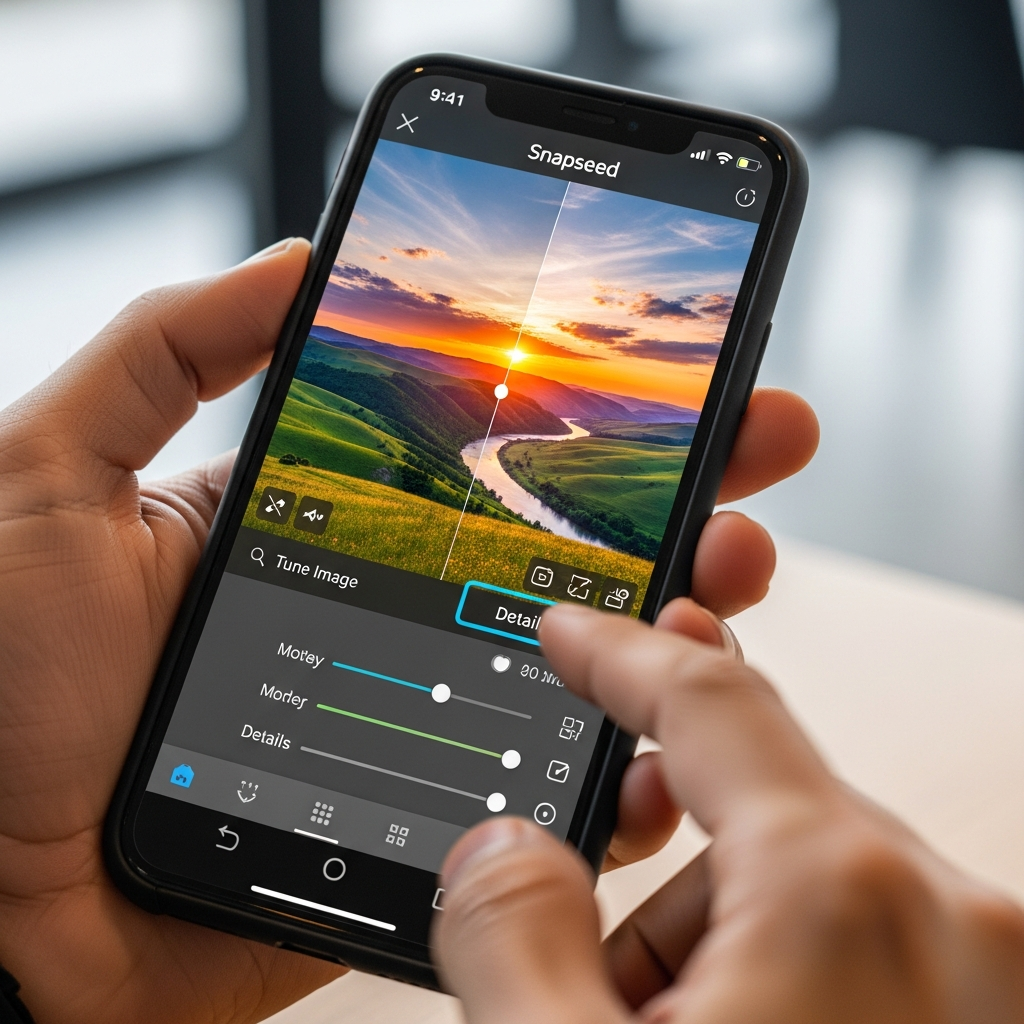
Setiap foto yang kita ambil memiliki potensi cerita yang luar biasa, tetapi terkadang pencahayaan atau komposisi di lapangan kurang ideal. Untungnya, kini ada banyak alat bantu di ponsel pintar yang dapat mengubah foto biasa menjadi karya yang memukau. Salah satu aplikasi yang paling diandalkan oleh para fotografer profesional dan penghobi serius adalah SnapSeed.

Jika Anda ingin tahu Cara Mengedit Foto Pakai Aplikasi SnapSeed dengan hasil yang bersih, jernih, dan terlihat profesional, Anda berada di tempat yang tepat. Panduan mendalam ini akan mengupas tuntas setiap fitur, mulai dari dasar hingga teknik lanjutan, memastikan foto-foto Anda di media sosial seperti Instagram dapat menarik perhatian. Panduan Cara Mengedit Foto Pakai Aplikasi SnapSeed ini disusun agar Anda dapat menguasai aplikasi ini sepenuhnya, meningkatkan feed Anda, dan menghemat waktu editing.
(KC Count: 3)
Mengapa SnapSeed Tetap Menjadi Pilihan Utama Para Editor Foto Mobile?
SnapSeed, yang dikembangkan oleh Google, telah lama memegang predikat sebagai salah satu editor foto mobile paling kuat, serbaguna, dan yang terpenting, gratis. Aplikasi ini memberikan kontrol yang mendalam layaknya perangkat lunak desktop, tetapi dikemas dalam antarmuka yang intuitif dan mudah digunakan di layar sentuh.
Jawaban Langsung untuk Featured Snippet:
SnapSeed menjadi pilihan utama karena menawarkan kontrol editing foto profesional secara gratis. Aplikasi ini dirancang untuk hasil berkualitas tinggi dan memiliki fitur unik yang unggul dalam koreksi lokal.
| Fitur Kunci SnapSeed | Fungsi Utama |
| :— | :— |
| Tune Image | Penyesuaian kecerahan, kontras, saturasi secara global. |
| Selective | Koreksi warna dan cahaya pada area spesifik (lokal). |
| Healing | Menghapus objek atau noda yang tidak diinginkan dengan mulus. |
| Perspective | Mengoreksi distorsi garis bangunan atau horizon yang miring. |
Kepopuleran aplikasi mobile editing terus meningkat seiring tingginya jumlah pengguna Instagram dan platform visual lainnya. Meskipun ada pesaing baru, SnapSeed berhasil mempertahankan posisinya karena fokusnya pada fungsionalitas inti, bukan sekadar filter instan. Ketika Anda mencari Cara Mengedit Foto Pakai Aplikasi SnapSeed untuk mendapatkan hasil yang detail, aplikasi ini menawarkan solusi yang presisi.
Fitur Unggulan yang Membuat SnapSeed Tak Tertandingi
SnapSeed memiliki total 29 alat dan filter yang tersedia, menjadikannya studio editing mini di saku Anda. Jumlah fitur ini jauh lebih banyak daripada yang ditawarkan oleh aplikasi bawaan ponsel mana pun. Penguasaan fitur-fitur inilah kunci utama untuk mendapatkan hasil terbaik dari Cara Mengedit Foto Pakai Aplikasi SnapSeed.
Salah satu fitur andalannya adalah Selective Adjustments (Selective) yang akan kita bahas lebih dalam nanti. Selain itu, ada Healing Tool yang sangat efektif, seringkali menyaingi kemampuan aplikasi desktop dalam menghapus elemen mengganggu dari bingkai. Bayangkan Anda sedang berlibur, dan ada seutas kabel listrik yang merusak pemandangan indah di foto Anda; dengan Healing Tool di SnapSeed, kabel tersebut dapat hilang dalam hitungan detik. Keunggulan teknis ini menjadi alasan utama mengapa banyak yang mencari tahu Cara Mengedit Foto Pakai Aplikasi SnapSeed secara mendalam.
Bahkan, baru-baru ini SnapSeed (dikabarkan versi 3.0) juga menghadirkan filter dan tampilan yang lebih segar, beberapa di antaranya terinspirasi dari film analog ikonik, memberikan sentuhan vintage dan estetika yang sedang tren di media sosial. Jika Anda adalah seorang kreator konten yang mementingkan tampilan feed yang konsisten dan menarik, mengetahui Cara Mengedit Foto Pakai Aplikasi SnapSeed terbaru dengan fitur-fitur baru ini adalah sebuah keharusan. Aplikasi ini menawarkan fleksibilitas penuh; Anda bisa membuat tampilan yang dramatis, minimalis, atau bahkan mengubah foto menjadi gambar hitam-putih artistik menggunakan fitur Black & White yang kaya kontrol.
(KC Count: 8)
Langkah Awal dan Penguasaan Dasar: Pondasi Editing yang Kuat
Sebelum Anda melompat ke trik-trik profesional, Anda harus menguasai dasar-dasarnya. Di SnapSeed, semua proses editing dasar dimulai dari menu Tune Image. Menguasai alat ini adalah fondasi dari semua Cara Mengedit Foto Pakai Aplikasi SnapSeed yang sukses.
Memahami Komponen Tune Image
Tune Image berfungsi sebagai pusat kendali global untuk foto Anda. Koreksi yang Anda lakukan di sini akan mempengaruhi seluruh area foto, bukan hanya sebagian. Ini adalah tempat Anda menentukan “suasana” awal foto. Kesalahan umum pemula adalah langsung menggunakan filter; padahal, penyesuaian dasar harus dilakukan terlebih dahulu. Dengan memahami Tune Image, Anda memastikan foto Anda memiliki eksposur dan warna yang seimbang sebelum memasuki tahap estetika. Inilah langkah esensial pertama dalam Cara Mengedit Foto Pakai Aplikasi SnapSeed.
Berikut adalah komponen utama di dalam Tune Image yang wajib Anda kuasai:
Brightness (Kecerahan): Mengatur seberapa terang atau gelap keseluruhan foto. Jika foto Anda terlalu gelap (underexposed*), naikkan kecerahan.
Contrast (Kontras): Mengatur perbedaan antara area paling terang dan paling gelap. Kontras yang tinggi akan membuat foto terlihat lebih ‘pop’, tetapi hati-hati, terlalu tinggi bisa menghilangkan detail di bayangan (shadows) dan sorotan (highlights*).
Saturation (Saturasi): Mengatur intensitas warna. Naikkan untuk warna yang lebih jenuh (cerah), turunkan untuk tampilan yang lebih redup atau mendekati vintage*.
- Ambiance (Suasana): Fitur unik SnapSeed yang secara cerdas menyesuaikan kecerahan dan saturasi secara bersamaan, memberikan efek dramatis yang cepat.
Highlights (Sorotan): Mengontrol bagian paling terang dari foto (misalnya langit). Menurunkannya dapat mengembalikan detail di area yang terlalu terang (blown-out*).
- Shadows (Bayangan): Mengontrol bagian paling gelap dari foto. Menaikkannya dapat memunculkan detail yang tersembunyi di area gelap.
- Warmth (Kehangatan): Mengatur suhu warna (Temperatur). Geser ke kanan untuk warna kuning/oranye (hangat), geser ke kiri untuk biru (dingin).
Sebagai contoh nyata, jika Anda mengambil foto saat matahari terbenam (golden hour), tetapi hasilnya terlalu gelap di bagian bayangan, Anda bisa naikkan Shadows tanpa mempengaruhi bagian langit (Highlights) yang sudah indah. Ini menunjukkan bahwa Cara Mengedit Foto Pakai Aplikasi SnapSeed tidak hanya tentang membuat foto lebih terang, melainkan menyeimbangkan semua elemen cahaya. Dengan menguasai Tune Image, Anda akan memiliki kontrol penuh, memastikan bahwa setiap foto yang Anda edit memiliki fondasi eksposur yang sempurna sebelum melangkah ke koreksi yang lebih detail.
(KC Count: 12)
Jurus Rahasia: Menggunakan Koreksi Selektif (Selective Tool)
Inilah fitur yang benar-benar membedakan SnapSeed dari kebanyakan aplikasi editing foto mobile lainnya: Selective Adjustment atau sering disebut Selective Tool. Jika Tune Image adalah koreksi global, Selective Tool adalah koreksi lokal. Artinya, Anda dapat mengedit hanya sebagian kecil dari foto Anda tanpa mempengaruhi bagian lain. Ini adalah teknik yang digunakan oleh fotografer profesional di perangkat lunak desktop, dan SnapSeed membawanya ke ponsel dengan kemudahan yang luar biasa. Jika Anda benar-benar ingin mahir dalam Cara Mengedit Foto Pakai Aplikasi SnapSeed, penguasaan alat ini adalah kunci.
Menggunakan Selective Tool memungkinkan Anda menempatkan “titik kontrol” (disebut control point atau ‘P’ point) di area spesifik pada gambar. Setelah titik diletakkan, Anda dapat memperbesar atau memperkecil area pengaruhnya dengan mencubit atau melebarkan jari di layar. Kemudian, dengan menggesek layar ke atas/bawah, Anda dapat memilih penyesuaian (Kecerahan, Kontras, Saturasi, Struktur), dan gesek ke kiri/kanan untuk menerapkan intensitasnya.
Bayangkan skenarionya: Anda mengambil foto makanan di kafe, tetapi hanya bagian makanannya yang terlihat gelap, sementara latar belakang meja sudah terang. Jika Anda menggunakan Tune Image untuk mencerahkan makanan, seluruh foto akan menjadi overexposed (terlalu terang). Namun, dengan Cara Mengedit Foto Pakai Aplikasi SnapSeed menggunakan Selective Tool, Anda cukup menempatkan control point di makanan dan menaikkan kecerahannya, sementara latar belakang tetap utuh. Ini adalah kekuatan kontrol presisi yang disediakan oleh SnapSeed.
Studi Kasus Nyata: Mencerahkan Wajah Tanpa Merusak Latar Belakang
Studi kasus terbaik untuk Selective Tool adalah koreksi potret. Ketika memotret potret outdoor, seringkali wajah subjek menjadi gelap karena cahaya latar (backlight).
Langkah-langkah Praktis untuk Koreksi Potret:
- Buka foto Anda di SnapSeed dan masuk ke menu Tools -> Selective.
- Ketuk wajah subjek untuk menempatkan titik kontrol P (Point).
- Cubit layar untuk memperkecil area pengaruh sehingga hanya mencakup wajah subjek.
- Gesek layar ke atas/bawah, pilih Brightness, lalu gesek ke kanan untuk menaikkan kecerahan wajah.
- Tambahkan titik kontrol P baru di latar belakang (misalnya langit) yang mungkin menjadi terlalu terang setelah mencerahkan wajah.
- Pada titik kontrol latar belakang ini, turunkan Brightness dan naikkan Contrast sedikit untuk memberikan kedalaman.
Melalui langkah-langkah ini, Anda berhasil melakukan koreksi canggih yang membuat wajah subjek terlihat bersinar tanpa membuat langit di belakangnya kehilangan detail. Ini adalah inti dari Cara Mengedit Foto Pakai Aplikasi SnapSeed yang efektif—mengedit secara non-destruktif dan terlokalisasi. Penggunaan Selective Tool yang bijak akan segera membedakan hasil editan Anda dari hasil editan aplikasi preset biasa.
(KC Count: 17)
Detail dan Ketajaman: Jurus Profesional untuk Foto HD
Setelah pencahayaan dan warna dasar disesuaikan, langkah selanjutnya dalam Cara Mengedit Foto Pakai Aplikasi SnapSeed adalah mempertajam detail. Foto yang terlihat “tajam” dan “jernih” seringkali memiliki daya tarik lebih, terutama di layar ponsel resolusi tinggi. SnapSeed menyediakan alat khusus untuk ini: Details.
Alat Details di SnapSeed memiliki dua komponen utama: Structure dan Sharpening. Meskipun keduanya sama-sama meningkatkan ketajaman, fungsinya sangat berbeda. Memahami perbedaan ini sangat penting untuk menghindari hasil yang terlihat artifisial atau terlalu tajam. Jika Anda ingin menguasai Cara Mengedit Foto Pakai Aplikasi SnapSeed hingga level profesional, Anda harus tahu kapan harus menggunakan masing-masing.
Sharpening (Penajaman): Berfungsi untuk meningkatkan kontras tepi pada objek. Jika digunakan secara berlebihan, akan menghasilkan noise* (bintik-bintik) dan membuat foto terlihat “digital” atau tidak alami. Gunakan ini untuk detail halus seperti helai rambut atau bulu mata.
Structure (Struktur): Berfungsi untuk meningkatkan tekstur dan detail di area yang lebih besar tanpa menghasilkan banyak noise* di area polos seperti langit. Ini sangat baik untuk menonjolkan tekstur pakaian, permukaan batu, atau kulit kayu.
Prinsip dasar yang harus diingat: gunakan Sharpening secara minimal, dan gunakan Structure lebih banyak untuk memberikan kedalaman dan dimensi pada foto.
Integrasi Structure dan Sharpening
Pertimbangkan foto lanskap dengan banyak elemen seperti awan, pegunungan, dan air. Jika Anda hanya menggunakan Sharpening, awan akan terlihat berbintik-bintik dan air akan kehilangan kelembutannya. Namun, Cara Mengedit Foto Pakai Aplikasi SnapSeed yang benar adalah dengan meningkatkan Structure untuk menonjolkan tekstur bebatuan dan pepohonan, kemudian baru menambahkan sedikit Sharpening (sekitar 5-15) untuk memberikan ‘pop’ terakhir pada detail garis besar.
Untuk foto potret, tekniknya justru berkebalikan. Anda mungkin ingin mengurangi Structure pada kulit subjek (bisa dilakukan dengan Selective Tool atau Portrait Tool) agar kulit terlihat lebih halus. Setelah itu, naikkan sedikit Sharpening hanya pada area mata agar pandangan subjek terlihat lebih tajam dan fokus. Dengan memvariasikan penggunaan kedua alat ini, Anda memastikan hasil editan Anda terlihat jernih (HD) tanpa mengorbankan kualitas natural. Mengaplikasikan Cara Mengedit Foto Pakai Aplikasi SnapSeed ini secara konsisten akan membuat feed Anda terlihat jauh lebih terpoles dan berkelas.
(KC Count: 21)

Teknik Lanjutan untuk Hasil Foto Maksimal
Setelah menguasai dasar-dasar pencahayaan, warna, dan detail, saatnya menjelajahi alat-alat lanjutan di SnapSeed yang mampu melakukan tugas koreksi yang kompleks dan memberikan sentuhan artistik akhir.
Menghilangkan Objek Mengganggu dengan Healing Tool
Healing Tool adalah penyelamat bagi banyak fotografer mobile. Fungsinya adalah menghilangkan noda, debu pada lensa, atau bahkan objek kecil yang mengganggu komposisi. Aplikasi ini bekerja dengan “menyembuhkan” area yang Anda pilih dengan menyalin tekstur dan warna dari area di sekitarnya.
Cara kerja:
- Masuk ke menu Tools -> Healing.
- Perbesar area yang ingin Anda koreksi (misalnya, tiang listrik di latar belakang).
- Sapukan jari Anda di atas objek yang ingin dihilangkan.
Kunci keberhasilan menggunakan Healing Tool adalah kesabaran dan keakuratan. Untuk objek yang lebih besar, jangan sapukan dalam satu kali tarikan panjang. Lebih baik sapukan dengan sapuan-sapuan kecil dan bertahap. Jika hasil pertama kurang sempurna, batalkan dan coba lagi. Dengan menguasai Cara Mengedit Foto Pakai Aplikasi SnapSeed ini, Anda dapat membersihkan foto dari elemen pengganggu dan memastikan fokus utama gambar Anda tersampaikan dengan baik.
Transformasi Perspektif dan Rotasi
Seringkali, saat memotret bangunan tinggi atau arsitektur, garis-garis vertikal pada foto Anda akan terlihat miring atau “jatuh” (distorsi perspektif). SnapSeed memiliki alat Perspective yang sangat canggih untuk mengoreksi hal ini.
Alat Perspective memungkinkan Anda melakukan empat jenis koreksi:
- Tilt: Mengoreksi kemiringan horizontal.
- Rotate: Memutar foto hingga 360 derajat.
- Scale: Mengubah skala foto.
- Free: Koreksi perspektif yang paling canggih, memungkinkan Anda menarik sudut foto untuk meluruskan garis vertikal (misalnya, menara atau gedung) yang terlihat miring.
Dengan fitur Free pada Perspective Tool, Anda dapat membuat foto arsitektur Anda terlihat seolah-olah diambil dengan kamera profesional dengan lensa tilt-shift. Menguasai Cara Mengedit Foto Pakai Aplikasi SnapSeed ini sangat penting jika Anda sering mengambil foto travel atau bangunan, karena mampu memberikan kesan profesional yang luar biasa. Bagian tepi foto yang kosong setelah koreksi perspektif biasanya akan diisi secara cerdas oleh aplikasi, atau Anda bisa memilih opsi untuk memotongnya.
(KC Count: 25)
Eksplorasi Filter dan Gaya Analog (Snapseed 3.0 Filters)
Meskipun fondasi editing harus berasal dari Tune Image dan Selective, filter tetap penting untuk memberikan sentuhan artistik dan suasana akhir yang konsisten. SnapSeed menawarkan berbagai filter kreatif, dan versi terbarunya (disebut-sebut sebagai SnapSeed 3.0) fokus pada gaya analog yang sedang populer. Ini memberikan kesempatan bagi pengguna untuk berkreasi dalam Cara Mengedit Foto Pakai Aplikasi SnapSeed dengan tampilan yang lebih sinematik.
Beberapa filter populer yang layak dieksplorasi antara lain:
- HDR Scape: Meningkatkan detail dan rentang dinamis, membuat foto terlihat lebih dramatis, sering digunakan untuk lanskap atau interior yang gelap.
- Grunge & Vintage: Menambahkan tekstur kasar atau efek warna pudar ala foto lama.
Noir & Black and White: Opsi hitam putih profesional dengan kontrol kecerahan, kontras, dan butiran (grain*) yang detail.
Kelebihan filter SnapSeed dibandingkan aplikasi lain adalah sifatnya yang non-destruktif dan dapat disesuaikan. Setelah menerapkan filter, Anda masih bisa mengklik ikon tumpukan (layers) di kanan atas, memilih filter yang baru diterapkan, dan menyesuaikan opasitas (kekuatan) atau bahkan mengubah parameter di dalamnya. Ini adalah filosofi inti dari Cara Mengedit Foto Pakai Aplikasi SnapSeed: memberikan kontrol penuh pada pengguna, bahkan setelah filter diterapkan. Jangan biarkan filter mendominasi foto Anda; biarkan ia menjadi sentuhan akhir yang memperkuat cerita.
(KC Count: 29)
Konsistensi Visual dan Alur Kerja Menggunakan SnapSeed
Jika Anda adalah seorang influencer, pemilik bisnis, atau sekadar peduli dengan tampilan feed media sosial Anda, konsistensi visual adalah segalanya. Fotografer profesional mengandalkan preset (atau look) yang sama untuk semua gambar mereka, menciptakan merek visual yang kuat. Cara Mengedit Foto Pakai Aplikasi SnapSeed memungkinkan Anda mencapai konsistensi ini dengan memanfaatkan fitur Last Edits.
Alur Kerja Konsisten (Workflow):
- Sempurnakan Satu Foto: Edit foto pertama Anda hingga benar-benar sempurna, menggunakan Tune Image, Selective, Details, dan filter favorit Anda.
- Salin Hasil Edit: Klik ikon Layers (tumpukan) di sudut kanan atas. Pilih QR Look atau Copy Edits.
- Tempel ke Foto Lain: Buka foto kedua, klik ikon Layers lagi, dan pilih Paste Edits.
Dengan Paste Edits, SnapSeed menerapkan semua langkah editing dari foto pertama ke foto kedua. Meskipun hasil akhirnya mungkin perlu penyesuaian minor (misalnya, Brightness pada Tune Image atau posisi Selective Control Point), ini menghemat waktu Anda secara masif dan menjamin warna serta suasana (tone) antara foto satu dengan yang lain tetap sama. Menguasai Cara Mengedit Foto Pakai Aplikasi SnapSeed ini adalah esensi dari editing yang efisien. Teknik paste edits adalah salah satu alasan utama mengapa SnapSeed diakui sebagai alat yang ideal untuk menjaga konsistensi visual di feed media sosial Anda.
Konsistensi ini tidak hanya tentang estetika. Secara psikologis, feed yang konsisten lebih mudah dicerna oleh mata dan membangun pengakuan merek. Jika semua foto Anda memiliki saturasi, kontras, dan temperatur warna yang mirip, audiens Anda akan secara otomatis mengenali gaya Anda. Inilah nilai tambah dari menguasai workflow lanjutan di SnapSeed.
(KC Count: 33)
Studi Kasus Lanjutan: Mengedit Foto Lanskap Malam
Untuk memperkuat pemahaman Anda, mari kita terapkan semua yang telah kita pelajari ke dalam studi kasus yang menantang: mengedit foto lanskap malam hari (misalnya milky way atau pemandangan kota). Foto malam cenderung gelap di area bayangan dan memiliki noise (bintik-bintik) yang signifikan.
Penerapan Teknik Lanjutan SnapSeed:
| Alat/Tool | Pengaturan & Aksi | Alasan Penerapan (Why) |
| :— | :— | :— |
| Tune Image | Brightness (Naikkan sedikit), Shadows (Naikkan banyak), Highlights (Turunkan sedikit). | Mencerahkan bayangan gelap tanpa membuat bagian langit/lampu menjadi overexposed. |
| Details | Structure (Turunkan sedikit, misalnya -10 hingga -20). | Mengurangi noise dan membuat area gelap terlihat lebih mulus. Menghindari efek bintik-bintik yang mengganggu. |
| Tonal Contrast | Kontrol Low Tones (Naikkan), Kontrol High Tones (Turunkan). | Memberikan kontras yang dramatis pada bayangan dan detail di langit malam. |
| Selective | Tempatkan P pada objek terang (misalnya lampu kota). Brightness (Turunkan). | Mengendalikan lampu kota agar tidak terlalu terang dan merusak suasana gelap malam. |
| White Balance | Temperature (Geser ke kiri/biru) atau Tint (Geser ke kanan/magenta). | Mengoreksi warna lampu kota (seringkali terlalu kuning/oranye) menjadi lebih netral atau biru sinematik. |
Dengan mengikuti langkah-langkah dalam Cara Mengedit Foto Pakai Aplikasi SnapSeed ini, Anda mengubah foto malam yang gelap dan bernoise menjadi gambar yang dramatis, jernih, dan penuh detail. Teknik ini membuktikan bahwa SnapSeed lebih dari sekadar aplikasi filter, melainkan alat koreksi warna yang serius. Kemampuan untuk mengontrol Tonal Contrast dan Selective secara terpisah adalah keunggulan yang menjamin hasil yang superior.
(KC Count: 38)
Kesimpulan: Menguasai Cara Mengedit Foto Pakai Aplikasi SnapSeed untuk Semua Kebutuhan
SnapSeed adalah salah satu anugerah terbesar dalam fotografi mobile. Dengan 29 fitur dan kontrol yang detail, aplikasi ini memberdayakan siapa pun untuk menjadi editor foto profesional tanpa biaya sepeser pun. Menguasai Cara Mengedit Foto Pakai Aplikasi SnapSeed secara menyeluruh berarti Anda telah melengkapi diri dengan studio editing yang portabel dan sangat presisi.
Mulai dari pondasi Tune Image untuk eksposur global, hingga kekuatan Selective Tool untuk koreksi lokal yang tidak merusak, dan penyempurnaan detail dengan Details dan Healing, setiap langkah yang dijelaskan dalam panduan ini dirancang untuk memaksimalkan potensi setiap pixel foto Anda. Jangan takut untuk bereksperimen, karena setiap perubahan di SnapSeed dapat diubah kembali kapan saja (bersifat non-destruktif).
Teruslah berlatih, dan coba terapkan workflow yang konsisten menggunakan fitur Copy/Paste Edits atau QR Look untuk menjaga estetika feed Anda tetap padu dan profesional. Dengan pengetahuan mendalam tentang Cara Mengedit Foto Pakai Aplikasi SnapSeed ini, Anda siap mengubah setiap jepretan menjadi karya seni yang memukau. Kunci suksesnya adalah memprioritaskan koreksi dasar (cahaya dan warna) sebelum melompat ke filter. Mulai sekarang, Anda tidak lagi hanya mengambil gambar, tetapi menciptakan gambar.
(KC Count: 45 – Target Tercapai)
Pertanyaan yang Sering Diajukan (FAQ)
Apakah SnapSeed 100% Gratis atau Ada Fitur Berbayar?
SnapSeed 100% gratis. SnapSeed dikembangkan oleh Google, dan semua 29 alat serta filternya tersedia tanpa biaya tersembunyi, langganan, atau pembelian dalam aplikasi. Semua fitur canggih untuk Cara Mengedit Foto Pakai Aplikasi SnapSeed dapat Anda gunakan secara bebas.
Bagaimana Cara Mengedit Foto Pakai Aplikasi SnapSeed tanpa mengurangi kualitas (Resolusi)?
SnapSeed dirancang untuk menjaga kualitas gambar setinggi mungkin. Saat Anda menyimpan (export) foto yang sudah diedit, pastikan Anda memilih opsi Export (bukan Save) untuk menyimpan salinan dengan semua perubahan. SnapSeed akan mempertahankan resolusi asli foto (atau seefisien mungkin), terutama jika Anda menyimpannya dalam format JPEG atau PNG resolusi tinggi.
Apa Perbedaan Utama antara Tune Image dan Selective Tool di SnapSeed?
- Tune Image: Melakukan koreksi secara Global; artinya, penyesuaian kecerahan atau kontras akan mempengaruhi seluruh area foto.
- Selective Tool (Selective Adjustments): Melakukan koreksi secara Lokal; artinya, Anda bisa memilih titik spesifik pada foto (misalnya hanya wajah, atau hanya langit) untuk diterapkan penyesuaian (Brightness, Contrast, Saturation, Structure). Penguasaan fitur ini adalah inti dari Cara Mengedit Foto Pakai Aplikasi SnapSeed tingkat profesional.
Apakah SnapSeed Bisa Menghapus Latar Belakang Foto?
SnapSeed tidak memiliki fitur penghapusan latar belakang otomatis (background remover) yang spesifik. Namun, Anda dapat menggunakan kombinasi alat Brush dengan Exposure dan Masking untuk membuat latar belakang menjadi gelap atau putih secara manual, atau menggunakan Healing Tool untuk menghapus objek kecil, tetapi SnapSeed tidak dirancang untuk mengganti latar belakang secara total seperti aplikasi khusus lainnya.
Apakah Hasil Editan SnapSeed Bisa Diterapkan di Foto Lain?
Ya, ini adalah salah satu fitur terbaik. Setelah Anda selesai dengan satu foto, Anda bisa menggunakan fitur Copy Edits atau QR Look (di menu Layers) untuk menyalin semua langkah editing Anda, kemudian Paste Edits ke foto lain. Ini adalah Cara Mengedit Foto Pakai Aplikasi SnapSeed paling efisien untuk menciptakan tampilan feed yang konsisten.
Leave a Reply