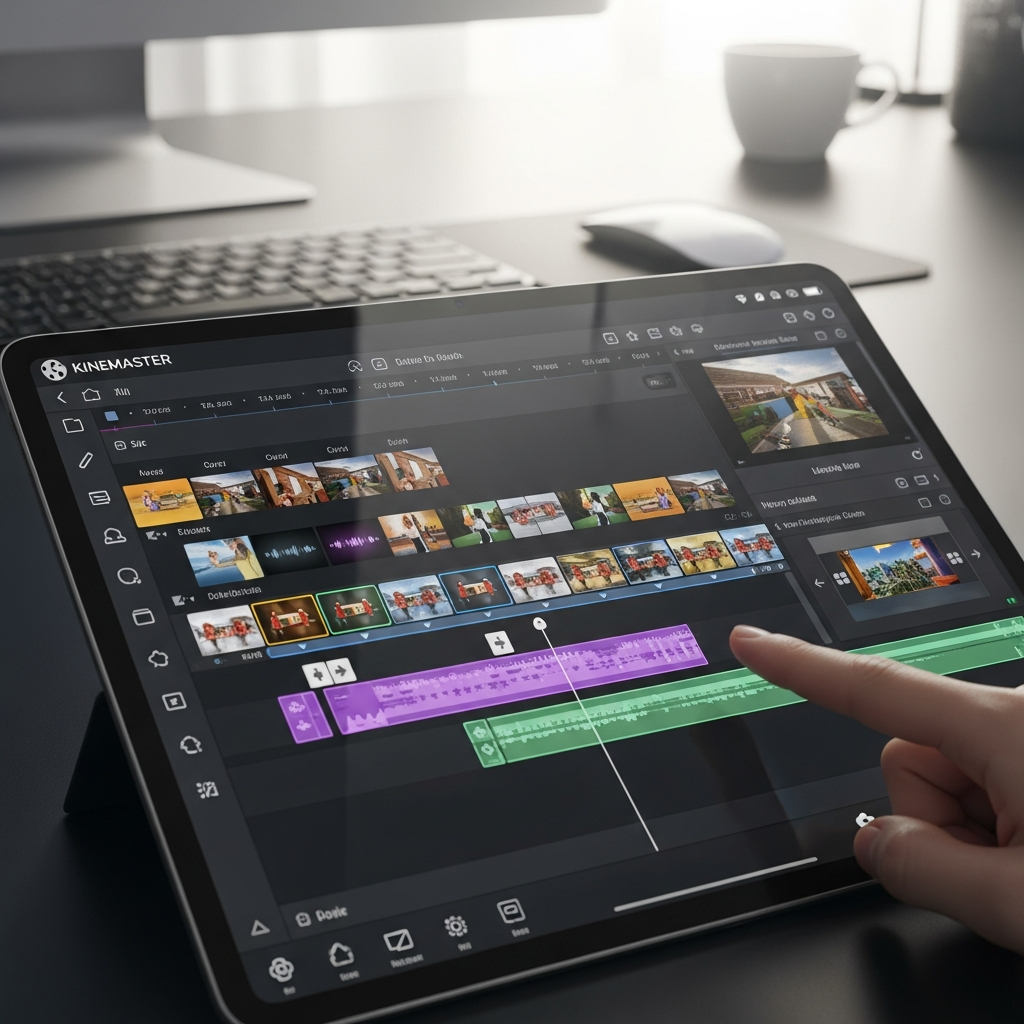
Kinemaster telah menjadi primadona di kalangan kreator konten karena kemampuannya yang menyerupai editor profesional di komputer, namun dikemas dalam perangkat mobile yang ringkas. Keunggulan utamanya terletak pada timeline yang intuitif dan fitur layer multi-track yang memungkinkan pengeditan kompleks seperti green screen (Chroma Key) dan blending mode langsung dari ponsel. Dengan menguasai cara mengedit pakai aplikasi Kinemaster, Anda dapat memproduksi konten berkualitas tinggi untuk platform seperti TikTok, YouTube Shorts, atau Instagram Reels secara cepat dan efisien.

Kinemaster bukan sekadar aplikasi, melainkan sebuah ekosistem lengkap untuk para video editor yang bekerja secara mobile. Kebutuhan untuk memproduksi konten visual yang menarik semakin mendesak, dan memiliki pemahaman mendalam tentang cara mengedit pakai aplikasi Kinemaster adalah aset berharga. Ini memungkinkan Anda mengubah rekaman mentah menjadi sebuah karya sinematik, hanya bermodalkan smartphone di genggaman. Artikel panduan ini akan mengupas tuntas setiap langkah dan fitur esensial, mulai dari dasar-dasar hingga teknik mahir, memastikan Anda benar-benar menguasai cara mengedit pakai aplikasi Kinemaster secara profesional.
Jika melihat tren konten digital terbaru, dominasi video pendek, vlogging, dan konten edukasi visual semakin meningkat. Aplikasi yang andal dan kaya fitur seperti Kinemaster adalah kunci untuk bersaing. Dengan mempelajari cara mengedit pakai aplikasi Kinemaster, Anda tidak hanya belajar memotong dan menyambung klip, tetapi juga menguasai teknik bercerita visual, menambahkan efek, dan menyempurnakan audio. Ini adalah investasi waktu yang akan sangat meningkatkan kualitas produksi konten Anda, menjadikan cara mengedit pakai aplikasi Kinemaster sebuah keterampilan yang wajib dimiliki oleh setiap kreator modern.
Persiapan Awal Sebelum Memulai Cara Mengedit Pakai Aplikasi Kinemaster
Sebelum Anda terjun langsung ke dalam timeline dan mulai mencoba cara mengedit pakai aplikasi Kinemaster, ada beberapa langkah persiapan krusial yang harus diperhatikan. Persiapan yang matang akan memangkas waktu kerja Anda secara signifikan dan mencegah frustrasi akibat tata letak yang berantakan.
Langkah pertama yang paling mendasar dalam cara mengedit pakai aplikasi Kinemaster adalah melakukan instalasi. Pastikan Anda mengunduh versi terbaru dari toko aplikasi resmi. Pembaruan rutin sering membawa fitur-fitur baru, peningkatan performa, dan perbaikan bug, yang semuanya penting untuk pengalaman mengedit yang lancar. Versi terbaru Kinemaster biasanya sudah mendukung resolusi tinggi (4K) dan frame rate yang lebih cepat, yang merupakan standar kualitas konten masa kini.
Setelah terinstal, langkah persiapan selanjutnya adalah menata materi video Anda. Idealnya, semua klip, gambar, sound effect, dan musik sudah dikelompokkan dalam folder khusus di galeri ponsel. Ini akan mempermudah proses impor media saat Anda mulai belajar cara mengedit pakai aplikasi Kinemaster.
Memahami Interface dan Project Baru
Memahami antarmuka adalah pondasi dari cara mengedit pakai aplikasi Kinemaster. Antarmuka Kinemaster dirancang untuk orientasi horizontal (lanskap) untuk memanfaatkan ruang layar smartphone atau tablet secara maksimal.
Saat Anda membuat proyek baru, aplikasi akan meminta Anda memilih rasio aspek. Pilihan rasio aspek sangat penting karena menentukan di platform mana video Anda akan terlihat paling optimal.
| Rasio Aspek | Dimensi Populer | Platform Target Utama |
| :—: | :—: | :— |
| 16:9 | 1920×1080 (Full HD) | YouTube, Video Landscape Tradisional |
| 9:16 | 1080×1920 | TikTok, Instagram Reels, YouTube Shorts |
| 1:1 | 1080×1080 | Instagram Feed Post (Kotak) |
Memilih rasio yang tepat adalah bagian integral dari cara mengedit pakai aplikasi Kinemaster yang efektif. Konten yang dibuat dengan rasio yang salah sering kali terlihat tidak profesional, misalnya video vertikal yang dipaksakan ke format horizontal. Selalu pertimbangkan audiens target Anda saat memilih aspek rasio di awal proyek.
Setelah rasio dipilih, Anda akan masuk ke Workspace utama yang terdiri dari empat komponen utama:
- Media Panel: Area tempat Anda mengimpor semua aset video dan gambar.
- Preview Screen: Layar besar di tengah untuk melihat hasil edit secara real-time.
- Tool Panel: Panel melingkar tempat semua fitur editing utama berada (Media, Layer, Voice, Audio).
- Timeline: Jantungnya editor, di sinilah Anda akan menyusun, memotong, dan mengatur lapisan-lapisan video.
Memahami fungsi masing-masing area ini akan membuat proses belajar cara mengedit pakai aplikasi Kinemaster terasa jauh lebih intuitif dan cepat. Jangan takut untuk bereksperimen dengan menekan berbagai tombol untuk melihat fungsinya.
Mengenal Format dan Resolusi Video Kekinian
Tren resolusi video terus meningkat, dan memahami standar ini adalah kunci dalam penguasaan cara mengedit pakai aplikasi Kinemaster. Mayoritas platform kini mendukung resolusi Full HD (1080p), bahkan Ultra HD (4K) sudah menjadi hal yang umum.
Meskipun Kinemaster dapat memproses resolusi tinggi, penting untuk memastikan perangkat Anda juga mendukungnya. Mengedit video 4K pada ponsel dengan spesifikasi rendah bisa menyebabkan lag atau bahkan aplikasi macet. Salah satu aspek penting dari cara mengedit pakai aplikasi Kinemaster yang cerdas adalah menyeimbangkan kualitas output dengan kemampuan pemrosesan device Anda.
Selain resolusi, perhatikan juga Frame Rate (FPS). Standar umum adalah 30 FPS untuk video biasa, namun 60 FPS akan memberikan gerakan yang jauh lebih mulus, sangat cocok untuk konten gaming, olahraga, atau video action. Kinemaster memungkinkan Anda mengatur FPS saat mengekspor. Membiasakan diri dengan pengaturan ini akan membedakan hasil video yang terlihat standar dengan yang tampak smooth dan profesional.
Pilihan codec dan format file juga tidak kalah penting. Kinemaster umumnya bekerja dengan baik dengan format MP4 (H.264 atau H.265). Menggunakan format yang efisien akan memastikan ukuran file video akhir tidak terlalu besar, tetapi kualitasnya tetap terjaga, yang merupakan inti dari cara mengedit pakai aplikasi Kinemaster yang efektif dalam manajemen sumber daya.
Langkah Dasar A-Z Cara Mengedit Pakai Aplikasi Kinemaster
Setelah semua persiapan beres, kini saatnya masuk ke tahapan praktik inti dari cara mengedit pakai aplikasi Kinemaster. Tahapan ini mencakup serangkaian langkah fundamental yang akan Anda lakukan di setiap proyek editing.
Langkah pertama adalah impor klip. Di Kinemaster, Anda memulai dengan mengimpor klip utama ke timeline melalui tombol Media (yang terletak di tengah, di sisi kanan Tool Panel). Klip yang pertama kali Anda impor akan menjadi Primary Track atau lapisan utama, yang berjalan di sepanjang bagian bawah timeline.
Setelah semua materi video diimpor, mulailah menyusun urutan cerita. Editing pada dasarnya adalah seni bercerita. Dalam konteks cara mengedit pakai aplikasi Kinemaster, ini berarti Anda harus memindahkan klip-klip yang berantakan menjadi sebuah narasi yang koheren. Dengan menekan dan menahan klip pada timeline, Anda dapat memindahkannya ke posisi mana pun yang diinginkan. Kecepatan dan kemudahan dalam penyusunan ini adalah salah satu keunggulan utama yang menjadikan cara mengedit pakai aplikasi Kinemaster sangat populer.
Pemotongan, Pemisahan, dan Penyusunan Klip (Trim, Split, Arrange)
Teknik pemotongan (trimming) dan pemisahan (splitting) adalah jantung dari setiap proses editing, termasuk dalam panduan cara mengedit pakai aplikasi Kinemaster ini.
Trimming (Memotong): Ini digunakan untuk menghilangkan bagian awal atau akhir dari sebuah klip. Misalnya, Anda ingin membuang momen saat Anda mulai menekan tombol rekam. Pada timeline*, pilih klip, lalu tarik ujung kiri atau kanan klip ke titik yang diinginkan.
Splitting (Memisahkan): Ini digunakan untuk memotong klip di tengah. Misalnya, Anda ingin memasukkan transisi atau sisipan gambar di tengah-tengah sebuah adegan. Caranya, letakkan Playhead (garis vertikal merah) pada titik pemisahan, pilih klip, dan tekan ikon gunting di Tool Panel*, lalu pilih Split at Playhead.
Menguasai kedua fungsi dasar ini adalah fondasi utama dari cara mengedit pakai aplikasi Kinemaster yang efisien. Kebanyakan editor menghabiskan 80% waktunya di proses trimming dan splitting. Editor profesional selalu menekankan pentingnya J-Cut dan L-Cut, teknik pemotongan di mana audio dan video tidak dipotong pada titik yang sama. Cara mengedit pakai aplikasi Kinemaster yang sudah mendukung layer audio terpisah memungkinkan Anda menerapkan teknik sinematik ini dengan mudah, membuat transisi audio-visual terasa lebih halus dan profesional.
Mengatur Kecepatan dan Reverse (Speed Control)
Fitur Speed Control adalah salah satu alat yang paling kuat dalam cara mengedit pakai aplikasi Kinemaster untuk memberikan efek dramatis pada video Anda.
Bayangkan Anda merekam adegan jatuhnya setetes air. Dengan fitur Speed Control, Anda dapat memperlambatnya (membuat slow motion) hingga delapan kali lipat, memberikan kesan epik pada adegan tersebut. Sebaliknya, jika Anda merekam proses pembuatan kue yang membosankan, Anda bisa mempercepatnya (membuat time-lapse atau fast motion) hingga 16 kali lipat.
Untuk mengatur kecepatan:
- Pilih klip video pada timeline.
- Tekan tombol Speed pada Tool Panel.
- Geser slider ke kiri untuk memperlambat (di bawah 1x) atau ke kanan untuk mempercepat (di atas 1x).
Kinemaster versi terbaru bahkan memiliki fitur Pitch Control yang dapat dipertahankan meskipun klip dipercepat. Ini mengatasi masalah suara menjadi cempreng saat video dipercepat, sebuah detail kecil namun penting dalam cara mengedit pakai aplikasi Kinemaster yang berorientasi pada kualitas.
Fitur Reverse juga sering terabaikan. Ini memutar klip dari belakang ke depan, menciptakan efek visual yang unik dan sering digunakan untuk konten-konten komedi atau trik visual. Menggabungkan slow motion dan reverse secara kreatif dapat menghasilkan klip yang sangat viral, membuktikan bahwa cara mengedit pakai aplikasi Kinemaster dapat menghasilkan konten berkualitas tinggi.
Memanfaatkan Layer untuk Kedalaman Visual (Multiple Layers)
Konsep Multiple Layers adalah pembeda utama antara Kinemaster dengan aplikasi editing mobile yang lebih sederhana. Ini adalah fitur yang memungkinkan Anda menumpuk beberapa elemen visual—video, gambar, stiker, atau teks—di atas Primary Track.
Saat Anda menambahkan elemen baru, pilih tombol Layer (bukan Media). Ini akan memastikan elemen tersebut muncul sebagai lapisan sekunder di atas klip utama.
Aplikasi Layer dalam Cara Mengedit Pakai Aplikasi Kinemaster:
Picture-in-Picture (PIP): Meletakkan video Anda di sudut saat menjelaskan tutorial, sangat populer untuk konten gaming* atau reaksi.
Teks dan Grafis: Menambahkan judul, subtitle, atau lower third* profesional.
Overlay Efek: Menambahkan lapisan debu, hujan, atau bokeh* untuk efek sinematik.
Salah satu teknik paling canggih yang bisa Anda pelajari dari cara mengedit pakai aplikasi Kinemaster adalah Video Masking di Layer. Fitur ini memungkinkan Anda memotong bentuk lapisan kedua (misalnya, membuat video berbentuk hati atau lingkaran) untuk overlay yang lebih artistik. Dengan menguasai Multiple Layers, Anda dapat menciptakan ilusi kedalaman yang membuat video Anda terlihat jauh lebih kaya dan profesional, jauh melampaui kemampuan editing straight-cut biasa.
Menguasai Fitur ‘Sakti’ untuk Hasil Video Profesional
Untuk beralih dari editor pemula menjadi mahir, Anda harus menguasai fitur-fitur yang dulu hanya ada di software desktop. Kinemaster membawa fitur-fitur “sakti” ini ke perangkat mobile, menjadikannya alat yang luar biasa. Bagian ini akan menjelaskan detail tentang cara mengedit pakai aplikasi Kinemaster menggunakan fitur-fitur canggih tersebut.
Rahasia Chroma Key (Green Screen) dan Blending Mode
Dua fitur ini adalah kunci untuk menciptakan visual effect yang mengesankan tanpa perlu software mahal.
1. Chroma Key (Green Screen)
Chroma Key adalah teknik yang memungkinkan Anda menghilangkan warna tertentu dari sebuah klip (biasanya warna hijau atau biru) dan menggantinya dengan lapisan di bawahnya. Ini adalah teknik Hollywood yang kini bisa Anda terapkan dengan mudah melalui cara mengedit pakai aplikasi Kinemaster.
Langkah Kerja Chroma Key:
- Rekam subjek Anda di depan latar belakang hijau atau biru polos.
- Impor latar belakang utama ke Primary Track (misalnya, video pegunungan).
- Tambahkan klip subjek green screen sebagai Layer.
- Pilih Layer green screen, lalu cari fitur Chroma Key di Tool Panel.
- Aktifkan Chroma Key, dan atur Key Color ke warna hijau atau biru yang Anda gunakan.
- Atur slider Detail Curve dan Mask hingga latar belakang benar-benar transparan, menyisakan subjek Anda.
Dengan cara mengedit pakai aplikasi Kinemaster menggunakan Chroma Key, Anda dapat membuat video seolah-olah Anda sedang terbang, berada di luar angkasa, atau berinteraksi dengan grafis animasi yang canggih.
2. Blending Mode
Fitur Blending Mode memungkinkan Anda menggabungkan dua lapisan (Layer) video atau gambar berdasarkan warna dan cahaya. Ini sangat kuat untuk menambahkan efek overlay artistik, seperti kilatan cahaya, tekstur debu, atau asap tipis.

Saat Anda menerapkan Blending Mode, Kinemaster akan menghitung bagaimana piksel dari Layer atas berinteraksi dengan piksel dari Layer bawah. Pilihan seperti Screen (mencerahkan dan menghilangkan warna gelap), Multiply (menggelapkan), atau Overlay (meningkatkan kontras) adalah yang paling sering digunakan. Menguasai cara mengedit pakai aplikasi Kinemaster dengan Blending Mode ini akan memberikan sentuhan filmic pada video Anda, menjadikannya terlihat lebih kaya dan memiliki suasana hati yang lebih kuat.
Power Editing Audio: Voice Over dan Sound Effects
Audio yang bagus adalah 50% dari keseluruhan kualitas video. Sekalipun Anda telah menguasai cara mengedit pakai aplikasi Kinemaster dari segi visual, jika audionya buruk, penonton akan cepat beralih. Kinemaster memberikan kontrol audio yang sangat mendalam.
1. Voice Over
Fitur Voice Over memungkinkan Anda merekam narasi atau sulih suara langsung ke timeline Kinemaster. Ini ideal untuk konten tutorial, review, atau vlog di mana Anda lupa merekam suara di tempat atau ingin menambahkan konteks setelah video selesai diedit. Cukup tekan tombol Voice di Tool Panel dan mulailah berbicara.
2. Audio Editing Lengkap
Setiap klip audio di Kinemaster, baik itu musik latar, sound effect, atau suara asli klip, dapat diatur secara individual. Fitur penting yang harus Anda kuasai sebagai bagian dari cara mengedit pakai aplikasi Kinemaster adalah:
Volume Envelope: Ini adalah fitur mahir yang memungkinkan Anda menaikkan atau menurunkan volume pada titik waktu spesifik dalam sebuah klip audio. Misalnya, menurunkan musik latar secara otomatis saat Anda mulai berbicara dan menaikkannya kembali saat narasi selesai (audio ducking*).
EQ (Equalizer): Mengubah karakteristik suara, misalnya menekankan bass atau treble*.
- Reverb: Menambahkan gema untuk mensimulasikan ruang tertentu, misalnya suara di dalam gua atau ruangan besar.
Dengan menguasai kontrol audio ini, Anda dapat memastikan bahwa suara dialog terdengar jelas dan musik latar berada pada tingkat yang tepat, yang merupakan elemen penting dalam cara mengedit pakai aplikasi Kinemaster yang efektif dan menarik.
Koleksi Aset dan Efek Terbaru: Toko KineMaster
Salah satu fitur terbesar yang membuat cara mengedit pakai aplikasi Kinemaster semakin bertenaga adalah Asset Store (Toko Aset). Toko ini adalah perpustakaan besar yang terus diperbarui berisi ribuan:
- Transisi: Cara klip berpindah dari satu adegan ke adegan lain.
Efek Visual (FX): Filter, glitch, blur*, dan banyak lagi.
Overlay: Elemen visual seperti bingkai, ornamen, atau particle effects*.
Musik dan Sound Effects: Klip audio bebas copyright* untuk melengkapi konten Anda.
Stiker dan Teks: Gaya teks dan elemen bergerak yang trendy*.
Kinemaster secara berkala menambahkan paket-paket aset baru yang sesuai dengan tren terkini, seperti template untuk TikTok atau gaya glitch yang sedang populer. Mengakses dan mengunduh aset-aset ini sangat mudah. Anda hanya perlu menekan tombol toko (ikon rumah) di Tool Panel dan menelusuri kategori yang tersedia.
Menggunakan aset bawaan ini bukan merupakan ‘jalan pintas’ murahan, melainkan cara yang cerdas dan efisien dalam cara mengedit pakai aplikasi Kinemaster. Ini memungkinkan Anda fokus pada penceritaan, sementara elemen visual dan audio yang kompleks sudah disediakan dalam kualitas tinggi. Misalnya, menggunakan transisi Geometric yang canggih dari toko aset akan memberikan tampilan yang sangat polished pada video Anda dalam hitungan detik.
Studi Kasus: Tiga Proyek Populer dengan Cara Mengedit Pakai Aplikasi Kinemaster
Untuk lebih memvisualisasikan penguasaan fitur-fitur di atas, mari kita terapkan cara mengedit pakai aplikasi Kinemaster pada tiga jenis proyek konten yang paling banyak dicari dan dibuat saat ini.
Membuat Video Konten Pendek (Reels/Shorts) dengan Looping
Konten video pendek vertikal (rasio 9:16) adalah raja media sosial saat ini. Keberhasilan video-video ini seringkali terletak pada kecepatan, keterlibatan instan, dan seamless looping.
Langkah-langkah Kunci:
- Pilih Rasio 9:16 di awal proyek, ini adalah langkah pertama dan terpenting dalam cara mengedit pakai aplikasi Kinemaster untuk konten vertikal.
- Kecepatan dan Trim Ketat: Potong semua bagian yang bertele-tele. Durasi ideal adalah 7-15 detik. Gunakan fitur Split and Trim secara agresif.
- Teknik Looping Mulus: Kunci dari looping adalah membuat adegan terakhir identik atau sangat mirip dengan adegan pertama.
- Rekam adegan “A” (awal) dan adegan “Z” (akhir) secara terpisah.
- Saat editing, potong adegan “Z” persis di titik sebelum subjek bergerak kembali ke posisi awal.
- Sisipkan adegan “A” sebagai klip berikutnya.
- Dengan cara mengedit pakai aplikasi Kinemaster, pastikan transisi antara klip terakhir dan klip pertama tidak terasa, menciptakan ilusi bahwa video berjalan terus menerus.
- Teks Cepat: Gunakan Layer Teks untuk menyampaikan poin utama. Gunakan animasi teks In/Out yang cepat (Fade atau Slide). Video pendek menuntut teks yang skimmable.
Dengan menguasai cara mengedit pakai aplikasi Kinemaster untuk format pendek, Anda dapat meningkatkan waktu tonton (dan potensi viral) konten Anda di platform-platform feed yang sangat kompetitif.
Teknik Editing Vlog Traveling dengan Transisi Sinematik
Vlog traveling membutuhkan transisi yang menarik dan ritme yang cepat untuk menjaga penonton tetap terlibat. Teknik jump cut sinematik adalah jawabannya.
Langkah-langkah Kunci:
- Impor Media: Tata klip perjalanan Anda berdasarkan lokasi.
- Transisi “Zoom Whip”: Ini adalah transisi sinematik populer yang dapat dibuat di Kinemaster.
Pada klip pertama, gerakkan kamera (atau zoom in di klip) ke objek, lalu potong cepat (split*) pada saat gerakan kamera mencapai puncaknya.
Pada klip kedua, mulai dari adegan zoom out* yang cepat.
Di titik pemotongan antara dua klip, tambahkan Transisi dari Toko Aset Kinemaster, cari yang bertema Movement atau Whip*. Ini adalah contoh sempurna cara mengedit pakai aplikasi Kinemaster yang menghemat waktu.
- Efek Stabilisasi: Rekaman perjalanan sering bergoyang. Gunakan fitur Pan & Zoom untuk sedikit menstabilkan frame di Kinemaster, dan di beberapa versi terbaru, ada fitur stabilisasi bawaan.
- Color Grading Suasana: Terapkan Color Filter atau atur Adjustment (Kecerahan, Saturasi, Kontras) secara manual untuk memberikan nuansa hangat (jika di pantai) atau sejuk (jika di pegunungan). Mood video sangat bergantung pada color grading, yang merupakan elemen penting dalam cara mengedit pakai aplikasi Kinemaster yang berkualitas.
Video Edukasi Interaktif dengan Teks dan Animasi
Konten edukasi sering kali membutuhkan banyak grafis, penunjuk, dan call-out untuk menjelaskan konsep yang kompleks. Kinemaster sangat ideal untuk ini berkat sistem layer-nya.
Langkah-langkah Kunci:
- Narasi Utama: Pastikan audio voice over Anda sudah direkam dengan jelas menggunakan fitur Voice Over atau diimpor sebagai track terpisah.
- Visualisasi Poin: Gunakan Layer Gambar untuk memasukkan ilustrasi, diagram, atau screenshot terkait. Atur durasi layer ini agar muncul dan hilang tepat sesuai dengan narasi.
- Teks Bergerak (Animated Teks): Gunakan Layer Teks untuk menampilkan poin-poin penting. Gunakan opsi In Animation (misalnya Pop atau Wipe Right) dan Out Animation agar teks muncul dan hilang dengan dinamis.
- Penunjuk (Stiker/Handwriting): Tambahkan Layer Stiker berupa panah, lingkaran, atau ikon penunjuk untuk menyoroti area penting di layar. Anda juga bisa menggunakan fitur Handwriting untuk menggambar langsung di layar, yang merupakan cara interaktif dalam menerapkan cara mengedit pakai aplikasi Kinemaster.
Proyek video edukasi dengan Kinemaster membuktikan bahwa kompleksitas sebuah tutorial tidak harus membutuhkan software PC. Keterampilan dalam mengelola banyak layer secara sinkron adalah esensi dari cara mengedit pakai aplikasi Kinemaster yang efektif di segmen edukasi.
Tips & Trik ‘Tersembunyi’ Agar Hasil Edit Lebih Maksimal
Untuk benar-benar mengoptimalkan kemampuan Anda dalam cara mengedit pakai aplikasi Kinemaster, ada beberapa trik dan fitur tersembunyi yang perlu Anda ketahui. Ini adalah detail-detail kecil yang memisahkan editor amatir dari editor pro.
Mengoptimalkan Warna (Color Grading)
Color Grading adalah proses memberikan look atau ‘rasa’ pada video Anda, berbeda dengan Color Correction yang hanya memperbaiki ketidaksempurnaan warna. Dengan cara mengedit pakai aplikasi Kinemaster, Anda memiliki kontrol color grading yang mengejutkan.
- Gunakan Filter LUT (Look Up Table): Di Kinemaster, fitur ini disebut Color Filter. Daripada sekadar filter seperti di Instagram, Color Filter ini meniru preset warna film-film terkenal. Pilihan seperti Basic (B&W yang kuat), C01 (Cine), atau Mono dapat langsung mengubah suasana video.
- Adjustment Manual: Untuk kontrol penuh, gunakan opsi Adjustment. Tiga pengaturan yang paling sering digunakan adalah:
Saturasi: Seberapa jenuh warna dalam video. Tingkatkan untuk tampilan yang lebih hidup (biasanya untuk vlog) atau turunkan untuk tampilan yang lebih artsy dan gloomy*.
Kontras: Perbedaan antara area paling terang dan paling gelap. Sedikit peningkatan kontras akan membuat video terlihat lebih punchy*.
Suhu (Temperature): Mengubah mood* menjadi lebih hangat (kuning/oranye) atau lebih dingin (biru).
Menguasai Color Grading melalui cara mengedit pakai aplikasi Kinemaster ini akan membuat video Anda terlihat ‘mahal’ dan sinematik, terlepas dari kualitas kamera yang digunakan.
Manajemen Proyek dengan KineCloud (Fitur Terbaru)
Salah satu pembaruan terbesar yang mempermudah cara mengedit pakai aplikasi Kinemaster adalah pengenalan KineCloud. Ini adalah fitur yang memungkinkan editor untuk mencadangkan (backup) dan menyinkronkan aset proyek mereka di cloud.
Mengapa KineCloud Penting:
Keamanan Proyek: Jika ponsel Anda hilang, rusak, atau perlu reset, proyek Kinemaster Anda tetap aman di cloud*.
Kolaborasi Aset: Walaupun Kinemaster bukanlah alat kolaborasi real-time*, KineCloud memungkinkan Anda memindahkan proyek dan aset antar perangkat dengan mudah, sangat membantu jika Anda bekerja dengan dua ponsel atau berpindah dari tablet ke ponsel.
Akses Template: Beberapa versi terbaru Kinemaster bahkan memungkinkan pengguna untuk berbagi template* (yang telah mencakup pengaturan warna, lapisan, dan durasi) melalui KineCloud, mempercepat proses editing secara drastis.
KineCloud mengubah cara mengedit pakai aplikasi Kinemaster dari sekadar tool lokal menjadi platform yang lebih terintegrasi dan aman bagi para kreator serius. Pastikan Anda memanfaatkan fitur ini untuk manajemen file yang lebih baik.
Ekspor Video Berkualitas Tinggi
Setelah semua upaya dalam menguasai cara mengedit pakai aplikasi Kinemaster, langkah terakhir yang paling penting adalah Export (Menyimpan). Pengaturan ekspor yang salah bisa merusak kualitas video Anda.
Saat menekan tombol Export (ikon panah keluar):
- Resolution: Selalu pilih resolusi setinggi mungkin yang didukung oleh proyek Anda, idealnya 1080p (Full HD) atau 4K.
Frame Rate: Pilih 30 FPS untuk standar atau 60 FPS untuk video yang lebih mulus dan action-packed*.
Bitrate (Kualitas): Ini adalah pengaturan yang paling sering diabaikan. Bitrate menentukan seberapa banyak data yang digunakan per detik video. Angka bitrate yang lebih tinggi (misalnya, di atas 15-20 Mbps untuk 1080p) akan menghasilkan video yang sangat jernih dengan kompresi minimal. Kinemaster sering menampilkan peringatan jika bitrate terlalu tinggi, tetapi untuk kualitas terbaik, selalu dorong slider* ke batas atas kemampuan perangkat Anda.
Memahami dan menerapkan pengaturan ekspor yang optimal adalah penutup sempurna dalam penguasaan cara mengedit pakai aplikasi Kinemaster, memastikan hasil akhir Anda terlihat jernih dan profesional di setiap platform.
Kesimpulan: Mengubah Ponsel Menjadi Studio Editing Profesional
Perjalanan untuk menguasai cara mengedit pakai aplikasi Kinemaster adalah perjalanan yang sangat bermanfaat bagi setiap kreator konten di era digital. Dari pemotongan klip dasar hingga penerapan Chroma Key yang canggih dan Color Grading yang sinematik, Kinemaster membuktikan bahwa keterbatasan hardware kini hampir tidak ada lagi. Aplikasi ini telah meruntuhkan tembok antara editing desktop profesional dan produksi mobile yang serba cepat.
Dengan mengikuti panduan langkah demi langkah dan menerapkan tips serta trik “tersembunyi” di atas, Anda telah memiliki kerangka kerja yang solid. Menguasai cara mengedit pakai aplikasi Kinemaster yang canggih seperti kontrol layer dan blending mode memungkinkan Anda memproduksi video yang tidak hanya bagus, tetapi juga bercerita, menarik, dan secara visual memukau. Ingatlah, kunci dari editing yang hebat bukanlah fitur software yang paling mahal, melainkan pemahaman tentang bagaimana fitur-fitur tersebut—seperti yang ditawarkan oleh Kinemaster—dapat digunakan untuk mendukung narasi Anda. Jadi, teruslah berlatih, terus bereksperimen, dan terus kembangkan kemampuan Anda dalam cara mengedit pakai aplikasi Kinemaster untuk membawa konten Anda ke tingkat berikutnya.
—
Pertanyaan yang Sering Diajukan (FAQ)
Apa itu KineMaster?
KineMaster adalah aplikasi pengeditan video mobile berfitur lengkap yang memungkinkan pengguna untuk mengedit video dengan tingkat profesionalitas yang tinggi langsung dari perangkat smartphone atau tablet. Aplikasi ini dikenal karena sistem layer multi-track yang kuat, dukungan Chroma Key (green screen), dan Toko Aset yang kaya, yang sangat mempermudah cara mengedit pakai aplikasi Kinemaster.
Berapa biaya untuk menggunakan KineMaster tanpa watermark?
Kinemaster menawarkan versi gratis dengan watermark yang terlihat di video hasil ekspor. Untuk menghilangkan watermark dan membuka semua fitur premium (seperti asset store penuh dan KineCloud), Anda perlu berlangganan versi premium bulanan atau tahunan. Biaya langganan ini bervariasi tergantung wilayah dan paket yang dipilih, tetapi umumnya dianggap terjangkau untuk alat editing sekuat ini, mempermudah pengguna yang serius dalam cara mengedit pakai aplikasi Kinemaster.
Bisakah KineMaster mengedit video dengan resolusi 4K?
Ya, Kinemaster versi terbaru mendukung pengeditan dan ekspor video hingga resolusi 4K (Ultra HD) pada frame rate 30 FPS atau bahkan 60 FPS, asalkan perangkat mobile yang Anda gunakan memiliki spesifikasi hardware yang memadai untuk memproses file sebesar itu. Fitur ini menegaskan Kinemaster sebagai alat yang serius untuk mempelajari cara mengedit pakai aplikasi Kinemaster di resolusi tinggi.
Apa perbedaan utama antara “Media” dan “Layer” di KineMaster?
Dalam cara mengedit pakai aplikasi Kinemaster, Media adalah tempat Anda mengimpor klip yang akan menjadi Primary Track (lapisan utama) yang membentuk timeline dasar video Anda. Sementara itu, Layer digunakan untuk menambahkan elemen sekunder di atas Primary Track, seperti teks, stiker, gambar overlay, atau klip green screen (yang akan diproses dengan Chroma Key), memungkinkan efek visual bertumpuk.
Bagaimana cara membuat transisi mulus saat mengedit dengan KineMaster?
Transisi mulus dapat dibuat dengan dua cara utama dalam cara mengedit pakai aplikasi Kinemaster:
- Transisi Bawaan: Gunakan ikon kotak di antara dua klip di timeline untuk memilih efek transisi dari koleksi Toko Aset (misalnya kategori Movement).
- Transisi Manual: Terapkan Jump Cut dengan menyinkronkan gerakan di akhir klip pertama dengan awal klip kedua, seringkali dikombinasikan dengan Layer Efek seperti Blur atau White Flash sebagai overlay di titik pemotongan.
Leave a Reply