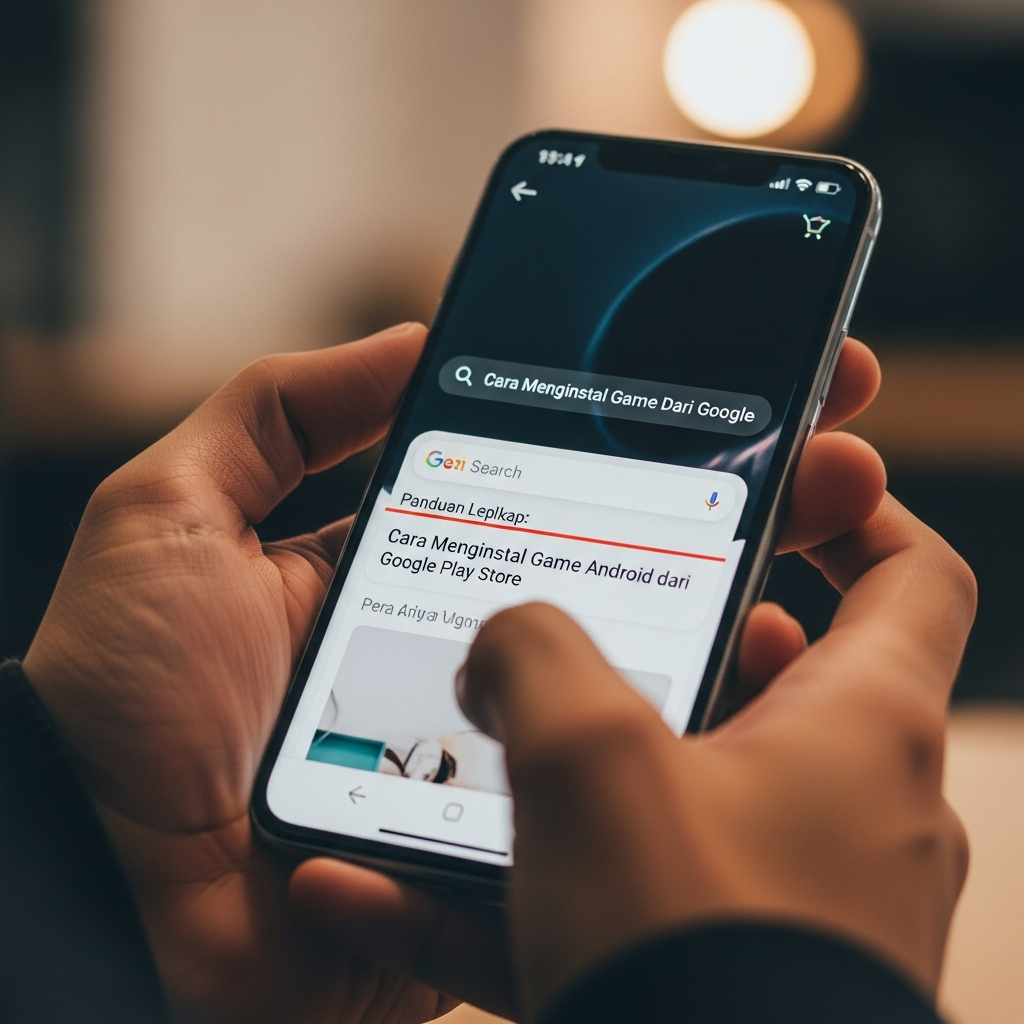
Cara Menginstal Game Dari Goggle
Hai Sobat Gamer! Siapa di sini yang tidak suka bermain game? Tentu saja, hiburan digital ini sudah menjadi bagian tak terpisahkan dari kehidupan sehari-hari. Seringkali, saat Anda ingin mencoba game baru, pertanyaan yang muncul adalah: bagaimana cara menginstal game dari Goggle?

Meskipun kata kunci “Goggle” mungkin merujuk pada mesin pencari atau layanan Google secara umum, niat Anda jelas: Anda ingin tahu cara mendapatkan dan memasang game di perangkat Anda, biasanya melalui Google Play Store. Panduan komprehensif ini akan memecah semua langkah yang diperlukan, mulai dari jalur resmi yang paling aman hingga cara instalasi alternatif (sideloading), semuanya dengan gaya santai dan mudah diikuti. Siap membuat ponsel atau tablet Anda penuh dengan keseruan? Mari kita mulai!
Memahami Sumber Instalasi: Dari Mana Game Itu Berasal?
Sebelum kita masuk ke langkah instalasi, penting untuk memahami bahwa “Goggle” (atau Google) menawarkan dua jalur utama untuk mendapatkan game di perangkat Android Anda. Memahami perbedaannya sangat penting untuk keamanan dan kemudahan penggunaan.
Jalur Resmi: Google Play Store
Ini adalah cara yang paling direkomendasikan dan paling aman. Google Play Store adalah toko aplikasi resmi untuk sistem operasi Android. Semua game di sini telah melewati proses verifikasi Google, yang berarti risiko malware atau virus sangat kecil.
- Instalasi melalui Play Store dijamin mudah. Anda hanya perlu menekan tombol “Instal” dan perangkat akan melakukan sisanya.
- Pembaruan (update) game juga otomatis diurus oleh Play Store, memastikan Anda selalu memainkan versi terbaru.
Jalur Alternatif: File APK dan Sideloading
Terkadang, Anda mungkin ingin menginstal game yang tidak tersedia di Play Store (misalnya, game beta, game yang dibatasi regional, atau versi lama). Dalam kasus ini, Anda akan berurusan dengan file APK.
- APK adalah singkatan dari Android Package Kit, yang merupakan format file yang digunakan oleh sistem Android untuk distribusi dan instalasi aplikasi seluler.
- Menginstal melalui jalur ini disebut sideloading. Meskipun memberikan fleksibilitas, risiko keamanan sangat tinggi jika Anda tidak berhati-hati dengan sumbernya.
Langkah Demi Langkah: Cara Menginstal Game Dari Goggle Melalui Play Store
Jika Anda mencari cara termudah, tercepat, dan teraman untuk bermain, ikuti langkah-langkah instalasi melalui Google Play Store ini. Ini adalah metode yang kami rekomendasikan untuk sebagian besar pengguna.
1. Persiapan Akun dan Koneksi
Pastikan perangkat Anda sudah siap. Ini adalah dasar-dasar yang sering terlewatkan.
- Pastikan Akun Google Aktif: Anda harus memiliki akun Google yang terhubung ke perangkat Android Anda. Tanpa akun ini, Anda tidak bisa mengakses Play Store.
- Periksa Koneksi Internet: Gunakan Wi-Fi yang stabil jika ukuran game besar, atau pastikan Anda memiliki kuota data yang cukup jika menggunakan data seluler.
- Periksa Ruang Penyimpanan: Game modern membutuhkan ruang yang besar. Pastikan Anda memiliki cukup sisa memori internal sebelum memulai unduhan.
2. Menjelajahi Google Play Store
Saatnya berburu game! Proses ini sangat intuitif.
- Buka Aplikasi Play Store: Cari ikon segitiga berwarna-warni di laci aplikasi Anda dan ketuk.
- Cari Game Anda: Gunakan bilah pencarian di bagian atas layar. Ketik nama game yang Anda inginkan (misalnya, Genshin Impact atau Clash of Clans).
- Jelajahi Kategori: Jika Anda belum tahu ingin bermain apa, jelajahi tab “Game” untuk melihat rekomendasi, kategori, dan peringkat teratas.
3. Proses Instalasi (Unduh dan Pasang)
Setelah menemukan game idaman Anda, proses instalasinya sangat cepat.
- Pilih Game: Ketuk ikon game untuk membuka halaman deskripsi. Di sini Anda bisa melihat tangkapan layar, ulasan, dan informasi ukuran file.
- Tekan Tombol “Instal”: Tombol biru besar ini akan memulai proses. Jika game berbayar, tombol akan bertuliskan harga, dan Anda akan diminta memasukkan detail pembayaran.
- Tunggu Hingga Selesai: Perangkat Anda akan secara otomatis mengunduh data dan kemudian menginstal game. Selama proses ini, pastikan perangkat tidak mati atau koneksi terputus.
Selamat! Setelah bilah instalasi penuh, Anda akan melihat tombol “Buka.” Game Anda sekarang siap dimainkan!
Menginstal Game dari Sumber Eksternal (Sideloading APK)
Kadang, jalur resmi tidak memadai, dan Anda harus menginstal file APK. Ingat, metode ini memiliki risiko keamanan yang lebih tinggi, jadi lakukan dengan hati-hati.
Peringatan Keamanan Penting
Menginstal file APK dari sumber yang tidak diverifikasi dapat membahayakan perangkat Anda. File-file tersebut mungkin mengandung malware, adware, atau virus yang dapat mencuri data Anda.
Selalu gunakan sumber tepercaya saat mengunduh file APK, seperti situs-situs pengarsipan APK yang terkenal dan memiliki reputasi baik.

1. Mengaktifkan “Sumber Tidak Dikenal”
Sistem Android secara default akan memblokir instalasi dari luar Play Store. Anda harus memberikan izin khusus.
- Buka Pengaturan (Settings): Gulir ke bawah hingga Anda menemukan bagian Keamanan (Security) atau Aplikasi (Apps), tergantung versi Android Anda.
- Cari Pilihan Instalasi: Cari opsi yang berbunyi “Instal Aplikasi Tidak Dikenal” (Install Unknown Apps) atau “Sumber Tidak Dikenal” (Unknown Sources).
- Berikan Izin: Anda akan diminta untuk memilih aplikasi mana yang diizinkan menginstal APK (misalnya, browser Chrome, atau aplikasi File Manager Anda). Aktifkan toggle untuk aplikasi yang akan Anda gunakan untuk mengunduh.
2. Proses Instalasi File APK
Setelah izin diberikan, Anda bisa melanjutkan instalasi.
- Unduh File APK: Gunakan browser Anda (yang sudah diberi izin) untuk mengunduh file APK dari sumber tepercaya.
- Akses File Manager: Buka aplikasi File Manager Anda, lalu masuk ke folder “Unduhan” (Downloads).
- Mulai Instalasi: Ketuk file APK yang baru Anda unduh. Sebuah pop-up akan muncul, meminta konfirmasi instalasi. Tekan “Instal”.
- Tunggu dan Selesaikan: Game akan dipasang. Setelah selesai, Anda mungkin perlu mengunduh data tambahan (OBB files) jika game tersebut berukuran besar.
> Tips Pro: Setelah instalasi selesai, segera matikan kembali izin Sumber Tidak Dikenal di pengaturan keamanan Anda untuk meminimalisir risiko instalasi aplikasi berbahaya di masa depan.
Tips Pro Agar Instalasi Berjalan Lancar
Meskipun cara menginstal game dari Goggle biasanya berjalan mulus, terkadang masalah muncul. Berikut adalah beberapa tips untuk mengatasi hambatan umum.
1. Bersihkan Cache Google Play
Jika Play Store tiba-tiba berhenti mengunduh atau memberikan pesan eror yang aneh, cache yang kotor mungkin menjadi pelakunya.
- Buka Pengaturan > Aplikasi > Google Play Store.
- Pilih Penyimpanan (Storage).
- Ketuk “Hapus Cache” (Clear Cache). Coba instalasi lagi.
2. Periksa Kompatibilitas Perangkat
Tidak semua game dapat berjalan di semua perangkat. Permintaan spesifikasi, terutama untuk game 3D berat, seringkali ketat.
- Sebelum menekan tombol “Instal”, gulir ke bawah halaman Play Store dan cari bagian “Perlu OS Android [versi]” atau “Kompatibilitas”.
- Jika perangkat Anda terlalu tua atau memiliki versi Android yang tidak didukung, instalasi akan gagal atau game tidak dapat berjalan dengan baik.
3. Koneksi Jaringan yang Stabil
Jika unduhan terhenti di tengah jalan (misalnya di 99%), ini hampir selalu terkait dengan koneksi internet yang putus-putus.
- Coba pindah dari Wi-Fi ke data seluler (jika ukurannya memungkinkan), atau sebaliknya.
- Restart router Anda jika Anda menggunakan Wi-Fi rumah untuk memastikan kecepatan penuh.
Kesimpulan
Menginstal game di perangkat Android adalah proses yang mudah, terutama jika Anda menggunakan jalur resmi Google Play Store. Baik Anda seorang gamer kasual atau hardcore, memahami perbedaan antara instalasi resmi dan sideloading adalah kunci untuk menjaga keamanan perangkat Anda sambil menikmati hiburan tanpa batas. Dengan panduan ini, Anda sekarang memiliki semua alat yang diperlukan untuk mencari, mengunduh, dan memainkan game apa pun yang Anda temukan di “Goggle.” Selamat bermain!
*
FAQ (Pertanyaan yang Sering Diajukan)
| Pertanyaan | Jawaban |
| :— | :— |
| Kenapa game saya macet saat diinstal di Play Store? | Kemacetan sering terjadi karena koneksi internet yang tidak stabil atau kurangnya ruang penyimpanan. Coba restart perangkat Anda dan bersihkan cache Play Store. |
| Apakah aman menginstal game dari file APK? | Aman, asalkan Anda mendapatkannya dari sumber yang sangat tepercaya. Selalu waspada terhadap APK yang meminta izin yang tidak masuk akal (misalnya, izin akses ke SMS). |
| Apa itu OBB dan apakah saya membutuhkannya? | OBB adalah file data besar tambahan yang dibutuhkan oleh game yang kompleks. Jika Anda menginstal melalui Play Store, OBB akan terunduh otomatis. Jika melalui APK, Anda mungkin perlu memasukkan file OBB secara manual ke folder yang tepat. |
| Saya tidak bisa menemukan tombol “Instal”, mengapa? | Ada dua alasan utama: Game tersebut tidak kompatibel dengan versi Android atau perangkat keras Anda, atau game tersebut tidak tersedia di wilayah geografis Anda. |
Leave a Reply