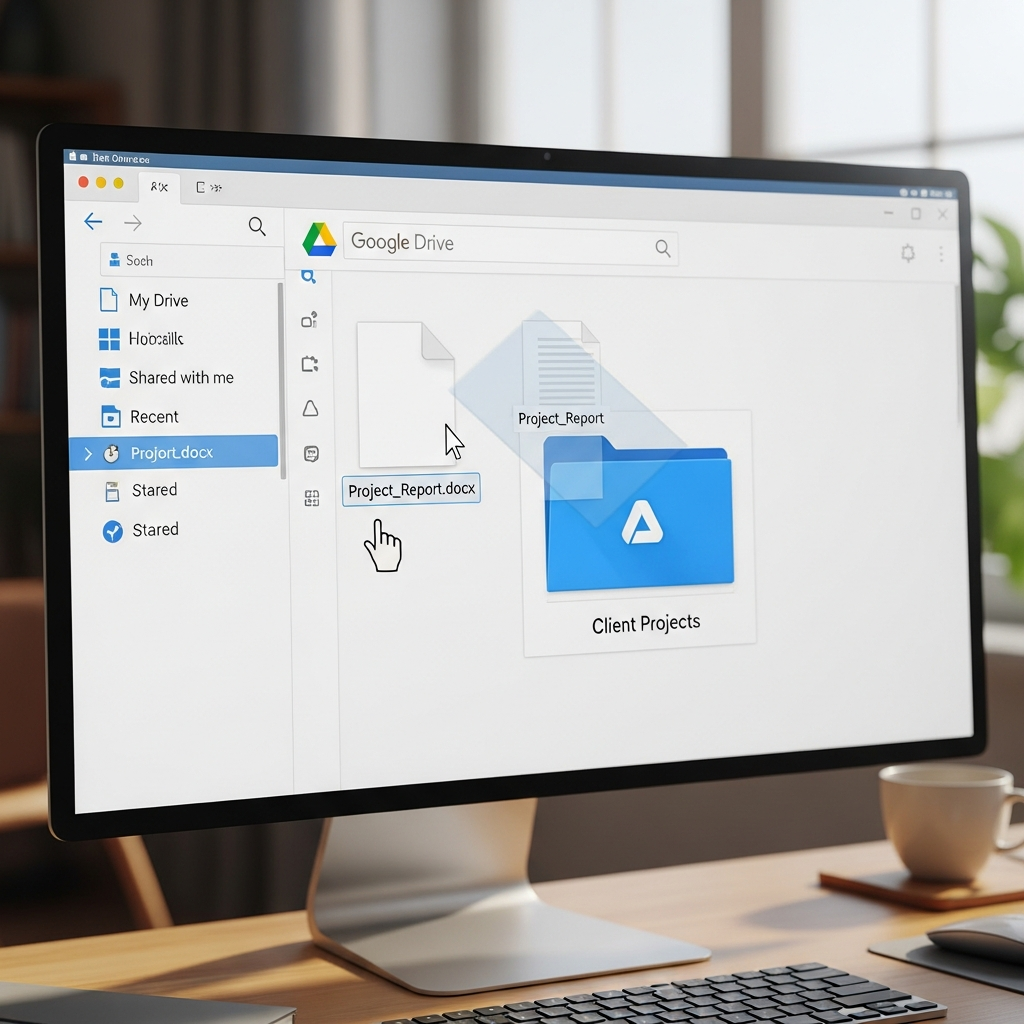
Saat ini, memiliki tempat penyimpanan data yang aman dan mudah diakses dari mana saja merupakan sebuah keharusan. Google Drive telah menjadi solusi penyimpanan digital yang sangat populer, baik untuk kebutuhan pribadi maupun profesional. Menguasai Cara Mengirim File Ke Google Drive adalah keterampilan dasar yang harus dimiliki setiap pengguna internet.

Paragraf ini akan memberikan Anda panduan langsung dan praktis mengenai Cara Mengirim File Ke Google Drive. Ini adalah langkah-langkah utamanya:
- Melalui Peramban Web (PC/Laptop): Akses drive.google.com, lalu klik tombol “Baru” atau cukup seret dan lepas (drag and drop) file Anda langsung ke halaman utama.
- Melalui Aplikasi Seluler (Smartphone/Tablet): Buka aplikasi Google Drive, ketuk ikon “+”, lalu pilih “Unggah” dan cari file dari galeri atau penyimpanan ponsel Anda.
- Sinkronisasi Desktop: Gunakan aplikasi Drive for desktop untuk menyinkronkan folder lokal, sehingga file Anda otomatis terkirim.
Google Drive menawarkan ruang penyimpanan gratis sebesar 15 GB yang dibagikan bersama Gmail dan Google Photos. Ini adalah kapasitas yang cukup besar untuk menyimpan ribuan dokumen, foto, atau video. Dengan mengetahui Cara Mengirim File Ke Google Drive secara benar, Anda bisa memastikan bahwa file penting Anda selalu tersimpan dengan aman di cloud dan siap diakses kapan pun Anda membutuhkannya, dari perangkat apa pun. Panduan lengkap berikut akan membahas setiap metode secara mendalam.
Mengapa Memilih Google Drive untuk Penyimpanan Digital Anda?
Sebelum melangkah lebih jauh mengenai Cara Mengirim File Ke Google Drive, ada baiknya kita pahami mengapa layanan ini menjadi pilihan utama bagi miliaran pengguna di seluruh dunia. Keputusan untuk menyimpan data di cloud harus didasarkan pada keandalan, keamanan, dan fungsionalitasnya. Google Drive memenuhi semua kriteria tersebut dengan baik, menjadikannya lebih dari sekadar tempat penyimpanan, tetapi juga sebuah pusat kolaborasi.
Mengetahui berbagai keunggulan ini akan memperkuat pemahaman Anda tentang pentingnya menguasai Cara Mengirim File Ke Google Drive sebagai bagian dari manajemen data modern.
Kapasitas Penyimpanan yang Fleksibel dan Terjangkau
Salah satu daya tarik terbesar dari layanan ini adalah kapasitas penyimpanan yang ditawarkan. Setiap akun Google pribadi mendapatkan jatah awal sebesar 15 GB secara gratis. Kapasitas ini sudah jauh lebih besar dibandingkan dengan banyak penyedia layanan cloud gratis lainnya. Jatah 15 GB ini sangat ideal untuk menyimpan dokumen-dokumen kerja, ratusan foto keluarga, atau bahkan video pendek.
Namun, dunia digital modern seringkali menuntut lebih. Kita sering berurusan dengan file video beresolusi tinggi, proyek desain grafis, atau arsip data bisnis yang ukurannya bisa mencapai terabyte. Di sinilah fleksibilitas kapasitas penyimpanan Google Drive menjadi sangat menonjol. Bagi para pengguna yang membutuhkan lebih banyak ruang, Google menawarkan berbagai paket berbayar yang terjangkau, dimulai dari 100 GB, 2 TB, hingga opsi yang lebih besar mencapai 30 TB atau lebih untuk kebutuhan korporat.
Keuntungan lainnya adalah batas ukuran file yang sangat besar. Anda dapat melakukan Cara Mengirim File Ke Google Drive dengan ukuran file tunggal hingga 5 TB untuk format non-konversi, atau batasan umum sekitar 750 GB per hari untuk proses upload. Ini memungkinkan para profesional seperti videographer atau developer untuk mengunggah proyek mereka yang masif tanpa perlu memecahnya menjadi bagian-bagian kecil. Dengan populasi pengguna yang mencapai lebih dari 1 miliar di seluruh dunia, jelas bahwa sistem penyimpanan ini telah terbukti andal dalam mengakomodasi berbagai kebutuhan data.
Keamanan dan Kendali Penuh atas Data Anda
Isu keamanan data merupakan hal yang tidak bisa ditawar lagi. Ketika Anda mempelajari Cara Mengirim File Ke Google Drive, Anda secara bersamaan juga mempercayakan data Anda kepada salah satu infrastruktur keamanan digital terkuat di dunia. Layanan ini dirancang dengan keamanan bawaan yang bekerja 24 jam sehari untuk menjaga file Anda.
Sistem keamanan ini mampu mendeteksi dan memblokir ancaman seperti spam, phishing, dan malware sebelum mencapai file Anda. Selain itu, ada beberapa langkah keamanan yang bisa Anda terapkan sendiri untuk memastikan Cara Mengirim File Ke Google Drive Anda aman:
- Verifikasi 2 Langkah (2FA): Mengaktifkan fitur ini di akun Google Anda memberikan lapisan keamanan ekstra. Meskipun kata sandi Anda diketahui, akses tidak akan bisa dilakukan tanpa kode kedua dari ponsel Anda.
Enkripsi Data: Semua data yang Anda kirimkan ke Google Drive dienkripsi, baik saat proses transfer (in transit) maupun saat data tersebut sudah tersimpan (at rest*).
- Batasan Akses: Anda memiliki kendali penuh atas siapa yang dapat melihat, mengedit, atau mengunduh file yang sudah Anda unggah. Anda bahkan dapat menetapkan batasan keamanan pada dokumen tertentu.
Ini berarti, dengan menguasai Cara Mengirim File Ke Google Drive yang aman, Anda tidak hanya menyimpan data, tetapi juga melindunginya dari berbagai ancaman siber yang terus berkembang. Keandalan ini membuat Drive menjadi solusi ideal untuk menyimpan dokumen sensitif seperti kontrak bisnis, laporan keuangan, atau arsip pribadi yang sangat penting.
Panduan Lengkap Cara Mengirim File Ke Google Drive Melalui Desktop (PC/Laptop)
Platform desktop (baik Windows, macOS, maupun Linux) adalah lingkungan kerja utama bagi banyak orang, dan proses Cara Mengirim File Ke Google Drive dari sini dirancang untuk efisiensi maksimal. Ada dua metode utama yang paling cepat dan sering digunakan.
Metode 1: Fitur “Seret dan Lepas” (Drag and Drop) – Cara Termudah dan Tercepat
Fitur Drag and Drop adalah salah satu metode yang paling intuitif dan paling cepat untuk melakukan Cara Mengirim File Ke Google Drive. Metode ini menghilangkan langkah-langkah klik ganda yang tidak perlu dan sangat ideal untuk upload satu atau sekelompok kecil file.
Untuk melakukan drag and drop ini, ikuti langkah-langkah sederhana berikut:
- Buka Drive di Peramban: Buka peramban web Anda (Chrome, Firefox, Edge, dll.) dan kunjungi drive.google.com. Pastikan Anda sudah masuk ke akun Google yang benar.
- Buka File Explorer: Buka File Explorer (Windows) atau Finder (macOS) di komputer Anda, tempat file yang ingin Anda kirim berada.
- Pilih dan Seret: Pilih file atau bahkan seluruh folder yang ingin Anda unggah. Klik, tahan, dan seret objek tersebut langsung ke halaman Google Drive yang terbuka di peramban Anda.
- Tunggu Konfirmasi: Saat Anda melepaskan tombol mouse, kotak notifikasi akan muncul di bagian bawah layar, menampilkan status upload. Setelah proses ini selesai, file Anda sudah berhasil terkirim.
Keunggulan utama Cara Mengirim File Ke Google Drive dengan metode drag and drop adalah kecepatan dan kemudahannya. Anda bisa melakukan ini sambil mengerjakan tugas lain tanpa perlu menavigasi menu yang kompleks. Ini sangat membantu bagi pengguna yang harus memindahkan banyak aset digital sekaligus ke penyimpanan cloud.
Metode 2: Menggunakan Tombol “Baru” (New)
Jika Anda lebih memilih metode tradisional atau sedang mencari lokasi spesifik di dalam Drive untuk menyimpan file, menggunakan tombol “Baru” atau “New” adalah solusi yang tepat. Metode ini juga sangat sering digunakan dan terstruktur.
Ini adalah langkah-langkah detail Cara Mengirim File Ke Google Drive menggunakan tombol “Baru”:
- Akses Antarmuka Drive: Buka drive.google.com.
- Temukan Tombol “Baru”: Di sudut kiri atas antarmuka, Anda akan melihat tombol besar yang bertuliskan “+ Baru” atau “+ New”. Klik tombol ini.
- Pilih Opsi Unggah: Menu dropdown akan muncul. Anda akan memiliki dua opsi utama untuk mengirim file:
- Unggah File (File Upload): Pilih opsi ini jika Anda ingin mengunggah satu atau beberapa file terpisah (seperti satu dokumen PDF atau beberapa foto JPG).
- Unggah Folder (Folder Upload): Pilih opsi ini jika Anda ingin mengunggah seluruh folder beserta semua sub-folder dan isinya, sambil tetap mempertahankan struktur organisasinya.
- Pilih File dari Komputer: Jendela File Explorer atau Finder akan muncul, meminta Anda untuk mencari dan memilih file atau folder yang ingin dikirim.
- Konfirmasi: Setelah memilih, klik “Open” atau “Unggah”. Proses Cara Mengirim File Ke Google Drive pun dimulai, dan notifikasi status akan muncul.
Penggunaan opsi “Unggah Folder” adalah cara yang sangat efisien untuk memindahkan seluruh struktur arsip proyek lama ke cloud. Ini memastikan bahwa ketika Anda mengaksesnya dari perangkat lain, semua file tetap tertata rapi sesuai hierarki aslinya.
Mengirim File Berukuran Sangat Besar dan Solusinya
Salah satu skenario yang sering dihadapi adalah ketika Anda harus melakukan Cara Mengirim File Ke Google Drive dengan ukuran yang sangat besar, melebihi batas yang bisa ditangani oleh lampiran email biasa. Batas upload harian di Google Drive sangat tinggi, mencapai hingga 750 GB, dan batas ukuran file tunggalnya bahkan bisa mencapai 5 TB. Namun, proses mengunggah file yang masif ini tetap membutuhkan beberapa perhatian khusus.
Berikut adalah beberapa tips yang bisa Anda terapkan saat mengirim file yang sangat besar:
Pastikan Koneksi Stabil: File besar sangat sensitif terhadap gangguan koneksi internet. Jika koneksi Anda terputus di tengah proses, kemungkinan besar upload akan gagal atau Anda harus mengulang dari awal. Selalu gunakan koneksi Wi-Fi yang stabil atau koneksi kabel (Ethernet) saat melakukan Cara Mengirim File Ke Google Drive berukuran gigabyte*.
Kompresi Data: Meskipun Google Drive mendukung ukuran file besar, Anda bisa mempercepat proses upload dan menghemat ruang penyimpanan dengan mengompres file (mengubahnya menjadi format .zip atau .rar*). Ini sangat berguna, terutama jika file tersebut berisi banyak data berulang.
Gunakan Aplikasi Drive for desktop: Untuk file terabyte atau proses sinkronisasi yang berkelanjutan, metode terbaik untuk Cara Mengirim File Ke Google Drive adalah menggunakan aplikasi sinkronisasi resmi. Aplikasi ini biasanya memiliki kemampuan untuk melanjutkan upload yang terputus (resumable upload*), sehingga Anda tidak perlu khawatir jika terjadi masalah koneksi.
Dengan memperhatikan tips ini, Anda akan mampu mengirimkan data proyek video 4K atau backup sistem yang ukurannya sangat besar dengan lebih andal dan efisien, memanfaatkan sepenuhnya kapasitas dan kecepatan yang ditawarkan oleh layanan penyimpanan ini.
Cara Mengirim File Ke Google Drive Menggunakan Perangkat Seluler (Smartphone/Tablet)
Di era mobile-first ini, kemampuan untuk melakukan Cara Mengirim File Ke Google Drive langsung dari smartphone adalah fitur yang sangat penting. Baik Anda menggunakan Android maupun iOS, Google telah menyediakan aplikasi yang terintegrasi penuh untuk memudahkan proses ini.
Kemudahan akses melalui perangkat seluler memastikan Anda bisa menyimpan dan mengakses dokumen penting bahkan saat Anda sedang bepergian atau jauh dari komputer. Proses Cara Mengirim File Ke Google Drive via seluler sangat mirip di kedua platform.
Melalui Aplikasi Drive (iOS dan Android)
Menggunakan aplikasi resmi Google Drive adalah cara utama untuk mengirim file dari perangkat seluler Anda. Antarmuka aplikasi ini dirancang agar sederhana dan cepat dioperasikan, memungkinkan Anda mengunggah hampir semua jenis file yang tersimpan di memori ponsel.
Ikuti langkah-langkah detail ini untuk mempraktikkan Cara Mengirim File Ke Google Drive dari aplikasi:
- Buka Aplikasi: Pastikan Anda telah mengunduh aplikasi Google Drive dan masuk dengan akun Google yang benar.
- Temukan Tombol Unggah: Di sudut kanan bawah layar, Anda akan melihat ikon berbentuk “+” (tanda tambah) yang besar. Ketuk ikon ini.
- Pilih “Unggah”: Menu akan muncul dengan beberapa opsi (Folder, Unggah, Pindai, Dokumen, dll.). Pilih opsi “Unggah” (Upload).
- Pilih Sumber File: Ponsel Anda akan menampilkan File Picker atau Gallery. Anda bisa memilih dari:
- Foto dan Video: Mengunggah file media dari galeri Anda.
- Telusuri (Browse/File Manager): Mengunggah jenis file lain (PDF, ZIP, DOCX) yang tersimpan di memori internal atau kartu SD.
- Konfirmasi dan Unggah: Setelah memilih file, aplikasi akan segera memulai proses Cara Mengirim File Ke Google Drive. Anda akan melihat notifikasi progress di bagian atas layar atau di bilah notifikasi ponsel Anda.
Mengunggah Langsung dari Galeri atau Aplikasi Lain (Fitur “Share”)
Metode ini, yang menggunakan fitur sharing bawaan sistem operasi seluler, seringkali lebih cepat dan lebih terintegrasi. Ini adalah cara efisien untuk melakukan Cara Mengirim File Ke Google Drive ketika Anda baru saja mengambil foto atau menerima file melalui chat.
Berikut adalah panduan Cara Mengirim File Ke Google Drive melalui fitur Share:
- Buka Sumber File: Buka aplikasi tempat file Anda berada. Ini bisa berupa aplikasi Galeri Foto, aplikasi File Manager, atau bahkan aplikasi Chat seperti WhatsApp atau Telegram.
- Pilih File: Pilih satu atau beberapa foto/dokumen yang ingin Anda kirim.
- Temukan Tombol Bagikan: Cari ikon “Bagikan” (biasanya berupa panah melengkung atau tiga titik yang terhubung) yang merupakan fitur standar di Android dan iOS.
- Pilih Google Drive: Daftar aplikasi yang tersedia untuk sharing akan muncul. Pilih ikon Google Drive (biasanya berwarna hijau, kuning, dan biru).
- Tentukan Lokasi: Jendela kecil Google Drive akan muncul. Anda akan diminta untuk mengganti nama file (opsional) dan memilih folder tujuan di dalam Drive Anda.
- Simpan: Ketuk “Simpan” atau “Unggah”. File akan mulai terunggah di latar belakang, memungkinkan Anda untuk melanjutkan penggunaan ponsel Anda.
Keunggulan dari metode ini adalah prosesnya yang minim langkah. Anda tidak perlu repot membuka aplikasi Drive terlebih dahulu; cukup bagikan file dari sumbernya, dan proses Cara Mengirim File Ke Google Drive akan berjalan secara otomatis.
Mengelola dan Membagikan File Setelah Terkirim
Menguasai Cara Mengirim File Ke Google Drive hanyalah langkah awal. Nilai sebenarnya dari layanan penyimpanan cloud ini terletak pada kemampuan Anda untuk mengelola file tersebut dan membagikannya secara kolaboratif. Google Drive menawarkan ekosistem yang luar biasa untuk kolaborasi real-time.
Pengaturan Berbagi (Sharing) yang Aman dan Tepat
Setelah Anda berhasil melakukan Cara Mengirim File Ke Google Drive, file tersebut secara default bersifat pribadi, hanya bisa diakses oleh Anda. Untuk memanfaatkan Drive sebagai alat kolaborasi, Anda perlu mengubah pengaturan sharing ini. Pengaturan yang tepat memastikan keamanan data Anda.
Saat Anda mengklik kanan pada file (atau mengetuk ikon tiga titik pada aplikasi seluler) dan memilih “Bagikan”, Anda akan disajikan dengan beberapa opsi penting:
- Berbagi Langsung ke Email: Anda dapat mengetik alamat email orang-orang tertentu yang Anda inginkan. Ini adalah metode yang paling aman, karena akses hanya diberikan kepada akun-akun yang terdaftar tersebut.
- Berbagi melalui Link: Opsi ini memungkinkan Anda membuat link yang bisa dibagikan kepada siapa pun. Di sinilah kendali akses menjadi sangat krusial:
Dibatasi (Restricted): Hanya orang yang ditambahkan melalui email yang dapat membuka link* tersebut.
Siapa Saja yang Memiliki Link (Anyone with the Link): Opsi ini membuat file Anda dapat diakses oleh siapa saja yang memiliki link* tersebut. Ini sangat ideal untuk publikasi atau penyebaran materi yang sifatnya umum.

Selain itu, untuk setiap orang atau link, Anda bisa menetapkan tingkat peran yang sangat penting:
- Pelihat (Viewer): Mereka hanya bisa melihat atau mengunduh file.
- Pemberi Komentar (Commenter): Mereka bisa melihat dan memberikan saran/komentar, tetapi tidak bisa mengedit konten.
- Editor (Editor): Mereka memiliki kontrol penuh untuk mengubah, menghapus, atau bahkan menambahkan konten ke file Anda.
Dengan memahami dan menerapkan pengaturan ini, Anda dapat menjalankan Cara Mengirim File Ke Google Drive dan membagikannya dengan tepat. File proyek bersama dapat dibuka oleh tim, sementara dokumen sensitif hanya bisa diakses oleh manajer terkait.
Konversi dan Kolaborasi Dokumen Cerdas
Salah satu fitur paling cerdas setelah Anda sukses melakukan Cara Mengirim File Ke Google Drive adalah integrasinya dengan aplikasi perkantoran Google (Docs, Sheets, Slides).
Proses Konversi Otomatis:
Ketika Anda mengunggah dokumen Microsoft Word (.docx), spreadsheet Excel (.xlsx), atau presentasi PowerPoint (.pptx*), Anda memiliki opsi untuk mengubahnya menjadi format asli Google.
- Konversi ini sangat menguntungkan karena file Google Docs/Sheets/Slides tidak akan menghabiskan jatah penyimpanan 15 GB Anda. Ini adalah trik hebat untuk memaksimalkan ruang penyimpanan gratis Anda.
Setelah file dikonversi, Anda dapat memanfaatkan fitur kolaborasi real-time*. Beberapa orang bisa mengedit dokumen yang sama pada saat yang bersamaan, melihat kursor orang lain, dan melacak perubahan, menjadikan Drive pusat kerja tim yang luar biasa.
Jadi, Cara Mengirim File Ke Google Drive tidak hanya tentang penyimpanan, tetapi juga tentang membuka potensi kerja sama tim secara instan, tanpa perlu attachment email yang berulang.
Tips Pro untuk Memaksimalkan Proses Cara Mengirim File Ke Google Drive Anda
Untuk pengguna tingkat lanjut atau mereka yang berurusan dengan volume data yang besar, ada beberapa tips dan trik yang bisa Anda terapkan untuk membuat proses Cara Mengirim File Ke Google Drive menjadi lebih lancar, cepat, dan terorganisir.
Memanfaatkan Aplikasi Sinkronisasi (Drive for desktop)
Bagi pengguna desktop yang terus-menerus berurusan dengan file baru, metode paling efisien untuk Cara Mengirim File Ke Google Drive bukanlah melalui browser, melainkan melalui aplikasi Drive for desktop. Aplikasi ini bertindak sebagai jembatan antara penyimpanan lokal komputer Anda dan cloud.
Bagaimana Aplikasi Ini Bekerja:
- Sinkronisasi Folder: Setelah diinstal, Anda dapat memilih folder tertentu di komputer Anda untuk disinkronkan. Semua file yang Anda letakkan di folder lokal ini akan secara otomatis diunggah ke Google Drive di cloud. Ini menghilangkan kebutuhan untuk upload manual.
- Pencadangan Berkelanjutan: Aplikasi ini memastikan bahwa salinan lokal Anda selalu sama dengan salinan cloud Anda. Jika Anda mengedit file di komputer, perubahan tersebut langsung disinkronkan; demikian juga jika Anda mengeditnya di cloud, perubahan akan diunduh ke komputer Anda.
- Akses Streaming (Streaming Access): Untuk menghemat ruang di hard drive komputer Anda, aplikasi ini memungkinkan Anda mengakses file di Drive seolah-olah file tersebut berada di hard drive Anda, namun file tersebut sebenarnya hanya diunduh saat Anda membukanya (on-demand).
Menggunakan aplikasi Drive for desktop mengubah Cara Mengirim File Ke Google Drive dari sebuah tugas menjadi sebuah proses yang terjadi di latar belakang, sangat meningkatkan produktivitas dan memastikan backup data Anda selalu terbaru.
Solusi Jika Kapasitas Penyimpanan Penuh
Salah satu tantangan umum setelah Anda rutin melakukan Cara Mengirim File Ke Google Drive adalah notifikasi kapasitas penyimpanan penuh. Ingat, 15 GB gratis Anda dibagi dengan Gmail dan Google Photos.
Langkah Cerdas untuk Mengosongkan Ruang:
Identifikasi File Besar: Drive memiliki fitur untuk mengurutkan file berdasarkan ukuran. Cari dan hapus file video, arsip ZIP lama, atau backup* besar yang tidak lagi diperlukan. Menghapus satu video 4K mungkin sudah cukup untuk memberi Anda ruang yang signifikan untuk melanjutkan Cara Mengirim File Ke Google Drive yang baru.
Periksa Trash* (Sampah): File yang Anda hapus tetap berada di folder Sampah selama 30 hari dan masih menghabiskan ruang. Pastikan Anda mengosongkan folder Sampah secara permanen setelah menghapus file.
Tinjau Gmail dan Google Photos: Karena ketiga layanan berbagi kapasitas 15 GB, periksa lampiran besar di Gmail atau foto/video dengan kualitas asli di Google Photos. Menghapus email* lama dengan lampiran besar seringkali menjadi cara tercepat untuk mendapatkan kembali ruang dan melanjutkan Cara Mengirim File Ke Google Drive tanpa hambatan.
- Konversi Dokumen: Seperti yang disebutkan sebelumnya, konversi semua dokumen Microsoft Office Anda ke format Google Docs/Sheets/Slides. Ini adalah trik yang tidak menghabiskan kuota dan akan segera memberi Anda ruang tambahan yang berharga.
Memahami Jenis File yang Didukung dan Batasan
Google Drive dirancang untuk menerima hampir semua jenis file, mulai dari dokumen, gambar, audio, video, hingga file kode (script) dan bahkan font. Namun, ada beberapa batasan teknis yang perlu dipahami saat melakukan Cara Mengirim File Ke Google Drive:
File yang Dilarang: Demi alasan keamanan, Drive melarang pengunggahan jenis file tertentu yang diketahui mengandung malware, tautan, atau kode berbahaya lainnya. Misalnya, beberapa jenis file executable* tertentu mungkin akan diblokir.
Batasan Karakter Nama File: Nama file harus kurang dari 256 karakter dan tidak boleh mengandung karakter khusus tertentu (seperti <, >, :, “, |, , ?, /). Memastikan nama file Anda sesuai membantu Cara Mengirim File Ke Google Drive berjalan lancar dan kompatibel di semua sistem.
- Jumlah Item Maksimum: Meskipun Drive bisa menyimpan sangat banyak data, terdapat batasan jumlah total item (file dan folder) yang bisa Anda simpan, yang saat ini berada di angka sekitar 5 juta item. Batasan ini umumnya hanya relevan untuk pengguna korporat yang sangat berat.
Dengan memahami nuansa teknis ini, Anda bisa mencegah kesalahan upload yang tidak perlu dan memastikan setiap proses Cara Mengirim File Ke Google Drive yang Anda lakukan berhasil pada percobaan pertama.
Kesimpulan: Kebebasan Data di Genggaman Anda
Kita telah menjelajahi semua aspek mendasar, mulai dari metode sederhana drag and drop di desktop hingga trik sinkronisasi mobile yang canggih. Menguasai Cara Mengirim File Ke Google Drive adalah langkah penting dalam era digital, memberikan Anda kebebasan untuk mengakses, mengedit, dan berbagi data Anda dari mana pun di seluruh dunia.
Dengan kapasitas gratis yang besar, keamanan data yang terjamin, dan integrasi penuh untuk kolaborasi real-time, Google Drive telah menetapkan standar emas untuk penyimpanan cloud pribadi dan bisnis. Apakah Anda seorang pelajar yang menyimpan tugas, seorang profesional yang mengarsipkan kontrak, atau seorang content creator dengan file video besar, memahami Cara Mengirim File Ke Google Drive secara mendalam akan sangat meningkatkan efisiensi kerja Anda.
Gunakan metode yang paling sesuai dengan perangkat Anda, selalu perhatikan pengaturan sharing untuk menjaga keamanan, dan pastikan Anda memanfaatkan semua ruang gratis yang ada dengan mengonversi dokumen Anda. Dengan begitu, Anda tidak hanya menyimpan file, tetapi juga memastikan bahwa data penting Anda selalu siap sedia.
*
Pertanyaan yang Sering Diajukan (FAQ)
Apa itu Google Drive dan mengapa saya harus menggunakannya untuk mengirim file?
Google Drive adalah layanan penyimpanan cloud yang disediakan oleh Google. Anda harus menggunakannya untuk mengirim dan menyimpan file karena menawarkan 15 GB ruang gratis yang besar, keamanan tingkat tinggi (termasuk deteksi malware dan phishing), dan kemampuan berbagi serta kolaborasi real-time yang sangat efisien. Ini adalah solusi yang andal untuk backup dan akses data dari berbagai perangkat.
Bagaimana cara memindahkan folder penuh sekaligus?
Cara Mengirim File Ke Google Drive berupa folder penuh paling mudah dilakukan melalui peramban web di desktop. Anda bisa menggunakan metode “Seret dan Lepas” (Drag and Drop) di mana Anda menyeret folder dari File Explorer komputer Anda langsung ke halaman Drive di browser. Alternatifnya, gunakan tombol “+ Baru” lalu pilih “Unggah Folder” dan pilih folder yang diinginkan dari komputer Anda.
Berapa batas ukuran maksimum file yang bisa diunggah?
Anda dapat melakukan Cara Mengirim File Ke Google Drive dengan ukuran file tunggal hingga batas maksimum sekitar 5 TB untuk format file non-konversi, meskipun batas unggahan harian umum seringkali berada di sekitar 750 GB. Batas ini sangat besar dan memungkinkan Anda mengunggah file media atau backup sistem yang sangat besar tanpa masalah.
Apakah file yang sudah saya kirimkan ke Google Drive aman?
Ya, file Anda di Google Drive sangat aman. Google menggunakan sistem keamanan bawaan yang dirancang untuk melindungi dari ancaman siber seperti spam dan malware. Selain itu, Anda bisa meningkatkan keamanan dengan mengaktifkan Verifikasi 2 Langkah (2FA) dan selalu memastikan Anda mengatur izin berbagi (sebagai Pelihat, Komentator, atau Editor) dengan tepat sebelum membagikan link file.
Bagaimana cara mengosongkan ruang jika Google Drive saya penuh?
Jika ruang penyimpanan 15 GB Anda penuh (ingat, ini dibagi dengan Gmail dan Google Photos), Anda bisa mengosongkannya dengan: 1) Menghapus file terbesar di Drive, 2) Mengosongkan folder Sampah secara permanen, 3) Menghapus email di Gmail dengan lampiran besar, atau 4) Mengubah dokumen Microsoft Office menjadi format Google Docs yang tidak menghabiskan kuota penyimpanan.
Bisakah saya melakukan Cara Mengirim File Ke Google Drive tanpa internet?
Tidak, proses utama Cara Mengirim File Ke Google Drive memerlukan koneksi internet aktif karena file harus diunggah ke server cloud Google. Namun, Anda dapat mengatur file di folder lokal Drive for desktop saat offline. File tersebut akan otomatis diunggah (tersinkronisasi) segera setelah perangkat Anda terhubung kembali ke internet.
Leave a Reply