<h1>Cara Mengirim Foto Menggunakan AirDrop di iPhone: Panduan Lengkap dan Solusi Praktis</h1>
<p>Dalam ekosistem Apple, kemudahan berbagi data adalah salah satu keunggulan utama yang sulit ditandingi oleh platform lain. Salah satu fitur yang paling sering digunakan namun terkadang masih membingungkan bagi pengguna baru adalah <b>AirDrop</b>. Fitur ini memungkinkan Anda untuk memindahkan file dalam hitungan detik.</p>
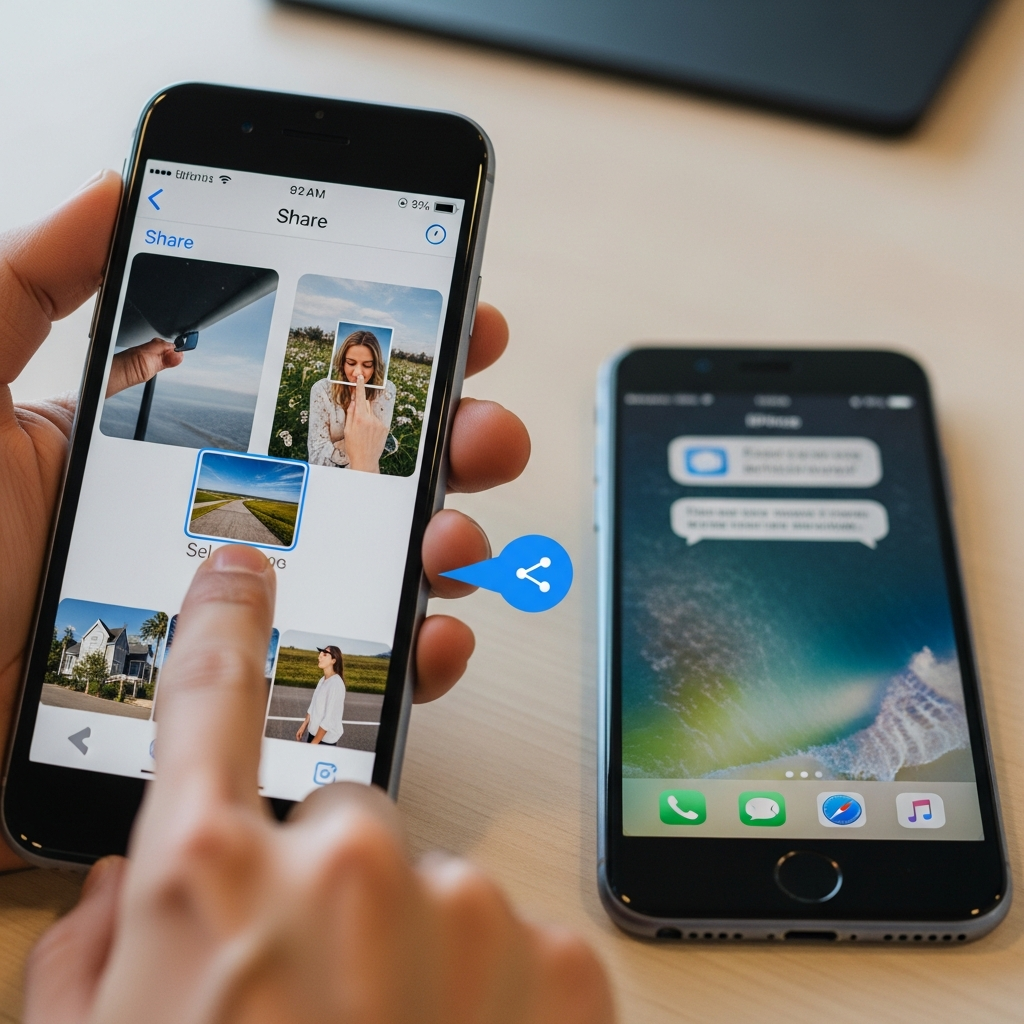
<p>Apakah Anda sering merasa kesal karena kualitas foto berkurang saat dikirim melalui aplikasi pesan instan? Jika iya, maka memahami <b>cara mengirim foto menggunakan AirDrop di iPhone</b> adalah solusi mutlak. Dengan AirDrop, resolusi foto tetap terjaga sepenuhnya tanpa kompresi sedikit pun.</p>
<p>Artikel ini akan mengupas tuntas segala hal tentang AirDrop, mulai dari cara kerja, langkah-langkah penggunaan, hingga solusi jika fitur ini mengalami kendala teknis. Mari kita pelajari lebih dalam agar Anda bisa berbagi momen berharga dengan lebih efisien.</p>
<h2>Apa Itu AirDrop dan Bagaimana Cara Kerjanya?</h2>
<p>Sebelum masuk ke panduan teknis, penting bagi Anda untuk memahami apa itu AirDrop. <b>AirDrop</b> adalah fitur transfer file nirkabel milik Apple yang menggunakan kombinasi teknologi Bluetooth dan Wi-Fi untuk menciptakan jaringan <i>peer-to-peer</i> antar perangkat.</p>
<p>Berbeda dengan pengiriman melalui email atau cloud storage, AirDrop tidak memerlukan koneksi internet aktif (paket data). Bluetooth digunakan untuk menemukan perangkat di sekitar, sementara Wi-Fi digunakan untuk mentransfer data dengan kecepatan tinggi. Itulah alasan mengapa prosesnya sangat cepat bahkan untuk file berukuran besar.</p>
<p>Fitur ini tersedia di hampir semua perangkat Apple modern, termasuk iPhone, iPad, dan Mac. Keamanan pun terjamin karena data yang dikirimkan melalui AirDrop dienkripsi secara otomatis, sehingga pihak ketiga tidak dapat mencegat file Anda di tengah jalan.</p>
<h2>Persyaratan Sebelum Menggunakan AirDrop</h2>
<p>Agar proses pengiriman foto berjalan lancar tanpa hambatan, Anda perlu memastikan beberapa hal berikut telah terpenuhi di perangkat Anda maupun perangkat penerima:</p>
<ul>
<li><b>Aktifkan Bluetooth dan Wi-Fi:</b> Kedua fitur ini harus dalam keadaan menyala. Anda tidak perlu terhubung ke jaringan Wi-Fi tertentu, cukup pastikan antenanya aktif.</li>
<li><b>Matikan Hotspot Pribadi:</b> AirDrop tidak akan berfungsi jika salah satu perangkat sedang mengaktifkan fitur Personal Hotspot.</li>
<li><b>Jarak Perangkat:</b> Pastikan perangkat pengirim dan penerima berada dalam jarak yang dekat, idealnya tidak lebih dari 9 meter (30 kaki).</li>
<li><b>Pengaturan Penerimaan:</b> Pastikan perangkat penerima telah mengatur konfigurasi AirDrop agar dapat ditemukan oleh perangkat Anda.</li>
</ul>
<h2>Langkah-Langkah Cara Mengirim Foto Menggunakan AirDrop di iPhone</h2>
<p>Mengirim foto melalui AirDrop sangatlah sederhana. Ikuti panduan langkah demi langkah berikut ini untuk memastikan foto Anda terkirim dengan sempurna:</p>
<h3>1. Mengatur Konfigurasi AirDrop</h3>
<p>Sebelum mengirim, pastikan iPhone penerima siap menerima file. Anda dapat mengatur ini melalui Control Center:</p>
<ol>
<li>Usap layar dari pojok kanan atas ke bawah (untuk iPhone dengan Face ID) atau dari bawah ke atas (untuk iPhone dengan tombol Home).</li>
<li>Tekan dan tahan kotak pengaturan koneksi (yang berisi ikon Pesawat, Wi-Fi, dan Bluetooth).</li>
<li>Ketuk ikon <b>AirDrop</b>.</li>
<li>Pilih salah satu dari tiga opsi:
<ul>
<li><b>Penerimaan Mati:</b> Anda tidak akan menerima permintaan AirDrop.</li>
<li><b>Hanya Kontak:</b> Hanya orang di daftar kontak Anda yang bisa melihat perangkat Anda.</li>
<li><b>Semua Orang selama 10 Menit:</b> Memungkinkan semua perangkat Apple di sekitar menemukan Anda (terbatas 10 menit untuk keamanan).</li>
</ul>
</li>
</ol>
<h3>2. Memilih dan Mengirim Foto</h3>
<p>Setelah pengaturan selesai, ikuti langkah pengiriman berikut:</p>
<ol>
<li>Buka aplikasi <b>Foto</b> di iPhone Anda.</li>
<li>Pilih satu foto yang ingin dikirim, atau ketuk <b>Pilih</b> di pojok kanan atas untuk menandai banyak foto sekaligus.</li>
<li>Ketuk ikon <b>Bagikan</b> (kotak dengan panah ke atas) yang berada di pojok kiri bawah layar.</li>
<li>Ketuk tombol <b>AirDrop</b> yang muncul di baris aplikasi.</li>
<li>Daftar perangkat Apple yang tersedia di sekitar Anda akan muncul. Ketuk nama atau foto profil orang yang ingin Anda kirimi foto.</li>
</ol>
<h3>3. Menerima Foto di Perangkat Tujuan</h3>
<p>Pada perangkat penerima, akan muncul notifikasi <i>pop-up</i> dengan pratinjau foto. Penerima cukup mengetuk <b>Terima</b>. Foto tersebut akan secara otomatis tersimpan di aplikasi Foto perangkat mereka.</p>
<h2>Keuntungan Menggunakan AirDrop Dibandingkan Metode Lain</h2>
<p>Mungkin Anda bertanya-tanya, mengapa harus menggunakan AirDrop jika ada WhatsApp atau Telegram? Berikut adalah alasan kuat mengapa AirDrop lebih unggul dalam ekosistem Apple:</p>
<ul>
<li><b>Kualitas Asli (Zero Compression):</b> AirDrop mengirimkan file asli tanpa mengurangi resolusi. Ini sangat krusial bagi fotografer atau Anda yang ingin mencetak foto tersebut.</li>
<li><b>Kecepatan Transfer:</b> Karena menggunakan Wi-Fi point-to-point, kecepatan transfernya jauh lebih cepat daripada mengunggah file ke cloud lalu mengunduhnya kembali.</li>
<li><b>Tanpa Kuota Internet:</b> Anda bisa berbagi puluhan video 4K di tengah hutan sekalipun, selama kedua perangkat memiliki daya baterai yang cukup.</li>
<li><b>Privasi Terjaga:</b> Tidak ada server perantara yang menyimpan salinan foto Anda. Transfer terjadi langsung antar perangkat.</li>
</ul>
<h2>Masalah Umum: Mengapa AirDrop Tidak Berfungsi?</h2>
<p>Terkadang, meskipun sudah mengikuti <b>cara mengirim foto menggunakan AirDrop di iPhone</b> dengan benar, fitur ini bisa saja macet. Berikut adalah beberapa penyebab umum dan solusinya:</p>
<h3>1. Masalah Visibilitas Perangkat</h3>
<p>Jika perangkat penerima tidak muncul di daftar, kemungkinan besar pengaturan AirDrop mereka disetel ke “Penerimaan Mati” atau “Hanya Kontak” sementara Anda tidak ada di daftar kontak mereka. Mintalah mereka mengubahnya ke “Semua Orang selama 10 Menit”.</p>
<h3>2. Pembatasan Konten (Screen Time)</h3>
<p>Jika ikon AirDrop tidak ditemukan sama sekali di iPhone Anda, periksa pengaturan Screen Time. Buka <b>Pengaturan > Durasi Layar > Pembatasan Konten & Privasi > Aplikasi yang Diizinkan</b>. Pastikan sakelar AirDrop dalam posisi aktif.</p>
<h3>3. Gangguan Koneksi Nirkabel</h3>
<p>Coba matikan dan nyalakan kembali Bluetooth serta Wi-Fi di kedua perangkat. Terkadang, melakukan <i>restart</i> pada iPhone juga dapat menyegarkan modul komunikasi yang sedang bermasalah.</p>
<h3>4. Perangkat Terlalu Lama/Kuno</h3>
<p>Meskipun jarang, pastikan perangkat yang digunakan mendukung AirDrop. AirDrop memerlukan iPhone 5 atau yang lebih baru dengan setidaknya iOS 7. Untuk pengiriman ke Mac, pastikan Mac tersebut keluaran 2012 atau yang lebih baru dengan OS X Yosemite atau versi di atasnya.</p>
<h2>Tips Ahli untuk Penggunaan AirDrop yang Lebih Efisien</h2>
<p>Sebagai pengguna pro, Anda bisa memanfaatkan fitur-fitur tambahan berikut untuk memaksimalkan pengalaman berbagi:</p>
<ul>
<li><b>Mengirim Seluruh Album:</b> Anda tidak perlu memilih foto satu per satu. Masuk ke tab “Album”, buka album yang diinginkan, ketuk titik tiga di pojok kanan atas, lalu pilih “Bagikan Foto” dan gunakan AirDrop.</li>
<li><b>NameDrop (iOS 17+):</b> Di versi iOS terbaru, Anda bisa berbagi informasi kontak atau foto hanya dengan mendekatkan bagian atas iPhone Anda ke iPhone orang lain. Ini adalah evolusi dari AirDrop yang sangat praktis.</li>
<li><b>Mengirim ke Mac:</b> Jika Anda mengirim foto ke Mac Anda sendiri dengan akun iCloud yang sama, foto tersebut akan langsung diterima tanpa perlu menekan tombol “Terima”. Ini sangat mempercepat alur kerja kreatif.</li>
<li><b>Keamanan di Tempat Umum:</b> Selalu kembalikan pengaturan AirDrop ke “Hanya Kontak” atau “Penerimaan Mati” setelah selesai digunakan di tempat umum untuk menghindari kiriman file sampah dari orang asing (AirDropping spam).</li>
</ul>
<h2>Kesimpulan</h2>
<p>Memahami <b>cara mengirim foto menggunakan AirDrop di iPhone</b> adalah keterampilan dasar yang wajib dimiliki oleh setiap pengguna Apple. Fitur ini menawarkan kecepatan, kenyamanan, dan kualitas yang tidak bisa diberikan oleh aplikasi pihak ketiga mana pun.</p>
<p>Dengan mengikuti panduan di atas, Anda kini dapat memindahkan ribuan foto dan video dengan percaya diri. Jangan biarkan kendala teknis menghalangi Anda untuk berbagi momen. Pastikan selalu memperbarui perangkat Anda ke versi iOS terbaru untuk mendapatkan perbaikan keamanan dan fitur AirDrop yang lebih canggih.</p>
<p>Apakah Anda memiliki pertanyaan lebih lanjut mengenai penggunaan fitur Apple lainnya? Jangan ragu untuk mengeksplorasi artikel kami yang lain atau tinggalkan pertanyaan Anda di kolom komentar.</p>
<hr>
<h2>FAQ (Pertanyaan yang Sering Diajukan)</h2>
<p><b>1. Apakah mengirim foto lewat AirDrop menggunakan kuota internet?</b><br>
Tidak. AirDrop menggunakan teknologi Bluetooth dan Wi-Fi lokal untuk mengirim file secara langsung antar perangkat, sehingga tidak mengonsumsi paket data internet Anda.</p>
<p><b>2. Mengapa saya tidak bisa menemukan teman saya di AirDrop?</b><br>
Pastikan teman Anda sudah mengaktifkan AirDrop dan mengaturnya ke opsi “Semua Orang”. Selain itu, pastikan Hotspot Pribadi di kedua ponsel sudah dimatikan.</p>
<p><b>3. Berapa batas maksimal jumlah foto yang bisa dikirim lewat AirDrop?</b><br>
Secara teori, tidak ada batas jumlah file yang kaku. Namun, mengirim ribuan foto sekaligus mungkin akan membuat proses menjadi lambat atau terkadang gagal di tengah jalan. Disarankan untuk mengirim dalam kelompok (misal 100-200 foto sekali jalan).</p>
<p><b>4. Apakah AirDrop aman digunakan?</b><br>
Sangat aman. Apple menggunakan enkripsi TLS untuk melindungi data yang dikirimkan. Untuk keamanan tambahan, pastikan Anda hanya menerima file dari orang yang Anda kenal.</p>
<p><b>5. Bisakah saya mengirim foto dari iPhone ke Android menggunakan AirDrop?</b><br>
Tidak bisa. AirDrop adalah fitur eksklusif untuk ekosistem Apple (iPhone, iPad, Mac). Untuk mengirim ke Android, Anda perlu menggunakan aplikasi pihak ketiga atau layanan cloud.</p>
Leave a Reply