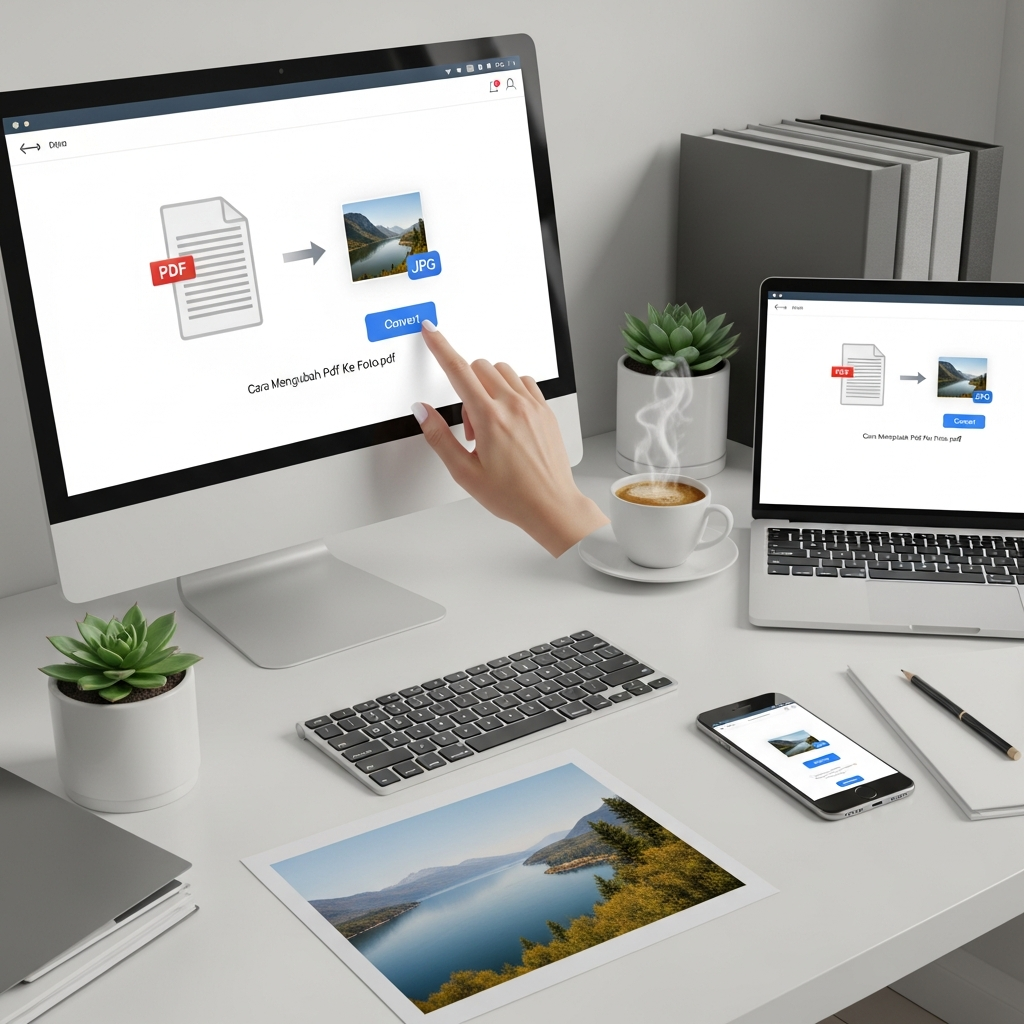
Selamat datang di panduan komprehensif tentang Cara Mengubah Pdf Ke Foto. File PDF memang format yang ideal untuk dokumen resmi, tetapi ada kalanya kita perlu mempresentasikannya sebagai gambar, baik untuk kebutuhan visual media sosial atau pengarsipan. Kebutuhan untuk mengetahui Cara Mengubah Pdf Ke Foto semakin meningkat seiring dengan tingginya penggunaan platform digital yang memprioritaskan format gambar, seperti JPG atau PNG. Proses ini tidak serumit yang dibayangkan. Artikel ini akan memandu Anda secara mendalam langkah demi langkah, baik menggunakan layanan online gratis maupun aplikasi profesional.

Featured Snippet: Cara Mengubah Pdf Ke Foto Secara Instan
Jika Anda mencari Cara Mengubah Pdf Ke Foto yang paling cepat dan mudah, Anda bisa menggunakan salah satu dari tiga metode populer di bawah ini. Metode ini sangat ideal bagi mereka yang membutuhkan konversi dokumen dengan cepat tanpa perlu menginstal aplikasi tambahan.
| Metode Konversi | Alat yang Digunakan | Format Gambar Hasil | Kecepatan |
| :— | :— | :— | :— |
| Konverter Online | Adobe Acrobat Online, PDF2Go, Canva | JPG, PNG, TIFF | Cepat (Tergantung koneksi internet) |
| Aplikasi Desktop | Adobe Acrobat DC (Premium), WPS Office | JPG, PNG, TIFF | Sangat Cepat (Tanpa koneksi internet) |
| Jalur Pintas (Workaround) | Snipping Tool / PrtScn | PNG (default), JPG | Instan (Untuk satu bagian/halaman) |
Metode online seperti Adobe atau PDF2Go adalah cara terbaik dan tercepat untuk Cara Mengubah Pdf Ke Foto multi-halaman.
Mengapa Kita Perlu Tahu Cara Mengubah Pdf Ke Foto?
Pertanyaan ini sering muncul: mengapa harus repot-repot mencari Cara Mengubah Pdf Ke Foto, padahal PDF sudah menjadi standar universal untuk berbagi dokumen? Jawabannya terletak pada keterbatasan fungsionalitas dan platform. File PDF dirancang untuk menjaga tata letak agar tetap konsisten di berbagai perangkat, tetapi ia bukanlah format yang ramah untuk semua skenario online.
Bayangkan Anda sedang mengurus pendaftaran online atau ingin mengunggah kutipan menarik dari sebuah laporan ke Instagram Story. Sebagian besar platform pendaftaran online atau unggahan media sosial biasanya hanya menerima ekstensi file tertentu, dan PDF seringkali tidak termasuk dalam daftar yang diizinkan tersebut. Alasan utama untuk mengonversi PDF ke gambar adalah untuk memungkinkan pengunggahan ke tempat-tempat yang tidak menerima PDF, seperti forum atau situs berbagi foto. Inilah mengapa penguasaan Cara Mengubah Pdf Ke Foto menjadi keterampilan digital yang sangat praktis.
Kebutuhan akan Cara Mengubah Pdf Ke Foto juga didorong oleh aspek user experience atau pengalaman pengguna. Ketika Anda membagikan sebuah screenshot (berformat foto) kepada rekan kerja, mereka dapat melihatnya secara langsung di jendela obrolan tanpa harus mengunduh file, mencari, dan membukanya dengan aplikasi pembaca khusus. Konversi ke JPG, misalnya, dapat memudahkan berbagi gambar dari file PDF atau menggunakannya dalam aplikasi yang tidak mendukung format PDF. Ini sangat memudahkan proses berbagi gambar dari file PDF. Singkatnya, Cara Mengubah Pdf Ke Foto bukan sekadar konversi teknis, melainkan solusi efisiensi dan kompatibilitas. Jika dokumen Anda penuh dengan visual, diagram, atau infografis, menjadikannya gambar adalah pilihan yang jauh lebih baik.
Kebutuhan Platform Online dan Media Sosial
Salah satu pendorong terbesar di balik pencarian Cara Mengubah Pdf Ke Foto adalah keterbatasan sistem unggah di berbagai platform, termasuk media sosial yang kian dominan. Kita hidup di era visual, dan feed di hampir semua platform, mulai dari Instagram, X (Twitter), hingga bahkan update status profesional di LinkedIn, didominasi oleh gambar.
Sebagai contoh, katakanlah Anda adalah seorang marketer yang ingin membagikan cuplikan statistik menarik dari laporan tahunan (yang berformat PDF) kepada audiens Anda. Anda tidak bisa langsung mengunggah PDF ke Instagram atau bahkan embed secara mulus di halaman web. Dengan menguasai Cara Mengubah Pdf Ke Foto, Anda dapat mengubah halaman statistik spesifik itu menjadi format JPG atau PNG, lalu mengunggahnya sebagai slide atau post yang menarik. Ini memungkinkan konten Anda dikonsumsi secara instan oleh audiens tanpa hambatan. Konversi PDF ke gambar memastikan pesan visual Anda tersampaikan tanpa perlu klik atau download tambahan.
Bayangkan skenario pengarsipan. Banyak perusahaan perlu menyimpan salinan digital dari kontrak atau faktur (yang sering dalam format PDF) ke dalam sistem manajemen dokumen yang mungkin lebih optimal untuk file gambar (JPG/PNG) karena ukurannya yang lebih kecil setelah dikompresi. Cara Mengubah Pdf Ke Foto menjadi solusi backend yang efisien untuk memelihara basis data yang responsif. Dengan cara ini, meskipun arsip asli dipertahankan, salinan gambar yang lebih ringan tersedia untuk akses dan pratinjau cepat oleh karyawan.
Kemudahan Pratinjau Cepat dan Berbagi
Cara Mengubah Pdf Ke Foto juga menawarkan keunggulan dalam hal kecepatan pratinjau, sebuah faktor yang sangat dihargai dalam alur kerja modern yang serba cepat. Ketika Anda berurusan dengan dokumen yang sangat panjang, memuat seluruh file PDF bisa memakan waktu, terutama pada koneksi internet yang lambat atau perangkat dengan sumber daya terbatas.
Sebaliknya, gambar berformat JPG atau PNG cenderung dapat dimuat lebih cepat oleh browser atau aplikasi perpesanan. Gambar JPG dapat di-preview lebih cepat dibanding membuka file PDF. Hal ini membuat proses scrolling dan peninjauan materi visual menjadi lebih mulus dan instan. Bayangkan Anda sedang meninjau 50 draft laporan yang semuanya dalam format PDF; proses membuka, menutup, dan memuat setiap file akan sangat memakan waktu. Mengubahnya menjadi thumbnail atau pratinjau gambar adalah solusi yang jauh lebih efisien.
Dalam konteks komunikasi sehari-hari, mengirimkan gambar adalah hal yang jauh lebih ringan daripada mengirimkan file dokumen. Saat Anda butuh umpan balik cepat dari tim Anda tentang desain tata letak di halaman 54 dari dokumen 100 halaman, mengirimkan screenshot (foto) adalah solusi tercepat. Jika file PDF Anda memiliki ukuran 5MB, tetapi halaman ke-54 diubah menjadi JPG 300KB, pengiriman dan pratinjau akan terjadi hampir seketika. Kemampuan untuk mengetahui Cara Mengubah Pdf Ke Foto pada dasarnya adalah kemampuan untuk memprioritaskan efisiensi.
Cara Mengubah Pdf Ke Foto Menggunakan Layanan Online (Paling Populer)
Layanan konversi online telah menjadi metode favorit bagi banyak orang untuk Cara Mengubah Pdf Ke Foto karena alasan utama: kemudahan akses, tanpa perlu instalasi, dan sebagian besar bersifat gratis. Anda hanya perlu koneksi internet yang stabil dan browser pilihan Anda. Metode ini sangat ideal jika Anda bekerja di komputer publik atau perangkat yang tidak mengizinkan pemasangan software tambahan.
Metode 1: Menggunakan Konverter Resmi (Adobe, dll.)
Penyedia software PDF resmi dan ternama seringkali menyediakan tool online gratis sebagai bagian dari strategi mereka untuk menawarkan Cara Mengubah Pdf Ke Foto yang tepercaya.
Adobe Acrobat, pencipta asli format PDF, menawarkan konverter online yang sangat andal. Prosesnya sangat straightforward dan hasilnya terjamin kualitasnya karena berasal dari sumber software yang sama. Anda cukup menyeret dan meletakkan (drag and drop) dokumen PDF yang ingin Anda konversi menjadi file gambar. Kemudian, Anda bisa memilih format yang dibutuhkan, seperti PNG, TIFF, atau JPG. Menggunakan layanan resmi ini juga memberikan rasa aman, terutama jika dokumen yang Anda konversi bersifat sensitif.
Langkah praktisnya dimulai dengan mengunjungi situs konverter resmi mereka. Setelah Anda mengunggah file PDF, layanan tersebut akan memproses setiap halaman, dan Anda akan diberikan opsi untuk mengunduh semua halaman tersebut sebagai gambar terpisah, atau terkadang, sebagai satu file ZIP yang berisi semua foto hasil konversi. Layanan resmi seringkali menyediakan opsi pengaturan dasar, seperti memilih resolusi atau kualitas hasil akhir, tetapi biasanya fitur-fitur lanjutan akan disembunyikan di balik langganan premium mereka. Ini adalah jalur yang paling direkomendasikan untuk Cara Mengubah Pdf Ke Foto dengan zero-risk.
Satu hal yang perlu diperhatikan saat menggunakan tool online adalah batasan ukuran file. Beberapa layanan gratis mungkin membatasi ukuran PDF yang dapat Anda unggah. Jika Anda memiliki PDF raksasa dengan ratusan halaman, Anda mungkin perlu memecahnya terlebih dahulu atau beralih ke aplikasi desktop untuk menjalankan proses Cara Mengubah Pdf Ke Foto ini. Namun, untuk dokumen standar (di bawah 50MB dan 50 halaman), metode ini bekerja sempurna. Jika Anda ingin memastikan integritas dokumen tidak terganggu, tool resmi adalah pilihan terbaik Anda.
Metode 2: Fleksibilitas Situs Pihak Ketiga (PDF2Go, SmallPDF, dll.)
Selain konverter resmi, ada banyak situs web pihak ketiga yang menyediakan layanan Cara Mengubah Pdf Ke Foto dengan berbagai fitur tambahan. Situs-situs ini dirancang untuk menjadi all-in-one tool manajemen dokumen, dan konversi ke gambar adalah salah satu layanan utamanya.
PDF2Go, misalnya, adalah salah satu contoh konverter online yang sangat populer. Keunggulannya adalah opsi pengaturan yang lebih detail bahkan dalam versi gratisnya. Selain hanya mengonversi PDF ke JPG atau PNG, Anda juga dapat mengubah ukuran gambar, mengatur resolusi, atau bahkan menambahkan efek foto dengan memilih salah satu opsi sebelum konversi. Fleksibilitas ini membuat Cara Mengubah Pdf Ke Foto menjadi lebih personalisasi sesuai kebutuhan output visual Anda. Ini sangat berguna jika Anda perlu mengompresi gambar hasil konversi agar sesuai dengan batas ukuran upload sebuah situs web atau jika Anda perlu memutar gambar sebelum mengunduhnya.
Proses Cara Mengubah Pdf Ke Foto menggunakan situs pihak ketiga umumnya melibatkan tiga langkah sederhana. Pertama, upload file PDF Anda dari komputer, layanan penyimpanan cloud (seperti Google Drive atau Dropbox), atau bahkan dari URL tertentu. Kedua, pilih format output (JPG, PNG, TIFF) dan atur opsi lanjutan (resolusi, warna, kompresi) jika tersedia. Ketiga, tekan tombol Convert dan tunggu sebentar. Ketika memilih layanan pihak ketiga, pastikan Anda menggunakan situs yang memiliki reputasi baik dan koneksi yang aman (https). Ini penting untuk melindungi data Anda. Sebagai analogi, jika tool resmi adalah bank yang aman, tool pihak ketiga adalah kios pertukaran uang yang menyediakan kurs lebih bervariasi—tetapi Anda harus memilih kios yang sudah terpercaya.
Beberapa konverter pihak ketiga seperti SmallPDF atau iLovePDF, meskipun tidak selalu muncul di snippet pencarian teratas, dikenal luas karena antarmuka pengguna (UI) yang ramah dan cepat. Fitur batch conversion (konversi banyak file sekaligus) sering tersedia pada situs ini, yang menjadikannya pilihan efisien untuk Cara Mengubah Pdf Ke Foto dalam jumlah besar. Kelemahannya mungkin adalah adanya batasan jumlah konversi per jam atau per hari untuk pengguna gratis. Mereka mengandalkan model bisnis freemium, menawarkan kecepatan ekstra dan fitur tanpa batas hanya kepada pengguna berbayar.
Metode 3: Memanfaatkan Platform Desain Grafis (Canva)
Sebuah tren modern dalam Cara Mengubah Pdf Ke Foto melibatkan penggunaan platform desain grafis online seperti Canva. Meskipun bukan konverter tradisional, platform ini menawarkan jalur pintas yang sangat efektif, terutama jika Anda ingin mengedit tampilan akhir gambar tersebut.
Canva memungkinkan Anda mengunggah file PDF dan secara otomatis membacanya sebagai sebuah desain yang dapat diedit. Setelah Anda mengunggah file PDF Anda, Anda dapat langsung mengeditnya di editor desain. Setelah PDF diunggah dan diinterpretasikan sebagai desain, Anda tinggal menggunakan fitur Download atau Share, dan memilih format output sebagai JPG atau PNG. Proses Cara Mengubah Pdf Ke Foto ini sangat ideal jika Anda ingin menyoroti teks tertentu, menambahkan overlay, atau bahkan menggabungkan beberapa halaman PDF menjadi satu image yang panjang.
Keunggulan utama dari metode ini adalah kontrol penuh atas elemen visual. File PDF seringkali memiliki batas putih yang tebal di sekeliling kontennya. Ketika Anda menggunakan Canva sebagai Cara Mengubah Pdf Ke Foto, Anda bisa memotong (crop) batas-batas yang tidak perlu tersebut dan menyesuaikan resolusi gambar output agar sesuai dengan standar media sosial yang akan Anda gunakan (misalnya, resolusi 1080×1080 piksel untuk post Instagram). Ini jauh lebih dari sekadar konversi; ini adalah refining visual, memungkinkan Anda membuat foto yang ready-to-post.
Namun, perlu dicatat bahwa platform desain grafis mungkin tidak selalu berhasil menginterpretasikan tata letak PDF yang sangat kompleks (misalnya, formulir interaktif atau dokumen dengan font khusus). Dalam kasus seperti itu, garis dan tata letak mungkin bergeser atau font diganti. Oleh karena itu, jika integritas tata letak dokumen 100% adalah prioritas, Anda harus membandingkan hasil Cara Mengubah Pdf Ke Foto ini dengan hasil dari konverter online tradisional. Selalu cek kembali hasil konversi di Canva, terutama untuk dokumen-dokumen yang padat teks.
Cara Mengubah Pdf Ke Foto Dengan Aplikasi Desktop (Untuk Profesional)
Bagi pengguna yang secara rutin berhadapan dengan dokumen sensitif, volume konversi tinggi, atau yang tidak ingin bergantung pada kecepatan internet, menguasai Cara Mengubah Pdf Ke Foto menggunakan aplikasi desktop adalah solusi terbaik. Aplikasi desktop menawarkan kecepatan dan privasi data yang superior karena konversi dilakukan sepenuhnya di perangkat Anda tanpa perlu mengunggahnya ke server pihak ketiga.

Memakai Aplikasi Pembaca PDF Premium (Adobe Acrobat DC)
Adobe Acrobat DC, sebagai aplikasi premium, menyediakan fitur export yang sangat kuat, menjadikannya salah satu Cara Mengubah Pdf Ke Foto yang paling tepercaya dan berkualitas tinggi.
Dengan menggunakan aplikasi Adobe Acrobat DC, Anda dapat membuka file PDF yang akan diubah ke JPG. Kemudian, Anda hanya perlu mengklik ‘Export PDF’ yang ada di panel sebelah kanan, memilih ‘Image’ sebagai format ekspor, dan terakhir memilih ‘JPEG/JPG’. Keunggulan fitur ini adalah ia mempertahankan kualitas vektor dokumen asli, sehingga output gambar Anda, bahkan pada resolusi tinggi, akan terlihat tajam dan profesional. Ini seperti memiliki studio konversi pribadi Anda.
Aplikasi desktop memungkinkan Anda menentukan dengan sangat rinci berbagai parameter konversi. Misalnya, Anda bisa memilih rentang halaman spesifik yang ingin diubah menjadi gambar, memilih kualitas kompresi (rendah, sedang, tinggi), dan menentukan resolusi (DPI). Kontrol penuh atas DPI ini sangat penting. Jika Anda perlu mencetak gambar hasil konversi, Anda harus memilih DPI yang tinggi (misalnya 300 DPI) untuk memastikan gambar tidak pecah. Untuk kebutuhan web, 72 DPI sudah cukup. Dengan demikian, Cara Mengubah Pdf Ke Foto melalui software profesional memberikan kontrol kualitas maksimal.
Meskipun membutuhkan biaya berlangganan, kecepatan konversi pada aplikasi desktop tak tertandingi. Ketika Anda berurusan dengan ribuan dokumen PDF yang perlu diarsipkan sebagai image, waktu yang dihemat dengan menggunakan software berbayar ini akan membenarkan investasinya. Ini adalah pilihan terbaik bagi perusahaan, desainer grafis, dan profesional yang membutuhkan alur kerja konversi yang cepat, aman, dan berkualitas tinggi, dan juga bagi mereka yang sering bekerja di lokasi tanpa akses internet yang stabil.
Menggunakan Fitur “Print Screen” dan Pengolah Gambar
Ini adalah jalur pintas paling kuno dan tercepat, meskipun bukan metode konversi yang sebenarnya. Jika Anda hanya perlu mengubah satu bagian kecil dari dokumen menjadi gambar, maka ini adalah Cara Mengubah Pdf Ke Foto yang paling instan.
Metode “Print Screen” (PrtScn) atau menggunakan “Snipping Tool” (Windows) atau “Screenshot” (Mac) adalah cara yang melibatkan dua langkah. Pertama, buka dokumen PDF ke halaman yang diinginkan. Kedua, ambil tangkapan layar area yang ingin Anda konversi. Hasil tangkapan layar ini otomatis disimpan di clipboard atau sebagai file gambar (biasanya PNG). Meskipun ini bukan konversi format data yang sebenarnya, hasilnya adalah foto dari halaman PDF Anda.
Kelemahan utama dari Cara Mengubah Pdf Ke Foto ini adalah kualitas resolusinya terbatas pada resolusi layar Anda saat ini. Jika Anda mengambil screenshot dari layar laptop 1080p, maka gambar hasil konversi Anda tidak akan memiliki kualitas yang lebih baik dari itu. Selain itu, Anda hanya dapat mengonversi satu layar atau bagian layar dalam satu waktu. Jika Anda perlu mengonversi dokumen multi-halaman, metode ini akan menjadi sangat merepotkan dan tidak efisien. Resolusi yang rendah juga berarti gambar akan pecah ketika diperbesar.
Meskipun demikian, metode screenshot sangat berguna untuk pratinjau super cepat atau untuk mengambil kutipan teks pendek yang akan dibagikan di aplikasi pesan instan. Setelah mengambil screenshot, Anda dapat membukanya di aplikasi pengolah gambar dasar seperti Paint (Windows) atau Preview (Mac) untuk memotong bagian yang tidak perlu (cropping) dan menyimpannya ulang dalam format JPG. Ini adalah metode quick-fix yang harus dilakukan saat Anda berada dalam keadaan darurat tanpa akses ke tool konversi lain.
Aplikasi Alternatif Khusus (WPS Office, Nitro Pro)
Selain Adobe, ada banyak software desktop lain yang menawarkan fitur canggih untuk Cara Mengubah Pdf Ke Foto. Beberapa di antaranya bahkan sudah termasuk dalam paket aplikasi office yang sering kita gunakan sehari-hari.
WPS Office, misalnya, adalah suite kantor yang populer dan memiliki fitur konversi PDF ke JPG di dalamnya. Mengkonversi PDF ke JPEG dapat memudahkan berbagi gambar dari file PDF. Aplikasi-aplikasi semacam ini menawarkan antarmuka yang lebih familiar bagi pengguna office pada umumnya. Prosesnya hampir sama: buka PDF di software tersebut, cari opsi Export to Image atau Save As, lalu pilih format JPG atau PNG.
Keuntungan menggunakan aplikasi pihak ketiga seperti Nitro Pro atau Foxit PhantomPDF adalah seringkali mereka menawarkan biaya yang lebih rendah daripada Adobe, namun tetap menyediakan fitur batch conversion dan kontrol resolusi yang dibutuhkan untuk konversi profesional. Mereka juga dapat mengintegrasikan fungsi konversi ini langsung ke menu konteks klik kanan pada file di Windows Explorer, yang sangat mempersingkat alur kerja untuk Cara Mengubah Pdf Ke Foto secara massal. Bagi bisnis kecil atau pengguna yang membutuhkan solusi tangguh namun hemat biaya, aplikasi-aplikasi ini adalah pilihan yang sangat layak.
Tips Mendapatkan Hasil Konversi Kualitas Terbaik
Menguasai Cara Mengubah Pdf Ke Foto saja tidak cukup; Anda juga harus memastikan bahwa hasil foto yang Anda dapatkan memiliki kualitas terbaik. Hasil yang buruk dapat merusak kredibilitas visual dokumen Anda, membuat teks tidak terbaca, atau gambar terlihat buram.
Memahami Perbedaan Format: JPG vs. PNG
Keputusan pertama yang harus Anda ambil ketika mencari Cara Mengubah Pdf Ke Foto adalah memilih format output: JPG atau PNG. Keduanya memiliki fungsi yang berbeda dan memilih yang salah dapat merusak kualitas visual dokumen Anda.
JPG (Joint Photographic Experts Group): Ideal untuk foto atau dokumen dengan gradasi warna yang kompleks (misalnya, hasil pemindaian foto berwarna, pamflet dengan banyak shading). JPG menggunakan kompresi lossy, yang berarti ia mengurangi ukuran file dengan sedikit mengorbankan kualitas. Ini adalah pilihan terbaik untuk kecepatan upload dan berbagi karena ukuran file*-nya relatif kecil.
PNG (Portable Network Graphics): Ideal untuk dokumen yang didominasi teks, garis tajam, logo, atau jika dokumen Anda memiliki latar belakang transparan. PNG menggunakan kompresi lossless, yang mempertahankan setiap detail asli, tetapi ukuran file*-nya biasanya jauh lebih besar.
Jika dokumen PDF Anda adalah infografis dengan banyak teks dan logo perusahaan (yang membutuhkan garis tajam), pilihlah PNG. Jika PDF Anda adalah hasil pemindaian foto atau dokumen resmi yang didominasi gambar (yang mengutamakan realisme warna), pilihlah JPG. Beberapa konverter online bahkan menawarkan format TIFF, yang merupakan standar kualitas tertinggi untuk pencetakan, tetapi sangat besar ukurannya. Memilih format yang tepat adalah langkah krusial untuk mengoptimalkan hasil konversi PDF ke gambar dan merupakan bagian integral dari Cara Mengubah Pdf Ke Foto yang berhasil.
Pengaturan Resolusi (DPI)
Resolusi, yang sering diukur dalam DPI (Dots Per Inch), adalah faktor penentu kualitas foto hasil konversi Anda. Ini seringkali menjadi fitur yang bisa Anda atur dalam Cara Mengubah Pdf Ke Foto menggunakan tool yang lebih canggih.
Secara default, sebagian besar konverter online menggunakan resolusi 96 DPI atau 150 DPI. Resolusi ini cukup memadai untuk tampilan di layar komputer standar. Namun, jika gambar hasil konversi ini ditujukan untuk dicetak, atau jika Anda ingin menjamin ketajaman maksimal saat di-zoom, Anda harus mencari Cara Mengubah Pdf Ke Foto yang memungkinkan Anda mengatur DPI hingga 300 atau bahkan 600. Resolusi yang lebih tinggi memastikan bahwa setiap detail kecil dari PDF Anda, seperti teks catatan kaki, akan tetap terbaca jelas.
Sebagai contoh, banyak platform percetakan profesional akan menolak gambar dengan resolusi di bawah 300 DPI karena dianggap terlalu rendah untuk hasil cetak berkualitas tinggi. Jika Anda mengonversi flyer promosi dari PDF ke JPG untuk dicetak, menggunakan DPI rendah akan menghasilkan gambar yang pecah (pixelated). Oleh karena itu, selalu periksa opsi pengaturan kualitas atau resolusi sebelum memulai proses konversi PDF ke gambar. Mengoptimalkan DPI adalah kunci untuk mendapatkan kualitas gambar profesional.
Memilih Halaman yang Tepat
Ketika Anda mengonversi PDF yang terdiri dari banyak halaman, penting untuk tidak mengonversi seluruh dokumen jika Anda hanya membutuhkan satu atau dua halaman saja. Ini bukan hanya masalah efisiensi waktu, tetapi juga efisiensi file storage.
Konverter yang baik akan memberikan opsi untuk memilih rentang halaman. Gunakan fitur ini untuk menentukan halaman awal dan halaman akhir yang ingin diubah menjadi foto. Dengan mengetahui Cara Mengubah Pdf Ke Foto secara selektif, Anda menghindari pembuatan lusinan file gambar yang tidak perlu, sehingga menghemat bandwidth saat mengunduh dan ruang di hard drive Anda. Pilihan yang cerdas ini membantu menjaga workflow Anda tetap rapi dan terorganisir.
Kesimpulan: Menguasai Cara Mengubah Pdf Ke Foto untuk Produktivitas
Menguasai berbagai metode dan Cara Mengubah Pdf Ke Foto adalah kemampuan penting di dunia digital yang serba cepat. Baik itu untuk kebutuhan upload di platform sosial, pratinjau cepat, pengarsipan dokumen visual, atau bahkan sekadar mendapatkan bagian tertentu dari dokumen, proses konversi ini menghilangkan batasan antara format dokumen dan format visual.
Dari menggunakan tool online yang cepat dan gratis, hingga memanfaatkan aplikasi desktop premium untuk kontrol kualitas penuh, setiap Cara Mengubah Pdf Ke Foto memiliki keunggulan dan skenario penggunaannya masing-masing. Pilihlah metode yang paling sesuai dengan kebutuhan Anda saat ini, dan selalu prioritaskan kualitas output agar dokumen visual Anda terlihat profesional dan tajam. Dengan panduan yang mendalam ini, Anda kini memiliki pengetahuan mendalam untuk menjalankan proses Cara Mengubah Pdf Ke Foto dengan percaya diri dan efisien.
Pertanyaan yang Sering Diajukan (FAQ)
1. Apakah ada batasan ukuran file saat saya melakukan Cara Mengubah Pdf Ke Foto secara online?
Ya, sebagian besar konverter online gratis memberlakukan batasan ukuran file (misalnya, 50MB) atau batasan jumlah konversi per hari. Jika Anda memiliki file PDF yang sangat besar (lebih dari 100MB) atau perlu melakukan konversi massal, Anda mungkin perlu beralih ke layanan berbayar (premium) atau menggunakan aplikasi desktop untuk menjalankan proses Cara Mengubah Pdf Ke Foto tanpa batasan.
2. Apakah hasil konversi PDF ke foto bisa diedit?
Gambar yang dihasilkan, seperti JPG atau PNG, adalah format raster (piksel) dan tidak mudah diedit seperti dokumen teks. Anda dapat mengedit gambar tersebut menggunakan software pengolah foto (misalnya, menambahkan teks atau filter). Namun, untuk mengedit teks atau tata letak dokumen asli secara mendalam, Anda perlu menggunakan software pengeditan PDF atau melakukan konversi kembali dari gambar ke format yang dapat diedit (OCR), meskipun hasilnya mungkin tidak sempurna.
3. Format foto apa yang paling baik saat saya mencari Cara Mengubah Pdf Ke Foto?
Pilihan format tergantung pada tujuan Anda:
JPG: Terbaik untuk gambar yang didominasi foto, warna yang kompleks, dan untuk mengurangi ukuran file* (karena kompresi yang lebih tinggi).
- PNG: Terbaik untuk dokumen yang didominasi teks, grafik tajam, logo, atau gambar yang membutuhkan latar belakang transparan. PNG ideal untuk mempertahankan kualitas tanpa kehilangan detail.
4. Apakah Cara Mengubah Pdf Ke Foto akan menyebabkan file gambar saya buram atau pecah?
Hasil konversi bisa buram jika Anda memilih pengaturan resolusi (DPI) yang terlalu rendah atau jika file PDF asli Anda sendiri sudah memiliki kualitas rendah (misalnya, hasil pemindaian lama). Untuk mencegah gambar pecah, selalu pilih output dengan resolusi tinggi (300 DPI atau lebih) saat menjalankan Cara Mengubah Pdf Ke Foto, terutama jika foto tersebut ditujukan untuk dicetak atau dilihat di layar resolusi tinggi.
Leave a Reply