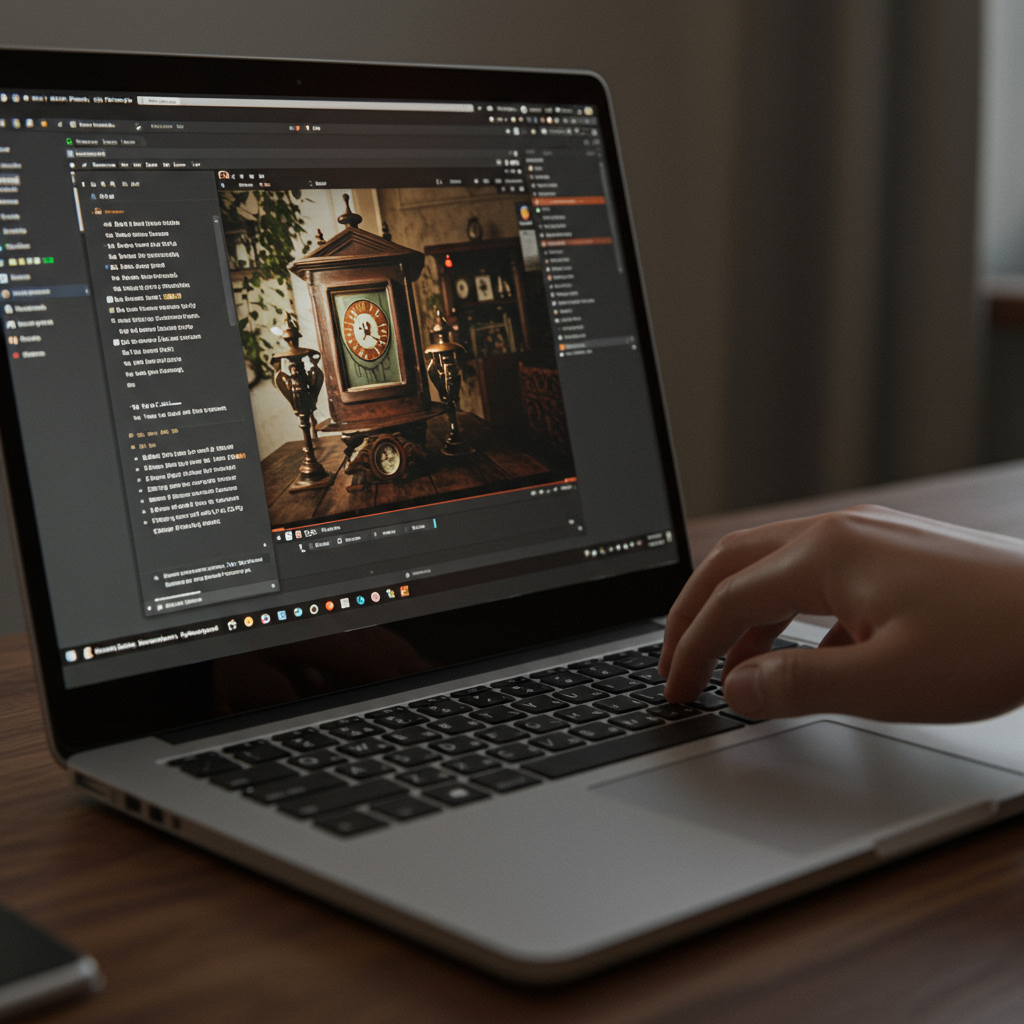
Cara Screnshot Di Laptop
Hai, Sobat Teknologi! Siapa di sini yang sering butuh menyimpan tampilan layar penting, entah itu bukti transfer, resep rahasia, atau meme lucu yang cuma muncul sekali? Tentu saja, jawabannya adalah screenshot.

Meskipun terdengar sederhana, banyak orang masih bingung atau hanya tahu satu cara lama untuk mengambil gambar layar. Padahal, ada banyak trik cepat dan canggih yang bisa Anda gunakan, baik di laptop Windows maupun MacBook. Jika Anda mencari panduan terlengkap tentang cara screnshot di laptop dengan hasil yang bersih, instan, dan siap dibagikan, Anda berada di tempat yang tepat!
Artikel ini akan memandu Anda langkah demi langkah, mulai dari metode klasik menggunakan tombol fisik hingga memanfaatkan alat canggih bawaan sistem operasi Anda. Yuk, kita mulai!
—
Cara Screnshot Di Laptop Windows: Metode Paling Mudah
Laptop Windows (seperti HP, Dell, Asus, atau Lenovo) menawarkan fleksibilitas tertinggi untuk mengambil tangkapan layar. Ada tiga metode utama yang wajib Anda kuasai, tergantung pada kebutuhan Anda.
1. Metode Klasik: Tombol PrtScn (Print Screen)
Ini adalah metode paling tua dan paling universal. PrtScn biasanya terletak di baris atas keyboard Anda.
Langkah 1: Tekan tombol PrtScn (kadang ditulis Prt Sc, Print Screen, atau Prt Scn Lk*).
- Langkah 2: Layar Anda mungkin tidak menunjukkan reaksi, tetapi gambar telah disalin ke Clipboard (memori sementara).
- Langkah 3: Buka program editor gambar seperti Paint atau Word.
- Langkah 4: Tekan Ctrl + V (Paste) untuk menempelkan gambar tersebut.
- Langkah 5: Simpan gambar sebagai file JPG atau PNG.
Metode ini berguna jika Anda hanya perlu tangkapan layar sekali pakai dan tidak keberatan menempelkannya secara manual.
2. Kombinasi Windows Key + PrtScn (Simpan Otomatis)
Ingin hasil screenshot langsung tersimpan sebagai file tanpa harus membuka Paint? Ini adalah trik yang paling cepat!
- Langkah 1: Tekan kombinasi tombol Windows Key (Tombol logo Windows) + PrtScn secara bersamaan.
- Langkah 2: Layar Anda akan berkedip sesaat, menandakan tangkapan layar berhasil diambil.
- Langkah 3: File gambar Anda akan tersimpan secara otomatis di folder Pictures > Screenshots.
Keuntungan: Proses ini sangat cepat dan tidak memerlukan langkah paste* manual.
3. Windows Key + Shift + S (Snipping Tool Cepat)
Ini adalah metode modern dan paling efisien untuk mengambil screenshot sebagian layar. Kombinasi ini akan mengaktifkan aplikasi bawaan Snip & Sketch (Alat Potong).
- Langkah 1: Tekan Windows Key + Shift + S.
- Langkah 2: Layar akan meredup, dan kursor Anda akan berubah menjadi tanda bidik. Di bagian atas layar, akan muncul empat opsi potongan: Persegi, Bebas, Jendela, atau Layar Penuh.
Langkah 3: Pilih bentuk potongan yang Anda inginkan (misalnya, Persegi*).
- Langkah 4: Tarik kursor untuk memilih area yang ingin Anda tangkap.
- Langkah 5: Setelah dilepas, gambar akan disalin ke Clipboard dan akan muncul notifikasi kecil di sudut kanan bawah. Klik notifikasi tersebut jika Anda ingin langsung mengeditnya.
Tips Pro: Metode Windows Key + Shift + S adalah cara terbaik untuk menghindari mengambil informasi sensitif yang tidak diperlukan di layar.
—
Menguasai Snipping Tool (Alat Potong) dan Snip & Sketch
Meskipun kombinasi tombol di atas sangat praktis, aplikasi bawaan Windows yang disebut Snipping Tool (atau penggantinya, Snip & Sketch) menawarkan kontrol lebih detail. Ini sangat penting jika Anda sering berurusan dengan dokumentasi atau tutorial.
Snipping Tool (Windows 7/8/10 Lama)
Cari saja “Snipping Tool” di kolom pencarian Windows Anda. Keunggulan alat ini adalah adanya fungsi Delay, yang memungkinkan Anda mengatur waktu tunda (misalnya 3-5 detik) sebelum screenshot diambil. Ini sangat berguna jika Anda perlu mengaktifkan menu pop-up yang cepat hilang.
Snip & Sketch (Windows 10/11)
Ini adalah versi yang lebih modern. Jika Anda sudah menggunakan kombinasi Windows Key + Shift + S, Anda sudah akrab dengannya.
- Akses Penuh: Cari “Snip & Sketch” di pencarian Windows.
- Fitur Edit: Setelah mengambil tangkapan layar, alat ini memungkinkan Anda memberi anotasi, menyoroti teks, dan memotong gambar tanpa perlu aplikasi pihak ketiga seperti Paint.
- Simpan Cepat: Anda bisa langsung menyimpan hasil edit dengan menekan ikon simpan.
Ingat: Menguasai Snip & Sketch membuat proses cara screnshot di laptop menjadi jauh lebih profesional dan efisien.
—
Cara Screnshot Di Laptop MacBook (MacOS)
Pengguna Apple, jangan khawatir! MacBook memiliki sistem screenshot yang mungkin lebih terstruktur dan ringkas dibandingkan Windows. Semua hasil tangkapan layar di Mac biasanya disimpan langsung di Desktop sebagai file PNG.
1. Screenshot Layar Penuh (Full Screen)
Untuk menangkap seluruh tampilan layar Anda, gunakan kombinasi tiga tombol berikut:
- Tekan Command (⌘) + Shift + 3.
Anda akan mendengar suara rana kamera, dan gambar akan muncul sebagai thumbnail* di sudut layar sebelum disimpan langsung ke Desktop.

2. Screenshot Area Tertentu (Potongan)
Jika Anda hanya memerlukan sebagian kecil layar, ini adalah metode yang paling sering digunakan:
- Tekan Command (⌘) + Shift + 4.
- Kursor Anda akan berubah menjadi tanda bidik (crosshair).
- Klik dan tarik untuk memilih area yang ingin Anda tangkap.
Lepaskan tombol mouse atau trackpad* untuk menyelesaikan tangkapan layar.
3. Screenshot Jendela Tertentu (Specific Window)
Ini adalah trik elegan di Mac. Ini memungkinkan Anda mengambil screenshot hanya pada satu jendela aplikasi tanpa harus memotong latar belakang yang berantakan.
- Tekan Command (⌘) + Shift + 4.
- Jangan tarik. Sebagai gantinya, tekan tombol Spacebar (Spasi).
- Kursor Anda akan berubah menjadi ikon kamera kecil.
- Arahkan kursor kamera ke jendela yang ingin Anda tangkap. Jendela tersebut akan disorot.
Klik mouse atau trackpad* untuk mengambil gambar. Gambar yang dihasilkan bahkan mencakup bayangan cantik di sekitar jendela!
—
Tips Pro: Mengelola dan Mengedit Hasil Screnshot
Setelah Anda tahu berbagai cara screnshot di laptop Anda, langkah selanjutnya adalah memastikan Anda mengelola hasil tangkapan layar tersebut dengan baik.
Lokasi Penyimpanan Default
- Windows: Umumnya di `C:\Users\[Nama Anda]\Pictures\Screenshots`.
- MacOS: Langsung di Desktop.
Mengganti Format Gambar (Untuk Mac)
Secara default, Mac menyimpan screenshot sebagai file PNG, yang memiliki kualitas tinggi tetapi ukuran file besar. Jika Anda membutuhkan JPG (ukuran lebih kecil), Anda bisa mengubah pengaturan ini via Terminal, meskipun PNG lebih disarankan untuk kualitas.
Menggunakan Alat Pihak Ketiga
Untuk pengguna yang membutuhkan fitur lanjutan, pertimbangkan aplikasi seperti Greenshot (Gratis untuk Windows) atau Snagit (Berbayar). Aplikasi ini menawarkan editor built-in yang kuat, kemampuan gulir (scroll) untuk screenshot halaman web panjang, dan watermarking.
—
Troubleshooting: Jika Tombol Screnshot Tidak Berfungsi
Terkadang, tombol PrtScn di laptop Windows Anda tampaknya tidak berfungsi. Jangan panik!
- Periksa Tombol Fn: Pada beberapa laptop (terutama laptop kecil atau ultrabook), fungsi PrtScn mungkin dibagikan dengan fungsi tombol lain. Anda mungkin perlu menekan Fn + PrtScn secara bersamaan.
- Restart Clipboard: Jika Anda menekan PrtScn dan tidak ada yang terjadi saat di-paste, clipboard Anda mungkin error. Restart laptop sering kali menyelesaikan masalah ini.
- Gunakan Alat Alternatif: Jika tombol fisik bermasalah, segera beralih ke metode Windows Key + Shift + S (di Windows) atau gunakan aplikasi pihak ketiga. Metode ini mengabaikan tombol PrtScn fisik dan sering kali lebih dapat diandalkan.
—
FAQ: Pertanyaan Umum Seputar Screenshot
Apakah “Screnshot” dan “Screenshot” sama?
Ya, dari segi maksud dan tujuan, keduanya sama. “Screnshot” adalah ejaan yang sering salah namun umum digunakan di Indonesia untuk merujuk pada “Screenshot” atau tangkapan layar. Semua metode di atas berlaku untuk kata kunci yang Anda cari.
Dimana hasil screenshot tersimpan jika saya hanya menekan PrtScn?
Hasil tangkapan layar hanya tersimpan sementara di Clipboard. Anda harus segera menempelkannya (paste) ke editor (seperti Paint atau Photoshop) dan menyimpannya sebagai file. Jika Anda mengambil tangkapan layar lain, clipboard akan menimpa gambar sebelumnya.
Bagaimana cara mengambil screenshot halaman web yang sangat panjang (scrolling screenshot)?
Fitur ini tidak tersedia secara native pada alat bawaan Windows atau Mac. Anda memerlukan aplikasi pihak ketiga seperti Snagit atau menggunakan ekstensi browser (misalnya, Full Page Screen Capture untuk Chrome) yang dirancang khusus untuk menangkap konten bergulir.
Bisakah saya mengambil screenshot tanpa mouse?
Tentu saja! Semua metode yang dijelaskan di artikel ini—menggunakan kombinasi tombol (PrtScn, Windows Key + PrtScn, Command + Shift + 3/4)—semuanya dapat dilakukan hanya dengan keyboard. Ini membuat proses screenshot Anda menjadi sangat cepat.
Leave a Reply