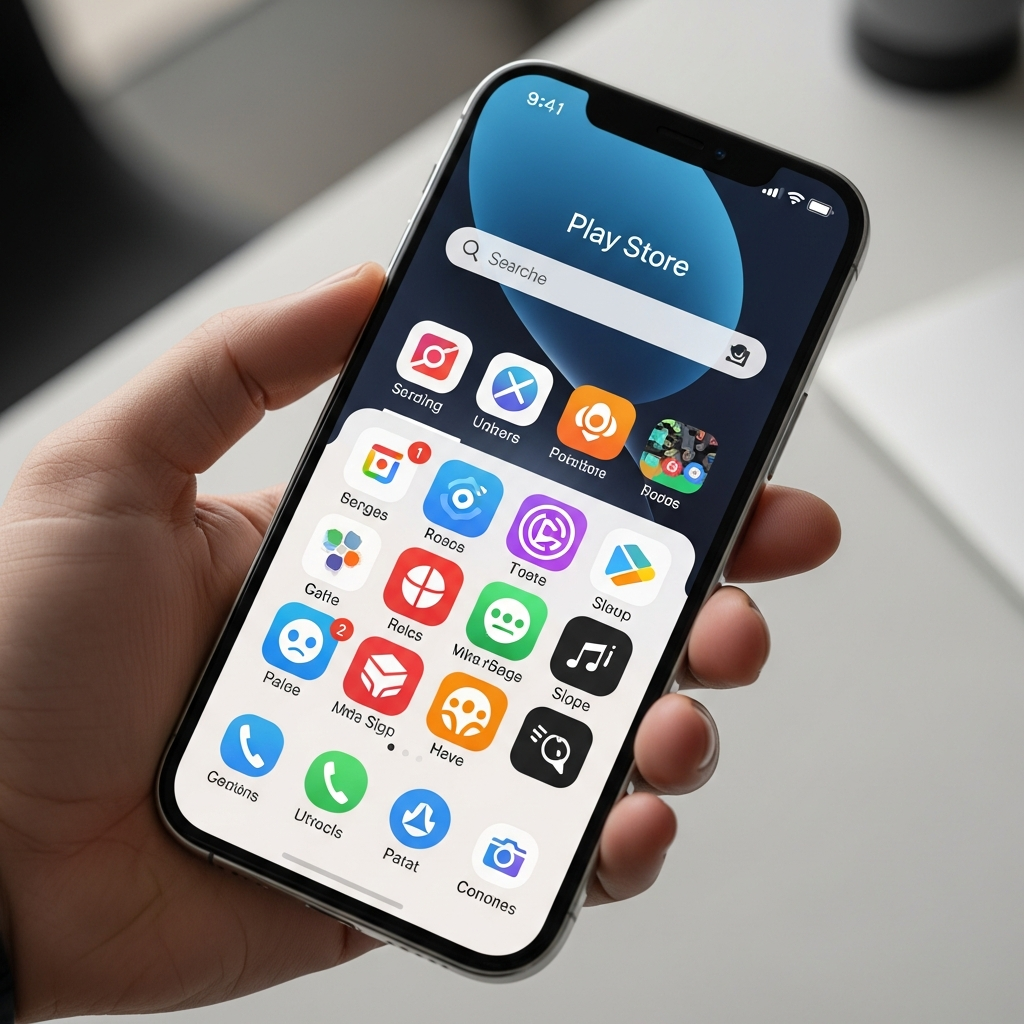
Pertanyaan Apakah Iphone ada Playstore seringkali muncul di benak para pengguna, terutama bagi mereka yang baru beralih dari perangkat Android atau yang sedang mempertimbangkan untuk membeli iPhone. Jawabannya tegas dan lugas: Tidak, iPhone tidak memiliki Playstore. Ini adalah salah satu perbedaan fundamental antara ekosistem perangkat Apple dan Android. Perangkat iPhone, yang beroperasi menggunakan sistem operasi iOS, secara eksklusif menggunakan toko aplikasi resminya sendiri yang dikenal sebagai App Store untuk mengunduh, membeli, dan memperbarui semua jenis aplikasi.

Mengapa iPhone Tidak Memiliki Playstore? Memahami Dua Ekosistem Berbeda
Konsep Apakah Iphone ada Playstore menjadi relevan karena adanya dua raksasa teknologi yang mendominasi pasar ponsel pintar global: Apple dengan iOS-nya dan Google dengan Android-nya. Keduanya telah mengembangkan ekosistem perangkat lunak dan keras yang sangat berbeda, masing-masing dengan filosofi dan pendekatan yang unik. Perbedaan mendasar inilah yang menjelaskan mengapa Anda tidak akan menemukan Play Store di iPhone.
Apple, perusahaan di balik iPhone, telah lama dikenal dengan pendekatannya yang sangat terintegrasi. Mereka merancang perangkat keras (iPhone itu sendiri), sistem operasi (iOS), dan layanan perangkat lunak (termasuk App Store) untuk bekerja secara harmoniner. Pendekatan ini memungkinkan Apple untuk memiliki kontrol penuh atas pengalaman pengguna, mulai dari performa, keamanan, hingga ketersediaan aplikasi. Mereka percaya bahwa dengan mengelola setiap aspek, mereka dapat memberikan pengalaman yang paling optimal dan konsisten kepada penggunanya. Jadi, ketika seseorang bertanya Apakah Iphone ada Playstore, jawabannya selalu mengarah pada kenyataan bahwa Apple memiliki platform distribusi aplikasinya sendiri yang bernama App Store.
Di sisi lain, Google mengembangkan Android sebagai sistem operasi sumber terbuka. Ini berarti produsen ponsel mana pun dapat menggunakan Android, memodifikasinya, dan menginstal aplikasi Google, termasuk Google Play Store. Pendekatan terbuka ini telah menghasilkan keragaman perangkat Android yang luar biasa dari berbagai merek dan model, menawarkan fleksibilitas yang sangat tinggi bagi pengguna. Namun, keragaman ini juga berarti pengalaman pengguna bisa sangat bervariasi tergantung pada produsen dan modifikasi yang mereka lakukan. Inilah inti dari perbedaan mengapa Anda tidak perlu lagi bertanya Apakah Iphone ada Playstore, karena masing-masing memiliki jalannya sendiri.
Secara historis, kedua perusahaan ini memulai pengembangan platform mereka dengan visi yang berbeda. Apple, dengan warisan Mac OS-nya, cenderung pada model “walled garden” atau taman berdinding, di mana mereka mengendalikan setiap aspek untuk memastikan kualitas dan keamanan. Google, dengan latar belakang di dunia web dan pencarian, lebih mengedepankan keterbukaan dan interoperabilitas. Perbedaan filosofi ini menjadi alasan utama mengapa pertanyaan Apakah Iphone ada Playstore tidak akan pernah memiliki jawaban “ya”. Setiap ekosistem dirancang untuk beroperasi secara independen dan optimal dengan komponen-komponennya sendiri. Memahami perbedaan fundamental ini adalah kunci untuk memahami bagaimana kedua platform ini bekerja dan mengapa mereka menawarkan pengalaman pengguna yang berbeda secara signifikan.
Mengenal Lebih Dekat App Store: Toko Aplikasi Resmi untuk iPhone
Jika pertanyaan Apakah Iphone ada Playstore sudah terjawab dengan jelas bahwa tidak, lantas bagaimana pengguna iPhone mendapatkan aplikasinya? Jawabannya adalah melalui App Store. App Store adalah pusat distribusi aplikasi eksklusif untuk semua perangkat Apple, termasuk iPhone, iPad, dan Mac. Diluncurkan pada Juli 2008, App Store dengan cepat merevolusi cara orang menemukan dan mengunduh perangkat lunak, menciptakan industri aplikasi seluler yang kita kenal sekarang.
App Store bukanlah sekadar tempat untuk mengunduh aplikasi; ia merupakan ekosistem yang terintegrasi erat dengan perangkat keras dan perangkat lunak Apple. Ini memastikan bahwa setiap aplikasi yang tersedia di App Store telah melalui proses peninjauan yang ketat oleh tim Apple. Proses peninjauan ini dirancang untuk memastikan bahwa aplikasi memenuhi standar kualitas, performa, keamanan, dan privasi yang ditetapkan oleh Apple. Ini berarti ketika Anda menemukan aplikasi di App Store, Anda bisa lebih yakin bahwa aplikasi tersebut aman untuk diunduh dan digunakan, serta dirancang untuk bekerja dengan baik di iPhone Anda. Jadi, alih-alih bertanya Apakah Iphone ada Playstore, fokusnya beralih ke bagaimana App Store memberikan pengalaman yang aman dan terkurasi.
Salah satu keunggulan utama App Store adalah kurasi kontennya. Apple memiliki pedoman yang sangat ketat untuk pengembang, mulai dari desain antarmuka, fungsionalitas, hingga model bisnis. Pedoman ini bertujuan untuk menjaga konsistensi pengalaman pengguna di seluruh platform. Misalnya, aplikasi harus mudah digunakan, responsif, dan tidak mengandung konten yang melanggar kebijakan. Jika sebuah aplikasi tidak memenuhi standar ini, kemungkinan besar tidak akan disetujui untuk dipublikasikan di App Store. Ini berbeda dengan model yang lebih terbuka di mana pertanyaan Apakah Iphone ada Playstore mungkin relevan untuk pengguna yang mencari variasi aplikasi yang lebih luas tanpa kurasi ketat.
Fitur-fitur lain dari App Store yang membuatnya unik meliputi sistem pembayaran terintegrasi menggunakan ID Apple Anda, pembaruan aplikasi otomatis, dan rekomendasi aplikasi yang dipersonalisasi. Dengan ID Apple, pengguna dapat dengan mudah membeli aplikasi berbayar atau melakukan pembelian dalam aplikasi tanpa harus memasukkan detail pembayaran berulang kali. Ini menciptakan pengalaman belanja yang mulus dan aman. Selain itu, App Store sering menampilkan aplikasi unggulan, cerita di balik pengembang, dan koleksi aplikasi tematik, yang membantu pengguna menemukan aplikasi baru yang relevang. Ini adalah jawaban komprehensif atas setiap pertanyaan tentang Apakah Iphone ada Playstore dan bagaimana ekosistem Apple beroperasi.
Perbedaan Mendasar Antara App Store dan Google Play Store
Setelah kita memahami bahwa pertanyaan Apakah Iphone ada Playstore dijawab dengan tegas “tidak,” penting untuk menyelami perbedaan fundamental antara App Store dan Google Play Store. Meskipun keduanya berfungsi sebagai toko aplikasi untuk platform masing-masing, filosofi, operasional, dan pengalaman pengguna yang ditawarkan memiliki karakteristik yang sangat berbeda. Perbedaan ini bukan hanya sekadar nama, melainkan mencerminkan strategi keseluruhan dari Apple dan Google.
1. Filosofi dan Kurasi Konten:
- App Store (Apple): Menganut model “walled garden” yang sangat terkontrol. Setiap aplikasi harus melewati proses peninjauan yang ketat sebelum dapat dipublikasikan. Peninjauan ini mencakup pemeriksaan keamanan, privasi, performa, dan kepatuhan terhadap pedoman desain dan konten Apple. Tujuannya adalah memastikan kualitas tinggi, keamanan, dan pengalaman pengguna yang konsisten di seluruh ekosistem. Kontrol ketat ini adalah alasan utama mengapa Anda tidak akan pernah menemukan jawaban “ya” untuk pertanyaan Apakah Iphone ada Playstore.
- Google Play Store (Google): Mengadopsi pendekatan yang lebih terbuka. Meskipun ada pedoman dan peninjauan, prosesnya tidak seketat App Store. Aplikasi cenderung lebih cepat dipublikasikan. Kebebasan ini memungkinkan variasi aplikasi yang lebih luas dan lebih banyak eksperimen dari pengembang. Filosofi ini mendukung pertanyaan-pertanyaan seperti “Apakah ponsel saya ada Playstore?” di perangkat Android, karena ia adalah hub terbuka.
2. Keamanan dan Privasi:
- App Store: Karena kontrol yang ketat, aplikasi di App Store umumnya dianggap memiliki tingkat keamanan dan privasi yang lebih tinggi. Apple memiliki fokus yang sangat kuat pada privasi pengguna, dan ini tercermin dalam persyaratan pengembang, seperti wajibnya label privasi yang jelas untuk setiap aplikasi. Ini semakin memperkuat mengapa Apakah Iphone ada Playstore adalah pertanyaan yang mengabaikan fitur keamanan inheren Apple.
Google Play Store: Dengan sifatnya yang lebih terbuka, ada potensi risiko keamanan yang sedikit lebih tinggi, meskipun Google terus berinvestasi besar-besaran dalam sistem keamanannya, seperti Play Protect, untuk memindai aplikasi dari malware*. Pengguna memiliki lebih banyak fleksibilitas untuk menginstal aplikasi dari sumber pihak ketiga (sideloading), yang bisa meningkatkan risiko jika tidak hati-hati.
3. Ketersediaan Aplikasi dan Eksklusivitas:
- App Store: Meskipun banyak aplikasi populer tersedia di kedua platform, ada beberapa aplikasi atau fitur yang mungkin tersedia secara eksklusif untuk iOS terlebih dahulu, seringkali karena optimalisasi khusus untuk perangkat keras Apple. Pengembangan aplikasi untuk iOS juga sering dianggap lebih menguntungkan karena pengguna iOS secara historis cenderung lebih sering melakukan pembelian dalam aplikasi. Ini menjadi fokus bagi para pengembang dibandingkan dengan bertanya Apakah Iphone ada Playstore.
- Google Play Store: Menawarkan jumlah aplikasi yang lebih besar secara keseluruhan, sebagian karena proses peninjauan yang lebih longgar dan dukungan untuk berbagai perangkat Android. Pengembang memiliki lebih banyak kebebasan untuk bereksperimen dengan berbagai jenis aplikasi.
4. Interoperabilitas dan Fleksibilitas:
- App Store: Sangat terintegrasi dengan ekosistem Apple lainnya (misalnya, iCloud, Apple Watch, Mac). Pengalaman pengguna didesain untuk mulus di antara perangkat Apple. Namun, ini juga berarti kurangnya interoperabilitas dengan perangkat non-Apple. Ini adalah bagian dari alasan mengapa Anda tidak akan menemukan Playstore.
- Google Play Store: Terintegrasi dengan layanan Google (misalnya, Gmail, Google Drive, Google Maps) dan tersedia di berbagai merek perangkat Android. Memberikan fleksibilitas lebih besar dalam memilih perangkat keras dan menginstal aplikasi dari sumber lain.
Secara keseluruhan, pertanyaan Apakah Iphone ada Playstore hanyalah pintu gerbang untuk memahami bahwa kedua toko aplikasi ini adalah cerminan dari filosofi dan strategi perusahaan induknya. App Store menekankan kontrol, kualitas, dan keamanan, sementara Google Play Store menyoroti keterbukaan, keragaman, dan fleksibilitas. Pilihan antara kedua platform seringkali bergantung pada preferensi pribadi pengguna terhadap ekosistem yang ingin mereka gunakan.
Mengakses Aplikasi di iPhone: Panduan Lengkap untuk Pengguna Baru
Bagi Anda yang baru beralih dari Android dan masih bertanya-tanya Apakah Iphone ada Playstore, kini Anda tahu bahwa jawabannya adalah tidak. Sebagai gantinya, Anda akan familiar dengan App Store. Proses mengakses dan mengunduh aplikasi di iPhone sangatlah mudah dan intuitif. Berikut adalah panduan langkah demi langkah untuk membantu Anda.
1. Temukan Ikon App Store:
Di layar utama (home screen) iPhone Anda, cari ikon berwarna biru dengan huruf ‘A’ putih di tengah yang dibentuk dari tiga stik. Ini adalah ikon App Store. Ketuk ikon tersebut untuk membukanya. Ini adalah gerbang utama Anda, karena Apakah Iphone ada Playstore sudah bukan lagi pertanyaan yang relevan di ekosistem ini.
2. Jelajahi App Store:
Setelah membuka App Store, Anda akan melihat beberapa tab di bagian bawah layar:
- Hari Ini (Today): Menampilkan cerita, wawancara, dan rekomendasi aplikasi yang dikurasi oleh editor Apple.
- Game (Games): Kategori khusus untuk berbagai jenis permainan.
- Aplikasi (Apps): Kategori umum untuk semua jenis aplikasi selain game.
- Arcade: Jika Anda berlangganan Apple Arcade, tab ini menampilkan game-game eksklusif.
- Cari (Search): Ini adalah tab terpenting jika Anda sudah tahu aplikasi apa yang ingin Anda cari.
3. Mencari Aplikasi:
Jika Anda tahu nama aplikasi yang ingin Anda unduh (misalnya, WhatsApp, Instagram, TikTok), ketuk tab Cari (Search) di pojok kanan bawah. Kemudian, ketuk bilah pencarian di bagian atas layar dan ketik nama aplikasi tersebut. Tekan “Cari” di keyboard Anda. App Store akan menampilkan hasil yang relevan. Ini adalah cara yang efisien untuk menemukan aplikasi setelah menyadari bahwa pertanyaan Apakah Iphone ada Playstore tidak berlaku.
4. Mengunduh Aplikasi:
Setelah menemukan aplikasi yang diinginkan, ketuk nama aplikasi tersebut untuk melihat halaman detailnya. Di halaman ini, Anda akan melihat deskripsi, screenshot, ulasan pengguna, dan informasi lain mengenai aplikasi.
- Untuk aplikasi gratis, Anda akan melihat tombol Dapatkan (Get). Ketuk tombol ini.
- Untuk aplikasi berbayar, Anda akan melihat harga aplikasi di tombol tersebut. Ketuk tombol harga.
Setelah mengetuk tombol, iPhone Anda mungkin akan meminta Anda untuk mengkonfirmasi unduhan menggunakan Face ID, Touch ID, atau kata sandi ID Apple Anda. Ini adalah fitur keamanan yang melindungi pembelian dan unduhan aplikasi Anda. Ini adalah prosedur standar, dan jauh berbeda dengan proses di mana Anda mungkin pernah bertanya Apakah Iphone ada Playstore.
5. Menginstal dan Membuka Aplikasi:
Setelah konfirmasi, aplikasi akan mulai diunduh dan diinstal secara otomatis ke iPhone Anda. Anda akan melihat ikon aplikasi muncul di salah satu layar utama Anda atau di Pustaka Aplikasi (App Library) Anda. Setelah unduhan selesai, Anda dapat mengetuk ikon aplikasi untuk membukanya dan mulai menggunakannya. Proses ini dirancang untuk menjadi semudah mungkin, menghilangkan kerumitan bagi pengguna yang mungkin sebelumnya bertanya Apakah Iphone ada Playstore.
6. Pembaruan Aplikasi:
App Store juga mengelola pembaruan aplikasi. Secara default, iPhone akan mengunduh pembaruan aplikasi secara otomatis saat tersedia. Anda juga dapat memeriksa pembaruan secara manual dengan membuka App Store, mengetuk ikon profil Anda di pojok kanan atas, dan menggulir ke bawah untuk melihat daftar aplikasi yang menunggu pembaruan. Dengan begitu, Anda selalu memiliki versi aplikasi terbaru, yang juga menjadi bagian integral dari ekosistem yang tidak membutuhkan jawaban “ya” untuk pertanyaan Apakah Iphone ada Playstore. Memahami cara kerja App Store adalah langkah pertama bagi setiap pengguna baru iPhone untuk memanfaatkan potensi penuh perangkat mereka.
Keamanan dan Privasi di Ekosistem Apple App Store
Salah satu alasan utama mengapa Apple memilih untuk tidak mendukung Playstore, sehingga membuat pertanyaan Apakah Iphone ada Playstore menjadi tidak relevan, adalah komitmen mereka terhadap keamanan dan privasi. Ekosistem App Store dirancang dengan prinsip-prinsip ini sebagai intinya, memberikan pengalaman yang lebih terlindungi bagi pengguna iPhone.
1. Proses Peninjauan Aplikasi yang Ketat:
Setiap aplikasi yang ingin dipublikasikan di App Store harus melewati proses peninjauan manual oleh tim Apple. Ini bukanlah proses otomatis, melainkan melibatkan manusia yang memeriksa setiap aplikasi berdasarkan Pedoman Peninjauan App Store yang komprehensif. Pedoman ini mencakup berbagai aspek, mulai dari fungsionalitas dan kinerja, hingga keamanan data, privasi, dan bahkan etika monetisasi. Misalnya, aplikasi tidak boleh mengandung malware, virus, atau kode berbahaya lainnya. Mereka tidak boleh mengumpulkan data pengguna tanpa izin atau dengan cara yang tidak transparan. Standar ketat ini adalah kunci mengapa Anda tidak perlu lagi bertanya Apakah Iphone ada Playstore sebagai jaminan keamanan.
Proses peninjauan ini secara signifikan mengurangi risiko aplikasi berbahaya atau scam yang masuk ke perangkat pengguna. Berbeda dengan platform yang mungkin lebih terbuka, di mana pertanyaan Apakah Iphone ada Playstore mungkin relevan untuk mencari aplikasi di luar toko resmi, Apple meminimalkan jalur masuk untuk konten yang tidak aman. Hal ini menciptakan lingkungan yang lebih tepercaya bagi jutaan pengguna iPhone di seluruh dunia.
2. Kontrol Privasi Pengguna yang Kuat:
Apple telah menjadi pelopor dalam memberikan kontrol privasi yang lebih besar kepada pengguna. Di iOS, pengguna memiliki kemampuan untuk secara selektif memberikan atau menolak izin akses aplikasi ke fitur-fitur seperti lokasi, kamera, mikrofon, foto, dan kontak. Fitur Pelaporan Privasi Aplikasi (App Privacy Report) yang diperkenalkan baru-baru ini juga memungkinkan pengguna untuk melihat seberapa sering aplikasi mengakses data pribadi mereka. Inisiatif ini menyoroti fokus Apple pada privasi, yang merupakan pilar utama dalam pembenaran mengapa pertanyaan Apakah Iphone ada Playstore tidak akan pernah dijawab secara afirmatif.
Selain itu, label privasi yang wajib ada di setiap halaman aplikasi di App Store memberikan gambaran cepat kepada pengguna tentang praktik privasi aplikasi sebelum mengunduhnya. Label ini secara jelas menunjukkan data apa yang mungkin dikumpulkan oleh aplikasi dan bagaimana data tersebut digunakan, termasuk apakah data tersebut digunakan untuk pelacakan lintas situs. Transparansi ini memberdayakan pengguna untuk membuat keputusan yang lebih tepat tentang aplikasi apa yang mereka percayai.
3. Keamanan Tingkat Sistem Operasi:
Selain peninjauan aplikasi, iOS sendiri dibangun dengan fitur keamanan yang kuat. Arsitektur “sandbox” membatasi akses aplikasi ke data dan sumber daya di luar area yang ditunjuk, mencegah satu aplikasi memengaruhi atau mengakses data dari aplikasi lain. Enkripsi data adalah standar di perangkat iOS, melindungi informasi pengguna bahkan jika perangkat hilang atau dicuri. Pembaruan sistem operasi yang rutin juga seringkali menyertakan patch keamanan penting untuk mengatasi kerentanan baru. Semua lapisan keamanan ini bekerja sama untuk menciptakan benteng pertahanan yang kuat, menjadikan pertanyaan Apakah Iphone ada Playstore sebagai sesuatu yang mengabaikan keseluruhan strategi keamanan terpadu Apple.
Kesimpulannya, keputusan Apple untuk mempertahankan App Store sebagai satu-satunya gerbang aplikasi dan menjawab “tidak” untuk pertanyaan Apakah Iphone ada Playstore bukan hanya tentang kontrol, tetapi juga tentang memberikan tingkat keamanan dan privasi yang superior bagi penggunanya. Ini adalah bagian integral dari pengalaman premium yang ditawarkan oleh iPhone.
Migrasi dari Android ke iPhone: Apa yang Perlu Anda Tahu Tentang Aplikasi?
Bagi sebagian orang, pertanyaan Apakah Iphone ada Playstore mungkin muncul ketika mereka sedang mempertimbangkan untuk beralih dari ponsel Android ke iPhone. Proses migrasi bisa menimbulkan banyak pertanyaan, terutama mengenai aplikasi yang sudah terbiasa digunakan. Memahami perbedaan ekosistem adalah kunci untuk transisi yang mulus.
Pertama dan terpenting, Anda harus menerima kenyataan bahwa Anda tidak akan menemukan Google Play Store di iPhone Anda. Sebagai gantinya, Anda akan sepenuhnya mengandalkan App Store untuk semua kebutuhan aplikasi Anda. Beruntungnya, sebagian besar aplikasi populer yang Anda gunakan di Android juga tersedia di App Store. Aplikasi seperti WhatsApp, Instagram, Facebook, TikTok, Spotify, Netflix, YouTube, dan berbagai aplikasi perbankan serta e-commerce lainnya memiliki versi iOS yang setara. Jadi, kekhawatiran tentang Apakah Iphone ada Playstore dan ketiadaan aplikasi favorit Anda biasanya tidak beralasan.

Mentransfer Aplikasi:
Berbeda dengan data pribadi seperti kontak, foto, dan kalender yang dapat dengan mudah ditransfer menggunakan aplikasi seperti “Move to iOS” dari Apple, aplikasi itu sendiri tidak dapat ditransfer langsung dari Android ke iPhone. Anda harus mengunduh ulang setiap aplikasi dari App Store. Ini karena aplikasi untuk Android dan iOS dibangun menggunakan kode dasar yang berbeda, sehingga aplikasi Android tidak dapat berjalan di iOS. Jadi, jika Anda masih bergumam Apakah Iphone ada Playstore dengan harapan bisa membawa aplikasi lama Anda, itu tidak mungkin.
Pembelian Aplikasi dan Langganan:
Jika Anda pernah membeli aplikasi berbayar atau langganan dalam aplikasi di Google Play Store, pembelian tersebut tidak akan secara otomatis berpindah ke iPhone Anda. Ini adalah area penting di mana pertanyaan Apakah Iphone ada Playstore memiliki implikasi finansial. Pembelian dan langganan terikat pada akun dan platform masing-masing.
- Aplikasi Berbayar: Anda mungkin perlu membeli ulang aplikasi berbayar di App Store jika Anda ingin terus menggunakannya di iPhone.
- Langganan: Untuk langganan (misalnya, Spotify Premium, Netflix), selama akun Anda didasarkan pada email atau username dan bukan pada pembelian platform, Anda biasanya hanya perlu masuk kembali ke aplikasi di iPhone Anda. Langganan Anda akan tetap aktif. Namun, jika langganan dikelola secara eksklusif melalui Google Play, Anda mungkin perlu membatalkannya di Android dan berlangganan kembali melalui App Store atau langsung dari penyedia layanan.
Data Aplikasi:
Beberapa data aplikasi dapat dipindahkan. Misalnya, riwayat chat WhatsApp dapat ditransfer dari Android ke iPhone menggunakan fitur transfer chat bawaan WhatsApp (yang melibatkan iCloud). Demikian pula, data dari aplikasi cloud-based seperti Google Drive, Dropbox, atau OneNote akan tetap tersedia setelah Anda masuk dengan akun Anda di iPhone. Namun, data lokal dari aplikasi lain yang tidak memiliki sinkronisasi cloud mungkin tidak dapat dipindahkan. Ini adalah pertimbangan penting di luar sekadar pertanyaan Apakah Iphone ada Playstore.
Membiasakan Diri dengan App Store:
Setelah beralih, luangkan waktu untuk menjelajahi App Store. Anda mungkin akan menemukan banyak aplikasi baru yang eksklusif untuk iOS atau memiliki pengalaman pengguna yang berbeda. Antarmuka dan fitur pencarian App Store dirancang agar intuitif, sehingga Anda tidak akan kesulitan menemukan pengganti aplikasi yang Anda butuhkan, meskipun Anda terbiasa dengan Playstore. Pengalaman ini akan dengan cepat membuktikan bahwa pertanyaan Apakah Iphone ada Playstore tidak menghalangi Anda untuk menikmati ekosistem aplikasi yang kaya.
Secara keseluruhan, transisi dari Android ke iPhone memerlukan sedikit penyesuaian, terutama terkait cara Anda memperoleh dan mengelola aplikasi. Namun, dengan banyaknya aplikasi yang tersedia di App Store dan panduan yang tepat, Anda akan segera terbiasa dengan ekosistem baru ini, dan pertanyaan Apakah Iphone ada Playstore akan menjadi kenangan di masa lalu.
Ketersediaan Aplikasi Lintas Platform: Membongkar Mitos dan Realita
Salah satu kekhawatiran utama yang mungkin muncul bersamaan dengan pertanyaan Apakah Iphone ada Playstore adalah mengenai ketersediaan aplikasi. Banyak pengguna bertanya-tanya apakah aplikasi favorit mereka dari Android akan tersedia di iPhone. Untungnya, di era modern ini, sebagian besar aplikasi populer telah mengadopsi strategi lintas platform.
Realita Ketersediaan Aplikasi:
Mayoritas aplikasi yang sangat populer dan sering digunakan, seperti aplikasi media sosial (Facebook, Instagram, X, TikTok), aplikasi streaming (Netflix, Spotify, YouTube, Disney+), aplikasi pesan instan (WhatsApp, Telegram), serta aplikasi produktivitas (Microsoft Office Suite, Google Workspace), tersedia di App Store dan Google Play Store. Para pengembang aplikasi besar ini memahami pentingnya menjangkau audiens di kedua ekosistem untuk memaksimalkan jumlah pengguna mereka. Jadi, jika Anda terbiasa dengan aplikasi inti di ponsel Android Anda, kemungkinan besar Anda akan menemukannya juga di iPhone. Ini memberikan jawaban praktis atas pertanyaan Apakah Iphone ada Playstore yang sesungguhnya adalah tentang aksesibilitas aplikasi.
Perbedaan Fungsionalitas:
Meskipun aplikasi tersedia di kedua platform, terkadang ada perbedaan kecil dalam fungsionalitas, antarmuka pengguna, atau fitur tertentu. Perbedaan ini biasanya muncul karena pengembang mengoptimalkan aplikasi mereka agar sesuai dengan pedoman desain dan kemampuan masing-masing sistem operasi. Misalnya, beberapa aplikasi mungkin memiliki integrasi yang lebih dalam dengan fitur sistem operasi tertentu di iOS (seperti Widget di Home Screen yang unik untuk iOS atau integrasi Siri yang lebih mendalam), sementara yang lain mungkin memanfaatkan fitur Android secara unik. Namun, perbedaan ini biasanya minor dan tidak menghalangi pengalaman inti penggunaan aplikasi. Jadi, pertanyaan Apakah Iphone ada Playstore tidak mengurangi fakta bahwa inti aplikasi akan sama.
Aplikasi Eksklusif dan Pengembang Independen:
Meski sebagian besar aplikasi populer tersedia di kedua platform, ada beberapa pengecualian. Beberapa aplikasi mungkin eksklusif untuk salah satu platform, seringkali karena ketergantungan pada fitur perangkat keras atau perangkat lunak yang spesifik. Selain itu, ada banyak pengembang independen atau indie developer yang mungkin hanya merilis aplikasi mereka di satu platform saja, terutama jika mereka memiliki sumber daya terbatas. Untuk menemukan aplikasi semacam ini, Anda harus secara aktif mencari di App Store dan membiarkan pertanyaan Apakah Iphone ada Playstore menjadi sekunder.
Game:
Dunia gaming seluler juga sangat besar di kedua platform. Banyak game populer tersedia di App Store dan Google Play Store. Namun, ada beberapa game yang mungkin diluncurkan secara eksklusif untuk iOS terlebih dahulu, seringkali karena dukungan pengembang yang lebih kuat dari Apple atau karena mereka ingin memanfaatkan kemampuan grafis chip Apple yang canggih. Apple Arcade juga menawarkan koleksi game eksklusif yang hanya tersedia untuk pelanggan Apple di App Store, bukan di tempat Anda mencari Playstore.
Pengujian Beta dan Fitur Baru:
Terkadang, fitur-fitur baru atau versi beta dari aplikasi mungkin diluncurkan di satu platform lebih dulu sebelum yang lain. Ini bisa disebabkan oleh berbagai faktor, termasuk kemudahan pengembangan atau strategi pengujian pengembang. Pengguna yang bertanya Apakah Iphone ada Playstore mungkin akan menemukan bahwa fitur-fitur tertentu muncul di satu platform terlebih dahulu.
Singkatnya, kekhawatiran tentang ketersediaan aplikasi saat beralih ke iPhone, meskipun wajar, seringkali dilebih-lebihkan. Ekosistem App Store sangat kaya dengan berbagai pilihan, dan sebagian besar aplikasi yang Anda butuhkan akan mudah ditemukan. Jadi, pertanyaan Apakah Iphone ada Playstore lebih merupakan pertanyaan tentang identifikasi toko aplikasi daripada kekurangan aplikasi itu sendiri.
Masa Depan Ekosistem Aplikasi: Inovasi dan Persaingan
Pertanyaan Apakah Iphone ada Playstore mungkin terdengar sederhana, tetapi ia menyentuh inti persaingan dan inovasi yang terus-menerus terjadi di dunia ekosistem aplikasi seluler. Masa depan kedua platform, App Store dan Google Play Store, akan terus dibentuk oleh tren teknologi, preferensi pengguna, dan regulasi pemerintah.
1. Inovasi Berkelanjutan:
Baik Apple maupun Google terus berinvestasi besar-besaran dalam meningkatkan toko aplikasi mereka. Mereka terus menghadirkan fitur-fitur baru yang bertujuan untuk meningkatkan pengalaman pengguna, seperti alat pencarian yang lebih baik, rekomendasi aplikasi yang lebih cerdas, dan fitur keamanan yang lebih canggih. Misalnya, Apple terus mendorong batas Augmented Reality (AR) dengan kerangka kerja ARKit mereka, yang memacu pengembang untuk menciptakan aplikasi AR yang inovatif dan eksklusif di App Store. Sementara itu, Google juga aktif mengembangkan ekosistem Android untuk mendukung teknologi baru seperti foldable phones dan integrasi yang lebih dalam dengan perangkat pintar lainnya. Inovasi ini memastikan bahwa, terlepas dari pertanyaan Apakah Iphone ada Playstore, kedua platform akan terus menawarkan pengalaman aplikasi yang kaya.
2. Fokus pada Keamanan dan Privasi:
Tren yang jelas di masa depan adalah peningkatan fokus pada keamanan dan privasi pengguna. Apple telah menjadi pemimpin dalam area ini dengan fitur-fitur seperti App Tracking Transparency (ATT) dan label privasi di App Store, yang semuanya menyoroti mengapa pertanyaan Apakah Iphone ada Playstore tidak relevan untuk pengguna yang memprioritaskan privasi. Google juga semakin memperketat pedoman privasinya untuk pengembang Android, menunjukkan bahwa tekanan regulasi dan permintaan pengguna akan terus mendorong kedua platform untuk memberikan kontrol yang lebih besar atas data pribadi. Ini adalah area krusial yang akan terus berkembang, terlepas dari di mana Anda mencari aplikasi.
3. Regulasi dan Persaingan Sehat:
Pemerintah di seluruh dunia semakin memperhatikan praktik monopoli toko aplikasi, yang mengarah pada regulasi baru yang bertujuan untuk mendorong persaingan yang lebih sehat. Misalnya, di Uni Eropa, Digital Markets Act (DMA) mungkin akan memaksa Apple untuk memungkinkan sideloading atau toko aplikasi pihak ketiga di iPhone, yang berpotensi mengubah lanskap pertanyaan Apakah Iphone ada Playstore. Meskipun perubahan ini akan sangat signifikan, Apple mungkin akan tetap mempertahankan kontrol yang ketat atas App Store-nya, tetapi memberikan opsi kepada pengguna untuk mengunduh aplikasi dari sumber lain jika mereka memilih. Dampak dari regulasi ini akan sangat menarik untuk disimak.
4. Integrasi Lintas Perangkat:
Masa depan ekosistem aplikasi juga akan melihat integrasi yang lebih dalam antara ponsel pintar dan perangkat lain. Apple terus memperkuat ekosistemnya dengan integrasi mulus antara iPhone, iPad, Apple Watch, Mac, dan bahkan Apple Vision Pro yang baru. Demikian pula, Google berupaya meningkatkan konektivitas antara perangkat Android, smartwatch, dan mobil. Ini berarti aplikasi tidak hanya akan berfungsi di ponsel Anda, tetapi akan menjadi bagian dari pengalaman yang lebih luas di berbagai perangkat. Ini menunjukkan bahwa pertanyaan Apakah Iphone ada Playstore akan terus berkembang menjadi pertanyaan yang lebih luas tentang ekosistem perangkat.
Secara keseluruhan, meskipun pertanyaan Apakah Iphone ada Playstore memiliki jawaban yang tetap, ekosistem aplikasi di sekitarnya tidak pernah statis. Inovasi, komitmen terhadap keamanan dan privasi, tekanan regulasi, dan tren integrasi lintas perangkat akan terus membentuk bagaimana kita menemukan, mengunduh, dan berinteraksi dengan aplikasi di masa depan. Pengguna akan terus menjadi pemenang karena persaingan yang sehat mendorong kedua raksasa teknologi ini untuk terus berinovasi dan memberikan pengalaman terbaik.
Kesimpulan: Memahami Ekosistem Unik iPhone
Setelah menelusuri secara mendalam, jawaban atas pertanyaan Apakah Iphone ada Playstore sangat jelas: tidak. iPhone beroperasi dalam ekosistem Apple yang unik dan tertutup, yang mengandalkan App Store sebagai satu-satunya gerbang resmi untuk semua aplikasi. Ini bukan sekadar perbedaan nama, melainkan cerminan dari filosofi desain, keamanan, dan kontrol kualitas yang dianut oleh Apple.
Memahami bahwa iPhone tidak memiliki Playstore adalah langkah pertama untuk sepenuhnya menghargai pengalaman yang ditawarkan oleh perangkat ini. App Store Apple dirancang untuk memberikan pengalaman yang aman, terkurasi, dan terintegrasi secara mulus dengan sistem operasi iOS. Setiap aplikasi yang tersedia di sana telah melewati serangkaian pengujian ketat, memastikan bahwa aplikasi tersebut aman, berfungsi dengan baik, dan menghormati privasi pengguna. Jadi, ketika Anda memiliki iPhone, Anda tidak perlu lagi bertanya Apakah Iphone ada Playstore, karena App Store akan memenuhi semua kebutuhan aplikasi Anda dengan cara yang terjamin.
Meskipun Anda tidak dapat menemukan Playstore di iPhone, Anda akan menemukan bahwa sebagian besar aplikasi populer yang Anda gunakan sehari-hari tersedia di App Store. Proses migrasi dari Android ke iPhone, meskipun memerlukan sedikit penyesuaian dalam hal mengunduh ulang aplikasi dan memahami perbedaan pembelian, umumnya mulus. Dengan komitmen Apple terhadap keamanan, privasi, dan inovasi yang berkelanjutan, ekosistem App Store terus menjadi salah satu yang paling canggih dan andal di dunia. Jadi, nikmati iPhone Anda dan semua aplikasi luar biasa yang ditawarkan melalui App Store, tanpa perlu lagi mempertanyakan Apakah Iphone ada Playstore.
FAQ
1. Mengapa iPhone tidak memiliki Google Play Store?
iPhone tidak memiliki Google Play Store karena beroperasi di bawah sistem operasi iOS yang dikembangkan oleh Apple. Apple memiliki toko aplikasinya sendiri yang disebut App Store, dan mereka mempertahankan ekosistem tertutup di mana perangkat keras, perangkat lunak, dan layanan, termasuk distribusi aplikasi, sepenuhnya dikendalikan oleh Apple untuk memastikan kualitas, keamanan, dan pengalaman pengguna yang konsisten.
2. Bagaimana cara mengunduh aplikasi di iPhone jika tidak ada Play Store?
Untuk mengunduh aplikasi di iPhone, Anda harus menggunakan App Store. Cukup buka aplikasi App Store (ikon biru dengan huruf ‘A’ putih) di layar utama iPhone Anda, cari aplikasi yang Anda inginkan, lalu ketuk tombol “Dapatkan” (untuk aplikasi gratis) atau tombol harga (untuk aplikasi berbayar) untuk mengunduhnya.
3. Apakah semua aplikasi yang ada di Play Store juga tersedia di App Store?
Sebagian besar aplikasi populer dan sering digunakan (media sosial, streaming, pesan instan, produktivitas) tersedia di kedua platform. Namun, ada beberapa aplikasi atau game eksklusif untuk salah satu platform, dan terkadang ada perbedaan kecil dalam fitur atau desain karena optimasi untuk masing-masing sistem operasi. Anda tidak perlu bertanya Apakah Iphone ada Playstore lagi untuk khawatir kehilangan sebagian besar aplikasi utama.
4. Bisakah saya mentransfer aplikasi dari ponsel Android ke iPhone?
Tidak, aplikasi itu sendiri tidak dapat ditransfer langsung dari ponsel Android ke iPhone. Aplikasi Android dan iOS dibangun menggunakan kode dasar yang berbeda sehingga tidak kompatibel. Anda harus mengunduh ulang aplikasi yang Anda butuhkan dari App Store di iPhone baru Anda. Pembelian aplikasi berbayar di Play Store juga tidak akan secara otomatis berpindah ke App Store.
5. Apakah App Store seaman Google Play Store?
App Store dikenal dengan proses peninjauan aplikasi yang sangat ketat, yang membantu memastikan aplikasi bebas dari malware dan mematuhi standar privasi serta keamanan Apple yang tinggi. Google Play Store juga memiliki langkah-langkah keamanan, seperti Play Protect, namun karena sifatnya yang lebih terbuka