Category: Uncategorized

  • Cara Membayar Aplikasi Di Playstore

    Cara Membayar Aplikasi Di Playstore

    Cara Membayar Aplikasi Di Playstore

    Selamat datang di dunia Android! Jika Anda adalah pengguna baru atau sekadar ingin tahu cara terbaik untuk mendapatkan aplikasi premium, game keren, atau bahkan berlangganan layanan favorit di ponsel Anda, Anda berada di tempat yang tepat.

    Cara Membayar Aplikasi Di Playstore


    Banyak aplikasi yang tersedia secara gratis, tentu saja. Namun, terkadang fitur terbaik, level tambahan, atau bebas iklan hanya bisa didapatkan dengan membayar. Pertanyaannya, cara membayar aplikasi di Playstore itu bagaimana, sih? Apakah harus selalu pakai kartu kredit? Jawabannya: Tentu tidak! Google Play Store telah berevolusi dan menawarkan beragam opsi pembayaran yang sangat fleksibel dan ramah bagi pengguna Indonesia, bahkan bagi mereka yang tidak memiliki rekening bank.

    Yuk, kita bongkar tuntas semua metode pembayaran, mulai dari yang tradisional hingga yang paling modern dan praktis, serta tips aman bertransaksi.

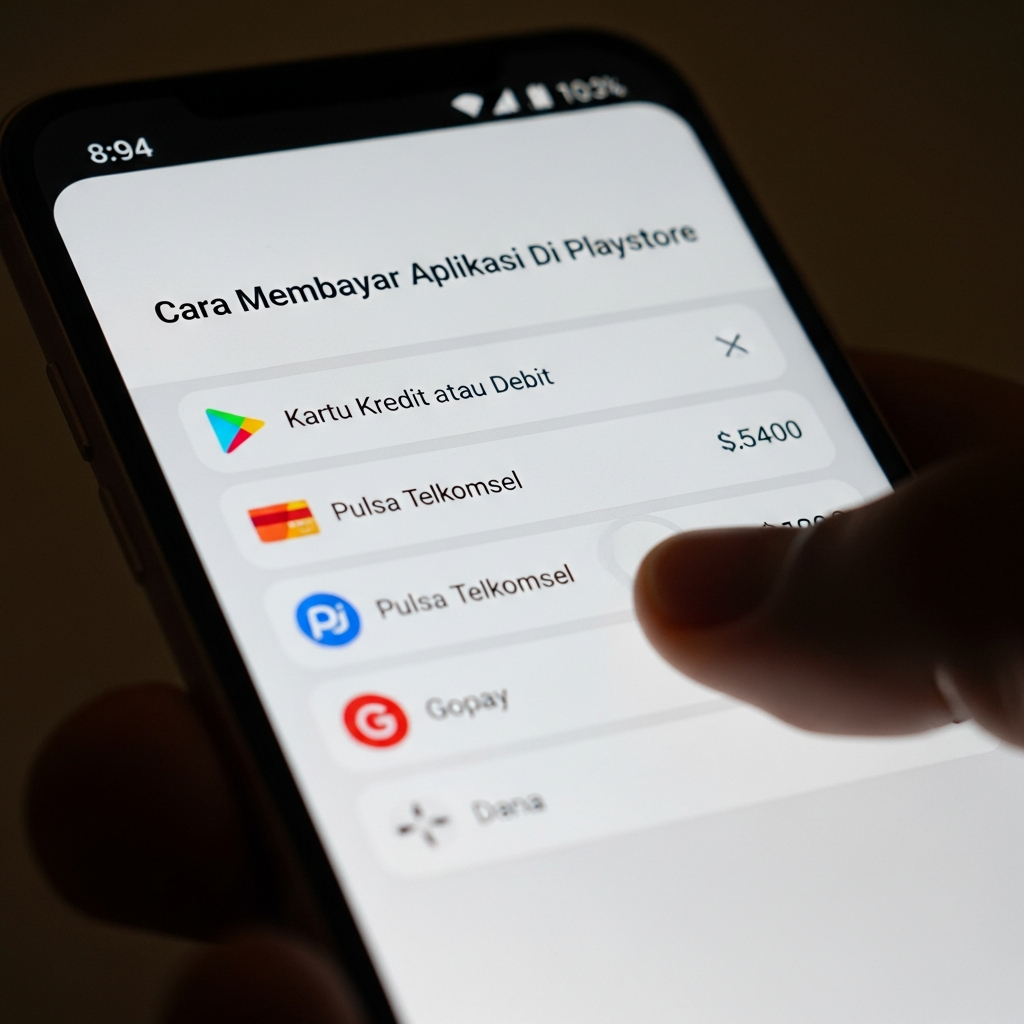
    Mengenal Berbagai Cara Membayar Aplikasi Di Playstore yang Tersedia

    Google Play Store memahami bahwa setiap pengguna memiliki preferensi dan akses keuangan yang berbeda. Oleh karena itu, mereka menyediakan banyak pintu masuk pembayaran. Menguasai metode-metode ini adalah kunci untuk pengalaman bertransaksi yang lancar.

    1. Metode Pembayaran Digital Klasik: Kartu Kredit/Debit

    Ini adalah metode standar dan paling global yang diterima di Play Store.

    Jika Anda memiliki Kartu Debit berlogo Visa atau Mastercard (yang sudah diaktifkan untuk transaksi online) atau kartu kredit, Anda bisa dengan mudah menautkannya ke akun Google Play Anda. Metode ini sangat disukai karena prosesnya cepat, transparan, dan dapat digunakan untuk pembelian internasional.

    • Keunggulan: Transaksi instan, diterima untuk semua jenis pembelian dan langganan.
    • Perhatian: Membutuhkan otorisasi transaksi online dari bank Anda. Pastikan limit harian Anda mencukupi.

    2. Pembayaran melalui Pulsa (Potong Pulsa)

    Siapa bilang tidak punya kartu tidak bisa belanja di Play Store? Di Indonesia, metode potong pulsa atau carrier billing adalah salah satu opsi pembayaran favorit dan paling mudah diakses.

    Anda cukup memastikan pulsa reguler Anda mencukupi untuk harga aplikasi atau item yang ingin dibeli. Google Play telah bekerja sama dengan operator seluler besar di Indonesia. Saat Anda memilih metode ini, biaya pembelian akan langsung dipotong dari saldo pulsa prabayar Anda atau ditambahkan ke tagihan pascabayar Anda.

    • Operator yang Didukung: Telkomsel, XL/AXIS, Indosat Ooredoo, dan Tri (ketersediaan dapat berubah).
    • Pro Tips: Metode ini ideal untuk pembelian kecil. Namun, pastikan Anda memeriksa biaya layanan tambahan yang mungkin diterapkan oleh operator Anda.

    3. Saldo Google Play (Google Play Gift Card)

    Ini adalah cara yang fantastis untuk mengelola anggaran belanja Anda di Play Store. Google Play Gift Card (Kartu Hadiah) dapat dibeli di berbagai minimarket, toko ritel elektronik, atau platform e-commerce dalam berbagai nominal.

    Setelah Anda membeli kartu fisik atau digital, Anda cukup menukarkan kode (redeem) tersebut di aplikasi Play Store, dan saldo akan langsung ditambahkan ke akun Anda. Saldo ini dapat digunakan untuk membeli aplikasi, game, buku, atau film.

    • Cara Mendapatkan: Beli di Indomaret, Alfamart, atau platform digital resmi.
    • Mengapa Populer: Sempurna untuk memberi hadiah atau bagi mereka yang tidak ingin menautkan informasi keuangan pribadi mereka secara langsung. Anda juga bisa mendapatkan saldo melalui Google Opinion Rewards dengan mengisi survei singkat!

    4. Opsi Dompet Digital (E-Wallet)

    Seiring berkembangnya teknologi keuangan, dompet digital telah menjadi raja transaksi di Indonesia. Google Play telah mengintegrasikan berbagai layanan e-wallet lokal untuk memudahkan transaksi.

    Dompet digital seperti GoPay atau DANA sering kali dapat ditautkan langsung ke akun Google Play Anda. Prosesnya cepat, aman, dan seringkali menawarkan promosi atau cashback menarik.

    • Keuntungan: Proses verifikasi cepat melalui aplikasi dompet digital, mengurangi kebutuhan memasukkan data kartu secara berulang.
    • Penting: Pastikan akun e-wallet Anda sudah diverifikasi (premium) agar dapat digunakan untuk transaksi online.

    Panduan Langkah Demi Langkah: Menambahkan Metode Pembayaran Baru

    Mendaftarkan metode pembayaran baru di Play Store sangatlah mudah. Cukup ikuti langkah-langkah di bawah ini:

    Langkah 1: Akses Menu Pembayaran

    1. Buka aplikasi Google Play Store di ponsel atau tablet Android Anda.
    2. Ketuk ikon profil Anda (biasanya di sudut kanan atas layar).
    3. Pilih Pembayaran & Langganan (Payments & Subscriptions).
    4. Pilih Metode Pembayaran (Payment Methods).

    Langkah 2: Memilih dan Menambahkan Metode

    Di halaman Metode Pembayaran, Anda akan melihat daftar opsi yang telah Anda kenal:

    1. Untuk Kartu: Ketuk “Tambahkan kartu kredit atau debit.” Masukkan 16 digit nomor kartu, tanggal kedaluwarsa, dan kode CVC.
    2. Untuk Pulsa (Carrier Billing): Jika opsi operator seluler Anda tersedia, ketuk “Gunakan [Nama Operator] penagihan.” Sistem akan memverifikasi nomor ponsel Anda secara otomatis.
    3. Untuk E-Wallet (GoPay, DANA, dll.): Jika opsi e-wallet lokal tersedia, pilih nama layanan tersebut. Anda akan diarahkan ke aplikasi e-wallet Anda untuk otorisasi dan penautan akun.

    Langkah 3: Konfirmasi dan Simpan

    Setelah semua informasi dimasukkan, pastikan Anda menekan Simpan. Metode pembayaran baru Anda kini siap digunakan. Saat Anda membeli aplikasi atau item dalam game, Anda hanya perlu memilih metode mana yang ingin Anda gunakan dari daftar yang tersimpan.

    Membeli Aplikasi dengan Metode Pembayaran yang Sudah Tersimpan

    Setelah metode pembayaran Anda tersimpan, proses pembelian hanya butuh beberapa detik:

    1. Cari aplikasi atau game yang ingin Anda beli.
    2. Ketuk Harga (misalnya, Rp 15.000).
    3. Jendela pop-up pembayaran akan muncul, menunjukkan metode pembayaran default Anda.
    4. Ketuk metode pembayaran default tersebut untuk melihat opsi lain (kartu, pulsa, saldo, e-wallet).
    5. Pilih metode yang diinginkan (misalnya, Saldo Google Play).
    6. Ketuk Beli (Buy). Anda mungkin diminta memasukkan kata sandi Google Anda atau menggunakan sidik jari/Face ID untuk verifikasi terakhir.
    7. Selesai! Aplikasi akan mulai diunduh.

    Tips Aman Bertransaksi dan Menghemat Uang di Playstore

    Melakukan transaksi digital haruslah aman dan efisien. Berikut beberapa tips ahli untuk memaksimalkan pengalaman belanja Anda:

    Kontrol Belanja Anak

    Jika ponsel Anda juga digunakan oleh anak-anak, sangat penting untuk mengaktifkan Otentikasi Pembelian (Purchase Authentication).

    Masuk ke Pengaturan Play Store > Autentikasi Pembelian. Anda bisa mengatur agar setiap pembelian memerlukan kata sandi Google Anda atau sidik jari, mencegah pembelian yang tidak disengaja oleh anak-anak atau orang lain yang menggunakan perangkat Anda.

    Cara Membayar Aplikasi Di Playstore


    Manfaatkan Langganan Gratis (Trial)

    Banyak aplikasi menawarkan uji coba gratis 7 hari atau 30 hari. Ini adalah cara yang bagus untuk menguji fitur premium sebelum Anda berkomitmen untuk membayar. Namun, pastikan Anda membatalkan langganan sebelum masa uji coba berakhir jika Anda tidak ingin melanjutkan, atau saldo Anda akan otomatis terpotong.

    Pahami Kebijakan Pengembalian Dana (Refund)

    Jika Anda membeli aplikasi atau game dan ternyata tidak berfungsi atau tidak sesuai harapan, Google Play memiliki kebijakan pengembalian dana yang cukup lunak.

    Anda bisa meminta pengembalian dana dalam waktu 48 jam setelah pembelian melalui menu Akun > Riwayat Pembelian. Jika permintaan Anda disetujui, dana akan dikembalikan ke metode pembayaran asli Anda dalam beberapa hari kerja.

    Hapus Metode Pembayaran yang Tidak Digunakan

    Untuk alasan keamanan, jika Anda tidak lagi menggunakan kartu debit atau e-wallet tertentu, segera hapus tautannya dari Google Play Store. Ini akan meminimalkan risiko jika perangkat Anda hilang atau dicuri. Anda dapat melakukannya melalui menu Metode Pembayaran dan memilih opsi Hapus (Remove).

    Kesimpulan

    Jadi, tidak ada lagi alasan untuk bingung soal cara membayar aplikasi di Playstore. Dari kartu kredit/debit, kemudahan potong pulsa operator, hingga fleksibilitas dompet digital, Google Play Store menawarkan solusi untuk hampir semua orang di Indonesia.

    Kunci utamanya adalah memilih metode yang paling nyaman dan aman bagi Anda. Dengan manajemen yang baik, Anda bisa menikmati semua konten premium tanpa khawatir!

    Pertanyaan Umum Seputar Pembayaran Google Play Store (FAQ)

    H2: FAQ Pembayaran Google Play Store

    1. Apakah saya bisa menggunakan PayPal untuk membayar di Play Store?
    Ya, PayPal adalah salah satu metode pembayaran yang didukung secara global oleh Google Play. Anda dapat menautkan akun PayPal Anda melalui menu Metode Pembayaran, sama seperti menautkan kartu.

    2. Mengapa pembayaran pulsa saya gagal meskipun pulsa mencukupi?
    Kegagalan ini bisa terjadi karena beberapa alasan:
    a) Ada batas transaksi harian yang ditetapkan oleh operator Anda.
    b) Nomor ponsel Anda mungkin belum terverifikasi dengan benar untuk carrier billing.
    c) Anda mungkin memiliki saldo bonus, bukan saldo reguler, yang tidak bisa digunakan untuk pembelian.

    3. Bagaimana cara menghapus atau mengganti metode pembayaran default saya?
    Buka Play Store > Ikon Profil > Pembayaran & Langganan > Metode Pembayaran. Ketuk pada metode yang ingin Anda hapus, lalu pilih opsi “Hapus”. Untuk mengganti default, cukup tambahkan metode baru atau pastikan metode yang Anda inginkan terpilih saat melakukan transaksi berikutnya.

    4. Apakah aman menautkan kartu debit saya ke Google Play?
    Sangat aman. Google menggunakan teknologi enkripsi canggih untuk melindungi data keuangan Anda. Informasi kartu Anda disimpan secara aman dan tidak dibagikan kepada pengembang aplikasi. Namun, pastikan Anda selalu mengaktifkan otentikasi pembelian untuk keamanan berlapis.

    5. Bisakah saya menggunakan satu Saldo Google Play untuk beberapa akun?
    Tidak. Saldo Google Play terikat pada akun Google spesifik tempat kode ditukarkan (redeem). Saldo ini tidak dapat dipindahkan atau dibagikan ke akun Google lain.
  • Cara Mendwonload Aplikasi Yang Berbayar Di Playstore

    Cara Mendwonload Aplikasi Yang Berbayar Di Playstore

    Cara Mendownload Aplikasi Yang Berbayar DI Playstore

    Siapa yang tidak kesal ketika menemukan sebuah aplikasi keren di Google Play Store, namun ternyata aplikasi tersebut berlabel “Berbayar”? Aplikasi premium seringkali menawarkan fitur yang lebih lengkap, bebas iklan, dan kualitas yang terjamin. Tentu saja, Anda ingin mendownload aplikasi yang berbayar di Playstore tanpa harus menguras dompet.

    Cara Mendownload Aplikasi Yang Berbayar DI Playstore


    Tujuan utama artikel ini adalah memberikan panduan lengkap, santai, dan yang paling penting, 100% legal dan resmi, tentang bagaimana Anda bisa mendapatkan aplikasi premium tersebut. Kami akan memecah trik dan metode cerdas, mulai dari memanfaatkan program resmi Google hingga cara pembayaran yang paling efisien. Mari kita mulai petualangan mencari aplikasi premium gratis!

    Mengapa Aplikasi Berbayar Seringkali Lebih Unggul?

    Sebelum kita masuk ke cara mendapatkan aplikasi berbayar, penting untuk memahami mengapa pengembang menetapkan harga pada kreasi mereka. Aplikasi berbayar biasanya menawarkan nilai yang jauh lebih tinggi daripada versi gratis (freemium).

    Ketika Anda membayar untuk sebuah aplikasi, Anda secara efektif membeli pengalaman yang lebih baik. Ini berarti Anda terbebas dari iklan yang mengganggu dan mendukung pengembang secara langsung. Selain itu, aplikasi berbayar sering menerima pembaruan lebih cepat dan layanan dukungan pelanggan yang lebih responsif.

    Kualitas dan fitur eksklusif adalah dua alasan utama mengapa aplikasi berbayar layak untuk dikejar. Menginvestasikan sedikit uang seringkali menghasilkan manfaat jangka panjang yang signifikan.

    Metode Resmi dan Legal untuk Cara Mendownload Aplikasi Yang Berbayar DI Playstore

    Mendapatkan aplikasi berbayar secara legal tidak selalu berarti Anda harus mengeluarkan uang tunai dari rekening bank Anda. Ada beberapa cara cerdas yang disediakan oleh Google sendiri untuk mendapatkan saldo atau akses ke aplikasi premium.

    Memanfaatkan Google Opinion Rewards: Saldo Gratis Tanpa Disadari

    Ini adalah metode favorit banyak pengguna Android untuk mendapatkan aplikasi premium secara gratis. Google Opinion Rewards adalah aplikasi survei resmi dari Google.

    Cara kerjanya sederhana: Anda akan diberikan survei singkat mengenai kebiasaan belanja, tempat yang baru Anda kunjungi, atau iklan yang Anda lihat. Untuk setiap survei yang Anda selesaikan, Anda akan dibayar dengan saldo Google Play gratis. Saldo ini kemudian bisa Anda gunakan untuk membeli aplikasi, game, buku, atau film di Play Store.

    Pastikan Anda mengaktifkan notifikasi dan layanan lokasi pada ponsel Anda. Semakin sering Anda menggunakan ponsel dan bepergian, semakin banyak survei yang mungkin muncul. Ini adalah cara paling etis dan mudah untuk membangun dana pembelian aplikasi Anda.

    Mengawasi Diskon dan Penawaran Gratis Sementara

    Seringkali, pengembang aplikasi memutuskan untuk menjadikan aplikasi berbayar mereka gratis untuk waktu yang terbatas. Ini adalah strategi pemasaran yang efektif untuk meningkatkan unduhan dan exposure.

    Anda harus rajin memantau bagian Top Charts – Paid di Play Store, atau mengikuti situs dan komunitas yang fokus pada penawaran aplikasi harian. Aplikasi yang biasanya berharga puluhan ribu Rupiah tiba-tiba bisa Anda klaim secara gratis. Setelah Anda mengklaimnya, aplikasi itu akan menjadi milik Anda selamanya, bahkan jika masa promosi sudah berakhir.

    Meskipun membutuhkan sedikit usaha dalam pemantauan, kesempatan ini adalah cara terbaik mendapatkan aplikasi premium tanpa biaya sepeser pun.

    Fitur Berbagi Aplikasi (Family Library)

    Jika Anda tinggal bersama keluarga atau teman serumah yang juga menggunakan Android, fitur Google Play Family Library adalah penyelamat. Ketika Anda membeli sebuah aplikasi, Anda bisa membagikannya dengan hingga lima anggota keluarga lainnya (total enam akun).

    Semua anggota yang terdaftar dalam Family Library dapat mendownload dan menggunakan aplikasi berbayar yang telah dibeli oleh anggota lain. Ini adalah cara yang sangat efisien untuk membagi biaya pembelian aplikasi mahal.

    Penting untuk dicatat bahwa tidak semua pengembang mengizinkan aplikasi mereka dibagikan, namun mayoritas aplikasi populer mendukung fitur ini. Menggunakan Family Library secara efektif membagi biaya aplikasi menjadi seperlima dari harga aslinya.

    Pilihan Pembayaran Tradisional yang Efisien

    Jika metode “gratis” di atas belum membuahkan hasil dan Anda benar-benar membutuhkan aplikasi tersebut segera, ada beberapa cara untuk membayar dengan lebih mudah dan efisien.

    Menggunakan Saldo Google Play dan Kartu Hadiah

    Penggunaan kartu kredit tidak selalu nyaman bagi semua orang. Solusi yang lebih mudah adalah menggunakan Kartu Hadiah Google Play yang kini banyak dijual di minimarket atau toko online.

    Dengan mengisi ulang saldo Google Play, Anda dapat melakukan transaksi tanpa perlu memasukkan informasi perbankan Anda. Pembelian menjadi cepat, aman, dan mudah dikelola, karena Anda hanya menghabiskan saldo yang telah Anda top-up.

    Pembayaran Melalui Pulsa atau E-Wallet

    Google Play Store telah sangat adaptif terhadap metode pembayaran lokal. Di Indonesia, Anda sering dapat memilih untuk membayar langsung menggunakan pulsa dari operator seluler Anda (Telkomsel, XL, Indosat, dll.).

    Cara Mendownload Aplikasi Yang Berbayar DI Playstore


    Selain itu, integrasi dengan layanan E-Wallet populer seperti GoPay atau Dana membuat pembelian aplikasi berbayar menjadi sangat instan. Metode ini sangat membantu bagi pengguna yang tidak memiliki kartu kredit atau enggan menggunakannya untuk transaksi online.

    Strategi Pengembalian Dana: Mendownload Aplikasi Berbayar Tanpa Risiko

    Salah satu ketakutan terbesar saat membeli aplikasi adalah: bagaimana jika aplikasinya tidak sesuai harapan? Google menawarkan kebijakan pengembalian dana yang sangat menguntungkan pengguna.

    Jika Anda mendownload aplikasi berbayar dan merasa tidak puas, Anda memiliki waktu dua jam setelah pembelian untuk meminta pengembalian dana langsung melalui Play Store. Jika sudah melewati batas waktu 2 jam, Anda masih bisa meminta pengembalian dana melalui situs dukungan Google Play, meskipun prosesnya mungkin memakan waktu lebih lama.

    Kebijakan ini memungkinkan Anda untuk mencoba aplikasi berbayar tanpa risiko finansial. Gunakan kesempatan dua jam pertama ini untuk menguji seluruh fitur penting aplikasi tersebut.

    Tips Cerdas: Memastikan Pembelian Aplikasi Berbayar Anda Berharga

    Anda sudah tahu cara mendownload aplikasi yang berbayar di Playstore menggunakan berbagai metode. Sekarang, mari pastikan bahwa setiap Rupiah (atau saldo Google Play) yang Anda keluarkan benar-benar bernilai.

    Baca Review Mendalam dan Tonton Video Tutorial

    Jangan langsung membeli hanya berdasarkan deskripsi yang menarik. Luangkan waktu untuk membaca ulasan pengguna terbaru dan perhatikan rating aplikasi.

    Selain itu, cari video di YouTube yang menunjukkan walkthrough atau review mendalam tentang fitur aplikasi tersebut. Ini memberikan gambaran nyata tentang user experience sebelum Anda berkomitmen untuk membelinya.

    Bandingkan dengan Versi Gratis (Freemium)

    Banyak aplikasi berbayar memiliki versi “lite” atau gratis yang didukung iklan. Sebelum membeli, unduh versi gratisnya dan identifikasi apa saja fitur penting yang hanya tersedia di versi berbayar.

    Jika fitur premium tersebut benar-benar signifikan bagi Anda, barulah pembelian menjadi logis. Jika versi gratis sudah memenuhi 90% kebutuhan Anda, mungkin Anda tidak perlu melakukan upgrade.

    Kesimpulan

    Mendapatkan aplikasi premium tidak perlu menjadi beban. Dengan memanfaatkan Google Opinion Rewards, rajin memantau diskon, dan menggunakan fitur berbagi keluarga, Anda dapat menikmati konten berkualitas tinggi di Play Store secara legal dan gratis. Jika Anda memilih membayar, pastikan menggunakan metode pembayaran lokal yang efisien.

    Ingatlah, berinvestasi pada aplikasi berbayar sering kali berarti berinvestasi pada kualitas dan pengalaman digital yang lebih baik. Selamat mencoba dan semoga sukses mendapatkan aplikasi impian Anda!

    *

    FAQ (Pertanyaan yang Sering Diajukan)

    H2: Apakah Google Opinion Rewards Benar-benar Bisa Digunakan untuk Aplikasi Mahal?

    Ya, tentu saja. Saldo yang Anda kumpulkan dari Google Opinion Rewards memiliki nilai tukar yang sama dengan mata uang asli di Play Store. Jika Anda rajin mengisi survei, Anda bisa mengumpulkan saldo yang cukup untuk membeli aplikasi, bahkan game AAA yang harganya tinggi.

    H2: Berapa Lama Batas Waktu Refund Aplikasi Berbayar di Play Store?

    Google memberikan batas waktu pengembalian dana otomatis selama dua jam setelah pembelian. Anda dapat meminta pengembalian dana langsung dari laman aplikasi di Play Store. Untuk permintaan setelah 2 jam (hingga 48 jam), Anda harus menghubungi Dukungan Google Play.

    H2: Apakah Aplikasi yang Saya Dapatkan Saat Promosi Gratis akan Hilang?

    Tidak. Setelah Anda mengklaim atau mendownload aplikasi yang sedang dalam masa promosi gratis (penawaran terbatas waktu), aplikasi tersebut secara permanen terikat dengan akun Google Anda. Anda dapat menghapus dan mengunduhnya kembali kapan saja tanpa biaya tambahan.

    H2: Apakah Saya Melanggar Aturan Jika Saya Menggunakan APK Modifikasi (Crack) Aplikasi Berbayar?

    Ya, mengunduh dan menggunakan APK modifikasi (crack) merupakan tindakan ilegal dan melanggar hak cipta pengembang. Selain melanggar hukum, APK ilegal seringkali membawa risiko keamanan seperti virus atau malware yang dapat merusak perangkat dan mencuri data pribadi Anda.

  • Cara Kirim Barang Lewat Spx

    Cara Kirim Barang Lewat Spx

    Cara Kirim Barang Lewat Spx: Panduan Lengkap untuk Pengiriman yang Mudah

    Selamat datang di panduan paling santai namun super informatif mengenai cara kirim barang lewat SPX!

    Cara Kirim Barang Lewat Spx: Panduan Lengkap untuk Pengiriman yang Mudah


    Jika Anda sering berbelanja atau berjualan online, nama Shopee Xpress (SPX) pasti sudah tidak asing lagi. SPX adalah layanan pengiriman andalan dari Shopee yang dikenal karena kecepatan dan integrasinya yang mulus dengan platform tersebut. Namun, terkadang proses pengirimannya bisa terasa sedikit membingungkan, terutama bagi yang baru pertama kali menggunakan layanan ini, atau yang ingin tahu apakah bisa mengirim barang non-Shopee.

    Jangan khawatir! Artikel ini akan memandu Anda langkah demi langkah, memastikan paket Anda sampai di tujuan dengan aman, cepat, dan tanpa drama. Yuk, kita bongkar tuntas rahasia pengiriman menggunakan SPX!

    Mengenal Lebih Dekat Apa Itu SPX (Shopee Xpress)

    Sebelum kita masuk ke langkah teknis, ada baiknya kita pahami dulu apa sebenarnya SPX ini. SPX (Shopee Xpress) adalah jasa kirim resmi yang dikelola langsung oleh Shopee. Mereka memiliki beberapa jenis layanan, seperti SPX Standard, SPX Hemat, dan SPX Sameday/Instant, yang disesuaikan dengan kebutuhan kecepatan dan biaya pengiriman Anda.

    Perbedaan utama SPX dengan jasa kurir lain (seperti JNE atau J&T) adalah fokusnya yang sangat erat terintegrasi dengan ekosistem Shopee. Oleh karena itu, sebagian besar pengguna SPX adalah penjual atau pembeli di platform tersebut. Ini memudahkan proses pelacakan dan klaim.

    Penting: Saat ini, SPX difokuskan untuk memproses pesanan yang berasal dari Shopee. Pengiriman barang non-Shopee melalui gerai ritel umum mungkin belum sefleksibel jasa kurir lain, namun opsi drop-off dan pick-up pesanan Shopee sangat efisien.

    Persiapan Awal: Pastikan Paket Siap Jalan

    Kualitas pengemasan adalah 50% dari kesuksesan pengiriman. Sebelum Anda mencari tahu cara kirim barang lewat SPX, pastikan barang Anda sudah dikemas dengan benar.

    1. Pengemasan (Packing) yang Tepat

    Barang Pecah Belah: Wajib menggunakan bubble wrap tebal, dan jika perlu, tambahkan double box*. Pastikan tidak ada ruang kosong di dalam kotak agar barang tidak bergeser.

    • Barang Cair: Gunakan kemasan berlapis dan segel yang kuat. Tambahkan plastik kedap udara di sekelilingnya untuk mencegah kebocoran yang bisa merusak paket lain.
    • Keamanan Ekstra: Selalu gunakan lakban yang kuat dan pastikan semua sisi kardus tertutup rapat. Ini mencegah paket terbuka di tengah jalan.

    2. Penimbangan dan Pengukuran

    SPX, seperti kurir lainnya, menghitung biaya berdasarkan berat atau volume (mana yang lebih besar). Pastikan Anda sudah menimbang dan mengukur dimensi (Panjang x Lebar x Tinggi) paket Anda.

    Tips: Pembulatan berat biasanya dilakukan ke atas (misalnya, 1.2 kg akan dihitung 2 kg). Usahakan untuk mengemas seringan dan sekecil mungkin tanpa mengorbankan keamanan.

    3. Label Alamat yang Jelas

    Jika Anda adalah penjual di Shopee, label alamat akan dicetak otomatis dari sistem. Pastikan label tersebut ditempelkan dengan aman dan mudah dibaca. Hindari menutupi barcode atau informasi penting dengan lakban buram.

    Pilihan Cara Kirim Barang Lewat Spx: Pick-Up atau Drop-Off?

    Secara umum, ada dua metode utama untuk menyerahkan paket pesanan Shopee kepada SPX.

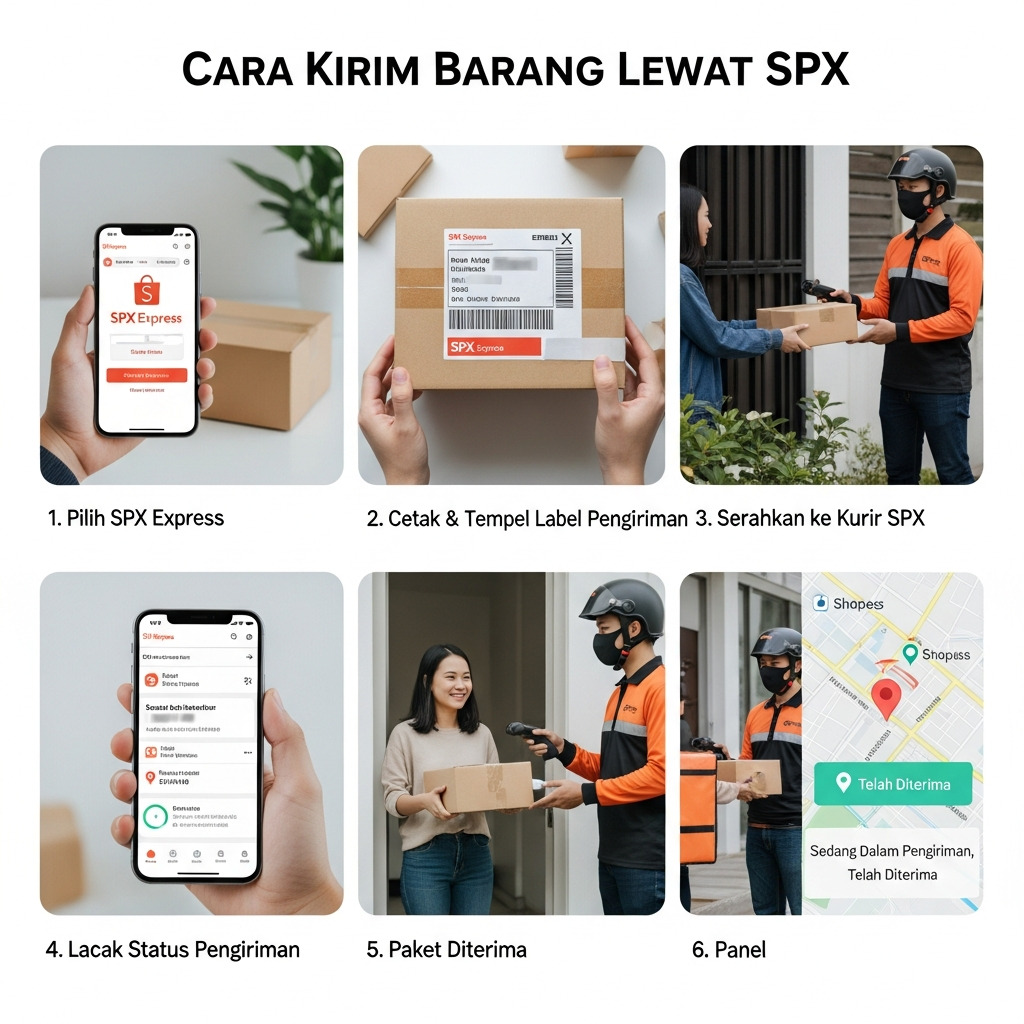
    1. Metode Drop-Off (Antar ke Gerai)

    Metode ini cocok jika Anda hanya memiliki sedikit paket atau lokasi gerai SPX (Drop-Off Point/DOP) dekat dari rumah/toko Anda.

    Langkah-Langkah Drop-Off:

    1. Pilih Layanan: Saat pembeli memilih SPX sebagai jasa kirim, Anda sebagai penjual hanya perlu mengaktifkan dan mengemas pesanan.
    2. Cetak Label: Cetak resi pengiriman (label) dari Seller Center Shopee. Resi ini sudah mencakup alamat, detail pesanan, dan barcode pelacakan.
    3. Kunjungi DOP: Bawa paket Anda ke SPX Drop-Off Point (DOP) terdekat. Anda bisa mencari lokasi DOP melalui aplikasi Shopee.
    4. Verifikasi: Petugas di DOP akan memindai (scanbarcode pada resi Anda. Pastikan status pengiriman langsung berubah menjadi “Paket Sudah Diterima Jasa Kirim” di aplikasi Anda.

    Keunggulan Drop-Off: Prosesnya cepat, dan Anda bisa memilih waktu pengantaran yang paling sesuai.

    2. Metode Pick-Up (Dijemput Kurir)

    Ini adalah pilihan paling nyaman bagi penjual yang memiliki volume pesanan besar atau bagi Anda yang tidak punya waktu untuk keluar rumah.

    Cara Kirim Barang Lewat Spx: Panduan Lengkap untuk Pengiriman yang Mudah


    Langkah-Langkah Pick-Up:

    1. Aktifkan Pick-Up: Di pengaturan toko Shopee Anda, pastikan layanan Pick-Up SPX sudah diaktifkan.
    2. Jadwalkan Penjemputan: Setelah Anda mengemas dan mencetak resi, klik opsi “Atur Pengiriman” dan pilih Pick-Up. Anda akan diminta memilih tanggal dan perkiraan waktu penjemputan.
    3. Tunggu Kurir Tiba: Kurir SPX akan datang ke lokasi Anda sesuai jadwal. Siapkan semua paket Anda dalam kondisi siap kirim.
    4. Serah Terima: Kurir akan memindai setiap paket di tempat Anda. Selalu minta bukti serah terima atau pastikan scan berhasil, dan simpan salinan resi Anda hingga barang diterima pembeli.

    Perhatian: Pastikan alamat pick-up yang terdaftar sudah akurat. Jika kurir datang dan alamat tidak ditemukan, proses pick-up bisa gagal dan Anda harus menjadwalkan ulang.

    Tips dan Trik Agar Pengiriman SPX Anda Lancar Jaya

    Mengirim barang bukan hanya soal menyerahkan paket. Ada beberapa hal detail yang bisa membuat pengalaman Anda dengan SPX jadi jauh lebih mulus.

    1. Manfaatkan Asuransi Pengiriman

    Jika barang yang Anda kirim memiliki nilai tinggi, asuransi pengiriman adalah investasi wajib. Meskipun SPX berusaha keras menjaga paket, kecelakaan bisa saja terjadi. Asuransi memastikan Anda tidak rugi jika paket hilang atau rusak parah.

    2. Pahami Batasan Ukuran dan Berat

    SPX Standard dan SPX Hemat memiliki batasan berat maksimal (biasanya hingga 50 kg untuk paket besar). Selain itu, pastikan dimensi paket Anda tidak melebihi batas yang ditentukan (misalnya, total dimensi P+L+T tidak lebih dari 300 cm). Paket yang terlalu besar atau berat bisa ditolak saat pick-up atau drop-off.

    3. Selalu Lacak Paket Anda

    Salah satu keunggulan SPX adalah sistem pelacakan (tracking) yang real-time di aplikasi Shopee. Secara rutin cek status pengiriman. Jika status berhenti bergerak lebih dari 24 jam di hari kerja, segera hubungi customer service Shopee untuk menanyakan statusnya.

    4. Kenali Barang Terlarang

    Jangan pernah mencoba mengirimkan barang-barang yang dilarang oleh SPX dan regulasi pemerintah (misalnya, narkotika, senjata api, bahan peledak, atau hewan hidup tanpa izin). Paket yang mengandung barang terlarang pasti akan disita dan dapat berujung pada masalah hukum.

    Kesimpulan: Kirim Barang Lewat SPX Itu Gampang!

    Menguasai cara kirim barang lewat SPX sebenarnya sangat mudah, terutama jika Anda sudah terbiasa dengan ekosistem Shopee. Kuncinya adalah persiapan yang matang—mulai dari packing yang aman hingga memastikan Anda memilih metode penyerahan paket (Drop-Off atau Pick-Up) yang paling efisien untuk kebutuhan Anda.

    Dengan mengikuti panduan di atas, Anda tidak hanya memastikan paket sampai dengan selamat, tetapi juga memaksimalkan efisiensi waktu dan biaya pengiriman Anda. Selamat mencoba!

    *

    FAQ (Pertanyaan yang Sering Diajukan) Seputar SPX

    | Pertanyaan | Jawaban |
    | :— | :— |
    Berapa lama waktu pengiriman SPX Standard? | Waktu pengiriman bervariasi tergantung rute. Umumnya, berkisar antara 2-7 hari kerja untuk pengiriman antar pulau. SPX Standard lebih cepat dibandingkan SPX Hemat. |
    Apakah saya bisa mengirim barang non-Shopee menggunakan SPX? | SPX difokuskan untuk pesanan yang terintegrasi di platform Shopee. Saat ini, opsi untuk mengirim paket pribadi non-Shopee melalui gerai SPX tidak sefleksibel jasa kurir umum, meskipun beberapa DOP mungkin melayani pengiriman umum di kota besar. Selalu cek kebijakan di gerai terdekat. |
    Apa yang harus dilakukan jika paket hilang atau rusak? | Segera ajukan klaim melalui aplikasi Shopee. Pastikan Anda memiliki bukti foto (untuk kerusakan) dan resi pengiriman. Proses klaim akan diproses oleh tim Shopee dan membutuhkan waktu. Asuransi sangat membantu dalam kasus ini. |
    Apakah ada biaya untuk pick-up SPX? | Umumnya, layanan pick-up tidak dikenakan biaya tambahan. Biaya yang dibayarkan sudah termasuk ongkos kirim standar yang dibebankan kepada pembeli/pengirim. Namun, Anda harus memenuhi syarat minimum paket harian (jika ada). |
    Apa bedanya SPX Standard dan SPX Hemat? | SPX Standard menawarkan kecepatan yang lebih baik dengan harga normal. SPX Hemat adalah opsi yang lebih murah, namun waktu pengirimannya biasanya lebih lama (beberapa hari lebih lambat dari Standard). |

    *

  • Cara Kirim Barang Lewat Jnt Cargo

    Cara Kirim Barang Lewat Jnt Cargo

    Cara Kirim Barang Lewat Jnt Cargoo

    Halo Sahabat Pengirim! Apakah Anda punya paket besar, banyak, atau super berat yang harus segera sampai ke tujuan? Jika iya, selamat, Anda sudah berada di jalur yang tepat! Menggunakan layanan pengiriman standar mungkin terlalu mahal atau bahkan tidak memungkinkan untuk barang-barang berdimensi besar. Di sinilah J&T Cargo hadir sebagai solusi andalan.

    Cara Kirim Barang Lewat Jnt Cargoo


    Layanan J&T Cargo dirancang khusus untuk memenuhi kebutuhan pengiriman logistik B2B (Business to Business) maupun B2C (Business to Consumer) untuk paket-paket dengan volume dan berat yang signifikan. Namun, bagaimana sebenarnya cara kirim barang lewat Jnt Cargoo agar prosesnya lancar, aman, dan tanpa kendala?

    Artikel komprehensif ini akan memandu Anda langkah demi langkah, mulai dari persiapan hingga barang Anda sukses terkirim. Yuk, kita bedah tuntas panduan lengkapnya!

    Kenapa Memilih J&T Cargo?

    Sebelum kita masuk ke teknis pengiriman, penting untuk mengetahui mengapa J&T Cargo menjadi pilihan yang tepat, terutama jika Anda sering berurusan dengan barang-barang besar.

    Perbedaan J&T Express vs J&T Cargo

    Meskipun berada di bawah satu payung perusahaan, J&T Express dan J&T Cargo memiliki fokus layanan yang berbeda.

    J&T Express berfokus pada paket-paket kecil dan menengah dengan kecepatan pengiriman tinggi (misalnya, paket e-commerce harian). Sementara itu, J&T Cargo dikhususkan untuk barang-barang dengan volume besar atau berat minimal tertentu. Layanan ini memanfaatkan armada darat dan laut yang lebih besar, sehingga ideal untuk pengiriman kargo antarkota atau antar pulau.

    Keunggulan Layanan Cargo

    1. Tarif Lebih Ekonomis untuk Berat Minimum Tinggi: Jika barang Anda sudah melebihi batas minimum (biasanya di atas 10 kg), tarif per kilogram J&T Cargo jauh lebih kompetitif dibandingkan layanan reguler.
    2. Jangkauan Luas: J&T Cargo menawarkan jangkauan yang sangat luas di seluruh Indonesia, mendukung distribusi barang dalam skala besar.
    3. Layanan Door-to-Door: Meskipun ini adalah layanan kargo, Anda tetap bisa menikmati fasilitas penjemputan (pick up) maupun pengantaran langsung ke alamat tujuan.
    4. Dukungan Pengiriman Khusus: Mereka mampu mengakomodasi jenis barang yang membutuhkan penanganan khusus, seperti suku cadang, mesin, atau barang pecah belah bervolume besar.

    Persiapan Awal Sebelum Kirim Barang Lewat J&T Cargo

    Kunci keberhasilan pengiriman kargo terletak pada persiapan yang matang. Jangan sampai barang Anda ditolak saat di gerai karena melanggar ketentuan.

    Mengenal Batasan Berat dan Dimensi

    J&T Cargo biasanya menerapkan batas berat minimum. Pastikan barang Anda memenuhi standar ini (cek di website resmi, namun umumnya sekitar 10 kg atau lebih). Jika barang Anda ringan tetapi ukurannya besar, maka akan berlaku hitungan berat volumetrik.

    Rumus Berat Volumetrik: (Panjang x Lebar x Tinggi dalam cm) / 4000 atau 6000 (tergantung kebijakan terbaru).

    Jika berat aktual lebih ringan dari berat volumetrik, maka biaya akan dihitung berdasarkan berat volumetrik. Selalu ukur dan hitung volume barang Anda sebelum pergi ke gerai.

    Tips Packing Barang Besar (Wajib Tahu!)

    Pengiriman kargo melibatkan proses bongkar muat yang mungkin lebih kasar dibandingkan paket reguler. Oleh karena itu, packing harus super kuat.

    1. Gunakan Material Berkualitas: Pilih kardus tebal, bubble wrap yang tebal, atau styrofoam.
    2. Packing Kayu (Sangat Disarankan): Untuk barang pecah belah, elektronik mahal, atau barang dengan bentuk tidak beraturan, wajib menggunakan packing kayu. Ini akan memberikan perlindungan maksimal dari benturan.
    3. Isi Ruang Kosong: Pastikan tidak ada ruang kosong di dalam kemasan yang memungkinkan barang bergerak. Gunakan kertas bekas atau busa.
    4. Label yang Jelas: Tempelkan label “Fragile” atau “Jangan Dibanting” dengan ukuran besar, meskipun sudah menggunakan packing kayu.

    Cara Kirim Barang Lewat Jnt Cargoo: Panduan Langkah Demi Langkah

    Ini adalah panduan inti yang Anda tunggu-tunggu. Ikuti langkah-langkah di bawah ini untuk memastikan proses pengiriman kargo Anda berjalan mulus.

    Langkah 1: Cek Tarif dan Area Jangkauan

    Sebelum Anda membawa barang ke drop point, lakukan pengecekan tarif melalui situs web resmi J&T Cargo atau aplikasi mereka.

    Pastikan Anda memasukkan berat aktual dan dimensi (P x L x T) untuk mendapatkan estimasi biaya yang akurat (termasuk perhitungan volumetrik). Selain itu, pastikan alamat tujuan Anda termasuk dalam jangkauan layanan J&T Cargo.

    Langkah 2: Siapkan Dokumen dan Alamat

    Tuliskan alamat pengirim dan penerima dengan sangat jelas. Untuk pengiriman kargo, detail alamat sangat krusial, termasuk nomor telepon yang aktif dan nama kontak.

    Cara Kirim Barang Lewat Jnt Cargoo


    Jika Anda mengirim barang dengan nilai tinggi, pastikan Anda juga menyiapkan faktur pembelian atau dokumen pendukung lainnya yang mungkin diperlukan untuk klaim asuransi atau pemeriksaan oleh petugas.

    Langkah 3: Proses Drop Off atau Pick Up

    Anda memiliki dua pilihan utama saat melakukan cara kirim barang lewat Jnt Cargoo:

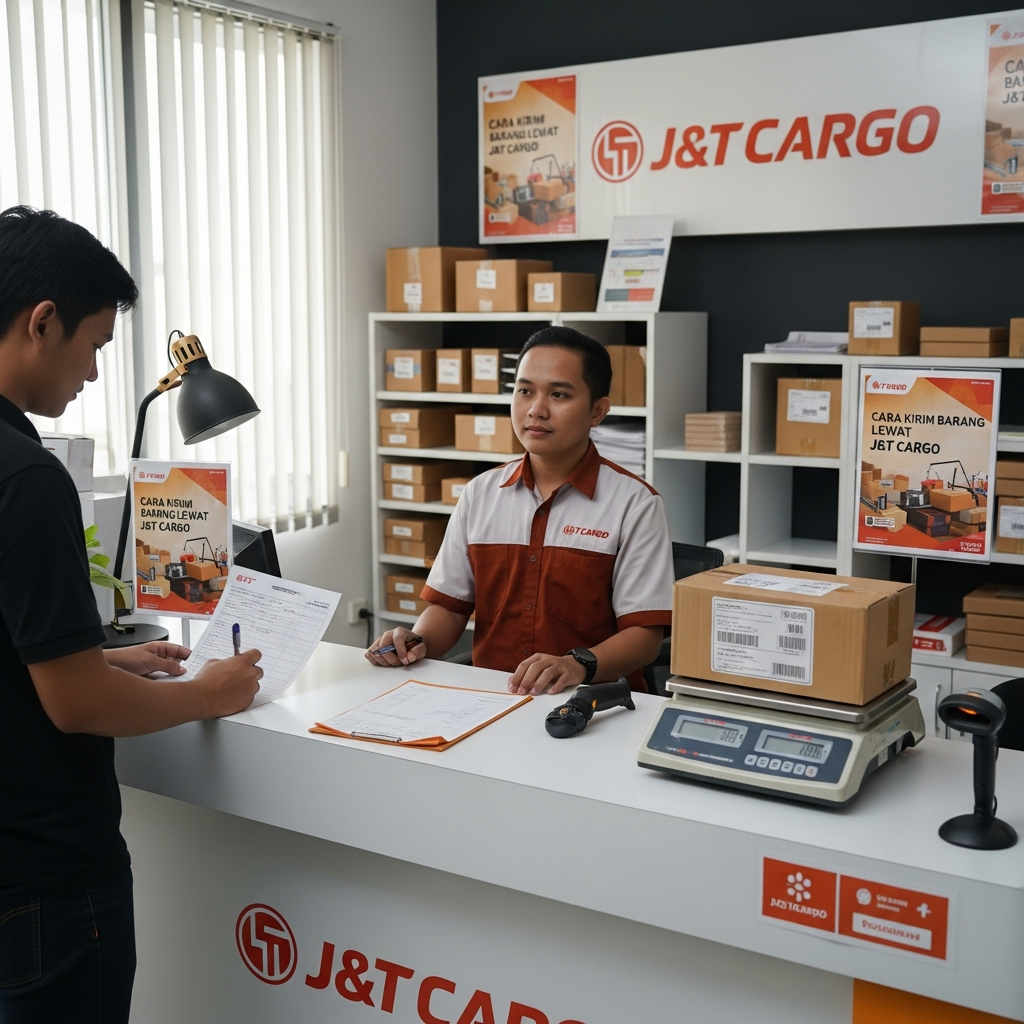
    1. Drop Off (Mengantar Sendiri): Bawa barang yang sudah di-packing ke gerai J&T Cargo terdekat. Pastikan Anda menuju gerai J&T Cargo, bukan J&T Express reguler.
    2. Pick Up (Penjemputan): Layanan ini sangat membantu untuk barang yang terlalu besar untuk diangkut dengan kendaraan pribadi. Anda dapat menjadwalkan penjemputan melalui aplikasi J&T Cargo. Petugas akan datang untuk menimbang, mengukur, dan mencetak resi di tempat.

    Langkah 4: Penimbangan, Pembayaran, dan Resi

    Di gerai atau saat penjemputan, petugas akan melakukan penimbangan dan pengukuran ulang. Jika ada selisih, biaya akan disesuaikan.

    Setelah biaya disepakati:

    • Lakukan pembayaran (pastikan Anda mendapatkan struk pembayaran).
    • Anda akan menerima Nomor Resi (AWB)Simpan nomor resi ini baik-baik! Nomor ini adalah kunci untuk melacak posisi barang Anda dan melakukan klaim jika terjadi masalah.

    Setelah Barang Terkirim: Proses Tracking J&T Cargo

    Setelah Anda mendapatkan resi, tugas Anda berikutnya adalah memantau pergerakan kargo.

    Anda bisa melacak kiriman kargo Anda secara real-time melalui aplikasi J&T Cargo atau situs web resminya. Proses tracking untuk kargo mungkin memakan waktu lebih lama untuk update dibandingkan paket ekspres, terutama jika melibatkan transit di pelabuhan atau pergudangan besar.

    Tips: Catat estimasi waktu kedatangan (ETA) yang diberikan oleh petugas. Jika melewati batas ETA, segera hubungi customer service J&T Cargo.

    Biaya dan Ketentuan Penting Lainnya

    Pengiriman kargo sering kali melibatkan biaya tambahan yang perlu Anda pertimbangkan agar tidak terkejut di akhir.

    Asuransi Pengiriman: Perlukah?

    Untuk pengiriman kargo yang membawa barang bernilai tinggi (misalnya, elektronik, furnitur mahal, atau alat berat), asuransi adalah keharusan.

    Biaya asuransi biasanya dihitung persentase dari nilai barang yang Anda deklarasikan. Meskipun menambah biaya, asuransi melindungi Anda dari kerugian finansial total jika terjadi kerusakan atau kehilangan selama proses pengiriman.

    Barang yang Dilarang Kirim

    Selalu cek daftar barang yang dilarang dikirim. Umumnya, barang-barang yang termasuk kategori berbahaya (B3), seperti bahan mudah meledak, gas, cairan kimia yang mudah terbakar, serta barang ilegal (narkoba, senjata api tanpa izin), mutlak dilarang. Pelanggaran dapat berakibat hukum serius.

    Kesimpulan

    Menggunakan layanan J&T Cargo adalah solusi cerdas untuk pengiriman barang bervolume besar, baik untuk kebutuhan bisnis maupun pribadi. Dengan memahami perhitungan volumetrik, melakukan packing yang super aman, dan mengikuti langkah-langkah cara kirim barang lewat Jnt Cargoo di atas, Anda dapat memastikan barang Anda tiba di tujuan dengan selamat dan efisien. Selamat mengirim!

    FAQ (Frequently Asked Questions)

    | Pertanyaan | Jawaban |
    | :— | :— |
    Berapa minimum berat barang untuk J&T Cargo? | Minimum berat bervariasi tergantung lokasi dan kebijakan terbaru, namun umumnya J&T Cargo menerapkan batas minimum 10 kg per resi. Jika barang di bawah 10 kg, seringkali biaya tetap akan dihitung minimal 10 kg. |
    Apakah J&T Cargo melayani pengiriman motor? | Ya, J&T Cargo melayani pengiriman kendaraan bermotor. Anda perlu memastikan motor sudah dalam kondisi kosong bensin, aki dilepas, dan harus menyertakan dokumen kepemilikan (STNK & BPKB) saat pengiriman. |
    Apakah saya bisa menjadwalkan pick up di rumah? | Tentu saja! J&T Cargo menyediakan layanan penjemputan (pick up service) yang sangat membantu untuk barang berukuran besar. Penjadwalan bisa dilakukan melalui aplikasi atau website resmi J&T Cargo. |
    Berapa lama estimasi waktu pengiriman J&T Cargo? | Karena fokus pada kargo (yang sering menggunakan jalur darat/laut), waktu pengiriman J&T Cargo biasanya lebih lama daripada J&T Express, berkisar antara 3 hingga 14 hari kerja, tergantung jarak dan moda transportasi yang digunakan. |
    Bagaimana cara klaim asuransi jika barang rusak? | Jika barang Anda diasuransikan, segera laporkan kerusakan maksimal 1×24 jam setelah barang diterima. Anda harus menyertakan resi, bukti foto kerusakan packing dan isi barang, serta dokumen pendukung nilai barang (faktur). |

  • Cara Membuat Akun Google Di Tv Android

    Cara Membuat Akun Google Di Tv Android

    Cara Membuat Akun Google Di Tv Android

    Selamat datang, para pecinta hiburan! Jika Anda baru saja membeli Smart TV berbasis Android atau ingin memaksimalkan TV Android lama Anda, langkah pertama yang paling penting adalah memastikan TV Anda terhubung dengan Akun Google Anda. Tanpa akun ini, Anda hanya mendapatkan sebagian kecil dari potensi hiburan yang ditawarkan oleh perangkat canggih tersebut.

    Cara Membuat Akun Google Di Tv Android


    Menggunakan TV Android ibarat memiliki ponsel pintar berukuran raksasa—semua aplikasi, rekomendasi personal, dan sinkronisasi data hanya bisa diakses setelah Anda login. Tapi jangan khawatir, prosesnya gampang banget dan bisa dilakukan sambil santai-santai di sofa.

    Artikel ini akan memandu Anda langkah demi langkah tentang Cara Membuat Akun Google Di Tv Android, mulai dari persiapan hingga tips memaksimalkan pengalaman menonton Anda. Kami akan membahas setiap skenario, memastikan Anda siap menikmati Netflix, Disney+, YouTube, dan ribuan aplikasi lainnya tanpa hambatan!

    Mengapa Anda Membutuhkan Akun Google di Android TV?

    Mungkin Anda bertanya, “Kenapa saya harus repot-repot login? Bukankah TV ini sudah bisa menyala?” Betul, TV Anda bisa menyala, tetapi Akun Google berfungsi sebagai kunci utama yang membuka seluruh ekosistem Android TV.

    Berikut adalah alasan utama mengapa pendaftaran atau login ini sangat penting:

    1. Akses Penuh ke Google Play Store: Ini adalah gudang aplikasi Anda. Akun Google memungkinkan Anda mengunduh game, layanan streaming (seperti Amazon Prime, HBO Go), dan utilitas lainnya.
    2. Rekomendasi yang Dipersonalisasi: Google akan mempelajari kebiasaan menonton Anda di YouTube dan layanan lainnya untuk memberikan rekomendasi yang relevan langsung di layar utama Anda. Ini membuat pencarian konten menjadi jauh lebih mudah.
    3. Sinkronisasi Lintas Perangkat: Akun Google Anda menyinkronkan history tontonan dan pembelian dari perangkat seluler atau komputer Anda. Anda dapat melanjutkan menonton film yang sempat terpotong di ponsel langsung dari TV Anda.
    4. Penggunaan Asisten Google: Akun diperlukan untuk mengaktifkan Google Assistant yang sangat berguna. Anda bisa menggunakan suara untuk mencari film, memeriksa cuaca, atau bahkan mengontrol perangkat pintar rumah Anda.

    Persiapan Sebelum Memulai Proses

    Sebelum kita masuk ke panduan teknis Cara Membuat Akun Google Di Tv Android, ada beberapa hal yang perlu Anda pastikan sudah siap. Persiapan ini akan membuat proses login berjalan lancar tanpa hambatan teknis.

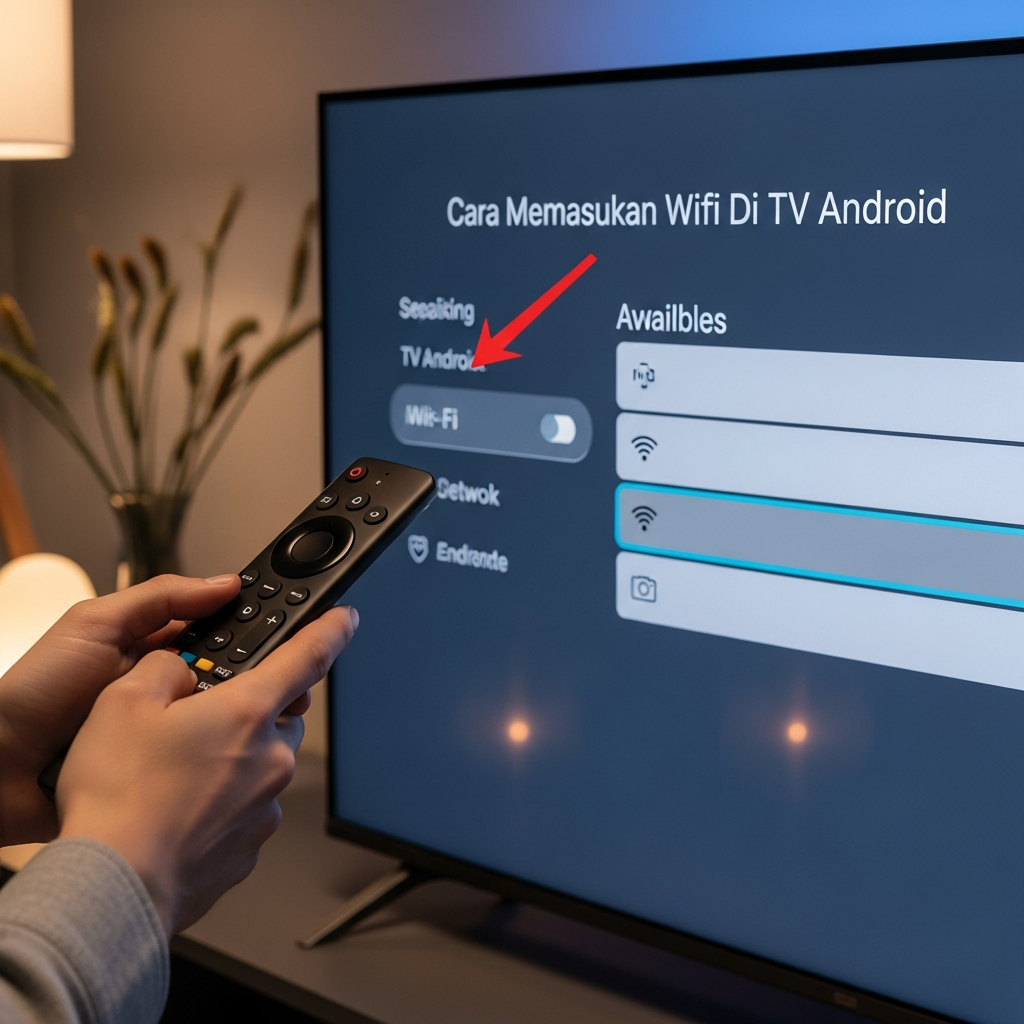
    1. Koneksi Internet yang Stabil: Pastikan TV Android Anda terhubung ke Wi-Fi rumah atau menggunakan kabel LAN. Proses login dan sinkronisasi membutuhkan koneksi internet.
    2. Akun Google yang Aktif: Jika Anda sudah memiliki akun Gmail, berarti Anda sudah punya Akun Google. Jika belum, siapkan alamat email dan kata sandi yang mudah Anda ingat.
    3. Remote Kontrol (atau Keyboard): Pastikan baterai remote Anda terisi penuh. Mengingat memasukkan alamat email dan kata sandi di layar TV bisa memakan waktu, memiliki remote yang responsif sangat membantu.

    Langkah Detail: Cara Membuat Akun Google Di Tv Android

    Proses pendaftaran atau login ke Akun Google di TV Android umumnya dibagi menjadi dua skenario utama. Mari kita bedah keduanya.

    Skenario 1: Pengaturan Awal TV Baru (Initial Setup)

    Jika Anda baru menyalakan TV Android Anda untuk pertama kalinya, TV akan langsung memandu Anda melalui wizard pengaturan awal.

    Langkah 1: Pilih Bahasa dan Jaringan

    Setelah memilih bahasa yang diinginkan (misalnya, Bahasa Indonesia), TV akan meminta Anda terhubung ke jaringan Wi-Fi rumah. Masukkan kata sandi jaringan dengan hati-hati.

    Langkah 2: Siapkan TV dengan Ponsel Android Anda (Opsi Cepat)

    TV Anda akan memberikan dua opsi: “Siapkan TV dengan ponsel Android Anda” atau “Gunakan remote Anda.”

    • Rekomendasi Cepat: Pilih opsi ponsel. Ini adalah cara tercepat! Pastikan ponsel Anda terhubung ke Wi-Fi yang sama. Buka aplikasi Google di ponsel dan ucapkan “Set up my device” atau ketik frasa tersebut.
    • Keuntungan: Proses ini akan secara otomatis mentransfer detail Akun Google Anda ke TV, menghindari Anda mengetik email dan kata sandi yang panjang di layar.

    Langkah 3: Masuk Menggunakan Remote

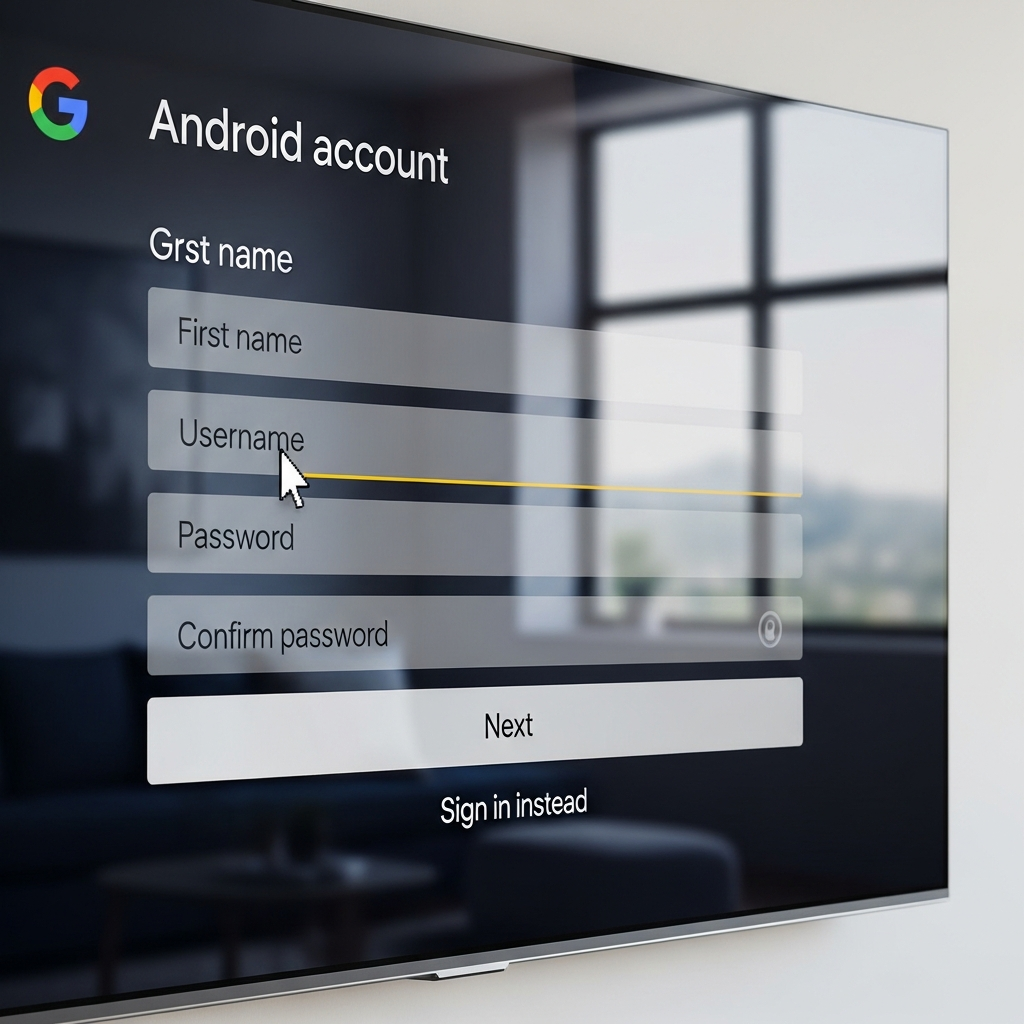
    Jika Anda memilih opsi menggunakan remote, Anda akan diminta memasukkan Akun Google Anda (alamat Gmail) dan kata sandi di layar TV. Setelah berhasil masuk, TV akan menyinkronkan semua layanan Google Anda.

    Skenario 2: Menambahkan Akun Baru ke TV yang Sudah Ada

    Jika TV Android Anda sudah digunakan tetapi Anda ingin menambahkan akun lain (misalnya, akun anak Anda untuk kontrol orang tua) atau akun yang sudah ada terhapus, ikuti langkah-langkah ini:

    Langkah 1: Akses Menu Pengaturan

    Tekan tombol “Settings” atau ikon roda gigi (⚙️) pada remote Anda untuk membuka menu Pengaturan.

    Langkah 2: Navigasi ke Akun

    Gulir ke bawah menu Pengaturan dan cari opsi “Akun & Masuk” (Accounts & Sign In). Pilihan ini mungkin berbeda sedikit tergantung merek TV (Sony, Xiaomi, TCL, dll.), tetapi umumnya terletak di bagian Personal.

    Langkah 3: Tambahkan Akun

    Pilih opsi “Tambahkan akun” (Add account) dan kemudian pilih “Google.”

    Langkah 4: Masukkan Detail Akun

    Cara Membuat Akun Google Di Tv Android


    Anda akan diminta memasukkan detail Akun Google Anda. Jika Akun Google Anda sudah mengaktifkan verifikasi dua langkah (2FA), Anda mungkin perlu memasukkan kode yang dikirim ke ponsel Anda setelah memasukkan kata sandi.

    Penting: Jika Anda baru ingin membuat akun baru dan belum memilikinya sama sekali, Anda harus membuatnya terlebih dahulu melalui ponsel atau komputer Anda, karena opsi “Buat Akun Baru” langsung di TV seringkali tidak tersedia atau kurang optimal.

    Setelah berhasil masuk, TV akan meminta Anda menyetujui persyaratan layanan. Voila! Akun Google Anda kini aktif dan siap digunakan.

    Tips Tambahan Agar Pengalaman Menonton Lebih Maksimal

    Setelah Akun Google Anda terpasang dengan sukses, maksimalkan pengalaman hiburan Anda dengan beberapa tips berikut:

    Aktifkan Verifikasi Dua Langkah (2FA)

    Keamanan adalah prioritas. Karena TV Anda sekarang menyimpan akses ke email, YouTube, dan mungkin informasi pembayaran Play Store, mengaktifkan 2FA sangat penting. Ini memastikan bahwa meskipun seseorang mendapatkan kata sandi Anda, mereka tidak dapat masuk tanpa akses ke ponsel Anda.

    Atur Kontrol Orang Tua (Parental Controls)

    Jika TV digunakan bersama anak-anak, manfaatkan fitur Akun Google untuk mengatur pembatasan konten. Melalui pengaturan Akun di TV, Anda dapat membatasi aplikasi dan film berdasarkan rating usia, menjaga tontonan anak tetap aman.

    Kelola Aplikasi yang Jarang Digunakan

    Android TV memiliki penyimpanan terbatas. Secara rutin, periksa aplikasi apa saja yang sudah terinstal melalui Google Play Store. Hapus aplikasi yang tidak terpakai untuk memastikan kinerja TV Anda tetap cepat dan responsif.

    Memecahkan Masalah Umum Saat Login

    Beberapa pengguna mungkin menemui kendala saat mencoba Cara Membuat Akun Google Di Tv Android. Berikut adalah solusi cepat untuk masalah yang sering terjadi:

    | Masalah Umum | Solusi Cepat |
    | :— | :— |
    “Error Jaringan” atau “Tidak Dapat Terhubung” | Cek ulang koneksi Wi-Fi Anda. Coba restart router dan TV Anda. Pastikan tanggal dan waktu TV sudah benar, karena kesalahan ini dapat mengganggu koneksi server Google. |
    Lupa Kata Sandi Akun Google | Gunakan ponsel atau PC untuk mengakses `account.google.com` dan lakukan pemulihan kata sandi. Anda tidak bisa memulihkan kata sandi langsung dari TV. |
    Layar Masuk Terus-menerus Loading | Coba hapus cache dan data layanan Google Play di pengaturan TV Anda (Pengaturan > Aplikasi > Lihat semua aplikasi > Layanan Google Play). |
    TV Tidak Mengenali Akun | Pastikan Anda tidak menggunakan Akun G Suite (Akun kantor atau sekolah) yang mungkin memiliki pembatasan keamanan ketat. Gunakan Akun Google pribadi biasa. |

    Kesimpulan

    Selamat! Anda telah berhasil mempelajari Cara Membuat Akun Google Di Tv Android dan kini siap menikmati semua fitur streaminggaming, dan personalisasi yang ditawarkan oleh perangkat Anda. Proses ini memang merupakan fondasi utama untuk pengalaman Smart TV yang optimal.

    Ingat, Akun Google adalah pintu gerbang menuju hiburan tanpa batas. Jadi, login sekarang juga, unduh aplikasi favorit Anda, dan mulailah perjalanan menonton yang menyenangkan!

    *

    FAQ (Pertanyaan yang Sering Diajukan)

    Q: Apakah saya harus membayar untuk memiliki Akun Google di Android TV?
    A: Tidak. Membuat Akun Google dan menggunakannya untuk login di Android TV adalah gratis. Anda hanya perlu membayar langganan untuk layanan streaming tertentu (seperti Netflix atau Spotify Premium).

    Q: Berapa banyak Akun Google yang bisa saya tambahkan di satu Android TV?
    A: Anda dapat menambahkan beberapa Akun Google. Namun, TV hanya menggunakan akun utama untuk Play Store dan rekomendasi utama. Akun tambahan biasanya digunakan untuk aplikasi seperti YouTube atau Gmail.

    Q: Bisakah saya menggunakan Android TV tanpa Akun Google?
    A: Ya, Anda masih bisa menonton siaran TV biasa dan menggunakan beberapa aplikasi bawaan tertentu. Namun, Anda tidak bisa mengunduh aplikasi baru dari Play Store, menggunakan Google Assistant, atau mendapatkan rekomendasi yang dipersonalisasi.

    Q: Mengapa TV meminta saya login ulang padahal saya sudah pernah masuk?
    A: Ini biasanya terjadi jika TV Anda mengalami update software besar, atau jika cache dan data layanan Google terhapus secara tidak sengaja. Cukup ulangi proses login melalui menu Pengaturan.

  • Cara Membuat Surat Lamaran Kerja

    Cara Membuat Surat Lamaran Kerja

    Cara Membuat Surat Lamaran Kerja

    Selamat datang di panduan lengkap yang akan mengubah surat lamaran kerja Anda dari dokumen biasa menjadi tiket emas menuju wawancara! Mencari pekerjaan memang bisa melelahkan, tetapi bagian yang seringkali diremehkan—yaitu surat lamaran (atau cover letter)—justru memegang peran kunci.

    Cara Membuat Surat Lamaran Kerja


    Banyak pelamar hanya menyalin template di internet, padahal HRD dan manajer perekrutan sangat menghargai surat yang tulus dan spesifik. Jika Anda ingin tahu cara membuat surat lamaran kerja yang profesional, memikat, dan benar-benar “menjual” kemampuan terbaik Anda, Anda sudah berada di tempat yang tepat. Mari kita bongkar rahasia di baliknya!

    Mengapa Surat Lamaran Itu Penting?

    Beberapa orang berpikir, “Kan sudah ada CV, kenapa harus pakai surat lamaran lagi?” Jawabannya sederhana: CV menceritakan apa yang sudah Anda lakukan (fakta dan angka), sementara surat lamaran menjelaskan mengapa Anda ingin pekerjaan itu dan bagaimana Anda bisa membawa dampak positif bagi perusahaan.

    Surat lamaran adalah kesempatan Anda untuk menunjukkan kepribadian, antusiasme, dan pemahaman Anda terhadap kebutuhan spesifik perusahaan tersebut. Ini adalah filter pertama yang digunakan perekrut. Jika surat Anda membosankan atau terlalu umum, kecil kemungkinan CV Anda akan dibuka.

    Panduan Langkah Demi Langkah Cara Membuat Surat Lamaran Kerja yang Memikat

    Surat lamaran yang efektif memiliki struktur yang jelas, logis, dan terarah. Ingat, tujuannya bukan hanya formalitas, tapi strategi pemasaran diri.

    1. Format dan Struktur Dasar

    Pastikan surat Anda rapi dan mudah dibaca. Gunakan jenis huruf standar seperti Times New Roman, Arial, atau Calibri, dengan ukuran 10 atau 12. Idealnya, surat lamaran tidak boleh lebih dari satu halaman (sekitar 3-5 paragraf utama).

    Untuk format dokumen, selalu simpan sebagai PDF. Ini memastikan tata letak Anda tidak berantakan saat dibuka di perangkat yang berbeda.

    2. Kepala Surat (Header) yang Profesional

    Bagian paling atas harus mencantumkan informasi kontak Anda dan detail penerima. Ini harus terlihat rapi dan formal.

    Detail Anda (Pengirim):

    • Nama Lengkap
    • Alamat Email (yang profesional, hindari email alay)
    • Nomor Telepon Aktif
    • (Opsional) Tautan ke LinkedIn atau portofolio online

    Detail Penerima:

    • Tanggal Penulisan
    • Nama HRD/Perekrut (Jika Tahu) atau Jabatan Manajer Perekrutan
    • Nama Perusahaan
    • Alamat Perusahaan

    Tips Cerdas: Jika memungkinkan, cari tahu nama spesifik manajer perekrutan atau HRD. Mengirimkan surat kepada “Bapak/Ibu [Nama Lengkap]” jauh lebih personal daripada sekadar “Kepada Bapak/Ibu HRD”.

    3. Salam Pembuka yang Tepat

    Mulailah dengan sapaan formal. Jika Anda tahu namanya, gunakan sapaan tersebut. Jika tidak, Anda bisa menggunakan:

    • “Yth. Bapak/Ibu [Nama HRD],” (Paling disarankan)
    • “Kepada Tim Perekrutan [Nama Perusahaan],”
    • “Yth. Bapak/Ibu Manajer Perekrutan,”

    Hindari sapaan yang terlalu umum atau kuno seperti “Dengan Hormat,” tanpa menyebutkan penerima.

    4. Paragraf Pembuka: Hook yang Kuat

    Paragraf ini harus menjawab tiga hal utama secara ringkas: Siapa Anda, posisi apa yang Anda lamar, dan di mana Anda menemukan informasi lowongan tersebut.

    Namun, tambahkan hook (pancingan) yang menunjukkan antusiasme Anda. Jangan hanya mengatakan, “Saya menulis surat ini untuk melamar posisi Marketing Manager.” Lebih baik katakan:

    > “Dengan penuh semangat, saya mengajukan lamaran untuk posisi [Nama Posisi] yang diiklankan di [Sumber Lowongan]. Sebagai seorang profesional yang telah berhasil [sebutkan pencapaian singkat yang relevan], saya yakin keahlian saya sangat selaras dengan visi [Nama Perusahaan] dalam memperluas jangkauan pasar digital.”

    Paragraf ini harus singkat, padat, dan langsung menarik perhatian.

    5. Isi Utama: Menjual Keahlian Anda

    Ini adalah jantung dari cara membuat surat lamaran kerja yang efektif. Di sini Anda harus menghubungkan pengalaman Anda dengan persyaratan pekerjaan. Biasanya dibagi menjadi dua atau tiga paragraf pendek.

    A. Fokus pada Relevansi dan Kebutuhan Perusahaan

    Jangan hanya menyalin isi CV Anda. Jelaskan bagaimana keahlian Anda dapat memecahkan masalah yang mungkin dihadapi perusahaan.

    • Pilih 2-3 Keterampilan Unggulan: Fokuskan pada keterampilan yang paling diminta dalam deskripsi pekerjaan.

    Gunakan Metrik dan Angka: Alih-alih berkata “Saya meningkatkan penjualan,” katakan “Saya berhasil meningkatkan konversi leads* sebesar 25% dalam kuartal terakhir melalui optimasi kampanye media sosial.”


    B. Tunjukkan Pemahaman Budaya Perusahaan

    Sertakan satu kalimat yang menunjukkan bahwa Anda telah melakukan riset. Misalnya, jika perusahaan tersebut terkenal karena inovasi berkelanjutan:

    Cara Membuat Surat Lamaran Kerja


    > “Saya sangat mengagumi komitmen [Nama Perusahaan] terhadap inovasi berkelanjutan, khususnya proyek [Nama Proyek]. Saya percaya pengalaman saya dalam [Sebutkan keahlian] akan menjadi aset penting dalam menjaga momentum pertumbuhan ini.”

    Kunci Utama: Hindari kata ganti “Saya” secara berlebihan. Fokuskan narasi pada “Apa yang bisa saya lakukan UNTUK Anda (perusahaan).”

    6. Paragraf Penutup: Ajakan Bertindak (Call to Action)

    Paragraf terakhir harus tegas dan profesional. Ini adalah kesempatan Anda untuk menyatakan keinginan kuat untuk bertemu dan membahas kualifikasi lebih lanjut.

    • Ucapkan terima kasih atas waktu dan pertimbangan mereka.
    • Nyatakan kesediaan Anda untuk datang wawancara.
    • Tunjukkan bahwa Anda mudah dihubungi (referensi kontak yang sudah ada di header).

    > “Saya sangat menantikan kesempatan untuk mendiskusikan bagaimana pengalaman saya dalam manajemen proyek dapat memberikan nilai signifikan bagi tim Anda. Terima kasih banyak atas waktu dan pertimbangannya. Saya siap untuk dihubungi kapan saja.”

    7. Penutup Hormat dan Tanda Tangan

    Akhiri surat dengan penutup formal dan tanda tangan.

    • “Hormat saya,”
    • “Salam takzim,” (Formal dan profesional)
    • “Terima kasih,”

    Lalu berikan jarak dan ketik nama lengkap Anda. Jika Anda mengirimnya secara fisik, berikan tanda tangan asli di antara penutup dan nama Anda.

    Kesalahan Fatal yang Wajib Dihindari

    Banyak surat lamaran langsung masuk tong sampah digital karena melakukan kesalahan dasar ini.

    1. Typo dan Kesalahan Tata Bahasa: Ini menunjukkan kurangnya ketelitian. Selalu baca ulang dan gunakan tools pengecek ejaan.
    2. Menggunakan Template Mentah: Surat yang sama dikirim ke 10 perusahaan berbeda dengan hanya mengganti nama perusahaan? Fatal! Perekrut tahu jika surat Anda tidak personal.
    3. Terlalu Fokus pada Kebutuhan Pribadi: Jangan hanya membahas “Saya ingin mendapatkan gaji tinggi” atau “Saya mencari pengalaman baru.” Fokuskan pada apa yang Anda bawa ke meja.
    4. Informasi yang Berlebihan: Ingat, maksimal satu halaman. Jangan menceritakan riwayat hidup Anda dari awal kuliah.
    5. Gagal Memenuhi Instruksi: Jika lowongan meminta melampirkan portofolio di badan email, dan Anda hanya melampirkannya di surat, Anda dianggap tidak teliti.

    Tips Tambahan: Membuat Surat Lamaran Stand Out

    Di pasar kerja yang kompetitif, surat lamaran Anda harus berbeda.

    Personalisasi ke Tingkat Lanjut

    Jika Anda melamar ke startup yang dikenal karena lingkungan kerja santai, Anda bisa sedikit melonggarkan gaya bahasa (tetap profesional, namun lebih bersemangat). Sebaliknya, jika melamar ke lembaga keuangan, pertahankan gaya yang sangat formal dan terstruktur.

    Optimasi Kata Kunci (ATS Friendly)

    Banyak perusahaan besar menggunakan Applicant Tracking System (ATS) untuk menyaring lamaran. Pastikan Anda menyertakan kata kunci spesifik yang digunakan dalam deskripsi pekerjaan (misalnya, jika mereka mencari “Expert SEO Strategy,” gunakan frasa tersebut dalam surat Anda).

    Buktikan Semangat Anda

    Tunjukkan bahwa Anda bersemangat bukan hanya pada pekerjaan, tetapi juga pada misi dan produk perusahaan. Jika Anda melamar di perusahaan e-commerce, sebutkan produk favorit Anda atau bagaimana Anda akan meningkatkan pengalaman pelanggan mereka. Ini menunjukkan bahwa Anda adalah konsumen yang peduli, bukan hanya pencari gaji.

    Dengan mengikuti panduan langkah demi langkah ini, Anda tidak hanya belajar cara membuat surat lamaran kerja yang baik, tetapi Anda juga belajar bagaimana menyajikan diri Anda sebagai solusi terbaik bagi perusahaan tersebut. Selamat mencoba, dan semoga sukses!

    FAQ: Pertanyaan Umum Seputar Surat Lamaran Kerja

    Apakah wajib melampirkan surat lamaran jika apply via platform seperti LinkedIn?
    Ya, sangat disarankan. Meskipun beberapa platform memungkinkan Anda melamar dengan sekali klik, melampirkan surat lamaran yang ditujukan khusus untuk posisi tersebut menunjukkan keseriusan dan profesionalisme Anda.

    Berapa panjang ideal surat lamaran?
    Idealnya adalah tiga hingga lima paragraf utama, dan tidak lebih dari satu halaman penuh. Perekrut hanya memiliki waktu beberapa detik untuk meninjau lamaran pertama Anda.

    Jika saya melamar tanpa ada nama kontak HRD, apa yang harus saya tulis di salam pembuka?
    Gunakan sapaan yang spesifik namun umum seperti, “Kepada Tim Perekrutan [Nama Perusahaan],” atau “Yth. Bapak/Ibu Manajer Perekrutan Posisi [Nama Posisi].” Hindari “Kepada Siapa Pun yang Berkepentingan.”

    Haruskah saya mengirim surat lamaran dan CV dalam satu file?
    Sebaiknya kirimkan sebagai dua file terpisah (Surat Lamaran – [Nama Anda].pdf dan CV – [Nama Anda].pdf), kecuali jika instruksi lowongan meminta Anda menggabungkannya.

  • Bagaimana Cara Membatalkan Langganan Netflik Di Tv Android

    Bagaimana Cara Membatalkan Langganan Netflik Di Tv Android

    Bagaimana Cara Membatalkan Langganan Netflik Di Tv Android

    Halo movie lovers! Mungkin Anda sedang merasa burnout dengan tontonan, atau mungkin Anda sedang ingin menghemat pengeluaran bulanan. Keputusan untuk membatalkan langganan Netflix adalah hak Anda, dan sering kali pertanyaan yang muncul adalah, “Bagaimana cara membatalkan langganan Netflik di TV Android?”

    Bagaimana Cara Membatalkan Langganan Netflik Di Tv Android


    Pertanyaan ini sangat wajar, apalagi jika Anda selalu menikmati Netflix melalui layar besar di ruang tamu. Namun, ada satu hal penting yang perlu diketahui: meskipun Anda menonton Netflix di TV Android, proses pembatalan langganan tidak bisa dilakukan langsung dari aplikasi di televisi Anda. Aplikasi Netflix di TV dikhususkan untuk menonton, bukan untuk mengelola akun.

    Tenang saja, proses pembatalan ini sangat cepat dan mudah! Artikel ini akan memandu Anda langkah demi langkah menggunakan platform yang benar, memastikan langganan Anda terhenti dengan sukses tanpa harus mencari-cari tombol yang hilang di TV pintar Anda.

    Kenapa Kita Tidak Bisa Membatalkan Langganan Langsung Melalui Aplikasi Netflix di TV Android?

    Ini adalah hal yang sering membingungkan pengguna. Anda mungkin berpikir, “Kan saya login di TV, kenapa tidak bisa batal di sana?”

    Jawabannya terletak pada keamanan dan fungsionalitas. Aplikasi Netflix di perangkat streaming seperti TV Android, smart TV lainnya, atau game console dirancang dengan antarmuka yang sangat minimalis. Mereka hanya menyediakan fungsi utama: playpause, dan memilih tontonan.

    Pengaturan akun sensitif (seperti perubahan paket, detail pembayaran, dan tentu saja, pembatalan langganan) selalu diarahkan ke platform yang lebih aman dan terperinci, yaitu situs web resmi Netflix atau aplikasi seluler mereka. Ini adalah standar industri untuk menjaga data pribadi Anda tetap aman.

    Langkah-Langkah Akurat untuk Membatalkan Langganan Netflix (Bukan Di TV Android)

    Karena TV Android bukan tempatnya, kita akan fokus pada dua metode yang dijamin berhasil: melalui browser web (komputer atau ponsel) dan melalui aplikasi mobile Netflix.

    1. Metode Paling Mudah: Melalui Browser (Komputer atau Ponsel)

    Ini adalah cara yang paling direkomendasikan Netflix dan biasanya yang paling cepat untuk mengurus pembatalan.

    A. Persiapan dan Login

    1. Buka Browser Anda: Gunakan browser (Chrome, Firefox, Safari) di komputer, laptop, atau bahkan ponsel Anda.
    2. Kunjungi Netflix: Masuk ke situs web resmi Netflix (www.netflix.com).
    3. Masuk ke Akun Anda: Login menggunakan email dan password yang sama dengan yang Anda gunakan di TV Android Anda.

    B. Proses Pembatalan

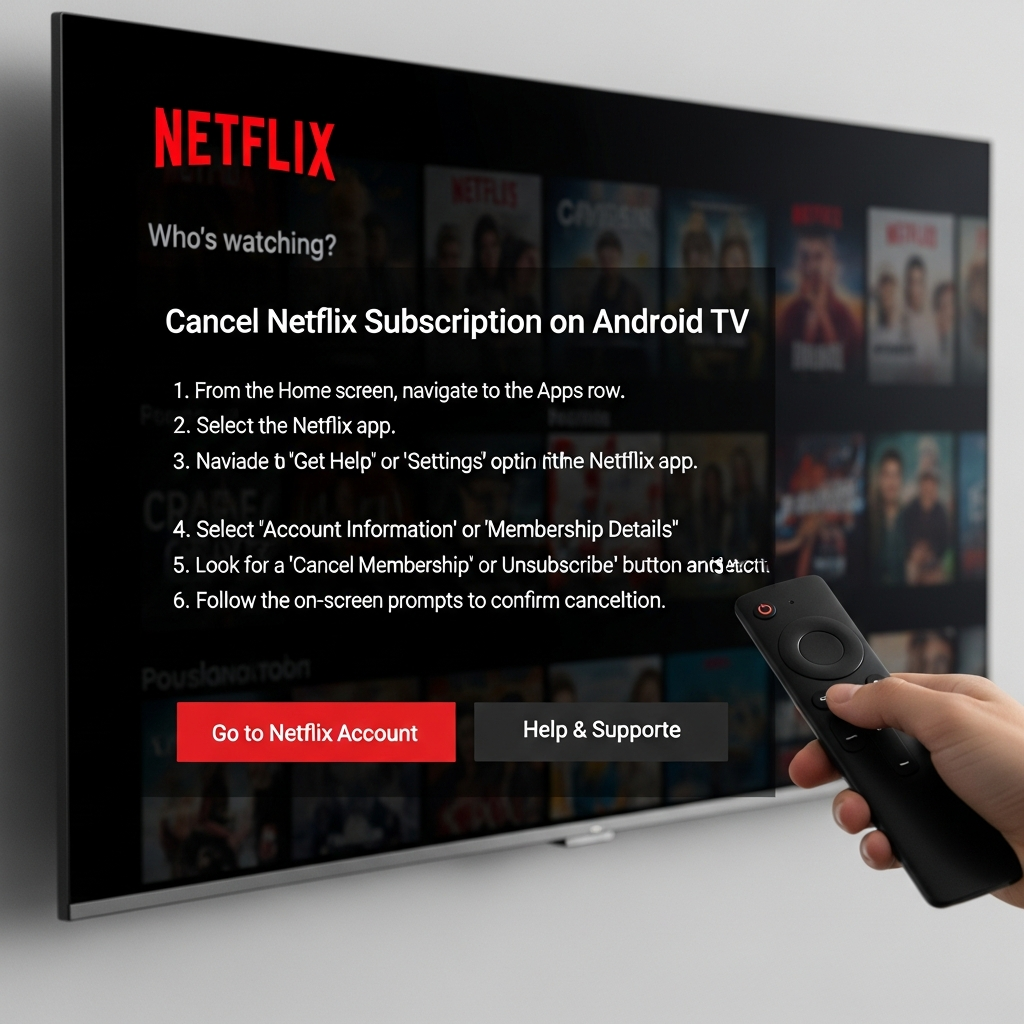
    1. Akses Profil Akun: Setelah login, arahkan kursor atau ketuk gambar profil Anda di sudut kanan atas layar. Pilih menu “Akun” (Account).
    2. Temukan Detail Keanggotaan: Di halaman Akun, gulir ke bawah hingga Anda menemukan bagian “Keanggotaan & Penagihan” (Membership & Billing).
    3. Pilih Pembatalan: Di bawah informasi paket Anda, Anda akan melihat tombol berwarna abu-abu bertuliskan “Batalkan Keanggotaan” (Cancel Membership). Klik tombol ini.
    4. Konfirmasi Keputusan Anda: Netflix akan menampilkan halaman konfirmasi, menanyakan apakah Anda yakin ingin membatalkan. Mereka mungkin menawarkan untuk menurunkan paket Anda terlebih dahulu. Abaikan tawaran tersebut (kecuali Anda tertarik) dan klik tombol biru “Selesaikan Pembatalan” (Finish Cancellation).

    Selamat! Anda akan menerima konfirmasi melalui email. Langganan Anda resmi dibatalkan.

    2. Metode Alternatif: Menggunakan Aplikasi Ponsel Netflix

    Jika Anda lebih nyaman menggunakan aplikasi ponsel (di Android atau iOS), Anda juga bisa melakukan pembatalan di sana.

    1. Buka Aplikasi Netflix: Pastikan Anda login dengan akun yang ingin dibatalkan.
    2. Akses Profil: Ketuk ikon profil Anda di bagian kanan atas atau kanan bawah (tergantung versi aplikasi).
    3. Buka Pengaturan Akun: Gulir ke bawah dan cari opsi “Akun” (Account). (Catatan: Aplikasi akan secara otomatis mengarahkan Anda ke browser internal untuk mengakses halaman akun, karena halaman pembatalan ada di situs web).
    4. Lanjutkan Proses Pembatalan: Ikuti langkah-langkah B.2 hingga B.4 dari metode browser di atas untuk menyelesaikan proses.

    Pembatalan Langganan Netflix Melalui Pihak Ketiga

    Salah satu skenario yang sering terjadi, terutama bagi pengguna yang pertama kali mendaftar Netflix melalui TV Android atau smartphone Android, adalah tagihan mereka dikelola oleh pihak ketiga, misalnya Google Play Store.

    Jika tagihan Anda datang dari Google Play, membatalkannya melalui situs web Netflix mungkin tidak cukup atau Anda mungkin diarahkan untuk membatalkan melalui Google.

    Bagaimana Cara Membatalkan Langganan Netflik Di Tv Android


    Langkah Pembatalan Jika Ditagih Oleh Google Play

    1. Buka Google Play Store: Gunakan aplikasi Google Play Store di ponsel atau kunjungi play.google.com/store di browser.
    2. Akses Langganan: Ketuk ikon profil Anda (di kanan atas) dan pilih “Pembayaran dan Langganan” (Payments and Subscriptions). Kemudian, pilih “Langganan” (Subscriptions).
    3. Temukan Netflix: Cari Netflix dalam daftar langganan aktif Anda.
    4. Batalkan: Ketuk Netflix, lalu pilih “Batalkan Langganan” (Cancel Subscription). Ikuti petunjuk untuk mengonfirmasi.

    Penting: Jika Anda menggunakan TV Android dan mendaftar melalui Google Play, langkah ini adalah satu-satunya cara untuk menghentikan tagihan berulang Anda. Pastikan Anda memeriksa sumber tagihan Anda (email atau riwayat transaksi bank) jika Anda tidak yakin.

    Apa yang Terjadi Setelah Anda Membatalkan Langganan?

    Setelah Anda menekan tombol “Batalkan Keanggotaan,” ada beberapa hal yang perlu Anda ketahui agar Anda tidak terkejut:

    1. Masih Bisa Menonton Sampai Akhir Siklus Penagihan

    Netflix tidak akan langsung menghentikan akses Anda. Anda dapat terus menikmati semua tontonan di TV Android Anda (dan perangkat lainnya) hingga hari terakhir siklus penagihan yang sudah Anda bayar.

    Contoh: Jika Anda membayar pada tanggal 10 April, dan Anda membatalkannya pada tanggal 15 April, Anda masih bisa menonton sampai tanggal 9 Mei. Akses Anda akan terhenti tepat pada tanggal 10 Mei.

    2. Data Profil Tersimpan

    Netflix sangat menghargai riwayat menonton Anda. Bahkan setelah Anda membatalkan, Netflix akan menyimpan semua profil Anda dan riwayat tontonan selama 10 bulan berikutnya.

    Ini artinya, jika Anda berubah pikiran dan memutuskan untuk berlangganan kembali dalam periode tersebut, semua daftar tontonan, rekomendasi, dan history Anda akan langsung tersedia kembali di TV Android Anda tanpa perlu diatur ulang.

    3. Tidak Ada Biaya Tersembunyi

    Netflix tidak membebankan biaya pembatalan. Pembatalan bersifat instan dan gratis.

    Tips Tambahan: Sebelum Anda Benar-benar Membatalkan

    Jika alasan Anda membatalkan adalah untuk menghemat uang, pertimbangkan opsi berikut sebelum melakukan pembatalan permanen:

    Turunkan Paket (Downgrade*): Jika Anda menggunakan paket Premium (paling mahal), pertimbangkan beralih ke paket Dasar atau Standar. Anda masih bisa menonton, tetapi dengan harga yang jauh lebih terjangkau.

    • Jeda Langganan (Jika Tersedia): Netflix saat ini belum menyediakan fitur jeda langganan, namun jika kebijakan ini berubah, ini bisa menjadi alternatif yang bagus daripada pembatalan total.
    • Periksa Biaya Tersembunyi: Pastikan Anda membatalkan dari akun yang benar, terutama jika Anda menggunakan langganan yang dibayar melalui paket operator telekomunikasi (seperti Telkomsel atau XL). Pembatalan harus dilakukan melalui portal operator tersebut.

    FAQ (Pertanyaan yang Sering Diajukan)

    Q: Apakah saya bisa membatalkan langganan melalui email ke Netflix?

    A: Tidak. Untuk alasan keamanan dan verifikasi, Anda harus membatalkan langganan melalui halaman “Akun” di situs web resmi mereka.

    Q: Saya membatalkan hari ini. Kapan saya akan ditagih lagi?

    A: Anda tidak akan ditagih lagi. Setelah pembatalan, Anda hanya akan menikmati sisa hari dari periode penagihan yang sudah Anda bayar. Tagihan akan berhenti setelah siklus tersebut berakhir.

    Q: Bagaimana jika saya tidak ingat password saya?

    A: Anda harus melakukan reset password terlebih dahulu melalui opsi “Lupa Kata Sandi?” di halaman login Netflix. Anda akan dikirimi tautan pemulihan melalui email atau SMS. Setelah berhasil login, barulah Anda dapat melanjutkan proses pembatalan langganan Netflik.

    Q: Jika saya membatalkan, apakah anak-anak saya masih bisa menggunakan profil mereka?

    A: Ya, semua profil yang terkait dengan akun Anda akan tetap berfungsi dan bisa digunakan untuk menonton di TV Android Anda hingga hari terakhir masa aktif langganan Anda.

  • Cara Membayar Langganan Netflik Di Tv Android

    Cara Membayar Langganan Netflik Di Tv Android

    Cara Membayar Langganan Netflik Di Tv Android

    Halo penggemar film dan serial! Jika Anda baru saja memasang TV Android atau set-top box baru dan siap binge-watching, Anda pasti sudah tidak sabar untuk mengakses perpustakaan konten Netflix yang luar biasa. Namun, muncul satu pertanyaan penting: Cara Membayar Langganan Netflik Di Tv Android itu bagaimana, ya?

    Cara Membayar Langganan Netflik Di Tv Android


    Banyak pengguna yang keliru berpikir bahwa mereka bisa langsung memasukkan detail kartu atau melakukan pembayaran melalui aplikasi Netflix yang sudah terinstal di layar TV mereka. Sayangnya, prosesnya sedikit berbeda, tetapi jauh lebih aman dan gampang!

    Artikel komprehensif ini akan memandu Anda langkah demi langkah, menjelaskan mengapa Anda harus memulai pembayaran dari platform lain (HP atau komputer) dan bagaimana cara termudah bagi pengguna di Indonesia untuk memastikan akun Anda terbayar, siap, dan bisa langsung dinikmati di layar besar TV Android Anda. Jangan khawatir, prosesnya cepat dan lancar!

    *

    Mengapa Proses Pembayaran Tidak Bisa Langsung di Aplikasi TV Android?

    Ini adalah poin krusial yang sering membingungkan pengguna baru. Aplikasi Netflix di perangkat seperti Smart TV atau TV Android dirancang utamanya untuk menonton dan streaming. Fungsi transaksi dan manajemen akun yang sensitif biasanya dipindahkan ke platform yang lebih aman dan mudah diakses untuk input data.

    Fokus Aplikasi: Streaming, Bukan Transaksi

    Netflix ingin memberikan pengalaman streaming yang paling mulus di TV Anda. Mereka membatasi fungsionalitas aplikasi di TV untuk menjaga performa dan fokus pada konten. Jika Anda mencoba membuat akun atau memasukkan detail pembayaran di sana, Anda akan selalu diarahkan ke halaman web melalui kode QR atau link khusus.

    Faktor Keamanan dan Input Data

    Memasukkan detail kartu kredit atau informasi sensitif lainnya menggunakan remote control TV adalah hal yang merepotkan dan berisiko tinggi terjadi kesalahan input.

    Keamanan data Anda adalah prioritas. Oleh karena itu, semua transaksi keuangan dan pendaftaran awal akun harus dilakukan di perangkat yang lebih personal dan aman, seperti smartphone atau komputer, di mana Anda bisa mengetik informasi dengan cepat dan menggunakan fitur keamanan tambahan seperti otentikasi dua faktor.

    *

    Langkah-Langkah Awal Berlangganan Netflix (Via Browser atau Aplikasi HP)

    Meskipun Anda ingin menikmati Netflix di TV Android, proses pendaftaran dan pembayaran harus dimulai dari browser atau aplikasi seluler Anda.

    Membuat Akun Baru Netflix

    Jika Anda belum memiliki akun, langkah pertama adalah mengunjungi situs resmi Netflix.

    1. Akses Situs: Buka browser di HP atau PC Anda dan kunjungi website resmi Netflix.
    2. Masukkan Email: Masukkan alamat email yang ingin Anda gunakan dan klik “Mulai”.
    3. Buat Kata Sandi: Ikuti instruksi untuk membuat password yang kuat.
    4. Pilih Paket: Netflix menawarkan beberapa pilihan paket (Basic, Standard, Premium). Pilih paket yang paling sesuai dengan kebutuhan Anda, terutama mempertimbangkan kualitas streaming (HD/UHD) dan jumlah perangkat yang dapat menonton secara bersamaan. Paket Premium adalah pilihan terbaik jika Anda memiliki TV Android 4K.

    Memilih Metode Pembayaran yang Tepat

    Setelah Anda memilih paket, Anda akan diminta untuk memasukkan metode pembayaran. Inilah bagian di mana Anda menentukan Cara Membayar Langganan Netflik Di Tv Android agar akun Anda aktif.

    *

    Cara Membayar Langganan Netflik Di Tv Android (Melalui Metode Pembayaran Resmi)

    Netflix sangat fleksibel dalam hal pembayaran, terutama untuk pasar Indonesia. Tidak semua orang memiliki kartu kredit, jadi Netflix menyediakan banyak alternatif pembayaran digital yang cepat dan mudah.

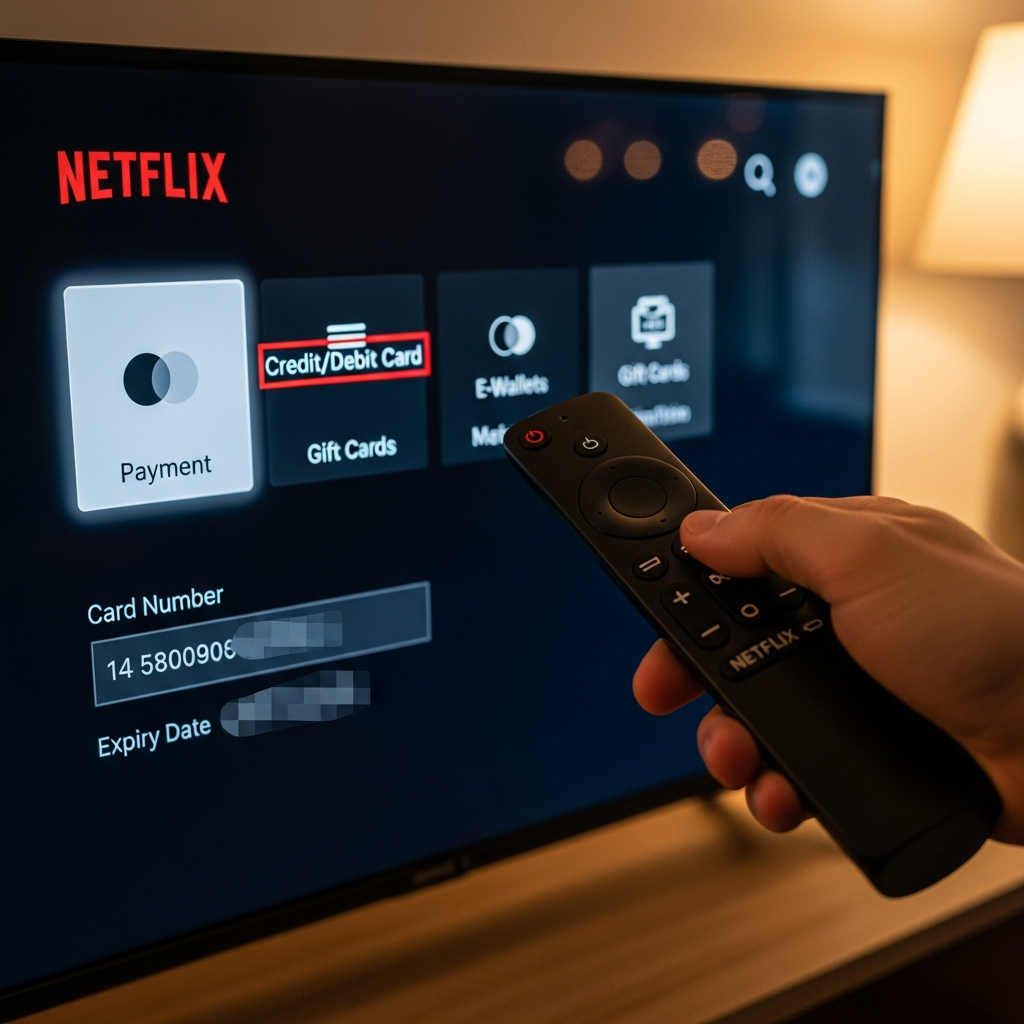
    1. Pembayaran dengan Kartu Kredit atau Debit

    Ini adalah metode pembayaran paling umum dan yang paling mudah untuk memastikan langganan Anda diperpanjang secara otomatis setiap bulan.

    • Proses Input: Masukkan nama lengkap (sesuai kartu), nomor kartu (16 digit), tanggal kedaluwarsa, dan kode CVV (3 digit di belakang kartu).

    Keunggulan: Pembayaran otomatis setiap bulan, tanpa perlu repot. Pastikan kartu debit Anda sudah memiliki fitur online transaction* (Visa/Mastercard) dan sudah diaktifkan oleh bank Anda.


    Cara Membayar Langganan Netflik Di Tv Android


    2. Pembayaran Melalui E-Wallet (Dompet Digital)

    Untuk pengguna di Indonesia, e-wallet adalah penyelamat. Metode ini sangat populer dan memungkinkan Anda membayar tanpa harus menggunakan kartu bank.

    • Pilihan E-Wallet: Saat ini, Netflix biasanya mendukung GoPay, Dana, dan OVO (tergantung kebijakan terbaru dan kerjasama lokal).
    • Cara Kerja: Setelah memilih e-wallet yang diinginkan, Anda akan diarahkan ke aplikasi dompet digital tersebut di HP Anda. Anda tinggal mengkonfirmasi transaksi dan memasukkan PIN di aplikasi e-wallet. Saldo akan otomatis terpotong.

    Tips Santai: Menggunakan e-wallet sangat cocok jika Anda ingin mengontrol pengeluaran bulanan dan tidak ingin menggunakan kartu kredit.

    3. Pembayaran Via Pulsa (Melalui Provider)

    Beberapa provider telekomunikasi di Indonesia menawarkan opsi pembayaran Netflix melalui pemotongan pulsa atau tagihan pascabayar. Ini adalah cara yang sangat mudah jika Anda memiliki pulsa berlebih.

    • Cek Provider: Pastikan provider Anda (misalnya Telkomsel, XL, Indosat) memiliki kerjasama resmi dengan Netflix. Biasanya opsi ini akan muncul di halaman pembayaran Netflix.
    • Verifikasi Nomor: Anda akan diminta memasukkan nomor HP dan mengkonfirmasi kode verifikasi yang dikirimkan. Biaya langganan akan ditambahkan ke tagihan bulanan Anda.

    4. Pembayaran Melalui Gerai Retail (Alfamart/Indomaret)

    Ini adalah metode yang paling ramah bagi mereka yang lebih nyaman bertransaksi secara tunai atau tidak memiliki akses ke layanan perbankan digital.

    Kode Pembayaran: Pilih opsi pembayaran retail* di halaman Netflix. Sistem akan menghasilkan kode pembayaran unik (Virtual Account).

    • Kunjungan Gerai: Catat kode tersebut dan kunjungi gerai Alfamart atau Indomaret terdekat. Informasikan kasir bahwa Anda ingin membayar tagihan Netflix dan sebutkan kode uniknya.
    • Status Akun: Setelah pembayaran terkonfirmasi oleh kasir, status langganan Anda akan segera aktif.

    *

    Sinkronisasi Akun ke TV Android Anda

    Setelah pembayaran sukses dilakukan menggunakan salah satu metode di atas, akun Netflix Anda sudah aktif! Sekarang saatnya kembali ke layar besar Anda.

    1. Buka Aplikasi Netflix di TV Android: Pastikan Anda membuka aplikasi Netflix di Smart TV atau set-top box Android Anda.
    2. Pilih “Masuk” (Sign In): Jangan pilih “Mulai Berlangganan” karena akun Anda sudah dibuat.
    3. Masukkan Detail Akun: Gunakan remote untuk memasukkan email dan kata sandi yang Anda buat di langkah awal. Input ini lebih mudah daripada memasukkan detail kartu.
    4. Mulai Menonton: Selesai! Profil Anda akan muncul, dan Anda dapat langsung menikmati film dan serial dalam kualitas terbaik sesuai paket langganan Anda. Akun Anda sudah terbayar dan tersinkronisasi sempurna.

    Tips Pro: Optimasi Pengalaman Netflix di TV Android

    Untuk memastikan pengalaman menonton Anda maksimal setelah pembayaran berhasil, ada beberapa hal yang bisa Anda lakukan di TV Android:

    Cek Kualitas Jaringan: Karena Anda memilih paket Standard atau Premium, pastikan kecepatan internet Anda minimal 15 Mbps stabil untuk streaming* 4K (UHD).

    • Aktifkan Suara Terbaik: Jika TV atau Soundbar Anda mendukung Dolby Atmos atau Dolby Vision, pastikan pengaturan audio dan video di TV Android Anda sudah diatur ke mode terbaik untuk menikmati kualitas suara dan gambar premium yang ditawarkan Netflix.

    *

    Kesimpulan

    Membayar langganan Netflix memang tidak dilakukan secara langsung melalui aplikasi di TV Android, tetapi melalui browser atau aplikasi seluler. Ini demi kemudahan dan keamanan data Anda. Dengan beragam metode pembayaran yang tersedia—mulai dari kartu bank, e-wallet populer seperti GoPay dan Dana, hingga gerai retail—memastikan akun Netflix Anda aktif dan terbayar kini semudah memencet tombol play. Selamat streaming!

    *

    FAQ (Pertanyaan yang Sering Diajukan)

    Apakah saya bisa mengganti metode pembayaran di TV Android?

    Tidak. Semua manajemen akun, termasuk penggantian metode pembayaran atau perubahan paket, harus dilakukan melalui browser (di PC atau HP) dengan masuk ke halaman “Akun” Netflix Anda. Aplikasi di TV hanya berfungsi untuk streaming.

    Bagaimana cara membatalkan langganan Netflix di TV Android?

    Pembatalan tidak bisa dilakukan melalui aplikasi TV. Anda harus masuk ke website Netflix, buka “Akun”, dan pilih opsi “Batalkan Keanggotaan”. Pembatalan akan berlaku efektif di akhir periode penagihan Anda.

    Apakah harga langganan Netflix berbeda jika saya membayar menggunakan e-wallet dibandingkan kartu kredit?

    Harga dasar paket Netflix sama, terlepas dari metode pembayaran yang Anda pilih. Namun, penyedia e-wallet atau retail tertentu mungkin mengenakan sedikit biaya layanan atau administrasi (biasanya sangat kecil).

    Mengapa Netflix di TV saya terlihat buram padahal saya sudah bayar paket Premium?

    Ini kemungkinan besar terkait dengan pengaturan TV Android atau koneksi internet Anda. Pastikan TV Anda mendukung resolusi 4K, dan yang paling penting, kecepatan internet Anda harus stabil dan cukup tinggi untuk mempertahankan streaming Ultra HD.

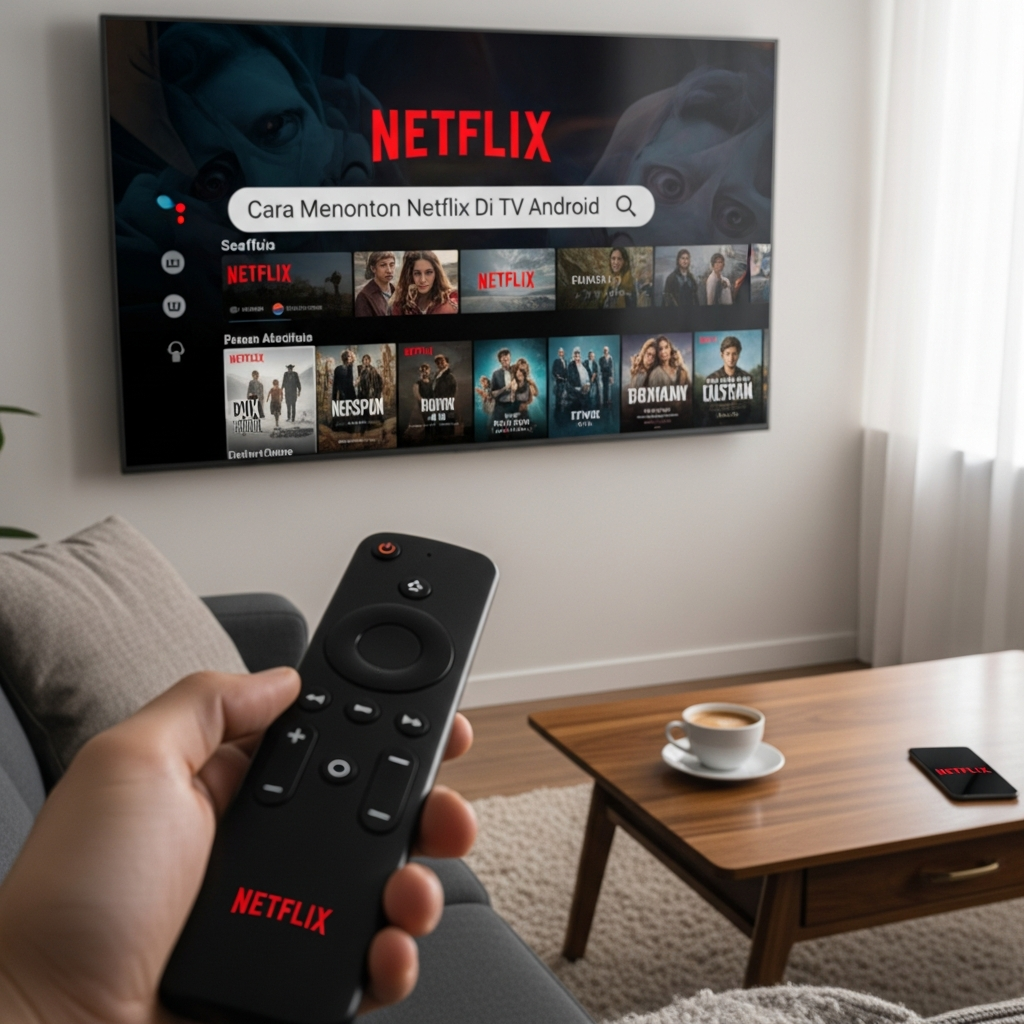
  • Cara Menonton Netflik Di Tv Android

    Cara Menonton Netflik Di Tv Android

    Cara Menonton Netflik Di Tv Android

    Halo para pecinta streaming! Siapa yang tidak suka menikmati film atau serial favorit di layar yang besar, jernih, dan nyaman? Jika Anda memiliki Smart TV berbasis Android, Anda beruntung. Perangkat ini didesain khusus untuk memberikan pengalaman hiburan terbaik.

    Cara Menonton Netflik Di Tv Android


    Namun, bagi pengguna baru, mungkin muncul pertanyaan: Cara menonton Netflik di Tv Android itu bagaimana, ya? Apakah semudah membuka di ponsel? Jawabannya adalah ya, bahkan lebih mudah! Artikel komprehensif ini akan memandu Anda langkah demi langkah, mulai dari persiapan hingga tips streaming terbaik. Yuk, kita mulai memaksimalkan hiburan di ruang keluarga Anda!

    *

    Persiapan Sebelum Memulai Nonton Netflix

    Sebelum Anda mulai mengunduh aplikasi atau masuk ke akun, ada beberapa hal mendasar yang perlu Anda pastikan. Persiapan yang matang menjamin pengalaman streaming yang mulus dan bebas buffering.

    Koneksi Internet yang Stabil dan Cepat

    Ini adalah kunci utama. Netflix, terutama jika Anda ingin menikmati kualitas HD atau 4K, membutuhkan bandwidth internet yang memadai. Pastikan TV Android Anda terhubung ke jaringan Wi-Fi rumah yang stabil.

    Idealnya, Netflix merekomendasikan kecepatan minimal 3 Mbps untuk kualitas SD, 5 Mbps untuk HD, dan minimal 15-25 Mbps jika Anda berniat menonton konten Ultra HD (4K). Cek kecepatan internet Anda agar tidak ada jeda saat adegan paling seru.

    Akun Netflix yang Aktif

    Tentu saja, Anda harus memiliki akun Netflix yang valid dan aktif. Pastikan Anda mengingat username (email) dan kata sandi Anda.

    Jika Anda baru berlangganan, pastikan paket langganan Anda mendukung kualitas tampilan yang diinginkan (misalnya, paket Premium untuk akses 4K). Paket langganan ini sangat menentukan sejauh mana Anda bisa memaksimalkan potensi visual dari TV Android Anda.

    Memastikan Kapasitas Penyimpanan TV

    Walaupun aplikasi Netflix relatif kecil, selalu baik untuk memastikan bahwa TV Android Anda memiliki ruang penyimpanan yang cukup. Ruang penyimpanan juga penting untuk menyimpan cache dan update aplikasi di masa mendatang.

    Jika TV Anda terasa lambat, coba hapus beberapa aplikasi yang tidak terpakai atau bersihkan cache TV secara berkala melalui menu Pengaturan. Ini akan membantu kinerja Netflix berjalan lebih optimal.

    *

    Langkah-Langkah Praktis Cara Menonton Netflik Di Tv Android

    Kini saatnya kita beralih ke langkah inti. Proses instalasi dan login di Android TV sangat intuitif, terutama karena Netflix adalah salah satu aplikasi hiburan prioritas di ekosistem Google.

    Mengunduh Aplikasi Netflix (Jika Belum Ada)

    Banyak TV Android baru sudah memiliki aplikasi Netflix yang terpasang secara default di layar utama. Jika sudah ada, Anda bisa langsung melompat ke langkah login. Namun, jika belum, ikuti langkah ini:

    1. Buka Google Play Store: Di layar beranda (Home Screen) TV Android Anda, cari ikon aplikasi Google Play Store.
    2. Cari Netflix: Gunakan fitur pencarian (biasanya ikon kaca pembesar) dan ketikkan “Netflix”. Atau, gunakan fitur Voice Search (pencarian suara) pada remote Anda.
    3. Instal Aplikasi: Setelah menemukan aplikasi resmi Netflix, pilih dan klik tombol Instal atau Pasang. Proses ini mungkin memakan waktu beberapa menit tergantung kecepatan internet Anda.
    4. Akses Aplikasi: Setelah selesai, aplikasi Netflix akan muncul di daftar aplikasi Anda.

    Proses Login dan Sinkronisasi Akun

    Setelah aplikasi terinstal, kini saatnya menghubungkan TV Anda dengan dunia hiburan Netflix.

    1. Buka Aplikasi Netflix: Klik ikon Netflix di layar utama atau di daftar aplikasi.
    2. Pilih Masuk (Sign In): Aplikasi akan memberikan dua opsi utama: “Masuk” atau “Mulai Keanggotaan Anda”. Pilih opsi Masuk jika Anda sudah memiliki akun.
    3. Masukkan Detail Akun: Gunakan remote Anda untuk memasukkan alamat email dan kata sandi yang terdaftar di Netflix.
    4. Alternatif Login Cepat: Beberapa versi Android TV terbaru memungkinkan Anda login melalui ponsel. Biasanya, TV akan menampilkan kode di layar yang bisa Anda masukkan melalui aplikasi Netflix di smartphone Anda untuk sinkronisasi yang lebih cepat.
    5. Pilih Profil: Setelah berhasil masuk, Anda akan diminta memilih profil tontonan (misalnya, Profil Dewasa, Anak, atau profil pribadi Anda).

    Selamat! Sekarang Anda telah berhasil melaksanakan cara menonton Netflik di Tv Android dan siap menikmati jutaan jam hiburan.

    Menjelajahi dan Memilih Tontonan

    Antarmuka Netflix di Android TV didesain untuk navigasi yang mudah menggunakan remote.

    Navigasi: Gunakan tombol panah pada remote* Anda untuk bergerak antara kategori, baris rekomendasi, dan judul film.

    • Pencarian: Jika Anda mencari judul spesifik, gunakan ikon kaca pembesar di pojok aplikasi. Lagi-lagi, fitur pencarian suara (jika TV Anda mendukung Google Assistant) adalah cara tercepat untuk menemukan konten.
    • Mulai Tonton: Setelah memilih film atau serial, cukup klik ‘Play’ dan nikmati kualitas gambar dan suara yang memukau.

    *

    Tips Cerdas Agar Pengalaman Nonton Netflix Makin Maksimal

    TV Android memiliki berbagai pengaturan canggih yang bisa Anda utak-atik untuk meningkatkan kualitas streaming Anda. Jangan hanya menonton, tonton dengan kualitas terbaik!

    Mengatur Kualitas Streaming (Resolusi dan Data)

    Jika Anda memiliki TV 4K, pastikan Anda mendapatkan resolusi 4K.

    1. Akses Pengaturan Akun Netflix: Anda mungkin perlu melakukannya melalui browser di ponsel atau PC.
    2. Pengaturan Pemutaran (Playback Settings): Di sini, pastikan Anda memilih opsi High (Tinggi) atau Auto (Otomatis).
    3. Waspada Kuota: Jika Anda menggunakan data seluler yang di-tethering atau internet dengan kuota terbatas, pilih opsi Standard atau Medium untuk mengurangi konsumsi data, meskipun kualitasnya tidak maksimal.

    Memanfaatkan Fitur Voice Search (Pencarian Suara)

    Salah satu keunggulan terbesar Android TV adalah integrasi Google Assistant.

    Alih-alih mengetik judul panjang dengan remote (yang seringkali merepotkan), cukup tekan tombol mikrofon pada remote Anda dan ucapkan: “Cari Stranger Things di Netflix” atau “Buka aplikasi Netflix”. Ini akan menghemat banyak waktu navigasi Anda.

    Cara Menonton Netflik Di Tv Android


    Solusi Jika Aplikasi Netflix Error atau Lag

    Terkadang, aplikasi bisa mengalami lag atau crash. Jangan panik, ini solusi cepatnya:

    1. Force Stop Aplikasi: Masuk ke Pengaturan TV > Aplikasi > Netflix, lalu pilih Force Stop (Paksa Berhenti). Ini membersihkan proses background aplikasi.
    2. Clear Cache: Di menu yang sama, pilih Clear Cache (Bersihkan Cache). Ini akan menghapus data sementara yang mungkin rusak.
    3. Restart TV: Jika kedua langkah di atas tidak berhasil, matikan total (cabut kabel daya) TV Anda selama 30 detik, lalu nyalakan kembali. Cara ini seringkali menyelesaikan masalah minor pada sistem Android.

    *

    Alternatif Jika TV Anda Bukan Android TV Murni

    Bagaimana jika TV Anda adalah Smart TV biasa yang bukan berbasis Android, atau TV lama (Non-Smart)? Anda tetap bisa menikmati Netflix di layar lebar dengan sedikit bantuan perangkat tambahan.

    Menggunakan Chromecast atau Miracast Dongle

    Dongle seperti Google Chromecast atau perangkat sejenis adalah solusi paling populer.

    Anda bisa memainkan film dari aplikasi Netflix di ponsel Anda, lalu cast (lemparkan) tayangan tersebut ke layar TV melalui perangkat dongle yang terhubung ke port HDMI TV Anda. Ini adalah cara yang efisien dan murah.

    Koneksi via Kabel HDMI dari Laptop atau PC

    Jika Anda tidak ingin membeli perangkat streaming tambahan, Anda bisa menggunakan kabel HDMI untuk menghubungkan laptop Anda ke TV.

    Cukup buka Netflix di browser laptop, atur TV sebagai layar kedua (duplikat atau perpanjang tampilan), dan nikmati tontonan Anda. Pastikan kabel HDMI Anda mendukung transmisi video HD atau 4K untuk kualitas terbaik.

    *

    Kesimpulan

    Cara menonton Netflik di Tv Android adalah proses yang mudah dan menyenangkan, membuka gerbang menuju dunia hiburan yang luas. Dengan mengikuti langkah persiapan dan instalasi yang tepat, serta menerapkan tips cerdas untuk kualitas streaming, Anda akan mendapatkan pengalaman menonton yang jauh lebih imersif.

    Nikmati kemudahan navigasi, kualitas gambar superior, dan integrasi fitur suara yang ditawarkan oleh ekosistem Android TV. Sekarang, saatnya siapkan camilan, matikan lampu, dan nikmati tontonan favorit Anda!

    *

    FAQ (Pertanyaan yang Sering Diajukan)

    Q: Apakah Netflix di TV Android bisa menonton secara offline?
    A: Sayangnya, tidak. Fitur unduhan konten untuk ditonton secara offline hanya tersedia di aplikasi seluler (Android dan iOS) dan PC/tablet Windows, bukan di aplikasi TV Android. Anda harus selalu terhubung ke internet untuk streaming.

    Q: Kenapa kualitas gambar Netflix di TV Android saya terlihat buram (hanya SD)?
    A: Ada beberapa kemungkinan. Pertama, cek paket langganan Anda (apakah mendukung HD/4K). Kedua, cek pengaturan kualitas pemutaran di akun Netflix Anda (harus disetel ke “High” atau “Auto”). Ketiga, kecepatan internet Anda mungkin terlalu lambat untuk memuat resolusi tinggi.

    Q: Apakah saya perlu langganan Google Play Pass untuk menggunakan Netflix di TV Android?
    A: Tidak perlu. Netflix adalah layanan langganan pihak ketiga yang berdiri sendiri. Anda hanya memerlukan akun Netflix yang aktif dan login melalui aplikasi yang diunduh dari Google Play Store.

    Q: Bagaimana cara log out dari akun Netflix di TV Android?
    A: Buka aplikasi Netflix. Gulir ke kiri untuk membuka menu navigasi. Pilih “Get Help” (Dapatkan Bantuan) atau “Pengaturan”. Di sana, Anda akan menemukan opsi “Sign Out”

  • Cara Memasukan Wifi Di Tv Android

    Cara Memasukan Wifi Di Tv Android

    Cara Memasukan Wifi Di Tv Android

    Halo, para penggemar hiburan modern! Apakah Anda baru saja membeli Smart TV Android baru yang canggih, atau mungkin Anda sedang kesulitan untuk menghubungkannya ke internet rumah Anda? Jangan khawatir! TV Android adalah pintu gerbang menuju dunia streaming tanpa batas, mulai dari Netflix, YouTube, hingga gaming cloud. Namun, semua itu mustahil tanpa koneksi internet yang stabil.

    Cara Memasukan Wifi Di Tv Android


    Artikel ini akan memandu Anda langkah demi langkah cara memasukan Wifi di TV Android dengan mudah, santai, namun sangat informatif. Setelah membaca panduan komprehensif ini, TV Anda akan siap untuk streaming film favorit Anda dalam hitungan menit. Mari kita mulai!

    Mengapa Koneksi Wifi Begitu Penting untuk TV Android Anda?

    Mungkin Anda bertanya, “Mengapa harus repot-repot menghubungkan TV ke internet?” Jawabannya sederhana: Tanpa koneksi Wifi, TV Android Anda hanyalah TV biasa yang mahal.

    TV Android didesain untuk menjadi pusat hiburan digital. Koneksi internet membuka semua fitur unggulan, seperti:

    1. Akses Aplikasi Streaming: Menonton konten dari platform seperti Disney+, HBO Go, dan layanan lokal lainnya.
    2. Update Perangkat Lunak: Memastikan sistem operasi TV Anda selalu terbaru dan aman dari bug.
    3. Google Assistant: Menggunakan perintah suara untuk mencari film atau mengontrol perangkat smart home lainnya.
    4. Screen Mirroring: Menampilkan layar ponsel atau laptop Anda langsung ke layar TV tanpa kabel.

    Intinya, Wifi adalah nafas kehidupan bagi TV pintar Anda.

    Persiapan Sebelum Memasukan Wifi Di Tv Android (Ceklist Cepat)

    Sebelum kita masuk ke langkah teknis, ada baiknya Anda memastikan beberapa hal penting sudah tersedia. Persiapan ini akan mencegah frustrasi di tengah proses.

    • TV Android Menyala: Pastikan TV Anda sudah terpasang dan siap beroperasi.

    Remote Control: Pastikan remote* Anda memiliki baterai yang berfungsi baik, karena ini adalah alat utama navigasi.

    • Kata Sandi Wifi: Ketahui nama jaringan (SSID) dan kata sandi (password) Wifi rumah Anda. Ini sering kali menjadi hambatan utama!

    Jarak Router: Idealnya, TV dan router* tidak terlalu jauh. Jika sinyal terlalu lemah, proses koneksi bisa terputus-putus.


    Jika semua item di atas sudah siap, kita bisa langsung melompat ke panduan utama.

    Langkah Detail Cara Memasukan Wifi Di Tv Android Melalui Pengaturan

    Proses memasukan Wifi ke TV Android umumnya sangat seragam, terlepas dari merek TV Anda (Sony, Xiaomi, TCL, atau Coocaa). Berikut adalah langkah-langkah yang terperinci.

    H3: Menyalakan TV dan Mengakses Pengaturan

    Langkah pertama adalah membuka menu utama TV Anda.

    1. Tekan Tombol Home: Pada remote control Anda, tekan tombol “Home” atau “Beranda”. Ini akan membawa Anda ke layar utama TV Android, di mana Anda bisa melihat semua aplikasi Anda.
    2. Akses Pengaturan (Settings): Gulir ke bagian atas atau bawah layar hingga Anda menemukan ikon berbentuk gerigi (roda gigi). Ini adalah menu Settings atau Pengaturan.
    3. Pilih Jaringan & Internet: Setelah masuk ke menu Pengaturan, gulir ke bawah dan pilih opsi “Jaringan & Internet” (atau mungkin hanya “Jaringan” atau “Network”).

    H3: Mengaktifkan dan Memilih Jaringan yang Tersedia

    Di dalam menu Jaringan & Internet, Anda akan melihat status koneksi saat ini.

    1. Aktifkan Wifi: Pastikan toggle Wifi dalam posisi “ON” (Aktif). Biasanya, TV akan secara otomatis mulai memindai jaringan di sekitar.
    2. Pilih Jaringan Anda: Setelah beberapa detik, daftar Nama Jaringan (SSID) akan muncul. Cari nama jaringan Wifi rumah Anda (misalnya, “Rumahku_SuperCepat”). Pilih jaringan tersebut menggunakan tombol navigasi pada remote.
    3. Memilih Frekuensi (Opsional): Beberapa TV akan menampilkan jaringan 2.4 GHz dan 5 GHz. Jika TV Anda dekat dengan router dan mendukung jaringan 5 GHz, pilih opsi ini untuk kecepatan yang lebih baik. Namun, jika jaraknya jauh, 2.4 GHz lebih stabil dalam jangkauan.

    H3: Memasukan Kata Sandi dengan Benar

    Ini adalah langkah krusial. Satu kesalahan karakter saja, dan koneksi akan gagal.

    1. Munculnya Keyboard: Setelah memilih jaringan, layar akan menampilkan keyboard virtual.
    2. Input Kata Sandi: Gunakan remote Anda untuk mengetik kata sandi Wifi Anda dengan hati-hati. Perhatikan penggunaan huruf kapital dan kecil (kasus sensitif).
    3. Hubungkan (Connect): Setelah selesai memasukkan kata sandi, pilih opsi “Hubungkan” atau “Connect”.

    Jika kata sandi benar, TV Android Anda akan memproses koneksi dan beberapa saat kemudian, status di bawah jaringan tersebut akan berubah menjadi “Tersambung” atau “Connected”. Selamat! TV Anda kini online.

    Bagaimana Jika Jaringan Wifi Tidak Terdeteksi? (Solusi Alternatif)

    Kadang-kadang, meskipun Anda sudah mengikuti semua langkah di atas, TV Anda tetap menolak untuk terhubung atau bahkan tidak bisa melihat jaringan Anda. Ini adalah beberapa solusi troubleshooting ahli yang bisa Anda coba:

    H3: Menggunakan Kabel LAN (Ethernet)

    Jika Anda membutuhkan koneksi yang paling stabil dan Wifi bermasalah, kabel Ethernet adalah solusi terbaik.

    1. Colokkan Kabel: Hubungkan satu ujung kabel LAN ke port Ethernet di belakang TV Android Anda dan ujung lainnya ke salah satu port LAN di router Anda.
    2. Koneksi Otomatis: TV Android secara cerdas akan mendeteksi koneksi kabel dan biasanya langsung terhubung secara otomatis tanpa perlu memasukkan kata sandi. Kecepatan streaming Anda dijamin maksimal dan bebas buffering.

    H3: Restart Router dan TV

    Solusi klasik yang sering kali menyelesaikan 90% masalah teknologi.

    Restart Router: Matikan router Wifi Anda selama sekitar 30 detik, lalu hidupkan kembali. Ini membersihkan cache* dan mengalokasikan ulang alamat IP.
    Restart TV: Jangan hanya mematikan TV dengan remote*. Lakukan restart penuh melalui menu pengaturan atau cabut kabel daya TV dari stop kontak selama 1 menit, lalu colokkan kembali.

    H3: Memastikan Frekuensi Jaringan (2.4 GHz vs 5 GHz)

    Beberapa TV Android yang lebih tua mungkin hanya kompatibel dengan frekuensi 2.4 GHz.

    Jika router Anda memancarkan jaringan 5 GHz, dan TV Anda tidak dapat melihatnya, coba pastikan apakah router Anda juga memancarkan jaringan 2.4 GHz. Jika ya, coba hubungkan ke jaringan 2.4 GHz. Sinyal ini mungkin lebih lambat, tetapi jangkauannya lebih jauh dan lebih kompatibel dengan perangkat lama.

    Cara Memasukan Wifi Di Tv Android


    Tips Pro Agar Koneksi Wifi TV Android Stabil dan Cepat

    Setelah berhasil memasukan Wifi di TV Android Anda, langkah selanjutnya adalah memastikan koneksi tersebut tetap prima.

    1. Ubah Pengaturan Daya Jaringan

    Beberapa TV Android memiliki fitur hemat daya yang dapat mematikan Wifi ketika TV dalam mode standby. Cek pengaturan daya dan pastikan Wifi tetap aktif meskipun TV dalam keadaan sleep. Ini akan mempercepat waktu booting saat Anda menyalakan TV dan ingin langsung streaming.

    2. Gunakan Server DNS Khusus

    Jika kecepatan streaming Anda terasa lambat, Anda bisa mencoba mengganti Server Nama Domain (DNS) di pengaturan jaringan TV Anda.

    • Akses Pengaturan Jaringan Lanjutan.
    • Ubah pengaturan IP dari DHCP Otomatis menjadi Static.

    Masukkan DNS publik yang cepat, seperti Google DNS (8.8.8.8 dan 8.8.4.4) atau Cloudflare (1.1.1.1). Ini dapat mempercepat resolusi alamat situs dan loading* konten.


    3. Jauhkan dari Gangguan Fisik

    Pastikan tidak ada benda logam besar, seperti lemari baja atau microwave, yang berada di antara TV Android dan router Anda. Benda-benda ini adalah musuh utama sinyal Wifi dan dapat menyebabkan interupsi saat Anda sedang asyik menonton.

    Dengan mengikuti semua langkah dan tips ini, Anda kini memiliki pemahaman penuh tentang cara memasukan Wifi di TV Android dan cara menjaganya agar tetap berjalan mulus. Selamat menikmati hiburan tanpa batas!

    FAQ: Pertanyaan Umum Seputar Koneksi Wifi TV Android

    Q: Kenapa TV Android saya terus meminta kata sandi Wifi meskipun sudah pernah tersambung?
    A: Ini sering terjadi jika alamat IP TV Anda bentrok dengan perangkat lain atau jika router Anda di-restart dan TV tidak berhasil mendapatkan alamat IP baru. Solusinya: Lupakan (Forget) jaringan tersebut di pengaturan TV, lalu hubungkan kembali.

    Q: Apakah 5 GHz lebih baik daripada 2.4 GHz untuk TV Android?
    A: Ya, 5 GHz menawarkan kecepatan yang jauh lebih tinggi dan latensi yang lebih rendah, ideal untuk streaming 4K/HDR. Namun, jangkauan sinyalnya lebih pendek. Jika TV Anda dekat dengan router, gunakan 5 GHz.

    Q: Apa yang harus saya lakukan jika TV saya macet (freeze) setelah terhubung ke Wifi?
    A: Lakukan force restart pada TV (cabut kabel daya) dan pastikan tidak ada update sistem yang tertunda. Jaringan yang terlalu lambat atau firmware TV yang usang kadang bisa menyebabkan freeze.

    Q: Bisakah saya menghubungkan TV Android ke hotspot HP?
    A: Tentu saja! Prosesnya sama persis. Nyalakan hotspot pada HP Anda, lalu ikuti langkah-langkah di atas untuk mencari dan menghubungkan TV Android ke jaringan hotspot tersebut.

    *