Category: Uncategorized

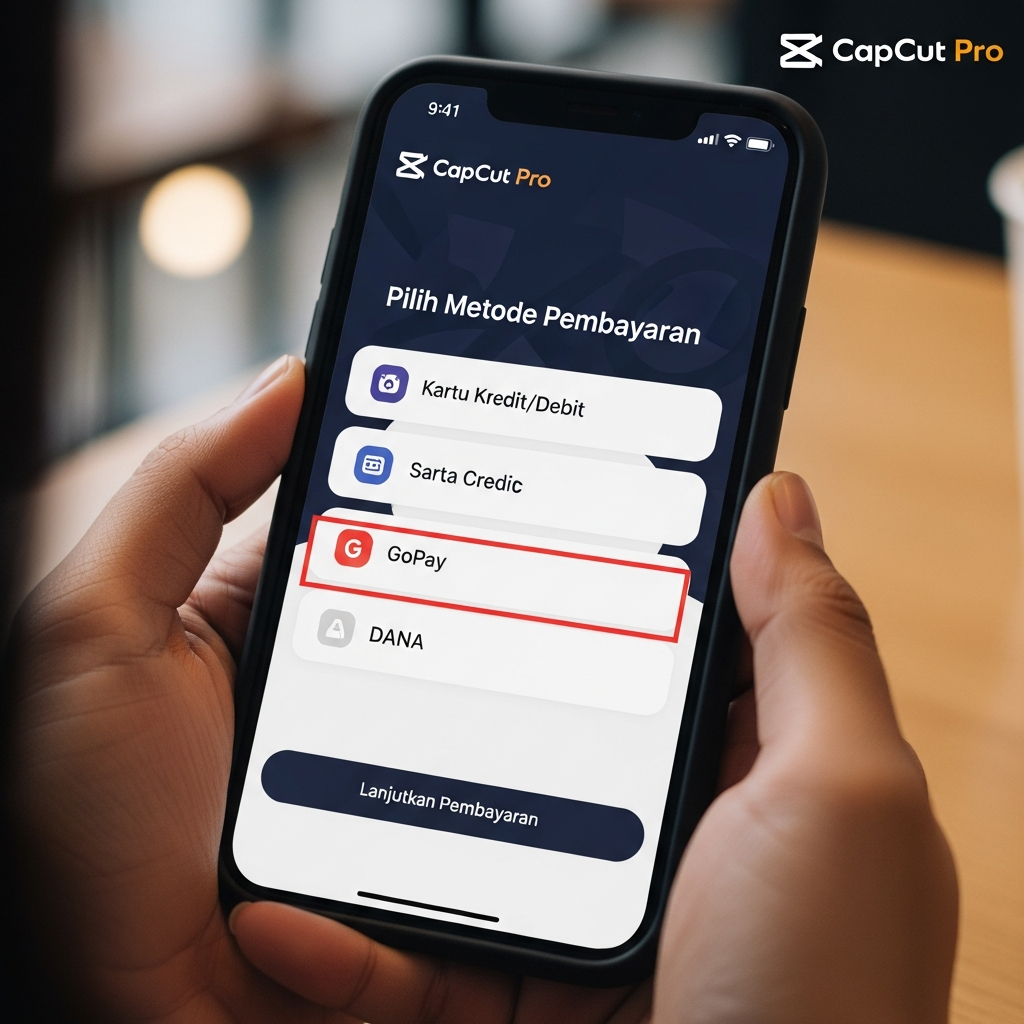
  • Cara Membayar Capcut Pro Dengan Dana

    Cara Membayar Capcut Pro Dengan Dana

    Cara Membayar Capcut Pro Dengan Dana

    Selamat datang, para kreator konten! Jika Anda sering berkecimpung di dunia editing video mobile, pasti sudah tidak asing lagi dengan CapCut. Aplikasi ini menjadi primadona karena kemudahannya dan fitur-fitur yang luar biasa. Namun, untuk membuka potensi penuhnya, Anda memerlukan CapCut Pro.

    Cara Membayar Capcut Pro Dengan Dana


    Seringkali, pertanyaan yang muncul adalah, “Bisakah saya membayar langganan premium ini menggunakan dompet digital lokal seperti DANA?” Jawabannya singkat dan melegakan: Ya, tentu saja bisa! Artikel komprehensif ini akan memandu Anda langkah demi langkah mengenai Cara Membayar Capcut Pro Dengan Dana secara mudah, santai, namun sangat informatif. Kami akan memastikan proses pembayaran Anda lancar tanpa hambatan.

    Mengapa CapCut Pro Wajib Dimiliki oleh Kreator Video?

    Sebelum kita masuk ke teknis pembayaran, mari kita pahami mengapa banyak kreator rela mengeluarkan uang untuk CapCut Pro. Fitur-fitur premium yang ditawarkan benar-benar meningkatkan kualitas hasil editing Anda ke level profesional.

    CapCut Pro memberikan Anda akses tanpa batas ke aset-aset premium dan fungsionalitas lanjutan yang tidak tersedia di versi gratis. Jika Anda serius ingin membuat konten yang menonjol di TikTok, Instagram Reels, atau YouTube Shorts, CapCut Pro adalah investasi yang tepat.

    Fitur Unggulan CapCut Pro

    Fitur-fitur ini seringkali menjadi alasan utama mengapa pengguna mencari cara membayar CapCut Pro dengan DANA:

    1. Penghapusan Tanda Air (Watermark Removal): Ini adalah fitur esensial. Dengan Pro, video Anda bebas dari logo CapCut, membuatnya terlihat lebih profesional.
    2. Filter dan Efek Premium: Akses ke ribuan template, filter, dan efek transisi eksklusif yang terus diperbarui.
    3. Kunci Chroma (Green Screen Lanjutan): Alat yang lebih presisi untuk menghilangkan latar belakang, sangat penting untuk vlog atau gaming content.
    4. Ekspor Kualitas Tinggi: Kemampuan untuk mengekspor video hingga resolusi 4K 60fps tanpa kompresi yang signifikan.
    5. Penyimpanan Cloud: Ruang penyimpanan online untuk proyek-proyek Anda, memastikan file aman dan bisa diakses dari berbagai perangkat.

    Persiapan Sebelum Melakukan Pembayaran CapCut Pro dengan DANA

    Meskipun DANA tidak terhubung langsung sebagai metode pembayaran di CapCut, DANA berfungsi sebagai jembatan pembayaran melalui toko aplikasi resmi, yaitu Google Play Store (untuk Android) atau Apple App Store (untuk iOS). Ini adalah konsep kunci yang harus Anda pahami.

    Pastikan Saldo DANA Cukup

    Langkah pertama yang paling krusial adalah memastikan saldo DANA Anda mencukupi. Periksa tarif langganan CapCut Pro (biasanya tersedia dalam paket bulanan atau tahunan) dan tambahkan sedikit kelebihan saldo untuk berjaga-jaga jika ada biaya pajak atau administrasi.

    Hubungkan DANA Sebagai Metode Pembayaran Utama

    Agar CapCut Pro bisa dibayar menggunakan DANA, dompet digital Anda harus terintegrasi ke dalam sistem pembayaran Google Play atau App Store. Proses ini hanya perlu dilakukan sekali, dan setelah berhasil, Anda dapat menggunakannya untuk semua pembelian aplikasi atau in-app purchases lainnya.

    Panduan Langkah Demi Langkah: Cara Membayar Capcut Pro Dengan Dana

    Berikut adalah panduan detail untuk menghubungkan dan menggunakan DANA sebagai metode pembayaran untuk langganan CapCut Pro, dibagi berdasarkan sistem operasi perangkat Anda.

    A. Untuk Pengguna Android (Via Google Play Store)

    Pengguna Android memiliki opsi untuk menghubungkan DANA secara langsung ke Google Play Billing.

    Langkah 1: Menghubungkan DANA ke Google Play

    1. Buka aplikasi Google Play Store di ponsel Anda.
    2. Ketuk ikon profil Anda di sudut kanan atas.
    3. Pilih “Pembayaran & Langganan” > “Metode Pembayaran.”
    4. Gulir ke bawah dan cari opsi “Tambahkan metode pembayaran.” Jika DANA didukung di wilayah Anda, Anda akan melihat opsi untuk “Tambahkan DANA.”
    5. Ikuti instruksi untuk menautkan akun DANA Anda. Anda mungkin perlu memasukkan PIN DANA dan OTP untuk verifikasi.
    6. Setelah berhasil, DANA akan terdaftar sebagai salah satu metode pembayaran prioritas Anda.

    Langkah 2: Membeli Langganan CapCut Pro

    1. Buka aplikasi CapCut di ponsel Anda.
    2. Di layar utama atau tab “Saya” (Me), cari ikon atau opsi “CapCut Pro” (biasanya berupa mahkota).
    3. Pilih paket langganan yang Anda inginkan (misalnya, langganan bulanan CapCut Pro).
    4. Layar pembayaran Google Play akan muncul, menampilkan harga total.
    5. Pastikan metode pembayaran yang terpilih adalah DANA. Jika belum, ketuk metode pembayaran tersebut dan ganti ke DANA.
    6. Konfirmasikan pembelian Anda, dan langganan CapCut Pro akan langsung aktif!

    B. Untuk Pengguna iOS (Via App Store)

    Pengguna iPhone/iPad dapat membayar menggunakan DANA melalui pembelian Saldo Apple ID (Voucher App Store) yang dibeli melalui DANA.

    Cara Membayar Capcut Pro Dengan Dana


    Langkah 1: Membeli Saldo Apple ID Menggunakan DANA

    1. Buka aplikasi DANA.
    2. Cari opsi pembelian “Voucher” atau “Digital.” Beberapa platform e-commerce yang terhubung dengan DANA juga menjual voucher iTunes/App Store.
    3. Beli Saldo Apple ID dengan nominal yang cukup untuk membayar CapCut Pro.
    4. Setelah pembayaran berhasil, Anda akan menerima kode voucher (biasanya melalui email atau notifikasi DANA).

    Langkah 2: Menukarkan Voucher di App Store

    1. Buka App Store di perangkat iOS Anda.
    2. Ketuk ikon profil Anda di kanan atas.
    3. Pilih “Redeem Gift Card or Code” (Tukarkan Kartu Hadiah atau Kode).
    4. Masukkan kode voucher yang Anda dapatkan dari DANA. Saldo Apple ID Anda akan bertambah.

    Langkah 3: Mengaktifkan CapCut Pro

    1. Buka aplikasi CapCut dan pilih opsi “CapCut Pro.”
    2. Pilih paket langganan.
    3. Saat layar pembayaran App Store muncul, pastikan pembayaran menggunakan Saldo Apple ID Anda.
    4. Konfirmasikan pembelian, dan nikmati fitur CapCut Pro!

    Tips Mengelola Langganan dan Keamanan Pembayaran

    Setelah berhasil melakukan pembayaran CapCut Pro dengan DANA, ada beberapa hal yang perlu Anda perhatikan agar langganan Anda tetap berjalan lancar dan aman:

    • Pembaruan Otomatis (Auto-Renewal): Langganan CapCut Pro umumnya diperpanjang secara otomatis. Pastikan Anda memiliki saldo DANA yang cukup setiap bulan agar layanan tidak terputus. Jika Anda ingin berhenti berlangganan, batalkan melalui menu Langganan di Google Play Store atau App Store minimal 24 jam sebelum tanggal perpanjangan.
    • Keamanan PIN DANA: Jangan pernah bagikan PIN atau OTP DANA Anda kepada siapapun. Pembayaran yang terintegrasi ke toko aplikasi resmi sudah sangat aman, tetapi kerahasiaan data pribadi Anda tetap menjadi prioritas utama.
    • Cek Riwayat Transaksi: Selalu periksa riwayat transaksi di aplikasi DANA dan Google Play/App Store untuk memantau pengeluaran bulanan Anda.

    Dengan mengikuti panduan ini, Anda tidak perlu lagi khawatir tentang cara membayar CapCut Pro dengan DANA. Prosesnya sangat efisien karena memanfaatkan infrastruktur pembayaran digital yang sudah teruji. Sekarang, saatnya Anda kembali ke editor dan menghasilkan mahakarya video!

    FAQ (Pertanyaan yang Sering Diajukan)

    Q: Apakah DANA bisa digunakan langsung di dalam aplikasi CapCut?

    J: Tidak. DANA digunakan sebagai perantara atau sumber dana yang ditautkan ke layanan Google Play Billing (Android) atau digunakan untuk membeli saldo Apple ID/voucher (iOS). CapCut hanya menerima pembayaran dari toko aplikasi resmi.

    Q: Berapa biaya langganan CapCut Pro?

    J: Biaya CapCut Pro bervariasi tergantung paket (bulanan atau tahunan) dan promo yang sedang berjalan. Umumnya berkisar antara Rp 50.000 hingga Rp 80.000 per bulan. Selalu cek harga final di layar pembayaran Google Play atau App Store.

    Q: Mengapa opsi DANA tidak muncul di Google Play Store saya?

    J: Pastikan aplikasi DANA Anda sudah di-update ke versi terbaru. Selain itu, pastikan pengaturan regional akun Google Anda diatur ke Indonesia, karena DANA adalah metode pembayaran yang spesifik untuk wilayah Indonesia.

    Q: Bagaimana cara membatalkan langganan CapCut Pro?

    J: Pembatalan harus dilakukan melalui toko aplikasi tempat Anda berlangganan (Google Play Store atau App Store), bukan di dalam aplikasi CapCut. Cari menu Langganan di pengaturan akun Anda dan pilih untuk membatalkan perpanjangan otomatis.
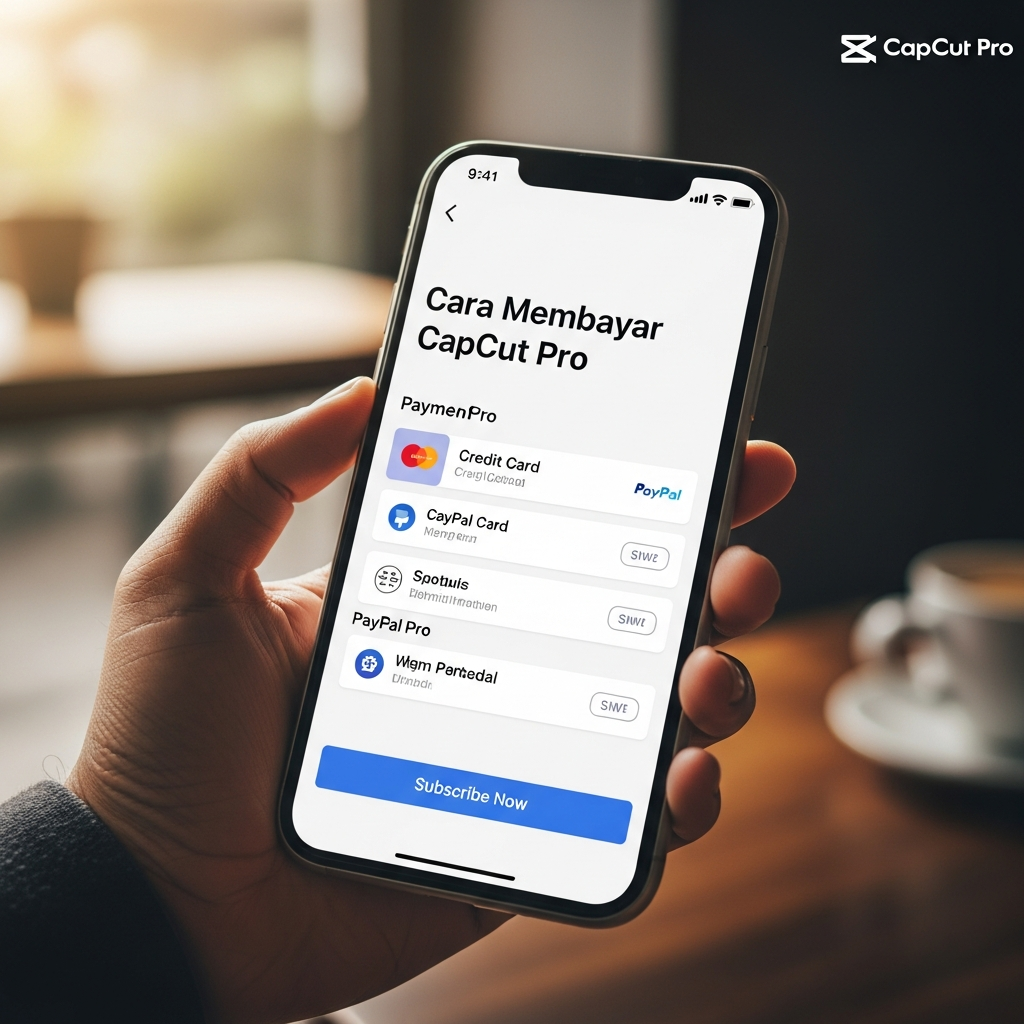
  • Cara Membayar Capcut Pro

    Cara Membayar Capcut Pro

    Cara Membayar Capcut Pro

    Selamat datang, para kreator konten! Jika Anda sudah sering menggunakan CapCut untuk membuat video keren, kemungkinan besar Anda sudah mulai merasakan batas dari versi gratisnya. Anda mungkin mendambakan efek-efek premium, transisi tanpa batas, atau yang paling penting, hilangnya watermark yang mengganggu. Tentu saja, untuk mendapatkan semua keunggulan tersebut, Anda perlu meng-upgrade ke CapCut Pro.

    Cara Membayar Capcut Pro


    Namun, bagaimana sih cara membayar CapCut Pro yang paling mudah, aman, dan sesuai dengan metode pembayaran yang ada di Indonesia? Artikel komprehensif ini akan memandu Anda langkah demi langkah, mulai dari memahami manfaat Pro hingga menyelesaikan transaksi menggunakan berbagai metode pembayaran favorit Anda, termasuk e-wallet dan pulsa. Mari kita selami panduan ini!

    Mengapa Harus Upgrade ke CapCut Pro?

    Sebelum kita membahas detail transaksinya, ada baiknya kita pahami dulu apa yang sebenarnya kita bayar. CapCut Pro adalah investasi kecil yang menawarkan lompatan besar dalam kualitas dan efisiensi editing video Anda.

    Fitur Eksklusif CapCut Pro

    CapCut Pro membuka gerbang menuju ribuan template dan asset premium yang tidak tersedia untuk pengguna gratis. Ini termasuk:

    • Efek Visual dan Transisi Premium: Akses tak terbatas ke efek-efek sinematik terbaru yang sering digunakan oleh profesional.
    • Penyimpanan Cloud Lebih Besar: Anda bisa menyimpan proyek-proyek besar tanpa khawatir membebani memori ponsel atau PC Anda.

    Alat Pengeditan AI Lanjutan: Fitur seperti Automatic CaptionsChroma Key yang lebih canggih, dan Refine Edge* yang presisi.


    Kebebasan dari Watermark

    Ini mungkin alasan terbesar bagi sebagian besar pengguna. Versi Pro memungkinkan Anda mengekspor video dengan kualitas tertinggi (4K) tanpa adanya logo CapCut di akhir video. Video Anda akan terlihat lebih profesional dan siap tayang di platform mana pun.

    Persiapan Sebelum Membayar CapCut Pro

    Proses pembayaran CapCut Pro sangatlah straightforward, karena umumnya diurus langsung oleh toko aplikasi (Google Play Store atau Apple App Store). Namun, ada beberapa hal yang perlu Anda pastikan terlebih dahulu.

    Memastikan Aplikasi Terbaru dan Akun Aktif

    Pastikan aplikasi CapCut Anda sudah di-update ke versi terbaru. Selain itu, pastikan Anda sudah login menggunakan akun yang ingin Anda kaitkan dengan langganan Pro tersebut.

    Memahami Harga dan Jenis Langganan

    CapCut Pro biasanya menawarkan dua jenis langganan utama:

    1. Bulanan (Monthly Plan): Cocok jika Anda hanya butuh CapCut Pro untuk proyek singkat atau ingin mencoba fitur-fiturnya dulu. Fleksibilitasnya tinggi, namun harganya per bulan biasanya lebih mahal.
    2. Tahunan (Annual Plan): Pilihan paling hemat. Meskipun Anda membayar sekaligus, harga total yang Anda bayarkan biasanya jauh lebih murah dibandingkan jika Anda membayar per bulan selama setahun penuh. Pilih paket tahunan jika Anda serius menjadi kreator konten jangka panjang.

    Panduan Lengkap Cara Membayar CapCut Pro

    Berikut adalah langkah-langkah praktis cara membayar CapCut Pro baik di perangkat Android maupun iOS. Proses ini sangat mirip karena keduanya melalui in-app purchases yang dikelola oleh store masing-masing.

    Langkah 1: Akses Menu Pro di Aplikasi CapCut

    Buka aplikasi CapCut di ponsel Anda. Di bagian beranda (Home) atau di bagian atas layar editing, Anda akan melihat tombol atau banner besar bertuliskan “CapCut Pro” atau ikon mahkota emas.

    Ketuk banner* atau tombol tersebut untuk masuk ke halaman penawaran Pro.

    • Halaman ini akan menampilkan daftar lengkap fitur premium yang akan Anda dapatkan.

    Langkah 2: Pilih Paket Langganan Favorit Anda

    Di halaman Pro, Anda akan melihat pilihan antara paket Bulanan dan Tahunan (kadang-kadang ada juga free trial beberapa hari).

    • Tentukan durasi langganan yang Anda inginkan (misalnya, Tahunan untuk penghematan maksimal).
    • Klik tombol “Mulai Langganan” atau “Try Pro Now”.

    Langkah 3: Konfirmasi Metode Pembayaran

    Setelah memilih paket, Anda akan dialihkan ke antarmuka pembayaran store (Google Play atau App Store). Ini adalah bagian krusial yang menentukan bagaimana uang Anda akan ditransfer.

    • Layar akan menampilkan total biaya yang harus dibayar.
    • Di bawah rincian harga, Anda akan melihat metode pembayaran yang saat ini terdaftar di akun Anda (misalnya, Kartu Kredit, Saldo Google Play, atau E-Wallet).
    • Jika metode pembayaran yang ditampilkan tidak sesuai, ketuk opsi pembayaran tersebut untuk mengubah atau menambahkan metode baru.

    Langkah 4: Selesaikan Transaksi dan Verifikasi

    Setelah metode pembayaran yang diinginkan dipilih (misalnya, GoPay atau Pulsa Telkomsel):

    • Ikuti instruksi verifikasi yang mungkin muncul (seperti memasukkan PIN e-wallet, sidik jari, atau kata sandi Google/Apple ID).
    • Klik “Beli” atau “Subscribe”.
    • Setelah transaksi berhasil, Anda akan menerima notifikasi, dan ikon Pro akan segera aktif di akun CapCut Anda. Selamat, Anda kini resmi menjadi pengguna CapCut Pro!

    Berbagai Pilihan Metode Pembayaran CapCut Pro di Indonesia

    Salah satu keunggulan berbelanja digital di Indonesia adalah banyaknya variasi metode pembayaran. Jika Anda tidak memiliki kartu kredit, jangan khawatir! Ada banyak alternatif yang bisa Anda gunakan.

    Pembayaran Via Google Play Store/App Store (Kartu)

    Ini adalah metode standar dan paling cepat:

    Cara Membayar Capcut Pro


    Kartu Kredit/Debit: Metode pembayaran yang paling umum. Pastikan kartu Anda sudah terdaftar dan aktif untuk transaksi online* internasional.
    Saldo Google Play/App Store: Anda bisa mengisi saldo ini menggunakan voucher* yang dijual di minimarket.

    Pembayaran Melalui E-Wallet (Dana, GoPay, OVO, ShopeePay)

    E-wallet telah menjadi raja pembayaran online di Indonesia. Untungnya, Anda bisa menggunakannya untuk membayar CapCut Pro melalui store Anda:

    Sinkronisasi: Pastikan akun e-wallet Anda sudah terhubung dan terverifikasi dengan Google Play Store atau App Store. Prosesnya biasanya hanya sekali di awal, di menu pengaturan pembayaran store*.
    Cek Saldo: Pastikan saldo e-wallet Anda mencukupi, termasuk biaya PPN dan layanan yang mungkin dikenakan oleh store*.

    Pembayaran Via Pulsa (Telkomsel, Indosat, XL, Tri)

    Bagi banyak pengguna, membayar menggunakan pulsa adalah solusi termudah karena tidak memerlukan rekening bank atau e-wallet.

    • Ketika Anda berada di Langkah 3 (Konfirmasi Metode Pembayaran), cari opsi “Tambahkan Penagihan [Nama Provider Anda]”.
    • Penting: Metode ini hanya tersedia jika kartu SIM provider tersebut dipasang di ponsel yang Anda gunakan untuk bertransaksi. Pastikan Anda memiliki pulsa yang cukup sebelum mencoba metode ini.

    Tips Hemat Saat Berlangganan CapCut Pro

    Meskipun CapCut Pro sangat bermanfaat, kita semua ingin berlangganan dengan harga terbaik.

    1. Manfaatkan Uji Coba Gratis (Free Trial): CapCut sering menawarkan free trial 7 hari. Gunakan waktu ini untuk menguji secara intensif semua fitur Pro dan memastikan bahwa langganan tersebut benar-benar sepadan dengan uang Anda. Jangan lupa batalkan sebelum masa uji coba berakhir jika Anda memutuskan tidak melanjutkan.
    2. Pilih Paket Tahunan: Seperti yang sudah disebutkan, paket tahunan selalu menawarkan diskon substansial (biasanya setara dua hingga empat bulan gratis) dibandingkan total biaya bulanan.
    3. Perhatikan Promosi Musiman: Pantau notifikasi dari CapCut atau Google Play/App Store. Terkadang, mereka memberikan diskon khusus pada hari libur besar atau event tertentu.

    Kesimpulan

    Meng-upgrade ke CapCut Pro adalah langkah cerdas bagi siapa pun yang serius dalam video editing. Proses cara membayar CapCut Pro sangatlah mudah, aman, dan fleksibel, terutama karena didukung oleh berbagai metode pembayaran lokal seperti e-wallet dan pulsa. Dengan panduan lengkap ini, Anda tidak perlu lagi bingung. Segera upgrade akun Anda, manfaatkan fitur-fitur premium, dan ciptakan karya video terbaik Anda tanpa watermark! Selamat berkarya!

    FAQ (Pertanyaan yang Sering Diajukan)

    Apakah CapCut Pro bisa dibayar menggunakan pulsa?
    Ya, di Indonesia, Anda bisa membayar CapCut Pro melalui penagihan pulsa provider seluler besar seperti Telkomsel, XL, Indosat, dan Tri, asalkan opsi tersebut tersedia di Google Play Store atau App Store Anda.

    Jika saya membatalkan langganan, apakah saya akan langsung kehilangan fitur Pro?
    Tidak. Anda akan tetap memiliki akses ke semua fitur Pro hingga akhir periode langganan yang sudah Anda bayar (misalnya, hingga akhir bulan jika Anda mengambil paket bulanan). Setelah periode berakhir, akun Anda akan kembali ke versi gratis.

    Bisakah saya memindahkan langganan CapCut Pro dari Android ke iOS, atau sebaliknya?
    Langganan CapCut Pro terikat pada store tempat Anda membelinya (Google ID atau Apple ID). Jika Anda berganti ekosistem (misalnya dari Android ke iPhone), Anda mungkin perlu membatalkan langganan lama dan membeli langganan baru di store yang berbeda.

    Berapa harga CapCut Pro di Indonesia?
    Harga bisa bervariasi karena faktor kurs dan promosi, tetapi umumnya berkisar antara Rp 80.000 hingga Rp 100.000 per bulan, atau sekitar Rp 800.000 hingga Rp 950.000 untuk paket tahunan (jauh lebih hemat). Selalu cek harga pasti di dalam aplikasi.

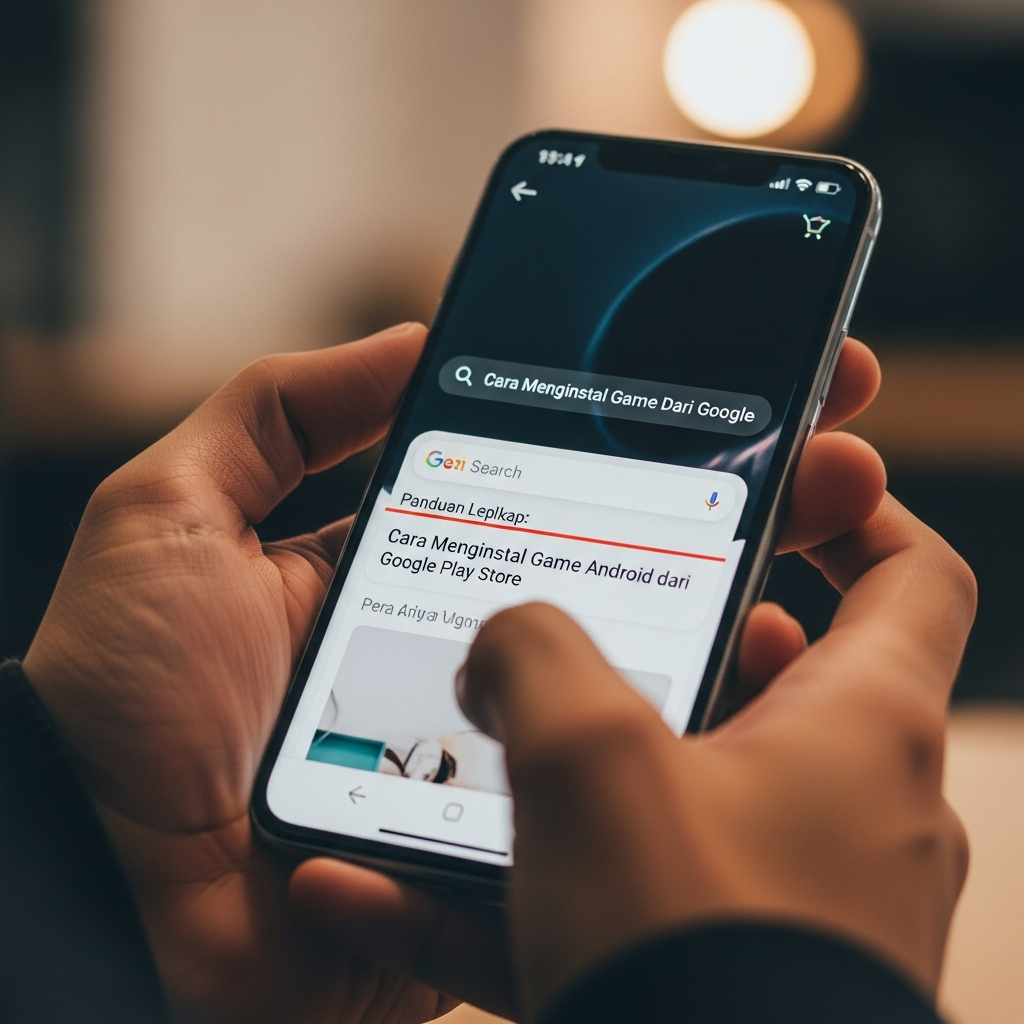
  • Cara Menginstal Game Dari Goggle

    Cara Menginstal Game Dari Goggle

    Cara Menginstal Game Dari Goggle

    Hai Sobat Gamer! Siapa di sini yang tidak suka bermain game? Tentu saja, hiburan digital ini sudah menjadi bagian tak terpisahkan dari kehidupan sehari-hari. Seringkali, saat Anda ingin mencoba game baru, pertanyaan yang muncul adalah: bagaimana cara menginstal game dari Goggle?

    Cara Menginstal Game Dari Goggle


    Meskipun kata kunci “Goggle” mungkin merujuk pada mesin pencari atau layanan Google secara umum, niat Anda jelas: Anda ingin tahu cara mendapatkan dan memasang game di perangkat Anda, biasanya melalui Google Play Store. Panduan komprehensif ini akan memecah semua langkah yang diperlukan, mulai dari jalur resmi yang paling aman hingga cara instalasi alternatif (sideloading), semuanya dengan gaya santai dan mudah diikuti. Siap membuat ponsel atau tablet Anda penuh dengan keseruan? Mari kita mulai!

    Memahami Sumber Instalasi: Dari Mana Game Itu Berasal?

    Sebelum kita masuk ke langkah instalasi, penting untuk memahami bahwa “Goggle” (atau Google) menawarkan dua jalur utama untuk mendapatkan game di perangkat Android Anda. Memahami perbedaannya sangat penting untuk keamanan dan kemudahan penggunaan.

    Jalur Resmi: Google Play Store

    Ini adalah cara yang paling direkomendasikan dan paling aman. Google Play Store adalah toko aplikasi resmi untuk sistem operasi Android. Semua game di sini telah melewati proses verifikasi Google, yang berarti risiko malware atau virus sangat kecil.

    • Instalasi melalui Play Store dijamin mudah. Anda hanya perlu menekan tombol “Instal” dan perangkat akan melakukan sisanya.
    • Pembaruan (update) game juga otomatis diurus oleh Play Store, memastikan Anda selalu memainkan versi terbaru.

    Jalur Alternatif: File APK dan Sideloading

    Terkadang, Anda mungkin ingin menginstal game yang tidak tersedia di Play Store (misalnya, game beta, game yang dibatasi regional, atau versi lama). Dalam kasus ini, Anda akan berurusan dengan file APK.

    • APK adalah singkatan dari Android Package Kit, yang merupakan format file yang digunakan oleh sistem Android untuk distribusi dan instalasi aplikasi seluler.
    • Menginstal melalui jalur ini disebut sideloading. Meskipun memberikan fleksibilitas, risiko keamanan sangat tinggi jika Anda tidak berhati-hati dengan sumbernya.

    Langkah Demi Langkah: Cara Menginstal Game Dari Goggle Melalui Play Store

    Jika Anda mencari cara termudah, tercepat, dan teraman untuk bermain, ikuti langkah-langkah instalasi melalui Google Play Store ini. Ini adalah metode yang kami rekomendasikan untuk sebagian besar pengguna.

    1. Persiapan Akun dan Koneksi

    Pastikan perangkat Anda sudah siap. Ini adalah dasar-dasar yang sering terlewatkan.

    • Pastikan Akun Google Aktif: Anda harus memiliki akun Google yang terhubung ke perangkat Android Anda. Tanpa akun ini, Anda tidak bisa mengakses Play Store.
    • Periksa Koneksi Internet: Gunakan Wi-Fi yang stabil jika ukuran game besar, atau pastikan Anda memiliki kuota data yang cukup jika menggunakan data seluler.
    • Periksa Ruang Penyimpanan: Game modern membutuhkan ruang yang besar. Pastikan Anda memiliki cukup sisa memori internal sebelum memulai unduhan.

    2. Menjelajahi Google Play Store

    Saatnya berburu game! Proses ini sangat intuitif.

    1. Buka Aplikasi Play Store: Cari ikon segitiga berwarna-warni di laci aplikasi Anda dan ketuk.
    2. Cari Game Anda: Gunakan bilah pencarian di bagian atas layar. Ketik nama game yang Anda inginkan (misalnya, Genshin Impact atau Clash of Clans).
    3. Jelajahi Kategori: Jika Anda belum tahu ingin bermain apa, jelajahi tab “Game” untuk melihat rekomendasi, kategori, dan peringkat teratas.

    3. Proses Instalasi (Unduh dan Pasang)

    Setelah menemukan game idaman Anda, proses instalasinya sangat cepat.

    • Pilih Game: Ketuk ikon game untuk membuka halaman deskripsi. Di sini Anda bisa melihat tangkapan layar, ulasan, dan informasi ukuran file.
    • Tekan Tombol “Instal”: Tombol biru besar ini akan memulai proses. Jika game berbayar, tombol akan bertuliskan harga, dan Anda akan diminta memasukkan detail pembayaran.
    • Tunggu Hingga Selesai: Perangkat Anda akan secara otomatis mengunduh data dan kemudian menginstal game. Selama proses ini, pastikan perangkat tidak mati atau koneksi terputus.

    Selamat! Setelah bilah instalasi penuh, Anda akan melihat tombol “Buka.” Game Anda sekarang siap dimainkan!

    Menginstal Game dari Sumber Eksternal (Sideloading APK)

    Kadang, jalur resmi tidak memadai, dan Anda harus menginstal file APK. Ingat, metode ini memiliki risiko keamanan yang lebih tinggi, jadi lakukan dengan hati-hati.

    Peringatan Keamanan Penting

    Menginstal file APK dari sumber yang tidak diverifikasi dapat membahayakan perangkat Anda. File-file tersebut mungkin mengandung malware, adware, atau virus yang dapat mencuri data Anda.

    Selalu gunakan sumber tepercaya saat mengunduh file APK, seperti situs-situs pengarsipan APK yang terkenal dan memiliki reputasi baik.

    Cara Menginstal Game Dari Goggle


    1. Mengaktifkan “Sumber Tidak Dikenal”

    Sistem Android secara default akan memblokir instalasi dari luar Play Store. Anda harus memberikan izin khusus.

    1. Buka Pengaturan (Settings): Gulir ke bawah hingga Anda menemukan bagian Keamanan (Security) atau Aplikasi (Apps), tergantung versi Android Anda.
    2. Cari Pilihan Instalasi: Cari opsi yang berbunyi “Instal Aplikasi Tidak Dikenal” (Install Unknown Apps) atau “Sumber Tidak Dikenal” (Unknown Sources).
    3. Berikan Izin: Anda akan diminta untuk memilih aplikasi mana yang diizinkan menginstal APK (misalnya, browser Chrome, atau aplikasi File Manager Anda). Aktifkan toggle untuk aplikasi yang akan Anda gunakan untuk mengunduh.

    2. Proses Instalasi File APK

    Setelah izin diberikan, Anda bisa melanjutkan instalasi.

    1. Unduh File APK: Gunakan browser Anda (yang sudah diberi izin) untuk mengunduh file APK dari sumber tepercaya.
    2. Akses File Manager: Buka aplikasi File Manager Anda, lalu masuk ke folder “Unduhan” (Downloads).
    3. Mulai Instalasi: Ketuk file APK yang baru Anda unduh. Sebuah pop-up akan muncul, meminta konfirmasi instalasi. Tekan “Instal”.
    4. Tunggu dan Selesaikan: Game akan dipasang. Setelah selesai, Anda mungkin perlu mengunduh data tambahan (OBB files) jika game tersebut berukuran besar.

    Tips Pro: Setelah instalasi selesai, segera matikan kembali izin Sumber Tidak Dikenal di pengaturan keamanan Anda untuk meminimalisir risiko instalasi aplikasi berbahaya di masa depan.

    Tips Pro Agar Instalasi Berjalan Lancar

    Meskipun cara menginstal game dari Goggle biasanya berjalan mulus, terkadang masalah muncul. Berikut adalah beberapa tips untuk mengatasi hambatan umum.

    1. Bersihkan Cache Google Play

    Jika Play Store tiba-tiba berhenti mengunduh atau memberikan pesan eror yang aneh, cache yang kotor mungkin menjadi pelakunya.

    • Buka Pengaturan > Aplikasi > Google Play Store.
    • Pilih Penyimpanan (Storage).
    • Ketuk “Hapus Cache” (Clear Cache). Coba instalasi lagi.

    2. Periksa Kompatibilitas Perangkat

    Tidak semua game dapat berjalan di semua perangkat. Permintaan spesifikasi, terutama untuk game 3D berat, seringkali ketat.

    • Sebelum menekan tombol “Instal”, gulir ke bawah halaman Play Store dan cari bagian “Perlu OS Android [versi]” atau “Kompatibilitas”.
    • Jika perangkat Anda terlalu tua atau memiliki versi Android yang tidak didukung, instalasi akan gagal atau game tidak dapat berjalan dengan baik.

    3. Koneksi Jaringan yang Stabil

    Jika unduhan terhenti di tengah jalan (misalnya di 99%), ini hampir selalu terkait dengan koneksi internet yang putus-putus.

    • Coba pindah dari Wi-Fi ke data seluler (jika ukurannya memungkinkan), atau sebaliknya.
    • Restart router Anda jika Anda menggunakan Wi-Fi rumah untuk memastikan kecepatan penuh.

    Kesimpulan

    Menginstal game di perangkat Android adalah proses yang mudah, terutama jika Anda menggunakan jalur resmi Google Play Store. Baik Anda seorang gamer kasual atau hardcore, memahami perbedaan antara instalasi resmi dan sideloading adalah kunci untuk menjaga keamanan perangkat Anda sambil menikmati hiburan tanpa batas. Dengan panduan ini, Anda sekarang memiliki semua alat yang diperlukan untuk mencari, mengunduh, dan memainkan game apa pun yang Anda temukan di “Goggle.” Selamat bermain!

    *

    FAQ (Pertanyaan yang Sering Diajukan)

    | Pertanyaan | Jawaban |
    | :— | :— |
    Kenapa game saya macet saat diinstal di Play Store? | Kemacetan sering terjadi karena koneksi internet yang tidak stabil atau kurangnya ruang penyimpanan. Coba restart perangkat Anda dan bersihkan cache Play Store. |
    Apakah aman menginstal game dari file APK? | Aman, asalkan Anda mendapatkannya dari sumber yang sangat tepercaya. Selalu waspada terhadap APK yang meminta izin yang tidak masuk akal (misalnya, izin akses ke SMS). |
    Apa itu OBB dan apakah saya membutuhkannya? | OBB adalah file data besar tambahan yang dibutuhkan oleh game yang kompleks. Jika Anda menginstal melalui Play Store, OBB akan terunduh otomatis. Jika melalui APK, Anda mungkin perlu memasukkan file OBB secara manual ke folder yang tepat. |
    Saya tidak bisa menemukan tombol “Instal”, mengapa? | Ada dua alasan utama: Game tersebut tidak kompatibel dengan versi Android atau perangkat keras Anda, atau game tersebut tidak tersedia di wilayah geografis Anda. |

  • Cara Membuat Resep Nasi Kuning

    Cara Membuat Resep Nasi Kuning

    Cara Membuat Resep Nasi Kuning

    Siapa yang bisa menolak godaan aroma gurih dari nasi kuning? Hidangan berwarna cerah ini bukan hanya sekadar makanan; ia adalah simbol perayaan, syukur, dan kehangatan keluarga di Indonesia. Entah itu disajikan saat ulang tahun, peresmian, atau sekadar sarapan istimewa, nasi kuning selalu berhasil mencuri perhatian.

    Cara Membuat Resep Nasi Kuning


    Namun, membuat nasi kuning yang benar-benar pulen, gurih, dan warnanya cantik sering dianggap sulit. Padahal, dengan trik dan teknik yang tepat, Anda bisa membuatnya sendiri di rumah. Artikel komprehensif ini akan memandu Anda langkah demi langkah dalam cara membuat resep nasi kuning yang otentik dan anti gagal, lengkap dengan tips rahasia dari para ahli kuliner.

    Mengapa Nasi Kuning Begitu Istimewa?

    Sebelum kita masuk ke dapur, mari kita pahami mengapa nasi kuning begitu dicintai. Selain rasanya yang kaya karena perpaduan santan dan rempah, warna kuning cerah dari kunyit melambangkan kekayaan dan keberuntungan.

    Secara tradisional, nasi kuning disajikan dalam bentuk tumpeng pada upacara selamatan. Tumpeng nasi kuning melambangkan harapan baik, menjadikannya lebih dari sekadar hidangan, tetapi bagian penting dari warisan budaya kita. Kekayaan rasa dan makna inilah yang membuat proses pembuatannya menjadi sangat bernilai.

    Persiapan Kunci Sebelum Memulai Resep Nasi Kuning

    Keberhasilan nasi kuning terletak pada persiapan bumbu dasarnya. Jangan hanya mengandalkan kunyit bubuk; kita akan menggunakan bahan segar untuk hasil maksimal.

    Bahan Dasar Wajib: Kunyit, Santan, dan Bumbu Aromatik

    Untuk 500 gram beras (sekitar 4-5 porsi), berikut bahan-bahan yang Anda butuhkan:

    | Bahan Dasar | Jumlah | Catatan Penting |
    | :— | :— | :— |
    Beras Pulen | 500 gram | Cuci bersih hingga airnya jernih. |
    Santan Kental | 500 – 600 ml | Bisa menggunakan santan segar atau instan (campur dengan air). |
    Air Kunyit | Dari 5 cm kunyit segar | Parut kunyit, peras, dan saring airnya. |
    Daun Salam | 3 lembar | Memberikan aroma herbal yang khas. |
    Serai | 2 batang | Memarkan bagian putihnya. |
    Daun Jeruk | 3 lembar | Sobek sedikit agar aromanya keluar. |
    Bumbu Pelengkap | 1 sdt garam, 1/2 sdt gula | Garam sangat penting untuk mengeluarkan rasa gurih santan. |

    Kunyit segar adalah kunci utama untuk mendapatkan warna kuning alami yang cantik dan aroma bumi yang kuat. Jangan ragu untuk menggunakan sedikit lebih banyak kunyit jika Anda menginginkan warna yang lebih intens.

    Cara Membuat Resep Nasi Kuning


    Memilih Beras yang Tepat

    Jenis beras sangat mempengaruhi tekstur akhir nasi kuning Anda. Untuk hasil yang pulen namun tetap butiran (tidak terlalu lembek), campurkan beras pulen (seperti Beras Pandan Wangi) dengan sedikit beras pera (sekitar rasio 4:1). Beras pulen menjamin kelembutan, sementara beras pera membantu butiran nasi tidak saling menempel berlebihan. Pastikan proses mencuci beras dilakukan hingga airnya benar-benar bening.

    Panduan Langkah Demi Langkah Cara Membuat Resep Nasi Kuning Klasik

    Bagian ini adalah inti dari cara membuat resep nasi kuning. Kita akan fokus pada metode tradisional (diaron lalu dikukus), yang menghasilkan tekstur paling sempurna.

    Langkah 1: Proses “Mengaron” (Memasak Awal)

    Mengaron adalah proses memasak beras bersama santan dan bumbu hingga santan terserap habis. Ini adalah tahap krusial yang menentukan rasa.

    1. Siapkan Bumbu Cair: Dalam panci besar, campurkan santan kental, air kunyit, garam, dan gula. Aduk rata.
    2. Masak Bumbu Aromatik: Masukkan daun salam, serai, dan daun jeruk ke dalam campuran santan. Masak dengan api sedang sambil terus diaduk perlahan agar santan tidak pecah.
    3. Masukkan Beras: Setelah campuran santan mulai mendidih (muncul gelembung kecil di tepi), masukkan beras yang sudah dicuci bersih.
    4. Aduk Hingga Kering: Kecilkan api. Aduk terus beras bersama santan hingga semua cairan terserap habis dan beras menjadi setengah matang (teksturnya kaku). Ini membutuhkan sekitar 10-15 menit. Nasi yang setengah matang ini disebut nasi aron.

    Langkah 2: Proses Pengukusan

    Setelah diaron, nasi masih belum siap dimakan. Proses pengukusan akan mematangkannya secara sempurna dan menjadikannya pulen.

    1. Panaskan Kukusan: Siapkan dandang atau alat pengukus dan panaskan hingga airnya mendidih dan mengeluarkan banyak uap.
    2. Kukus Nasi: Pindahkan nasi aron ke dalam kukusan yang sudah dialasi daun pisang (opsional, tapi sangat dianjurkan untuk aroma).
    3. Waktu Kukus: Kukus nasi selama kurang lebih 30-45 menit. Pastikan uap panas menjangkau semua bagian nasi.
    4. Cek Kematangan: Setelah 30 menit, aduk nasi sedikit untuk memastikan semua bagian matang merata. Nasi kuning yang sempurna akan berwarna kuning cerah, pulen, dan aromanya sangat kuat.

    Alternatif Praktis: Resep Nasi Kuning dengan Rice Cooker

    Jika Anda ingin cara yang lebih cepat, rice cooker adalah penyelamat. Metode ini menghilangkan langkah mengaron dan mengukus terpisah.

    1. Siapkan Cairan: Campurkan santan, air kunyit, bumbu aromatik (salam, serai, daun jeruk), garam, dan gula dalam wadah rice cooker. Perhatian: Total volume cairan harus sama dengan volume air yang biasa Anda gunakan saat memasak nasi biasa (biasanya perbandingan 1:1,5 antara beras dan cairan).
    2. Masak: Masukkan beras yang sudah dicuci. Aduk sebentar.
    3. Tekan Tombol Cook: Masak seperti biasa. Setelah tombol berpindah ke Warm, biarkan nasi beristirahat 10-15 menit.
    4. Aduk dan Sajikan: Buka penutup, aduk nasi kuning dengan sendok kayu agar bumbu merata dan uapnya keluar. Tutup lagi selama 5 menit, lalu nasi siap disajikan.

    Rahasia Anti Gagal: Tips dan Trik Nasi Kuning Gurih dan Pulen

    Untuk membuat nasi kuning Anda diakui sebagai yang terbaik di antara yang terbaik, perhatikan tips detail berikut:

    1. Suhu Santan: Pastikan santan yang Anda gunakan saat mengaron tidak terlalu dingin. Gunakan santan bersuhu ruangan. Ketika santan dipanaskan, aduk pelan. Jangan sampai santan pecah karena ini akan mengurangi rasa gurihnya.
    2. Maksimalkan Aroma: Selain daun-daunan standar, tambahkan sedikit pandan simpul saat mengaron atau mengukus. Pandan akan memberikan aroma yang lebih manis dan kompleks.
    3. Pentingnya Resting Time: Setelah matang, baik menggunakan kukusan maupun rice cooker, jangan langsung disajikan. Biarkan nasi beristirahat minimal 15 menit. Proses ini memungkinkan nasi menyerap sisa uap dan bumbu dengan sempurna, menghasilkan nasi yang lebih pulen dan tidak mudah basi.
    4. Menyesuaikan Warna: Jika Anda merasa warna kunyit kurang pekat, Anda bisa menambahkan sedikit air perasan kunyit yang dicampur dengan santan saat proses mengaron, atau bahkan menambahkan sedikit kunyit bubuk saat mencampur bumbu.

    Lauk Pendamping Sempurna untuk Nasi Kuning

    Nasi kuning tidak akan lengkap tanpa lauk pauk pelengkapnya. Kombinasi yang seimbang akan menciptakan Nasi Kuning Komplit yang memanjakan lidah.

    Top 5 Lauk Wajib:

    1. Ayam Goreng Bumbu Kuning: Rasanya gurih asin, wajib ada di setiap porsi.
    2. Orek Tempe Kering: Manis, pedas, dan renyah. Kontras tekstur ini sangat penting.
    3. Telur Dadar Iris Tipis (atau Telur Balado): Telur dadar diiris setipis mungkin memberikan tampilan yang rapi dan elegan.
    4. Perkedel Kentang: Kelembutan perkedel kentang yang digoreng garing di luar.
    5. Bawang Goreng dan Sambal: Taburan bawang goreng yang renyah adalah finishing touch yang tak boleh dilewatkan. Sajikan dengan sambal terasi atau sambal bajak.

    FAQ (Pertanyaan Umum Seputar Nasi Kuning)

    T: Berapa lama nasi kuning bisa disimpan?

    Nasi kuning, karena kandungan santannya, cenderung lebih cepat basi dibandingkan nasi putih biasa. Jika disimpan dalam wadah kedap udara di kulkas, nasi kuning bisa bertahan hingga 2-3 hari. Selalu panaskan kembali hingga benar-benar panas sebelum disajikan.

    T: Mengapa nasi kuning saya menjadi keras atau pera?

    Ini biasanya terjadi karena perbandingan cairan (santan) terlalu sedikit saat mengaron atau saat menggunakan rice cooker. Pastikan takaran santan sesuai. Jika menggunakan metode kukus, pastikan Anda mengukusnya cukup lama agar matang sempurna.

    T: Bisakah saya menggunakan kunyit bubuk alih-alih kunyit segar?

    Anda bisa, tetapi hasilnya tidak seoptimal kunyit segar. Kunyit bubuk cenderung memberikan rasa yang kurang mendalam dan warna yang sedikit pucat. Jika terpaksa, larutkan kunyit bubuk dengan sedikit air panas dan saring sebelum dicampur ke santan.

    T: Bagaimana cara mencegah nasi kuning lengket di rice cooker?

    Pastikan Anda mengolesi wadah rice cooker dengan sedikit minyak atau margarin sebelum memasak. Yang paling penting, setelah matang, segera aduk nasi saat masih panas agar uapnya keluar dan butiran tidak saling menempel.

    *

    Membuat nasi kuning adalah seni yang menggabungkan presisi takaran dengan kesabaran mengaron. Dengan mengikuti panduan lengkap cara membuat resep nasi kuning di atas, Anda pasti bisa menyajikan hidangan istimewa yang gurih, pulen, dan penuh makna. Selamat mencoba!

  • Cara Membuat Resep Sate Ayam Bumbu Kacang

    Cara Membuat Resep Sate Ayam Bumbu Kacang

    Cara Membuat Resep Sate Ayam Bumbu Kacang

    Selamat datang di panduan kuliner paling lengkap untuk menciptakan hidangan legendaris Indonesia! Siapa yang tidak kenal dengan Sate Ayam? Daging ayam yang dibakar sempurna, diolesi kecap manis nan harum, dan disiram dengan kuah kacang yang kental, medok, dan penuh cita rasa.

    Cara Membuat Resep Sate Ayam Bumbu Kacang


    Menguasai Cara Membuat Resep Sate Ayam Bumbu Kacang mungkin terdengar rumit, tetapi percayalah, dengan panduan langkah demi langkah ini, Anda akan mampu menyajikan sate ayam yang jauh lebih lezat daripada yang dijual di pinggir jalan. Mari kita mulai perjalanan kuliner yang menjamin pujian dari seluruh keluarga!

    Mengapa Sate Ayam Bumbu Kacang Selalu Jadi Favorit?

    Sate Ayam bukan sekadar makanan; ia adalah simbol kehangatan, tradisi, dan kekayaan rempah Indonesia. Keunikan sate terletak pada perpaduan tekstur: daging ayam yang empuk dan juicy, sensasi asap dari pembakaran, dan tentu saja, bumbu kacang yang menjadi bintang utama.

    Bumbu kacang yang baik memiliki keseimbangan sempurna antara gurih, manis, pedas, dan sedikit asam dari air asam jawa. Seringkali, rahasia kelezatan sate ayam terletak pada teknik marinasi yang tepat dan kualitas bumbu kacang yang homemade.

    Persiapan Awal: Bahan-Bahan Kunci Sate Ayam

    Sebelum proses memasak, pastikan semua bahan sudah tersedia. Kualitas bahan baku, terutama daging ayam, sangat menentukan hasil akhir.

    Bahan Daging dan Tusuk Sate

    Kami sangat menyarankan menggunakan daging ayam bagian paha karena kandungan lemaknya lebih tinggi, memastikan sate tetap empuk dan juicy setelah dibakar.

    | Bahan | Jumlah | Keterangan |
    | :— | :— | :— |
    | Daging Ayam Fillet | 1 kg | Potong dadu ukuran 2×2 cm |
    | Tusuk Sate | ± 50 buah | Rendam dalam air minimal 30 menit |
    | Kecap Manis | 4 sdm | Untuk bumbu oles saat memanggang |

    Bumbu Marinasi Rahasia

    Marinasi adalah kunci untuk mendapatkan sate yang gurih sampai ke dalam. Jangan pernah melewatkan langkah ini!

    • 6 siung Bawang Merah
    • 4 siung Bawang Putih
    • 1 ruas jari Jahe
    • 1 ruas jari Kunyit
    • 1 sdm Ketumbar bubuk
    • 1/2 sdt Garam
    • 1/2 sdt Merica
    • 2 sdm Kecap Manis
    • 1 sdm Minyak Goreng

    Cara Membuat Bumbu Marinasi: Haluskan semua bahan bumbu marinasi (kecuali kecap dan minyak) hingga benar-benar halus. Campurkan bumbu halus dengan kecap manis dan minyak.

    Langkah demi Langkah Cara Membuat Resep Sate Ayam Bumbu Kacang

    Ini adalah panduan utama Anda. Ikuti langkah-langkah ini dengan cermat untuk memastikan sate ayam Anda matang sempurna dan kaya rasa.

    Proses Marinasi yang Tepat

    Setelah bumbu marinasi siap, campurkan potongan daging ayam dengan bumbu tersebut. Pastikan semua permukaan daging terlapisi rata.

    Untuk hasil terbaik, marinasi daging minimal 2 jam di dalam kulkas. Jika Anda punya waktu, marinasi semalaman akan membuat bumbu meresap sempurna, memberikan rasa yang sangat mendalam. Sisakan sedikit bumbu marinasi yang sudah tercampur dengan daging untuk dijadikan bumbu oles saat pembakaran nanti.

    Teknik Menusuk dan Memanggang

    Rendam tusuk sate dalam air sebelum digunakan. Ini mencegah tusuk sate cepat gosong saat dibakar. Tusuk 4-5 potong daging ayam per tusuk sate. Jangan tusuk terlalu padat agar daging matang merata.

    1. Siapkan Panggangan: Gunakan panggangan arang untuk aroma yang otentik, atau teflon panas jika Anda memanggang di dapur. Olesi sedikit minyak agar tidak lengket.
    2. Pembakaran Pertama: Bakar sate di atas api sedang hingga setengah matang dan warnanya berubah. Jangan sampai kering.
    3. Membuat Bumbu Oles: Campurkan sisa bumbu marinasi, 3 sdm kecap manis, dan 2 sdm minyak goreng (atau margarin cair).
    4. Pembakaran Kedua (Pengolesan): Angkat sate yang setengah matang, celupkan/olesi dengan bumbu oles yang baru dibuat.
    5. Selesaikan Pembakaran: Letakkan kembali sate di panggangan. Bolak-balik hingga matang sempurna, warna kecapnya mengilap, dan muncul sedikit char (gosong) yang sedap.

    Resep Bumbu Kacang Legendaris

    Bumbu kacang adalah jiwa dari hidangan ini. Kunci bumbu yang lezat adalah kacang yang digoreng sempurna dan kekentalan yang medok (tebal).

    Bahan Bumbu Kacang

    • 250 gr Kacang Tanah (goreng/sangrai hingga matang)
    • 4 siung Bawang Putih
    • 4 buah Cabai Merah Keriting (sesuaikan tingkat kepedasan)
    • 2 sdm Gula Merah (sisir halus)
    • 1 sdt Garam
    • 1 sdm Air Asam Jawa
    • 2 lembar Daun Jeruk
    • 500 ml Air Panas
    • Minyak untuk menumis

    Cara Membuat Sambal Kacang yang Kental dan Medok

    1. Siapkan Kacang: Blender atau ulek kacang tanah hingga teksturnya masih sedikit kasar. Jangan terlalu halus agar bumbu kacang terasa crunchy.
    2. Menumis Bumbu Dasar: Haluskan bawang putih dan cabai. Tumis bumbu halus ini bersama daun jeruk hingga harum dan matang.
    3. Campurkan: Masukkan kacang tanah yang sudah diblender ke dalam tumisan. Aduk rata.
    4. Proses Pengentalan: Tuang air panas secara bertahap sambil terus diaduk. Masukkan gula merah, garam, dan air asam jawa.
    5. Masak Hingga Matang: Masak dengan api kecil sambil sesekali diaduk hingga bumbu mengental, minyak kacang keluar, dan rasanya sudah pas di lidah Anda. Bumbu kacang yang matang akan lebih tahan lama dan lebih lezat.

    Tips Rahasia Agar Sate Ayam Anda Semakin Juara

    Ingin sate buatan Anda mendapatkan pujian bintang lima? Terapkan tips ahli ini:

    1. Jangan Abaikan Air Asam Jawa

    Air asam jawa adalah penyeimbang rasa yang krusial. Rasa manis dan gurih dari bumbu kacang harus diimbangi dengan sedikit keasaman. Tanpa air asam jawa, bumbu kacang akan terasa berat dan kurang segar.

    Cara Membuat Resep Sate Ayam Bumbu Kacang


    2. Gunakan Santan dalam Marinasi

    Untuk tekstur yang sangat empuk, tambahkan 1-2 sendok makan santan kental instan ke dalam bumbu marinasi Anda. Lemak santan membantu melembutkan serat daging ayam dan menambahkan dimensi rasa yang creamy.

    3. Tusuk Sate Harus Direndam

    Seperti yang disebutkan sebelumnya, merendam tusuk sate dalam air selama minimal 30 menit akan mencegah kayu cepat terbakar, sehingga Anda bisa fokus memanggang daging hingga sempurna.

    4. Penyajian Akhir yang Menggugah Selera

    Saat sate sudah matang, letakkan di piring. Siram dengan bumbu kacang yang masih hangat. Tambahkan irisan bawang merah segar, sedikit perasan jeruk limau, dan taburan bawang goreng. Jeruk limau memberikan aroma segar yang menyempurnakan hidangan.

    Sajian Pelengkap dan Cara Penyimpanan

    Sate ayam paling nikmat disajikan bersama beberapa pendamping tradisional.

    • Nasi Putih Hangat atau Lontong/Ketupat.
    • Acar timun dan wortel untuk memberikan sensasi segar.
    • Irisan Bawang Merah Mentah dan cabai rawit untuk yang suka pedas.

    Jika Anda memiliki sisa sate, simpan daging yang sudah dibakar (tanpa bumbu kacang) dalam wadah kedap udara di kulkas. Sate ayam dapat bertahan 3-4 hari. Untuk bumbu kacang, simpan terpisah. Bumbu kacang yang dimasak matang dan disimpan dalam kulkas bisa bertahan hingga seminggu.

    Tanya Jawab (FAQ)

    H2: Berapa lama waktu marinasi yang ideal?

    Waktu marinasi ideal adalah minimal 2 jam. Namun, jika Anda ingin bumbu meresap hingga ke inti daging, marinasi semalaman (8-12 jam) di dalam kulkas sangat dianjurkan.

    H2: Bagaimana cara membuat bumbu kacang lebih tahan lama?

    Kuncinya adalah memasak bumbu kacang hingga matang sempurna dan minyaknya keluar. Simpan bumbu kacang dalam wadah tertutup rapat di dalam kulkas. Panaskan kembali dengan sedikit air saat hendak disajikan.

    H2: Apa bedanya sate ayam madura dengan sate ayam biasa?

    Sate Ayam Madura seringkali menggunakan bumbu kacang yang lebih kental dan medok, dan proses pembakarannya sangat khas, menggunakan minyak yang dicampur dengan kecap sebagai bumbu oles. Umumnya, sate Madura disajikan dengan irisan bawang merah mentah dan jeruk limau.

    H2: Bisakah saya mengganti gula merah dengan gula pasir?

    Bisa, tetapi sangat tidak disarankan. Gula merah (gula aren/jawa) memberikan aroma dan warna karamel yang khas serta rasa manis yang lebih kompleks dibandingkan gula pasir.

    Dengan mengikuti resep Cara Membuat Resep Sate Ayam Bumbu Kacang ini, Anda tidak hanya akan memasak, tetapi juga menciptakan sebuah pengalaman kuliner yang autentik. Selamat mencoba dan selamat menikmati sate ayam buatan sendiri yang lezat!

  • Bahan Wajib Resep Dimsum Siomay

    Bahan Wajib Resep Dimsum Siomay

    Cara Membuat Resep Dimsum

    Siapa yang tidak suka dimsum? Makanan mungil nan lezat yang biasanya disajikan hangat ini seringkali menjadi primadona di setiap pertemuan keluarga atau sekadar brunch akhir pekan. Jika Anda bosan hanya membelinya, ini saatnya mencoba petualangan kuliner baru. Kami akan memandu Anda langkah demi langkah dalam cara membuat resep dimsum yang lezat, kenyal, dan dijamin anti gagal, bahkan untuk pemula!

    Cara Membuat Resep Dimsum


    Membuat dimsum di rumah ternyata jauh lebih mudah dari yang dibayangkan, dan hasilnya? Jelas lebih memuaskan dan hemat di kantong. Dalam artikel komprehensif ini, kita akan fokus pada jenis dimsum yang paling populer: Siomay Ayam Udang yang legendaris!

    Filosofi dan Dasar-Dasar Dimsum Sukses

    Sebelum kita mencampur adonan, penting untuk memahami apa yang membuat dimsum terasa istimewa. Dimsum yang baik harus memiliki tekstur yang kenyal (chewy), rasa daging yang kuat, dan kelembapan yang pas. Kunci dari semua ini terletak pada pemilihan bahan dan teknik pengukusan yang benar.

    Bahan Wajib Resep Dimsum Siomay

    Untuk Siomay Ayam Udang, kualitas bahan baku adalah segalanya. Jangan pelit dalam memilih daging, karena inilah bintang utamanya.

    1. Komponen Daging Inti

    Kita membutuhkan perpaduan antara daging ayam fillet (paha lebih disarankan karena lebih berlemak dan lembap) dan udang segar. Pastikan udang dicincang kasar agar masih terasa tekstur udangnya saat dimakan. Rasio idealnya adalah 3:1 (Ayam:Udang).

    2. Agen Pengenyal (Starch/Tepung)

    Penggunaan tepung sagu atau tapioka adalah wajib. Ini berfungsi sebagai perekat dan memberikan tekstur kenyal yang khas. Jangan gunakan terlalu banyak, karena siomay bisa menjadi keras.

    3. Bumbu Rahasia

    Kekuatan rasa dimsum terletak pada bumbu sederhana namun berkualitas: minyak wijen, kecap asin, sedikit gula, merica, dan yang paling penting, sedikit air es atau es batu serut. Air es ini berfungsi untuk menjaga suhu adonan tetap dingin, sehingga protein daging bisa berikatan dengan sempurna, menghasilkan tekstur bouncy.

    Peralatan Perang Dimsum di Dapur Anda

    Membuat dimsum tidak memerlukan alat yang rumit. Namun, ada satu alat yang mutlak harus Anda miliki: kukusan (steamer).

    Pilihlah kukusan yang memiliki penutup rapat dan lubang uap yang cukup besar. Jika Anda ingin hasil yang lebih otentik dan mampu mengukus dalam jumlah besar, pertimbangkan menggunakan kukusan bambu. Kukusan bambu membantu menyerap kelembapan berlebih, mencegah dimsum menjadi terlalu basah atau lembek.

    Panduan Langkah Demi Langkah: Cara Membuat Resep Dimsum Siomay Ayam Udang

    Mari kita mulai proses pembuatannya. Ikuti langkah-langkah ini dengan cermat untuk memastikan siomay Anda sempurna.

    Langkah 1: Persiapan dan Pengolahan Daging

    Pertama, siapkan 300 gram daging ayam paha tanpa tulang dan 100 gram udang kupas. Cincang kedua jenis daging ini hingga halus (boleh menggunakan food processor, namun jangan sampai terlalu lumat seperti pasta).

    Campurkan daging ayam dan udang ke dalam wadah. Tambahkan 1 butir putih telur, 1 sendok makan minyak wijen, 1 sendok teh kecap asin, 1 sendok teh gula pasir, 1/2 sendok teh merica, dan sedikit garam. Aduk rata.

    Pro Tip Penting: Tambahkan 1-2 sendok makan air es atau es batu serut ke dalam adonan. Uleni sebentar hingga adonan terlihat lengket dan menyatu. Adonan yang dingin adalah kunci tekstur kenyal.

    Langkah 2: Mencampur dan Menguji Tekstur

    Setelah adonan bumbu tercampur rata, masukkan 3-4 sendok makan tepung sagu/tapioka (sesuaikan hingga adonan bisa dibentuk, tapi jangan terlalu padat). Tambahkan juga 1 sendok makan parutan labu siam atau bengkuang (opsional, tapi ini akan menambah kelembapan dan volume).

    Aduk rata hingga semua bahan menyatu sempurna. Jangan mengaduk terlalu lama setelah tepung masuk, karena bisa membuat adonan menjadi keras.

    Cara Uji Rasa: Ambil sedikit adonan, pipihkan, lalu rebus atau kukus sebentar. Cicipi dan koreksi rasa bumbu jika ada yang kurang. Ini memastikan semua dimsum Anda memiliki rasa yang pas.

    Langkah 3: Proses Pembungkusan Siomay

    Siapkan kulit dimsum/pangsit siap pakai. Kulit yang baik biasanya berwarna kuning cerah dan elastis.

    Ambil satu lembar kulit, letakkan di telapak tangan Anda. Ambil sekitar 1 sendok makan adonan, taruh di tengah kulit. Bungkus dengan cara meremas ringan bagian sisi kulit, biarkan bagian atasnya terbuka dan adonan terlihat. Bentuk menyerupai keranjang atau mangkuk.

    Cara Membuat Resep Dimsum


    > Untuk sentuhan estetika, letakkan sedikit parutan wortel atau sepotong udang kecil di atas permukaan adonan yang terbuka. Ini memberikan tampilan khas restoran dimsum.

    Langkah 4: Teknik Mengukus yang Sempurna

    Inilah langkah penentu keberhasilan Anda. Sebelum mengukus, olesi permukaan kukusan dengan sedikit minyak (atau alasi dengan kertas roti) agar dimsum tidak lengket.

    1. Panaskan Kukusan: Pastikan air kukusan sudah mendidih dan uapnya panas sekali sebelum dimsum dimasukkan.
    2. Susun Dimsum: Beri jarak antara dimsum agar uap bisa bersirkulasi sempurna.
    3. Waktu Pengukusan: Kukus dimsum selama 15-20 menit dengan api besar. Menggunakan api besar memastikan dimsum matang cepat dan tetap lembap.
    4. Penyajian: Setelah matang, olesi permukaan dimsum dengan sedikit minyak wijen agar mengilap dan tidak kering.

    Sajikan siomay selagi hangat dengan sambal cocolan favorit Anda, seperti sambal bangkok pedas manis atau sambal cuka merah khas dimsum. Selamat menikmati!

    Tips Rahasia Agar Dimsum Anda Seenak Restoran

    Setelah Anda menguasai dasar cara membuat resep dimsum Siomay, mari kita tingkatkan kualitasnya dengan beberapa trik profesional.

    Istirahatkan Adonan (Resting Time)

    Setelah adonan isian selesai dicampur, biarkan adonan beristirahat di lemari es selama minimal 30 menit. Proses pendinginan ini membantu bumbu meresap lebih dalam dan membuat adonan lebih mudah dibentuk serta menghasilkan tekstur yang lebih kenyal.

    Perhatikan Rasio Tepung vs. Daging

    Kunci dimsum yang enak adalah dominasi rasa daging, bukan tepung. Rasio yang ideal adalah sekitar 4:1 (Daging:Tepung Sagu). Jika siomay Anda terasa padat dan berat, kemungkinan Anda menggunakan terlalu banyak tepung. Jika terlalu lembek dan berair, mungkin Anda lupa menggunakan agen pengenyal yang cukup, atau adonan daging Anda terlalu basah.

    Pentingnya Suhu dan Uap

    Suhu adalah faktor krusial. Jika Anda mengukus dimsum dengan api kecil atau sedang, proses pemasakan akan berjalan lambat, menyebabkan dimsum kehilangan kelembapannya dan menjadi kering atau keras. Selalu gunakan api besar dan pastikan air mendidih deras sebelum dimsum dimasukkan.

    Variasi Resep Dimsum Lainnya

    Setelah mahir membuat siomay, Anda bisa mencoba resep lain:

    • Hakau (Udang Kristal): Fokus utama adalah kulit yang tipis dan transparan. Ini membutuhkan teknik melipat yang lebih spesifik dan penggunaan tepung tang mien (tepung terigu yang diproses khusus) untuk kulitnya.
    • Wonton Goreng/Kuah: Lebih mudah dibuat karena bentuknya yang sederhana. Isiannya bisa sama dengan siomay, hanya saja tekstur kulitnya berbeda (lebih tipis dari kulit siomay).

    Kesimpulan

    Membuat dimsum sendiri di rumah adalah perjalanan kuliner yang sangat memuaskan. Dengan memilih bahan berkualitas, menjaga adonan tetap dingin, dan menguasai teknik pengukusan yang tepat, Anda tidak perlu lagi pergi ke restoran mahal untuk menikmati hidangan klasik Tiongkok ini. Sekarang, Anda sudah siap menyajikan dimsum buatan sendiri yang lezat, kenyal, dan autentik. Selamat mencoba cara membuat resep dimsum ini!

    *

    FAQ (Pertanyaan yang Sering Diajukan)

    Q: Mengapa dimsum saya menjadi keras setelah dingin?
    A: Ini biasanya disebabkan oleh penggunaan tepung sagu/tapioka yang berlebihan, atau adonan diuleni terlalu lama setelah tepung masuk. Pastikan rasio tepung dan daging seimbang dan jangan mengaduk adonan terlalu keras.

    Q: Bisakah saya menyimpan adonan dimsum mentah?
    A: Ya, adonan isian mentah dapat disimpan dalam wadah kedap udara di kulkas selama 1-2 hari. Dimsum yang sudah dibungkus juga dapat dibekukan. Jika dibekukan, kukus dimsum langsung dari freezer (tanpa perlu thawing) dengan menambah waktu kukus 5-10 menit.

    Q: Apa bedanya kulit siomay dan kulit pangsit?
    A: Kulit siomay biasanya sedikit lebih tebal dan lebih elastis agar bisa menahan isian dan bentuk “keranjang” terbuka. Kulit pangsit umumnya sangat tipis dan lembut, lebih cocok untuk direbus atau digoreng.

    Q: Saya tidak punya minyak wijen, apakah bisa diganti?
    A: Minyak wijen memberikan aroma khas yang sangat penting pada dimsum. Meskipun bisa diganti dengan minyak sayur, rasa autentik dimsum akan sangat berkurang. Disarankan untuk tetap menggunakan minyak wijen.

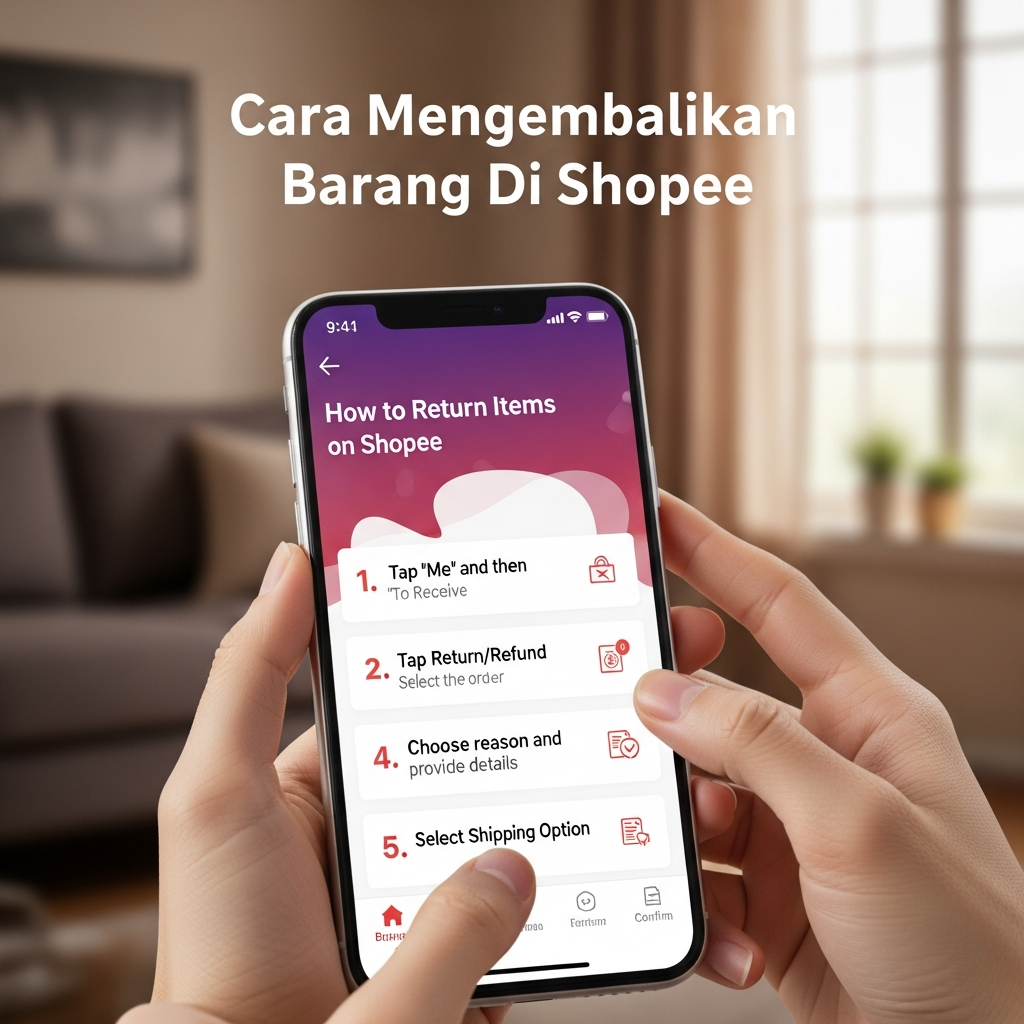
  • Cara Mengembalikan Barang Di Shopee

    Cara Mengembalikan Barang Di Shopee

    Cara Mengembalikan Barang Di Shopee

    Pernahkah Anda sangat antusias menunggu paket, namun ketika dibuka, ternyata barangnya salah, rusak, atau ukurannya tidak pas? Jangan panik! Ini adalah masalah yang sangat umum dalam belanja online. Untungnya, Shopee memiliki sistem pengembalian barang yang cukup terstruktur.

    Cara Mengembalikan Barang Di Shopee


    Artikel ini akan menjadi panduan lengkap Anda. Kami akan membahas setiap detail, mulai dari syarat-syarat awal hingga barang Anda berhasil dikembalikan dan dana kembali ke dompet. Siap untuk tahu cara mengembalikan barang di Shopee dengan mudah dan cepat? Mari kita mulai!

    Kapan Anda Boleh Mengajukan Pengembalian Barang? (Syarat Wajib)

    Sebelum menekan tombol “Ajukan Pengembalian”, pastikan pesanan Anda masih memenuhi syarat utama yang ditetapkan oleh Garansi Shopee. Jika melewati batas waktu ini, pengembalian Anda kemungkinan besar akan ditolak.

    1. Batas Waktu Garansi Shopee

    Setiap transaksi dilindungi oleh Garansi Shopee. Biasanya, Anda memiliki waktu 7 hari (terkadang lebih lama, tergantung status penjual dan lokasi) setelah status pesanan selesai atau diterima untuk mengajukan pengembalian. Pastikan Anda bertindak cepat begitu menyadari ada masalah.

    2. Kategori Alasan yang Diterima

    Shopee tidak mengizinkan pengembalian untuk semua alasan. Alasan yang umum dan disetujui meliputi:

    • Barang Rusak: (Pecah, robek, tidak berfungsi).
    • Barang Cacat/Tidak Sesuai Deskripsi: (Warna salah, ukuran beda, material tidak seperti yang diiklankan).
    • Barang Hilang atau Kurang: (Hanya menerima sebagian dari pesanan yang dibayar).
    • Barang Palsu/Tiruan: (Khusus untuk produk bermerek).

    Penting: Pengembalian karena alasan “berubah pikiran” atau “tidak suka” biasanya tidak diterima, kecuali penjual memiliki kebijakan pengembalian khusus.

    Panduan Lengkap: Cara Mengembalikan Barang Di Shopee Agar Cepat Disetujui

    Proses pengembalian dana atau barang di Shopee harus dilakukan melalui aplikasi. Hindari melakukan pengembalian secara manual atau langsung menghubungi penjual sebelum mengajukan melalui sistem Shopee, karena ini dapat menghilangkan perlindungan Garansi Shopee Anda.

    Langkah 1: Akses Menu Pengembalian

    Pertama, buka aplikasi Shopee Anda dan masuk ke menu utama.

    1. Buka “Saya” (ikon profil di pojok kanan bawah).
    2. Pilih “Pesanan Saya” atau bagian “Dikirim”.
    3. Cari pesanan yang bermasalah dan klik pada detail pesanan tersebut.
    4. Di bagian bawah halaman detail pesanan, klik tombol “Ajukan Pengembalian Dana/Barang”.

    Langkah 2: Tentukan Jenis Pengajuan

    Anda akan diminta memilih apakah ingin “Pengembalian Dana Penuh” (jika barang tidak diterima sama sekali) atau “Pengembalian Dana dan Barang” (jika barang sudah diterima tapi ingin dikembalikan).

    • Pilih “Pengembalian Dana dan Barang”.

    Langkah 3: Isi Formulir dan Bukti Kuat

    Ini adalah langkah paling krusial. Kelengkapan dan kekuatan bukti akan menentukan apakah pengajuan Anda disetujui atau ditolak.

    1. Pilih Alasan: Pilih alasan yang paling sesuai dengan kondisi barang. Misalnya, “Barang diterima dalam kondisi rusak/cacat” atau “Barang tidak sesuai deskripsi”.
    2. Unggah Bukti (Wajib!): Unggah foto dan video yang jelas yang menunjukkan kerusakan atau ketidaksesuaian. Video unboxing adalah bukti terkuat. Pastikan foto menunjukkan label pengiriman jika diperlukan.
    3. Berikan Deskripsi: Jelaskan secara rinci mengapa Anda ingin mengembalikan barang tersebut (maksimal 1000 karakter). Bersikaplah objektif dan profesional. Contoh: “Sepatu ukuran 40 yang dipesan, namun yang datang ukuran 39, terlalu kecil.”
    4. Pilih Solusi: Umumnya, Anda hanya dapat memilih “Pengembalian Barang dan Dana”.
    5. Pilih Metode Pengembalian Dana: Dana akan dikembalikan ke ShopeePay (paling cepat) atau rekening bank Anda.

    Langkah 4: Penjual Meninjau Pengajuan Anda

    Setelah formulir dikirim, sistem Shopee akan memberi notifikasi kepada penjual. Penjual memiliki waktu maksimal 2 hari untuk merespons:

    • Menerima Pengembalian: Jika penjual setuju, Anda bisa melanjutkan ke langkah pengiriman.
    • Menolak Pengembalian: Penjual harus memberikan alasan yang valid.
    • Mengajukan Sengketa (Dispute): Jika penjual tidak setuju dan tidak ada solusi, Shopee akan turun tangan sebagai pihak ketiga.

    Tips: Jika penjual tidak merespons dalam 2 hari, Shopee akan secara otomatis menyetujui pengembalian Anda.

    Proses Pengiriman Barang Kembali (Gratis Ongkir!)

    Salah satu keunggulan cara mengembalikan barang di Shopee adalah kemudahan logistiknya.

    1. Dapatkan Resi Otomatis

    Jika pengajuan Anda disetujui, Shopee akan memberikan Anda kode booking resi otomatis (biasanya melalui J&T atau JNE).

    • JANGAN bayar ongkos kirim. Biaya pengiriman balik ditanggung oleh Shopee jika Anda menggunakan resi otomatis ini.
    • Cetak atau catat kode resi tersebut.

    2. Kemas Barang dengan Aman

    Pastikan barang dikemas kembali seperti semula, termasuk semua kelengkapan (tag, kotak asli, aksesori). Lapisi dengan bubble wrap atau kardus tambahan agar tidak rusak dalam perjalanan kembali.

    3. Kirim Paket

    Bawa paket ke gerai ekspedisi yang ditunjuk (misalnya, J&T Express) dan sebutkan bahwa Anda menggunakan Resi Pengembalian Shopee. Petugas akan memproses tanpa membebankan biaya kepada Anda.

    Perhatian: Biasanya, Anda diberi waktu 5 hari untuk mengirimkan barang setelah pengajuan disetujui. Jangan sampai terlambat!

    Cara Mengembalikan Barang Di Shopee


    Apa yang Terjadi Setelah Barang Dikirim?

    Setelah barang dikirim, langkah selanjutnya adalah peninjauan akhir oleh penjual.

    1. Penjual Menerima dan Mengecek: Penjual memiliki waktu 2-3 hari setelah paket tiba untuk memastikan barang yang dikembalikan sesuai dengan pengajuan awal dan dalam kondisi yang wajar.
    2. Persetujuan Akhir:


    • Jika penjual setuju, dana Anda akan segera diproses.
    • Jika penjual menolak (misalnya, barang yang dikembalikan ternyata rusak parah karena kesalahan pembeli), Shopee akan menjadi penengah.

    Tips Rahasia Agar Pengembalian Barang Disetujui Dalam 24 Jam

    Meskipun prosesnya terlihat panjang, ada beberapa trik yang dapat mempercepat persetujuan pengembalian dana Anda.

    1. Dokumentasi Adalah Kunci Emas

    Jangan pernah meremehkan kekuatan bukti visual.
    Rekam Video Unboxing* Penuh: Mulai rekam saat paket masih tersegel, tunjukkan label pengiriman dengan jelas, hingga barang dikeluarkan dan diperiksa.
    Ambil Foto Close-Up*: Jika barang rusak, ambil foto detail kerusakan dan juga foto keseluruhan barang.

    • Simpan Bukti Chat: Jika Anda sudah berkomunikasi dengan penjual tentang masalah tersebut, tangkap layar percakapan itu sebagai bukti tambahan.

    2. Komunikasi yang Tenang dan Jelas

    Ketika mengisi kolom deskripsi pengajuan, gunakan bahasa yang sopan, jelas, dan faktual. Hindari penggunaan emosi atau kata-kata kasar. Fokus pada perbedaan antara barang yang diiklankan dan barang yang Anda terima.

    3. Cek Ulang Status Barang

    Pastikan barang yang Anda kembalikan belum pernah dicoba terlalu lama atau digunakan hingga mengalami penurunan nilai yang signifikan. Barang harus dalam kondisi sama seperti saat diterima.

    FAQ (Pertanyaan yang Sering Diajukan)

    Berapa lama proses pengembalian dana Shopee memakan waktu?

    Waktu pengembalian dana sangat bervariasi tergantung metode pembayaran dan pilihan pengembalian dana Anda:

    • ShopeePay: Paling cepat, biasanya 1×24 jam setelah pengembalian disetujui.
    • Transfer Bank: 3-5 hari kerja.
    • Kartu Kredit/Debit: Paling lama, bisa memakan waktu 7-14 hari kerja (tergantung bank penerbit kartu).

    Apakah saya harus membayar ongkos kirim saat mengembalikan barang?

    Tidak. Jika Anda menggunakan Resi Otomatis yang disediakan oleh Shopee setelah pengajuan disetujui, biaya pengiriman balik ditanggung oleh Shopee. Ini adalah salah satu keuntungan besar cara mengembalikan barang di Shopee.

    Bagaimana jika penjual menolak pengembalian saya?

    Jika penjual menolak, Anda dapat mengajukan banding atau Sengketa ke tim Shopee. Tim khusus Shopee akan meninjau bukti dari kedua belah pihak (Anda dan penjual). Jika bukti Anda kuat (terutama video unboxing), Shopee biasanya akan memenangkan pembeli.

    Bisakah saya membatalkan pengajuan pengembalian barang?

    Ya, selama penjual belum memberikan keputusan atau selama Anda belum mengirimkan barang, Anda dapat membatalkan pengajuan pengembalian dana/barang melalui aplikasi.

    Apakah semua barang bisa dikembalikan?

    Tidak semua. Barang seperti produk digital, produk yang mudah rusak (makanan segar), atau barang yang non-refundable yang sudah dijelaskan di deskripsi produk mungkin tidak dapat dikembalikan. Selalu cek kebijakan pengembalian pada deskripsi produk.

  • Cara Menginstal Aplikasi Instragam Di Laptop

    Cara Menginstal Aplikasi Instragam Di Laptop

    Cara Menginstal Aplikasi Instragam Di Laptop

    Halo Sobat Kreatif! Siapa di sini yang tidak betah berlama-lama menatap layar kecil smartphone hanya demi scrolling atau mengedit foto Instragam? Anda mungkin bertanya-tanya, apakah mungkin menikmati pengalaman media sosial favorit ini di layar laptop yang lega? Jawabannya: Tentu saja bisa!

    Cara Menginstal Aplikasi Instragam Di Laptop


    Meskipun Instragam awalnya dirancang untuk perangkat seluler, ada beberapa trik dan metode resmi yang bisa Anda gunakan. Artikel ini akan memandu Anda langkah demi langkah mengenai Cara Menginstal Aplikasi Instragam Di Laptop—atau setidaknya, cara untuk mengakses dan menggunakannya dengan fungsionalitas penuh. Bersiaplah untuk mengucapkan selamat tinggal pada mata yang lelah dan menyambut kenyamanan keyboard!

    *

    Mengapa Menginstal Aplikasi Instragam Di Laptop Itu Penting?

    Sebelum kita masuk ke langkah-langkah teknis, mari kita pahami mengapa menggunakan Instragam di laptop adalah upgrade besar yang layak Anda pertimbangkan.

    Keuntungan Layar Lebih Besar

    Menggunakan layar laptop berarti Anda dapat melihat detail gambar dan video dengan jauh lebih jelas. Ini sangat penting jika Anda adalah seorang fotografer, desainer, atau hanya seseorang yang suka menikmati kualitas konten visual terbaik. Pengalaman visual jadi jauh lebih memuaskan.

    Produktivitas dan Kerja Lebih Efisien

    Jika Anda seorang influencer, pemilik bisnis, atau admin media sosial, membalas DM, merencanakan konten, atau menganalisis insight menjadi jauh lebih mudah dengan keyboard fisik. Anda tidak perlu lagi kesulitan mengetik panjang lebar di layar sentuh kecil. Laptop memberikan kontrol dan kecepatan yang superior untuk manajemen akun.

    Fokus Tanpa Gangguan Ponsel

    Saat Anda bekerja di laptop, menggunakan Instragam di jendela browser bisa meminimalkan godaan notifikasi dari aplikasi lain di ponsel Anda. Ini membantu Anda menjaga fokus, terutama ketika Anda hanya perlu mengunggah postingan terjadwal atau membalas pesan penting.

    *

    Cara Resmi Akses Instragam di Laptop Melalui Web Browser

    Ini adalah metode yang paling mudah, paling universal, dan yang direkomendasikan secara resmi oleh pihak Instragam. Anda tidak perlu menginstal software tambahan.

    Langkah-Langkah Menggunakan Instagram Web

    Untuk mengakses Instragam melalui web browser (Chrome, Firefox, Edge, Safari), langkahnya sangat sederhana:

    1. Buka browser pilihan Anda di laptop.
    2. Ketikkan `www.instagram.com` di bilah alamat dan tekan Enter.
    3. Masukkan nama pengguna dan kata sandi Anda untuk masuk ke akun.
    4. Selesai! Anda kini dapat scrolling, melihat Stories, dan membalas DM layaknya di ponsel.

    Instagram Web kini jauh lebih fungsional dibandingkan beberapa tahun lalu. Anda bahkan bisa melihat notifikasi dan berinteraksi dengan konten secara penuh.

    Trik Rahasia: Upload Foto dari Browser

    Salah satu kekurangan utama Instagram Web di masa lalu adalah ketidakmampuan untuk mengunggah foto dan video. Untungnya, batasan ini telah dicabut! Kini, pengguna dapat mengunggah feed post langsung dari web browser tanpa trik developer mode.

    Cukup klik ikon plus (+) di bagian atas halaman web. Anda akan diminta memilih foto dari folder laptop Anda, memotongnya, menerapkan filter, dan menulis captionProses upload dari laptop kini 100% resmi dan mudah.

    *

    Menginstal Aplikasi Instragam Melalui Microsoft Store (Khusus Pengguna Windows)

    Bagi Anda yang menggunakan laptop dengan sistem operasi Windows 10 atau Windows 11, ada cara yang lebih mendekati pengalaman “aplikasi asli” untuk cara menginstal aplikasi Instragam di laptop.

    Langkah Mudah untuk Pengguna Windows

    Instagram menyediakan aplikasi resmi yang bisa diunduh langsung dari toko aplikasi bawaan Microsoft.

    1. Buka menu Start dan cari Microsoft Store.
    2. Setelah Store terbuka, gunakan bilah pencarian di sudut kanan atas.
    3. Ketik “Instagram” (atau “Instragam” jika Anda mencari kata kunci yang sama) dan tekan Enter.
    4. Temukan aplikasi resmi Instagram dari pengembang Instagram.
    5. Klik tombol “Dapatkan” atau “Install.”
    6. Tunggu hingga proses pengunduhan selesai. Anda sekarang memiliki ikon Instagram di menu Start dan Desktop Anda!

    Aplikasi Windows ini menawarkan notifikasi desktop dan tampilan yang sedikit lebih rapi daripada browser, meskipun fungsionalitas intinya tetap mirip dengan versi web.

    *

    Menggunakan Emulator: Solusi “Instal Penuh” untuk Pengalaman Android

    Jika Anda ingin 100% pengalaman mobile Instragam, termasuk fitur-fitur yang kadang tidak muncul di versi web (seperti Reels editing penuh atau live streaming yang mulus), Anda memerlukan Emulator Android. Emulator menciptakan lingkungan smartphone virtual di dalam laptop Anda.

    Cara Menginstal Aplikasi Instragam Di Laptop


    Peringatan: Metode ini membutuhkan spesifikasi laptop yang memadai (RAM minimal 4GB, prosesor yang baik) dan membutuhkan ruang penyimpanan yang lumayan besar.

    Memilih Emulator Terbaik

    Ada beberapa pilihan emulator populer yang stabil untuk menjalankan aplikasi Android, termasuk Instragam:

    1. BlueStacks: Salah satu emulator paling populer dan andal.
    2. Nox Player: Pilihan yang ringan dan cepat untuk banyak aplikasi.
    3. LDPlayer: Dioptimalkan untuk kecepatan.

    Proses Instalasi Instragam via Emulator

    Setelah Anda memilih dan menginstal emulator (misalnya, BlueStacks) di laptop Anda, ikuti langkah ini:

    1. Buka Emulator Anda.
    2. Masuk menggunakan akun Google Anda (ini seperti menyiapkan ponsel Android baru).
    3. Buka Google Play Store yang ada di dalam jendela Emulator.
    4. Cari “Instagram” dan klik Install, sama seperti Anda menginstal aplikasi di ponsel.
    5. Setelah terinstal, Anda dapat membuka aplikasi Instragam dari layar utama Emulator Anda.

    Menggunakan emulator memberikan Anda akses penuh ke semua fitur mobile Instragam, termasuk kemampuan upload video panjang dan penggunaan filter AR yang mungkin terbatasi di versi web.

    *

    Perbedaan Pengalaman Instragam: Web vs. Aplikasi Penuh

    Untuk membantu Anda memutuskan metode mana yang terbaik untuk Anda, mari kita bandingkan dua opsi utama:

    | Fitur / Pengalaman | Instagram Web (Browser / Aplikasi Windows) | Emulator (BlueStacks, Nox) |
    | :— | :— | :— |
    Kemudahan Instalasi | Sangat Mudah (Hanya perlu login) | Sedang (Perlu unduh software besar) |
    Kebutuhan Spesifikasi | Sangat Ringan | Berat (Membutuhkan RAM & CPU yang baik) |
    Fungsi Upload Foto | Penuh, melalui tombol + di header. | Penuh, seperti di ponsel. |
    Fitur Reels | Terbatas (Biasanya hanya viewing). | Penuh (Bisa editing dan upload canggih). |
    Penggunaan Data | Efisien | Sedikit lebih boros, karena menjalankan OS virtual. |
    Notifikasi | Notifikasi browser atau aplikasi Windows. | Notifikasi popup ala Android. |

    Jika tujuan Anda hanya scrolling dan upload foto sesekali, gunakan Web Browser. Jika Anda seorang kreator konten yang butuh fungsionalitas mobile lengkap, Emulator adalah pilihan terbaik untuk menginstal Aplikasi Instragam di laptop Anda.

    *

    Kesimpulan: Nikmati Instragam di Layar Lebar Anda

    Tidak peduli apakah Anda memilih kenyamanan browser, keefisienan aplikasi Windows, atau fungsionalitas penuh emulator, kini Anda tahu bahwa cara menginstal aplikasi Instragam di laptop Anda bukanlah hal yang mustahil.

    Pilih metode yang paling sesuai dengan kebutuhan teknis dan tingkat kenyamanan Anda. Dengan layar laptop yang besar, pengalaman Anda dalam berinteraksi, membalas DM, dan menikmati konten visual pasti akan meningkat drastis! Selamat mencoba, dan nikmati Instragam dengan cara yang lebih lega!

    *

    FAQ: Pertanyaan Umum Seputar Instragam di Laptop

    H2: Bisakah saya upload Stories melalui Instragam Web?
    Ya, Instragam saat ini memungkinkan Anda untuk mengunggah Stories langsung melalui browser laptop. Cukup klik tombol kamera di sebelah ikon pesan, atau klik Stories Anda sendiri untuk menambahkan konten baru. Namun, fitur editing atau stiker mungkin lebih terbatas dibandingkan aplikasi mobile.

    H2: Apakah aman menggunakan Emulator untuk login Instragam?
    Secara umum, ya. Emulator seperti BlueStacks dan Nox Player adalah software terpercaya. Namun, selalu pastikan Anda mengunduh emulator dari situs web resmi mereka. Pastikan juga Anda menggunakan otentikasi dua faktor pada akun Instragam Anda untuk keamanan maksimal.

    H2: Apakah ada aplikasi resmi Instragam untuk pengguna Mac (macOS)?
    Saat ini, tidak ada aplikasi Instagram standalone resmi yang dapat diunduh dari Mac App Store, seperti yang ada di Microsoft Store. Pengguna Mac harus menggunakan metode Web Browser untuk mengakses Instragam, yang sudah sangat fungsional.

    H2: Mengapa Instragam di laptop saya tidak bisa menampilkan live video?
    Jika Anda menggunakan web browser, terkadang ada masalah kompatibilitas plugin atau browser yang perlu di-update. Pastikan browser Anda sudah versi terbaru. Jika menggunakan emulator, pastikan koneksi internet Anda stabil, karena live streaming membutuhkan bandwidth yang besar.

    *

  • Cara Mengaktifakn Aplikasi Strava

    Cara Mengaktifakn Aplikasi Strava

    Cara Mengaktifkan Aplikasi Seterava Lari

    Selamat datang, para pelari! Jika Anda baru saja mengunduh Aplikasi Seterava Lari—platform yang dijuluki sebagai “teman lari terbaik abad ini”—maka Anda sudah berada di jalur yang benar menuju sesi lari yang lebih terstruktur dan termotivasi. Aplikasi lari premium ini menawarkan fitur canggih, mulai dari pelacakan GPS ultra-akurat hingga tantangan komunitas yang seru.

    Cara Mengaktifkan Aplikasi Seterava Lari


    Namun, seperti aplikasi canggih lainnya, ada beberapa langkah penting yang harus Anda lalui untuk memastikan semua fitur berjalan maksimal. Jika Anda bingung mencari cara mengaktifkan Aplikasi Seterava Lari sepenuhnya, jangan khawatir. Panduan santai namun informatif ini akan memandu Anda dari nol hingga siap mengikat tali sepatu dan memulai lari pertama Anda. Mari kita pastikan aktivasi Anda berjalan mulus tanpa hambatan teknis!

    Persiapan Awal: Sebelum Mulai Lari dengan Seterava

    Aktivasi yang sukses dimulai dengan persiapan yang matang. Sebelum kita terjun ke pengaturan akun, ada baiknya kita cek dulu kesiapan perangkat dan mental Anda.

    1. Memastikan Kompatibilitas Perangkat

    Seterava Lari dirancang untuk bekerja optimal pada perangkat terbaru, namun penting untuk memverifikasi kompatibilitas. Pastikan sistem operasi ponsel Anda (iOS atau Android) sudah di-update ke versi terbaru yang disarankan. Selain itu, pastikan ponsel Anda memiliki sensor GPS yang berfungsi baik dan koneksi internet yang stabil selama proses instalasi.

    Jika Anda berencana menggunakan smartwatch atau fitness tracker (seperti Garmin, Apple Watch, atau merek lain), pastikan perangkat tersebut terisi daya penuh. Kompatibilitas perangkat pihak ketiga ini adalah kunci untuk pelacakan data lari yang paling akurat.

    2. Unduh dan Instalasi Aplikasi

    Ini mungkin terlihat sepele, tetapi pastikan Anda mengunduh aplikasi dari sumber resmi (App Store atau Google Play Store). Hindari mengunduh file APK dari sumber tidak terpercaya demi keamanan data Anda. Setelah terinstal, jangan langsung buka. Pastikan Anda telah mengizinkan semua izin akses yang diminta (lokasi, notifikasi, dan data kesehatan) agar Seterava Lari dapat berfungsi tanpa hambatan.

    3. Membuat Akun Pengguna Seterava

    Proses pendaftaran di Seterava sangat mudah. Anda bisa mendaftar menggunakan alamat email atau melalui akun media sosial Anda (Google/Facebook). Pastikan kata sandi yang Anda gunakan kuat dan mudah diingat.

    Setelah mendaftar, Anda akan diminta mengisi data dasar seperti nama, jenis kelamin, dan tanggal lahir. Data ini penting karena Seterava menggunakannya untuk menghitung perkiraan kalori yang terbakar dan metrik kesehatan lainnya.

    Langkah Demi Langkah Cara Mengaktifkan Aplikasi Seterava Lari

    Ini adalah inti dari proses aktivasi, memastikan bahwa semua fitur premium aplikasi Anda siap digunakan.

    1. Verifikasi Email dan Nomor Telepon

    Langkah keamanan pertama setelah pendaftaran adalah verifikasi. Seterava Lari akan mengirimkan email berisi tautan atau kode aktivasi ke alamat yang Anda daftarkan. Klik tautan tersebut untuk mengonfirmasi bahwa email itu benar milik Anda.

    Selanjutnya, Anda mungkin diminta memasukkan nomor telepon untuk verifikasi dua langkah. Ini sangat penting, terutama jika Anda menggunakan fitur keamanan darurat Seterava. Masukkan kode OTP yang dikirimkan melalui SMS untuk menyelesaikan verifikasi. Akun Anda kini sudah terverifikasi dan lebih aman.

    2. Memilih Paket Langganan Premium (Opsional, tapi Disarankan)

    Seterava Lari biasanya menawarkan dua opsi: Gratis dan Premium (sering disebut Seterava Pro). Untuk mengaktifkan fitur penuh seperti pelatihan adaptif, analisis pace mendalam, dan leaderboard komunitas, Anda perlu memilih paket Pro.

    Pilih opsi langganan bulanan atau tahunan, lalu masukkan detail pembayaran Anda. Setelah pembayaran berhasil, akun Anda akan secara otomatis diaktifkan ke mode Premium. Pemberitahuan di layar akan muncul, mengonfirmasi bahwa aktivasi penuh telah berhasil.

    3. Sinkronisasi Data Lari (GPS dan Sensor)

    Ini adalah langkah paling krusial. Tanpa sinkronisasi yang benar, sesi lari Anda mungkin tidak tercatat dengan akurat.

    • Untuk Pengguna Ponsel: Pastikan pengaturan lokasi (GPS) ponsel Anda selalu ‘Aktif’ dan Seterava memiliki izin untuk menggunakan lokasi bahkan saat aplikasi berada di latar belakang.

    Untuk Pengguna Smartwatch: Masuk ke menu “Pengaturan Perangkat” di aplikasi Seterava. Pilih merek smartwatch* Anda (misalnya, Garmin Connect atau Apple Health) dan ikuti petunjuk otorisasi. Proses ini biasanya melibatkan masuk ke aplikasi pihak ketiga untuk mengizinkan Seterava menarik data lari Anda.


    Pastikan kedua platform (Seterava dan smartwatch Anda) telah berhasil terhubung dan saling bertukar data.

    4. Pengaturan Profil dan Tujuan Lari

    Setelah semua teknis selesai, saatnya mempersonalisasi pengalaman Anda. Masuk ke bagian ‘Profil Saya’. Atur:

    • Tujuan Lari: Apakah Anda sedang berlatih untuk maraton, ingin menurunkan berat badan, atau sekadar menjaga kebugaran?

    Zona Detak Jantung: Jika Anda menggunakan sensor detak jantung, masukkan informasi zona target Anda. Ini membantu Seterava memberikan panduan real-time* selama berlari.
    Kecepatan Pace Ideal: Masukkan pace* lari rata-rata Anda. Ini akan digunakan Seterava untuk menyusun rencana pelatihan yang adaptif.


    Mengisi data ini akan mengaktifkan fitur pelatihan AI Seterava, menjadikan setiap sesi lari Anda lebih efektif dan personal.

    Cara Mengaktifkan Aplikasi Seterava Lari


    Optimasi Pengalaman Lari dengan Seterava

    Aplikasi Anda kini sudah aktif, tetapi ada beberapa tips pro untuk memaksimalkan penggunaannya.

    Kalibrasi Jarak dan Langkah (Stride Length)

    Banyak pelari melewatkan langkah ini, padahal sangat penting. Lakukan kalibrasi jarak. Lari di lintasan yang sudah diketahui jaraknya (misalnya, 400 meter di track stadion) sambil menggunakan Seterava. Setelah selesai, bandingkan hasil catatan aplikasi dengan jarak aktual.

    Jika ada perbedaan, masuk ke pengaturan dan lakukan penyesuaian panjang langkah (stride length) Anda. Kalibrasi ini memastikan bahwa data jarak yang tercatat, baik menggunakan GPS ponsel maupun sensor internal smartwatch, menjadi sangat presisi.

    Menghubungkan ke Komunitas dan Tantangan

    Salah satu daya tarik terbesar Seterava Lari adalah aspek sosialnya. Aktifkan fitur “Temukan Teman” dan izinkan aplikasi mengakses kontak Anda. Mengikuti teman-teman atau pelari profesional akan meningkatkan motivasi Anda melalui fitur leaderboard dan kudos.

    Jangan lupa mendaftar pada “Tantangan Bulanan” yang ada. Mengikuti tantangan ini adalah cara yang bagus untuk menjaga konsistensi lari Anda dan membuka badge digital eksklusif.

    Troubleshooting: Jika Aktivasi Gagal

    Meskipun proses aktivasi dirancang mudah, kadang kendala teknis bisa saja muncul. Berikut beberapa solusi cepat:

    | Masalah | Solusi Cepat |
    | :— | :— |
    Tidak Menerima Email Verifikasi | Cek folder Spam atau Junk Anda. Pastikan alamat email Seterava tidak terblokir. Coba kirim ulang kode verifikasi. |
    Sinkronisasi GPS Tidak Akurat | Matikan mode penghemat daya (Power Saving Mode) pada ponsel Anda, karena ini sering membatasi akurasi GPS. Pastikan Anda berada di area terbuka saat memulai sesi lari. |
    Pembayaran Premium Ditolak | Periksa ulang batas kredit kartu Anda atau saldo dompet digital. Pastikan informasi kartu yang dimasukkan sudah benar. Hubungi layanan pelanggan Seterava jika masalah terus berlanjut. |
    Aplikasi Sering Crash/Keluar Sendiri | Pastikan memori RAM ponsel Anda tidak penuh. Hapus cache aplikasi Seterava melalui pengaturan ponsel atau instal ulang aplikasi dari awal. |

    Jika semua cara di atas gagal, jangan ragu menghubungi Tim Dukungan Pelanggan Seterava Lari. Mereka siap membantu menyelesaikan masalah aktivasi teknis Anda.

    Kesimpulan

    Selamat! Jika Anda mengikuti semua langkah di atas, Aplikasi Seterava Lari Anda kini telah aktif sepenuhnya. Mulai dari pendaftaran dasar, verifikasi keamanan, hingga sinkronisasi perangkat canggih, kini Anda siap memecahkan rekor pribadi Anda. Ingat, Seterava bukan hanya aplikasi, tapi juga coach dan komunitas lari Anda. Nikmati setiap langkahnya!

    FAQ: Pertanyaan Umum Seputar Aktivasi Seterava Lari

    Apakah Seterava Lari bisa digunakan tanpa koneksi internet?

    Ya, Seterava dapat mencatat sesi lari menggunakan GPS tanpa koneksi internet (mode offline). Namun, Anda memerlukan koneksi internet untuk mengunduh peta, mengunggah data lari ke server Seterava, dan berinteraksi dengan komunitas setelah sesi lari selesai.

    Berapa biaya langganan Seterava Pro (Premium)?

    Biaya langganan Seterava Pro bervariasi tergantung regional dan promosi. Umumnya, ada pilihan bulanan dan tahunan. Langganan tahunan biasanya menawarkan diskon signifikan dibandingkan pembayaran bulanan. Selalu cek menu langganan di aplikasi untuk harga terbaru.

    Bisakah saya menggunakan Seterava di dua ponsel berbeda?

    Ya, Anda dapat masuk ke akun Seterava Anda di beberapa perangkat. Namun, disarankan hanya menggunakan satu perangkat (ponsel atau smartwatch yang tersinkronisasi) untuk mencatat satu sesi lari agar data tidak tumpang tindih.

    Apa yang harus dilakukan jika data lari tidak muncul setelah sinkronisasi?

    Pastikan izin koneksi antara Seterava dan smartwatch atau platform kesehatan (seperti Apple Health) tidak terputus. Coba paksa tutup (force close) dan buka kembali aplikasi Seterava. Jika data masih hilang, coba lakukan re-sync manual melalui menu pengaturan perangkat.

  • Alat Alat Yang Di Pakai Saat Pendakian

    Alat Alat Yang Di Pakai Saat Pendakian

    Alat Alat Yang Di Pakai Saat Pendakian

    Pendakian gunung bukan sekadar perjalanan fisik, melainkan juga petualangan spiritual yang menuntut persiapan matang. Keindahan puncak, hutan pinus yang sunyi, dan dinginnya kabut memang sangat memikat. Namun, dibalik semua keindahan itu, tersimpan tantangan alam yang tidak bisa dianggap remeh. Oleh karena itu, memahami alat alat yang di pakai saat pendakian adalah langkah awal paling krusial sebelum Anda menjejakkan kaki di jalur pendakian.

    Alat Alat Yang Di Pakai Saat Pendakian


    Persiapan yang baik memastikan keselamatan, kenyamanan, dan yang paling penting, keberlangsungan hidup Anda di alam bebas. Artikel ini akan membahas secara komprehensif daftar perlengkapan wajib hingga perlengkapan pendukung yang seringkali terlupakan, namun memiliki peran vital. Mari kita bedah satu per satu, agar perjalanan Anda aman dan menyenangkan!

    *

    Kategori Utama Alat Alat Yang Di Pakai Saat Pendakian

    Ketika berbicara tentang perlengkapan pendakian, kita bisa membaginya ke dalam beberapa kategori utama. Pengelompokan ini memudahkan kita untuk mengecek dan memastikan tidak ada satu pun komponen penting yang tertinggal.

    Perlengkapan Wajib (The Big Three + Survival)

    Ini adalah inti dari semua alat alat yang di pakai saat pendakian. Jangan pernah berkompromi pada kualitas perlengkapan di kategori ini.

    1. Ransel Gunung (Carrier)

    Ransel adalah rumah berjalan Anda. Pilih ransel dengan kapasitas yang sesuai dengan durasi pendakian (umumnya 45L hingga 60L untuk pendakian 3 hari 2 malam). Pastikan ransel memiliki sistem penopang punggung yang baik, bantalan pinggul (hip belt), dan tali bahu yang kokoh. Distribusi beban yang merata adalah kunci untuk menghindari cedera punggung.

    2. Tenda (Shelter)

    Tenda berfungsi sebagai tempat berlindung utama dari angin, hujan, dan hawa dingin. Pilih tenda yang ringan (idealnya tenda double layer) dan sesuai dengan kapasitas tim Anda. Material tenda harus tahan air (waterproof) dan memiliki ventilasi yang baik untuk mencegah kondensasi di dalam.

    3. Sistem Tidur (Sleeping Bag & Matras)

    Malam hari di gunung bisa sangat dingin, bahkan di Indonesia. Sleeping bag harus memiliki rating suhu yang memadai (sesuaikan dengan suhu terdingin gunung yang didaki). Selain itu, matras atau sleeping pad wajib dibawa. Matras tidak hanya berfungsi sebagai alas tidur, tapi yang terpenting, ia mencegah panas tubuh hilang ke tanah (isolasi).

    4. Sistem Hidrasi dan Masak

    Anda membutuhkan air dan makanan. Bawa minimal 2 liter air atau water bladder, serta botol tambahan. Untuk masak, Anda memerlukan kompor portable (gas/paraffin) dan nesting (alat masak mini). Jangan lupa logistik makanan instan atau yang padat energi.

    Perlengkapan Navigasi dan Keamanan

    Banyak pendaki yang tersesat karena mengabaikan perlengkapan ini. Keamanan adalah prioritas.

    1. Alat Navigasi (Peta, Kompas, GPS)

    Walaupun jalur pendakian mungkin terlihat jelas, perubahan cuaca atau kabut tebal bisa membuat orientasi hilang. Selalu bawa peta jalur yang sudah dicetak, kompas, dan pelajari cara menggunakannya. Jika memungkinkan, bawa GPS atau smartphone dengan aplikasi peta offline yang sudah diunduh.

    2. Pencahayaan (Headlamp)

    Senter kepala (headlamp) jauh lebih unggul daripada senter biasa karena memungkinkan kedua tangan Anda bebas bergerak. Pastikan Anda membawa baterai cadangan yang cukup. Jangan pernah mendaki dalam gelap tanpa sumber cahaya yang handal.

    3. Kotak P3K (First Aid Kit)

    Ini adalah penyelamat sejati. Isi kotak P3K Anda dengan perban, plester, obat anti nyeri, obat pribadi, salep antiseptik, dan penting: obat diare dan penurun panas. Cek tanggal kedaluwarsa secara berkala.

    Pakaian dan Perlindungan Diri

    Sistem berpakaian dalam pendakian dikenal sebagai Sistem Layering, yang terdiri dari tiga lapisan utama.

    1. Base Layer (Lapisan Dasar)

    Berfungsi mengatur suhu tubuh dan memindahkan keringat dari kulit. Pilih bahan sintetis (polyester) atau merino woolHindari katun karena menyerap keringat dan membuatnya cepat dingin.

    2. Mid Layer (Lapisan Tengah)

    Memberikan isolasi panas. Ini biasanya jaket fleece atau sweater. Lapisan ini yang menahan panas tubuh.

    3. Outer Layer (Lapisan Luar)

    Melindungi Anda dari angin (windproof) dan hujan (waterproof). Ini adalah jaket gunung dan celana waterproof. Pilih jaket yang juga breathable agar uap panas tubuh bisa keluar.

    4. Pelengkap

    Jangan lupakan sarung tangan (penting untuk mencegah hypothermia), topi/kupluk, dan kaos kaki khusus mendaki (lebih tebal dan tinggi).

    *

    Detail Penting: Memilih Gear yang Tepat

    Kualitas peralatan seringkali menentukan kesuksesan pendakian Anda. Jangan hanya fokus pada daftar, tapi juga pada cara memilihnya.

    Tips Memilih Ransel (Carrier) yang Nyaman

    Saat memilih ransel, fokus pada fit (kecocokan) dan bukan hanya volume. Ransel yang baik memiliki tali dada dan hip belt yang menopang 70% beban.

    • Torso Length: Pastikan panjang punggung ransel sesuai dengan panjang torso Anda. Banyak merek menyediakan fitur penyesuaian panjang ini.

    Rain Cover: Cek apakah ransel sudah dilengkapi rain cover*. Jika belum, wajib beli terpisah.
    Kompartemen: Pilih ransel dengan banyak kantong eksternal untuk menyimpan barang yang sering diakses, seperti botol air atau snack*.


    Alat Alat Yang Di Pakai Saat Pendakian


    Keistimewaan Sepatu Gunung dan Sandal

    Sepatu adalah investasi terpenting kedua setelah ransel. Sepatu gunung harus waterproof, memiliki grip yang kuat, dan menopang pergelangan kaki (mid-cut atau high-cut).

    • Coba dengan Kaos Kaki Tebal: Saat mencoba sepatu di toko, gunakan kaos kaki tebal yang akan Anda pakai saat mendaki. Pastikan ada ruang sedikit di depan jari kaki untuk menghindari benturan saat menuruni bukit.
    • Sandal Gunung: Penting dibawa sebagai alas kaki cadangan atau untuk digunakan di area perkemahan. Jangan pernah gunakan sandal untuk menempuh medan yang berat.

    *

    Alat Alat Yang Di Pakai Saat Pendakian: Perlengkapan Tambahan (Survival dan Kenyamanan)

    Setelah semua kebutuhan dasar terpenuhi, ini adalah daftar perlengkapan yang dapat meningkatkan kenyamanan dan keamanan, terutama dalam situasi darurat.

    | Perlengkapan Tambahan | Fungsi Utama |
    | :— | :— |
    Emergency Blanket | Selimut darurat yang sangat ringan, digunakan untuk menahan panas tubuh dalam situasi hypothermia. |
    Survival Whistle | Peluit keras untuk komunikasi jarak jauh atau meminta bantuan. Jauh lebih efektif daripada berteriak. |
    Pisau Lipat / Multi-Tool | Alat serbaguna untuk memasak, memperbaiki gear yang rusak, atau memotong tali. |
    Power Bank | Sumber daya cadangan untuk handphone atau headlamp. Selalu jaga daya baterai komunikasi Anda. |
    Trecking Pole (Tongkat Pendakian) | Mengurangi tekanan pada lutut hingga 30% saat menurun dan membantu keseimbangan saat menanjak. |
    Trash Bag (Kantong Sampah) | Wajib untuk membawa turun semua sampah Anda. Prinsip “Leave No Trace” harus dijunjung tinggi. |
    Sunscreen dan Lip Balm | Perlindungan dari sinar UV yang intens di ketinggian. |

    Pentingnya Manajemen Sampah

    Sebagai pendaki yang bertanggung jawab, salah satu “alat” yang paling penting adalah kesadaran lingkungan. Selalu siapkan kantong sampah terpisah untuk semua limbah, termasuk sisa makanan. Jaga kelestarian alam agar gunung tetap indah untuk generasi selanjutnya.

    *

    Kesimpulan

    Mendaki gunung adalah pengalaman yang tak terlupakan, tetapi hanya jika dilakukan dengan persiapan yang memadai. Daftar alat alat yang di pakai saat pendakian ini bukan sekadar checklist, melainkan representasi dari komitmen Anda terhadap keselamatan diri sendiri dan tim. Ingatlah bahwa gear mahal tidak menjamin keselamatan, tetapi gear yang tepat dan terawatlah yang akan menjadi kawan terbaik Anda di tengah ganasnya alam. Cek ulang, rapikan, dan nikmati setiap langkah perjalanan Anda!

    *

    FAQ (Frequently Asked Questions)

    Q1: Apa yang dimaksud dengan hypothermia dan bagaimana cara mencegahnya dengan gear yang tepat?

    A1: Hypothermia adalah kondisi ketika suhu tubuh turun drastis. Pencegahan utamanya adalah melalui Sistem Layering yang benar (base, mid, outer layer) dan membawa sleeping bag dengan rating suhu yang sesuai. Selalu bawa jaket waterproof cadangan untuk perlindungan dari hujan dan angin.

    Q2: Saya pemula, mana yang harus diprioritaskan antara tenda ringan atau sleeping bag hangat?

    A2: Prioritaskan Sleeping Bag Hangat. Bahaya terbesar di gunung adalah hawa dingin di malam hari. Sementara tenda mungkin bisa sharing dengan teman, isolasi panas tubuh adalah hal personal yang harus maksimal. Pastikan juga matras sebagai isolator.

    Q3: Berapa lama baterai headlamp harus tahan untuk pendakian 3 hari?

    A3: Idealnya, baterai headlamp harus mampu bertahan minimal 10-12 jam penggunaan dengan daya sedang. Selalu bawa setidaknya satu set baterai cadangan penuh, atau power bank jika headlamp Anda dapat diisi ulang.

    Q4: Apakah perlu membawa air minum botolan atau water filter?

    A4: Untuk gunung di Indonesia, membawa air minum yang sudah disiapkan (minimal 2 liter) adalah wajib. Namun, membawa water filter portable sangat dianjurkan jika Anda berencana mengambil air dari sumber alami. Ini menghemat beban dan memastikan Anda tidak kekurangan air.

    Q5: Bagaimana cara mengepak ransel yang benar?

    A5: Terapkan prinsip Ringan di Bawah, Berat di Tengah, Sering Dipakai di Atas. Letakkan barang terberat (seperti tenda dan logistik) sedekat mungkin dengan punggung (tengah). Barang ringan dan bervolume (seperti sleeping bag) diletakkan di bagian bawah, sementara barang yang sering diakses (air, P3K, jas hujan) diletakkan di kantong atas atau luar.