Category: Uncategorized

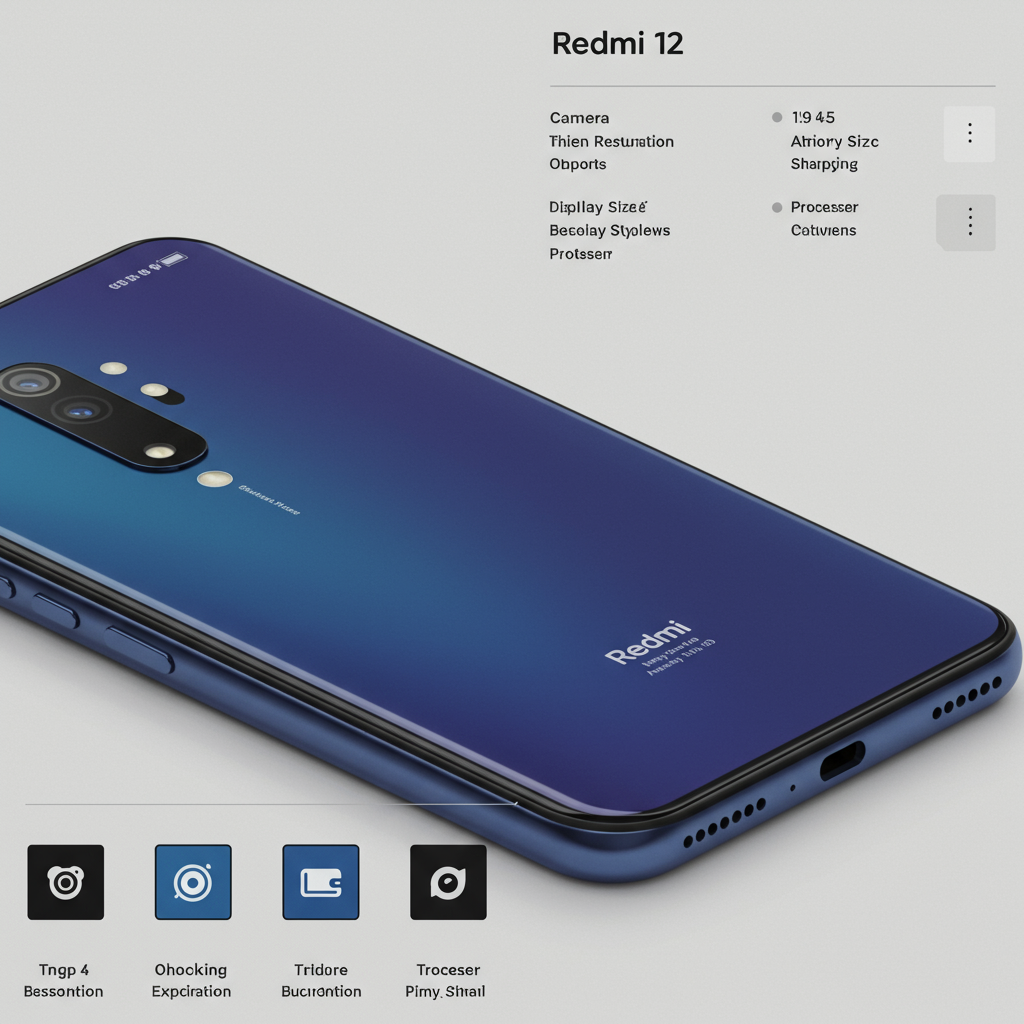
  • Spesifikasi HP Redmi 12

    Spesifikasi HP Redmi 12

    Spesifikasi HP Redmi 12

    Selamat datang di ulasan mendalam mengenai salah satu smartphone paling dinantikan di segmen entry-level hingga mid-range di Indonesia. Jika Anda sedang mencari perangkat baru yang menawarkan desain premium, layar luas, namun dengan harga yang tetap bersahabat, Anda pasti sudah mendengar nama Redmi 12.

    Spesifikasi HP Redmi 12


    Redmi 12 bukan sekadar penerus dari seri sebelumnya; perangkat ini membawa peningkatan signifikan, terutama pada sektor desain dan layar, menjadikannya penantang serius di kelasnya. Dalam artikel ini, kita akan mengupas tuntas spesifikasi HP Redmi 12 secara rinci, membahas setiap komponen mulai dari dapur pacu hingga detail kecil yang sering terlewatkan. Yuk, kita bedah mengapa ponsel ini layak mendapatkan perhatian Anda!

    Mengupas Tuntas Spesifikasi HP Redmi 12

    Redmi 12 hadir sebagai perpaduan antara estetika mewah dan fungsionalitas harian yang solid. Keunggulan utamanya terletak pada peningkatan material bodi yang jarang ditemukan pada ponsel di rentang harga serupa. Berikut adalah detail lengkap dari berbagai aspek kunci:

    Desain dan Build Quality: Mewah di Harga Terjangkau (H3)

    Salah satu daya tarik terbesar dari Redmi 12 adalah desainnya. Xiaomi berani menyematkan desain Crystal Glass Design yang memberikan kesan premium, jauh dari kesan plastis yang biasa melekat pada ponsel entry-level.

    Bagian belakang perangkat ini dilapisi kaca, membuatnya terlihat elegan dan nyaman digenggam. Selain estetika, Redmi 12 juga memiliki ketahanan lebih berkat sertifikasi IP53, yang berarti tahan terhadap cipratan air dan debu. Dimensi yang ramping (sekitar 8.17 mm) dan bobot yang pas membuatnya tetap ergonomis meskipun memiliki layar yang besar.

    Layar: Besar, Jernih, dan Responsif (H3)

    Pengalaman visual menjadi fokus utama Redmi 12. Ponsel ini dibekali layar 6.79 inci FHD+ DotDisplay. Ukuran layar yang masif ini sangat ideal bagi Anda yang suka streaming film atau bermain game.

    Resolusi Full HD+ (2460 x 1080 piksel) memastikan setiap detail gambar tampak tajam dan jernih. Kabar gembiranya, layar ini sudah mendukung refresh rate 90Hz AdaptiveSync. Fitur 90Hz ini membuat scrolling media sosial dan transisi antar aplikasi terasa jauh lebih mulus dan responsif dibandingkan layar 60Hz standar. Kecerahan maksimal yang mencapai 550 nits juga cukup membantu saat digunakan di bawah sinar matahari langsung.

    Dapur Pacu: Performa Mumpuni untuk Sehari-hari (H3)

    Bagian performa atau ‘otak’ dari ponsel ini dipercayakan pada chipset MediaTek Helio G88Chipset ini merupakan pilihan populer di segmen menengah, dikenal karena efisiensi dayanya dan kemampuan gaming ringan hingga menengah.

    Helio G88 didukung oleh CPU octa-core yang mampu menjalankan tugas harian dengan lancar, mulai dari multitasking berat hingga membuka aplikasi media sosial. Redmi 12 menawarkan varian memori yang cukup lega, mulai dari RAM 4GB hingga 8GB, dipadukan dengan penyimpanan internal 128GB atau 256GB (UFS 2.2). Bahkan, Anda bisa memanfaatkan fitur Memory Extension yang memungkinkan perluasan RAM virtual hingga 16GB pada varian tertinggi.

    Kamera: Fitur Lengkap untuk Kreasi Konten (H3)

    Untuk kebutuhan fotografi, spesifikasi HP Redmi 12 dibekali konfigurasi tiga kamera belakang yang cukup serbaguna. Kamera utamanya memiliki resolusi tinggi 50MP (f/1.8), yang menghasilkan foto dengan detail yang baik, terutama dalam kondisi cahaya ideal.

    Dua kamera pendukung lainnya adalah 8MP Ultra-wide yang sangat berguna untuk memotret pemandangan atau arsitektur, dan 2MP Macro Camera untuk mengambil foto detail jarak dekat. Sementara di bagian depan, tersedia kamera selfie 8MP yang sudah cukup mumpuni untuk panggilan video atau swafoto standar. Redmi juga menyertakan berbagai mode fotografi seperti mode Malam, HDR, dan Filter Film yang menarik.

    Baterai dan Pengisian Daya: Tahan Lama dan Cepat Mengisi (H3)

    Daya tahan baterai adalah hal krusial bagi pengguna modern. Redmi 12 dibekali baterai jumbo berkapasitas 5000 mAh. Dengan kapasitas ini, ponsel dapat bertahan hingga seharian penuh untuk penggunaan normal.

    Spesifikasi HP Redmi 12


    Meskipun kapasitasnya besar, proses pengisian daya tidak akan memakan waktu terlalu lama. Ponsel ini mendukung pengisian cepat 18W (disarankan menggunakan charger 22.5W yang biasanya disertakan dalam paket pembelian). Fitur ini sangat membantu, apalagi jika Anda sering berada di luar ruangan dan perlu mengisi daya dalam waktu singkat.

    Fitur Pendukung Lainnya: Pelengkap Kenyamanan (H3)

    Redmi 12 juga menyertakan beberapa fitur yang meningkatkan kenyamanan pengguna, sering kali menjadi nilai tambah dibandingkan kompetitor sekelas:

    1. Sensor Sidik Jari Samping (Side-mounted Fingerprint): Cepat, responsif, dan terintegrasi dengan tombol daya.
    2. NFC (Near-Field Communication): Fitur ini hadir di beberapa varian global dan sangat penting untuk pengecekan saldo kartu elektronik atau pembayaran tap-to-pay.
    3. IR Blaster: Fitur khas Xiaomi ini memungkinkan ponsel Anda berfungsi sebagai remote control universal untuk perangkat elektronik rumah tangga.
    4. Audio Jack 3.5mm: Kabar gembira bagi pecinta audio kabel, jack headphone standar masih tersedia.

    Tabel Ringkasan Spesifikasi HP Redmi 12

    | Fitur Kunci | Detail Spesifikasi |
    | :— | :— |
    Chipset | MediaTek Helio G88 (12nm) |
    Layar | 6.79 inci FHD+ (2460 x 1080), 90Hz AdaptiveSync |
    Desain | Crystal Glass Design, IP53 |
    Kamera Utama | 50MP (Wide) + 8MP (Ultra-wide) + 2MP (Macro) |
    Kamera Depan | 8MP |
    RAM & Penyimpanan | 4GB/128GB, 8GB/128GB, 8GB/256GB |
    Baterai | 5000 mAh |
    Pengisian Daya | 18W Fast Charging |
    Konektivitas | Dual SIM, Slot MicroSD, NFC (Tergantung region), USB Type-C |
    Sistem Operasi | MIUI berbasis Android 13 |

    Perbandingan: Mengapa Redmi 12 Layak Jadi Pilihan?

    Dalam persaingan ponsel kelas menengah, Redmi 12 menempatkan dirinya secara unik. Keunggulan utama yang membuatnya menonjol adalah kombinasi antara hardware dan software yang disempurnakan.

    Pertama, penggunaan material kaca pada bodi adalah langkah game-changer yang biasanya hanya ditemukan di ponsel dengan harga jauh lebih mahal. Ini memberikan nilai jual estetika yang tinggi. Kedua, integrasi layar 90Hz dengan resolusi FHD+ di ukuran 6.79 inci menawarkan pengalaman visual yang superior untuk konsumsi media.

    Meskipun chipset Helio G88 bukanlah yang tercepat di kelasnya, ia menawarkan keseimbangan yang baik antara performa dan efisiensi daya. Bagi pengguna yang mencari ponsel tangguh untuk kebutuhan harian, media sosial, dan sesekali gaming ringan, Redmi 12 menawarkan paket yang sangat komprehensif tanpa harus menguras dompet.

    Harga Resmi dan Varian Memori Redmi 12

    Redmi 12 biasanya dipasarkan dalam beberapa varian RAM dan memori internal yang memengaruhi harga jualnya:

    • Varian 8GB/128GB: Pilihan paling populer yang menawarkan keseimbangan antara RAM lega dan ruang simpan yang cukup.

    Varian 8GB/256GB: Ideal bagi Anda yang menyimpan banyak foto, video, atau menginstal banyak game* berat.


    Pastikan untuk selalu mengecek harga terbaru di kanal penjualan resmi atau mitra terpercaya, karena harga bisa saja berfluktuasi tergantung promosi dan lokasi. Namun secara umum, Redmi 12 selalu dikenal menawarkan value for money yang sulit ditandingi.

    Kesimpulan

    Setelah membedah setiap detail spesifikasi HP Redmi 12, jelas bahwa ponsel ini adalah pilihan solid bagi mereka yang mencari perangkat terjangkau dengan tampilan premium. Dari desain kaca eleganlayar 90Hz yang imersif, hingga baterai 5000 mAh yang tahan lama, Redmi 12 berhasil menggabungkan fitur-fitur yang biasanya ada di kelas atas ke dalam paket harga yang ramah di kantong. Jika Anda siap meningkatkan look and feel ponsel Anda tanpa menghabiskan banyak uang, Redmi 12 adalah jawabannya!

    *

    Pertanyaan yang Sering Diajukan (FAQ)

    Apakah Redmi 12 cocok untuk bermain game berat?

    Redmi 12 ditenagai oleh Helio G88. Ponsel ini mampu menjalankan game populer seperti Mobile Legends atau PUBG Mobile dengan pengaturan grafis menengah hingga tinggi. Untuk game super berat seperti Genshin Impact, Anda mungkin perlu menggunakan pengaturan grafis rendah untuk pengalaman yang lancar.

    Apakah Redmi 12 sudah mendukung jaringan 5G?

    Tidak. Spesifikasi HP Redmi 12 menggunakan chipset MediaTek Helio G88 yang hanya mendukung konektivitas jaringan maksimal hingga 4G LTE.

    Apakah Redmi 12 tahan air?

    Redmi 12 memiliki sertifikasi IP53. Ini berarti ponsel ini tahan terhadap cipratan air atau hujan ringan, tetapi tidak disarankan untuk dicelupkan ke dalam air.

    Berapa lama waktu yang dibutuhkan untuk mengisi penuh baterai 5000 mAh Redmi 12?

    Dengan dukungan fast charging 18W, dibutuhkan waktu sekitar 2 hingga 2,5 jam untuk mengisi daya dari 0% hingga 100%.

    Apakah Redmi 12 menggunakan charger di dalam kotak pembelian?

    Ya, umumnya Redmi 12 menyertakan kepala charger 22.5W dan kabel USB Type-C di dalam kotak penjualan di Indonesia, meskipun kemampuan fast charging-nya terbatas pada 18W.

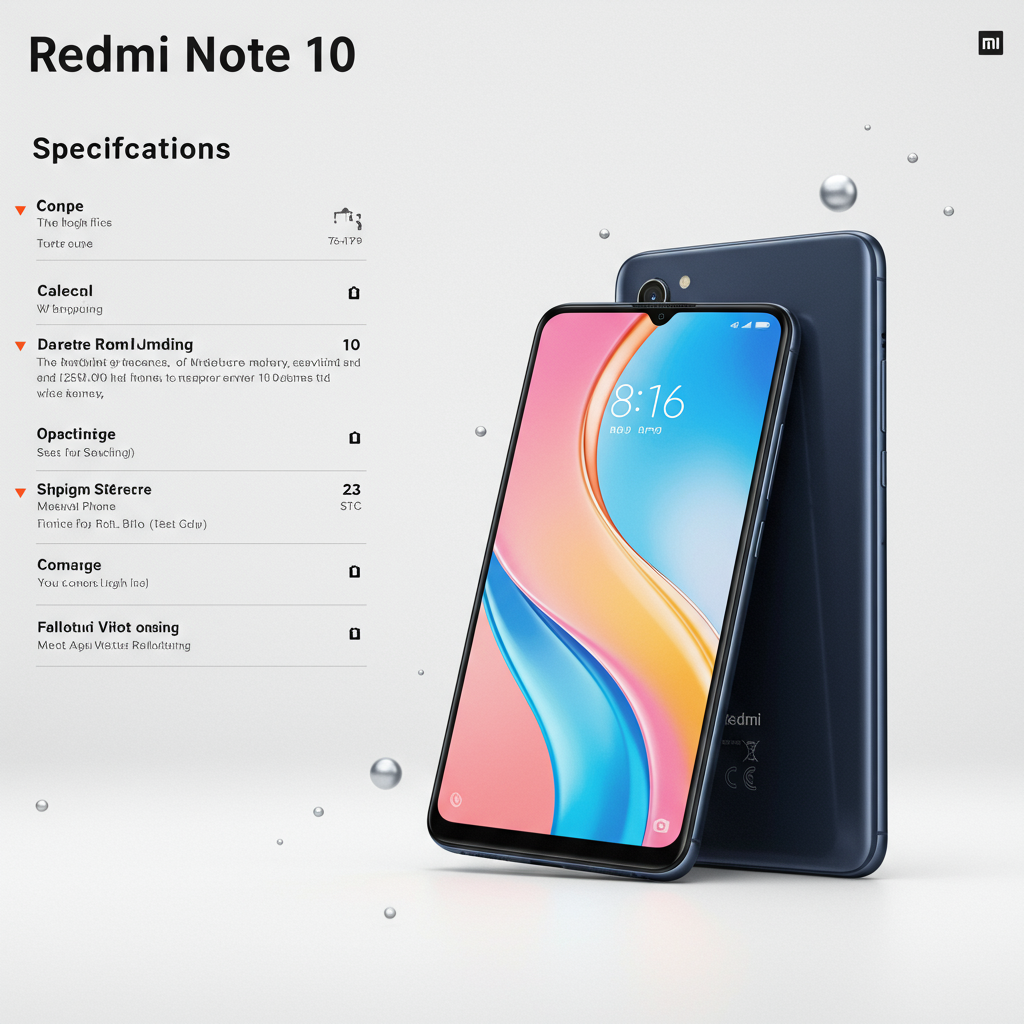
  • Spekfikasi HP Redmi Note 10

    Spekfikasi HP Redmi Note 10

    Spekfikasi HP Redmi Note 10

    Selamat datang, para pencari smartphone berkualitas dengan harga yang masuk akal! Jika Anda sedang mencari ponsel yang pernah menjadi raja di kelas menengah, atau hanya ingin bernostalgia dengan spesifikasi yang solid, Anda datang ke tempat yang tepat. Kita akan membedah tuntas Spekfikasi HP Redmi Note 10 yang legendaris ini.

    Spekfikasi HP Redmi Note 10


    Redmi Note 10, yang diluncurkan oleh Xiaomi, bukan sekadar pelengkap pasar. Ponsel ini adalah gebrakan, membawa fitur premium — terutama layar AMOLED — ke segmen harga yang benar-benar terjangkau. Meskipun sudah beberapa tahun berlalu sejak peluncurannya, banyak pengguna yang masih setia karena performa dan daya tahannya yang teruji.

    Mengapa Redmi Note 10 Masih Jadi Pilihan Menarik?

    Di tengah gempuran ponsel baru yang menawarkan konektivitas 5G, banyak yang bertanya, apakah Redmi Note 10 masih layak dibeli? Jawabannya adalah, ya, terutama bagi Anda yang mencari ponsel harian andal tanpa harus menguras dompet. Value for money yang ditawarkan ponsel ini sulit ditandingi.

    Redmi Note 10 dirancang untuk pengguna yang membutuhkan keseimbangan antara performa, kualitas layar, dan daya tahan baterai. Ini adalah perangkat yang sangat solid untuk aktivitas media sosial, menonton film, dan casual gaming. Ia membuktikan bahwa spesifikasi mid-range tidak harus terasa murahan.

    Spesifikasi Inti Spekfikasi HP Redmi Note 10: Detail Lengkap

    Untuk memahami mengapa ponsel ini sangat populer, kita perlu melihat jantung dari perangkat ini. Berikut adalah rincian mendalam mengenai spesifikasi teknis dari Redmi Note 10. Bagian ini akan menjadi panduan lengkap Anda untuk mengenal kemampuan utama ponsel ini.

    1. Desain dan Layar: Si Raja AMOLED Murah

    Salah satu selling point terbesar Redmi Note 10 adalah layarnya. Di saat kompetitor masih bermain dengan panel IPS LCD, Redmi berani menyematkan panel Super AMOLED 6.43 inci pada harga perkenalan yang sangat kompetitif.

    Layar ini menawarkan resolusi Full HD+ (1080 x 2400 piksel), yang berarti ketajaman visualnya sangat memuaskan, baik saat Anda scrolling Instagram atau menonton serial favorit. Ditambah lagi, tingkat kecerahan puncaknya bisa mencapai 1100 nits, membuatnya nyaman digunakan bahkan di bawah sinar matahari terik.

    Dari segi desain, Redmi Note 10 terasa ramping dan ringan dengan bobot sekitar 178.8 gram. Ponsel ini juga dilengkapi sertifikasi IP53, yang berarti ia tahan terhadap percikan air dan debu ringan. Ini memberikan ketenangan ekstra dalam penggunaan sehari-hari.

    2. Dapur Pacu dan Performa: Snapdragon yang Efisien

    Untuk urusan performa, Redmi Note 10 ditenagai oleh chipset dari Qualcomm, yaitu Snapdragon 678 yang dibangun di atas proses manufaktur 11nm. Chipset ini adalah peningkatan dari seri 66x sebelumnya, menawarkan peningkatan kinerja CPU dan GPU.

    Dipasangkan dengan pilihan RAM 4GB atau 6GB, serta penyimpanan internal UFS 2.2 yang cepat (64GB atau 128GB), kinerja multitasking terasa lancar. Meskipun bukan chipset kelas flagship untuk gaming berat seperti Genshin Impact pada pengaturan tertinggi, Snapdragon 678 sangat mampu menjalankan game populer seperti Mobile Legends, PUBG Mobile, atau Free Fire dengan pengaturan grafis menengah ke atas. Efisiensi daya yang baik menjadi nilai tambah dari kombinasi hardware ini.

    3. Sektor Fotografi: Kamera 48MP yang Serbaguna

    Redmi Note 10 hadir dengan konfigurasi quad-camera yang cukup fleksibel di bagian belakang, memastikan Anda siap mengabadikan berbagai momen.

    Susunan kamera utamanya terdiri dari:

    • Kamera Utama 48MP (Sensor Sony IMX582): Menghasilkan foto yang detail dan tajam, terutama dalam kondisi cahaya yang baik.

    Kamera Ultra-wide* 8MP: Ideal untuk foto pemandangan atau arsitektur, menawarkan sudut pandang hingga 118 derajat.
    Kamera Macro* 2MP: Untuk memotret objek kecil dari jarak dekat.
    Kamera Depth* 2MP: Berguna untuk efek bokeh yang lebih natural pada mode potret.


    Spekfikasi HP Redmi Note 10


    Di bagian depan, terdapat kamera selfie 13MP yang terletak dalam desain punch-hole. Kualitas video yang dihasilkan juga cukup baik, mampu merekam hingga resolusi 4K pada 30fps.

    4. Daya Tahan Baterai dan Pengisian Cepat

    Untuk menjaga perangkat tetap hidup sepanjang hari, Redmi Note 10 dibekali baterai jumbo berkapasitas 5.000 mAh. Kombinasi baterai besar dengan chipset yang efisien (Snapdragon 678 dan layar AMOLED) menjamin daya tahan yang sangat memuaskan, bahkan untuk pengguna aktif.

    Tidak hanya besar, pengisian dayanya juga cepat. Xiaomi membekali ponsel ini dengan dukungan Fast Charging 33W. Dalam pengujian, baterai dapat terisi dari kosong hingga 100% dalam waktu sekitar 75 hingga 80 menit, waktu yang sangat baik untuk kelas harganya.

    Keunggulan yang Bikin Kangen (Fitur Pelengkap)

    Selain spesifikasi inti yang solid, Redmi Note 10 juga membawa beberapa fitur pelengkap yang sering dihilangkan oleh kompetitor. Fitur-fitur ini menambah kenyamanan pengguna secara signifikan:

    1. Dual Speaker Stereo: Pengalaman audio menjadi lebih imersif saat menonton film atau bermain game. Kualitas suara yang dihasilkan jauh lebih baik dibandingkan speaker mono standar.
    2. Jack Audio 3.5mm: Kabar baik bagi pecinta headphone kabel, port ini masih tersedia.
    3. IR Blaster (Infrared): Fitur khas Xiaomi yang memungkinkan Anda menggunakan ponsel sebagai remote control universal untuk TV, AC, atau perangkat elektronik lainnya.
    4. Sensor Sidik Jari di Samping: Terletak menyatu dengan tombol daya, sensor ini sangat responsif dan mudah dijangkau.

    Perbandingan Singkat: Redmi Note 10 vs. Saudara Kandung

    Saat memilih seri Note 10, sering kali konsumen bingung antara model standar, 10S, dan 10 Pro. Mari kita lihat perbedaan kunci yang membuat Redmi Note 10 (base model) tetap unik:

    | Fitur Kunci | Redmi Note 10 | Redmi Note 10S | Redmi Note 10 Pro |
    | :— | :— | :— | :— |
    Layar | 6.43″ AMOLED 60Hz | 6.43″ AMOLED 60Hz | 6.67″ AMOLED 120Hz |
    Chipset | Snapdragon 678 | MediaTek Helio G95 | Snapdragon 732G |
    Kamera Utama | 48MP | 64MP | 108MP |
    Pengisian Cepat | 33W | 33W | 33W |

    Redmi Note 10 adalah pilihan paling seimbang dan paling terjangkau. Jika Anda memprioritaskan layar refresh rate tinggi dan kamera resolusi masif, Note 10 Pro adalah jawabannya. Namun, jika prioritas Anda adalah layar AMOLED berkualitas dengan harga termurah di serinya, maka Redmi Note 10 adalah pemenangnya.

    Kesimpulan: Warisan Mid-Range yang Tak Lekang Oleh Waktu

    Redmi Note 10 berhasil menciptakan standar baru di pasar mid-range dengan memasukkan layar AMOLED dan pengisian cepat 33W dalam paket yang sangat terjangkau. Meskipun sudah ada generasi penerus, ponsel ini tetap relevan.

    Bagi pengguna baru, Spekfikasi HP Redmi Note 10 menawarkan pengalaman yang mulus dan fitur lengkap, mulai dari kamera serbaguna hingga baterai yang awet. Bagi yang mencari ponsel kedua atau daily driver yang hemat biaya, ponsel ini masih menawarkan salah satu deal terbaik di pasar bekas atau sisa stok. Ini adalah bukti bahwa inovasi tidak harus selalu mahal.

    Pertanyaan yang Sering Diajukan (FAQ)

    Q: Apakah Redmi Note 10 cocok untuk gaming berat?

    A: Redmi Note 10 menggunakan Snapdragon 678. Chipset ini sangat cocok untuk casual gaming dan game populer seperti Mobile Legends pada pengaturan tinggi. Namun, untuk game yang sangat menuntut grafis seperti Genshin Impact, Anda mungkin harus puas dengan pengaturan grafis rendah hingga menengah.

    Q: Apakah Redmi Note 10 sudah mendukung 5G?

    A: Tidak, model dasar dari Redmi Note 10 hanya mendukung konektivitas jaringan hingga 4G LTE. Jika Anda membutuhkan 5G, Anda harus mencari varian Redmi Note 10 5G atau seri penerusnya.

    Q: Berapa harga Redmi Note 10 saat ini (bekas)?

    A: Karena ponsel ini sudah tidak diproduksi, harganya bervariasi tergantung kondisi dan lokasi. Umumnya, harga bekas Redmi Note 10 berada di kisaran Rp 1.500.000 hingga Rp 2.000.000, menjadikannya pilihan second-hand yang sangat menarik.

    Q: Apakah layar AMOLED Redmi Note 10 sudah terlindungi?

    A: Ya, layar Redmi Note 10 dilindungi oleh Corning Gorilla Glass 3. Meskipun demikian, disarankan untuk tetap menggunakan pelindung layar tambahan untuk perlindungan maksimal.

  • Cara Menggunakan Aplikasi Kanvas

    Cara Menggunakan Aplikasi Kanvas

    Cara Menggunakan Aplikasi Kanvas

    Selamat datang di dunia desain visual yang tidak lagi rumit! Jika Anda pernah merasa terintimidasi oleh software desain profesional seperti Photoshop, maka Aplikasi Kanvas—atau yang lebih dikenal secara global sebagai Canva—adalah jawaban atas semua doa kreatif Anda. Aplikasi ini telah merevolusi cara orang membuat poster, presentasi, konten media sosial, hingga materi cetak lainnya, menjadikannya mungkin bahkan bagi mereka yang sama sekali tidak memiliki latar belakang desain.

    Cara Menggunakan Aplikasi Kanvas


    Namun, meskipun terkenal mudah, menguasai Kanvas memerlukan sedikit panduan agar hasil desain Anda tidak terlihat ‘template banget’. Artikel ini akan menjadi panduan komprehensif Anda, mengajarkan cara menggunakan Aplikasi Kanvas langkah demi langkah, dari mulai membuat akun hingga menghasilkan karya yang benar-benar profesional. Siap untuk menjadi desainer instan? Mari kita mulai!

    Persiapan Awal Sebelum Menggunakan Kanvas

    Sebelum Anda mulai merancang, ada beberapa hal dasar yang perlu Anda persiapkan. Persiapan yang matang akan memastikan pengalaman mendesain Anda berjalan mulus dan efisien.

    Membuat Akun dan Memahami Interface

    Langkah pertama adalah membuat akun. Anda bisa mendaftar menggunakan email, akun Google, atau bahkan akun media sosial. Prosesnya sangat cepat dan mudah.

    Setelah masuk, Anda akan disambut oleh halaman beranda. Interface Kanvas sangat intuitif. Di bagian atas, Anda akan menemukan kotak pencarian yang super penting—gunakan ini untuk mencari jenis desain yang Anda inginkan (misalnya, “Poster Instagram” atau “Resume”). Di sebelah kiri, terdapat menu navigasi untuk mengakses desain Anda, template, merek kit, dan aplikasi.

    Mengenal Versi Gratis vs. Pro

    Kanvas menawarkan dua pilihan utama: Kanvas Gratis dan Kanvas Pro. Memahami perbedaan keduanya sangat krusial, terutama jika Anda berencana menggunakannya untuk bisnis.

    Versi Kanvas Gratis sudah sangat powerful. Anda mendapatkan ribuan template, jutaan foto dan elemen dasar, serta kemampuan untuk mengunduh desain. Namun, jika Anda ingin naik level, Kanvas Pro menawarkan keunggulan tak tertandingi: akses ke jutaan stok premium, fitur Background Remover sekali klik, Brand Kit (untuk menyimpan palet warna dan logo Anda), dan yang terpenting, fitur Magic Resize untuk mengubah ukuran desain dalam sekejap.

    Tips Cepat: Jika Anda baru memulai, mulailah dengan versi Gratis. Setelah Anda rutin menggunakannya, Anda akan tahu persis fitur Pro mana yang Anda butuhkan.

    Langkah-Langkah Praktis Cara Menggunakan Aplikasi Kanvas

    Sekarang kita masuk ke inti panduan. Berikut adalah langkah demi langkah cara menggunakan Aplikasi Kanvas untuk membuat desain pertama Anda.

    1. Memilih Jenis Desain dan Ukuran yang Tepat

    Jangan pernah mulai dari kanvas kosong! Langkah pertama yang paling efisien adalah memilih format desain yang sesuai dengan kebutuhan Anda.

    Kanvas memiliki dimensi standar untuk hampir semua kebutuhan. Misalnya, jika Anda ingin membuat Story Instagram, cukup ketikkan “Story Instagram” di kolom pencarian. Kanvas akan otomatis menyiapkan area kerja dengan ukuran piksel yang optimal (1080 x 1920 px). Ini menghilangkan kerumitan mengatur dimensi secara manual.

    2. Eksplorasi Template Siap Pakai

    Ini adalah jantung dari kemudahan Kanvas. Setelah memilih jenis desain, Anda akan disuguhkan ribuan template yang dirancang secara profesional.

    Jangan takut untuk menggunakan template. Tugas Anda bukanlah mendesain dari nol, melainkan memodifikasi template agar sesuai dengan merek dan pesan Anda. Telusuri template berdasarkan warna, gaya, atau tema (misalnya, “Template Jual Makanan”).

    Ingat: Template hanyalah fondasi. Selalu ganti warna, font, dan gambar agar desain Anda unik dan tidak sama persis dengan yang lain.

    3. Memahami Tools Dasar Editor

    Setelah memilih template, Anda akan masuk ke area editor. Di sisi kiri layar, terdapat bilah alat utama:

    Teks (T):

    Klik ‘Teks’ untuk menambahkan judul (Heading), sub-judul (Subheading), atau badan teks. Kanvas menyediakan ratusan pilihan font. Pastikan Anda memilih font yang mudah dibaca dan sesuai dengan mood desain Anda.

    Elemen (E):

    Ini adalah gudang harta karun Kanvas. Di sini Anda dapat menemukan garis, bentuk, bingkai, stiker, hingga ilustrasi animasi. Gunakan fitur pencarian dengan bijak (misalnya, cari “Garis Putus” atau “Awan Kartun”). Elemen gratis sudah banyak, tetapi elemen Pro biasanya memiliki kualitas dan keragaman yang lebih tinggi.

    Unggahan (Uploads):

    Di sini Anda mengunggah foto produk, logo, atau gambar pribadi Anda. Setelah diunggah, gambar tersebut akan tersimpan di akun Anda dan siap digunakan berulang kali.

    4. Bekerja dengan Layer dan Pengaturan Objek

    Ketika Anda menambahkan banyak elemen, penting untuk mengatur layer (lapisan) objek Anda.

    Klik pada elemen yang ingin Anda atur, lalu klik menu “Posisi” di sudut kanan atas. Anda bisa menggeser objek ke depan (Bring Forward) atau ke belakang (Send Backward). Ini penting agar teks Anda tidak tertutup oleh gambar latar belakang. Anda juga bisa mengatur transparansi objek untuk menciptakan efek yang lebih halus.

    Cara Menggunakan Aplikasi Kanvas


    Rahasia Desain Profesional di Kanvas

    Menggunakan Kanvas tidak hanya tentang menempelkan gambar dan teks. Jika Anda ingin desain Anda benar-benar menonjol, Anda perlu menerapkan beberapa trik profesional.

    Prinsip Dasar Tipografi dan Warna

    Desain yang bagus adalah desain yang harmonis.

    1. Tipografi: Batasi penggunaan font maksimal dua jenis dalam satu desain. Misalnya, gunakan satu font Sans Serif (modern dan bersih) untuk judul, dan font Serif (klasik) untuk badan teks, atau sebaliknya. Pastikan kontras warna antara teks dan latar belakang cukup tinggi.
    2. Warna: Gunakan fitur Color Palettes atau Brand Kit (Pro) untuk menjaga konsistensi. Jika Anda menggunakan foto, Kanvas seringkali menawarkan palet warna yang diambil langsung dari foto tersebut—gunakan ini untuk menciptakan skema warna yang serasi.

    Menggunakan Fitur Ajaib (Magic Tools)

    Kanvas terus berinovasi, terutama dengan fitur berbasis kecerdasan buatan (AI) yang mereka sebut Magic Studio. Menguasai fitur ini akan membuat pekerjaan Anda jauh lebih cepat:

    Magic Write: Membantu Anda menulis copy* atau deskripsi produk langsung di dalam editor.

    • Magic Switch: Mengubah desain Anda menjadi format lain (misalnya, dari presentasi menjadi dokumen) atau bahkan menerjemahkan teks ke bahasa lain secara instan.

    Background Remover (Pro): Menghapus latar belakang foto produk Anda hanya dalam hitungan detik, menjadikannya transparan dan siap ditempatkan di mana saja. Fitur ini wajib dimiliki jika Anda sering menjual produk secara online*.


    Kunci Keunggulan: Selalu manfaatkan fitur-fitur baru Kanvas. Kompetitor Anda mungkin hanya tahu cara menggunakan template, tetapi Anda menguasai AI Kanvas!

    Tahap Akhir: Menyimpan dan Berbagi Desain

    Setelah Anda puas dengan desain Anda, tiba saatnya untuk menyimpannya. Proses ini juga harus diperhatikan agar hasil akhirnya maksimal.

    Pengaturan Unduhan (Download Settings)

    Klik tombol “Bagikan” atau “Unduh” di sudut kanan atas. Anda akan diberikan beberapa pilihan format:

    1. PNG (High Quality Image): Pilihan terbaik untuk gambar yang mengandung logo, grafis, atau ketika Anda membutuhkan latar belakang transparan. Ukuran filenya lebih besar.
    2. JPEG (Small File Size): Cocok untuk foto atau gambar yang akan diunggah ke website di mana kecepatan loading sangat penting. Kualitasnya sedikit lebih rendah.
    3. PDF Standard/Print: Gunakan PDF Standar untuk dokumen online dan PDF Print (terutama Pro) jika Anda akan mencetak desain tersebut, karena ia mempertahankan kualitas warna tertinggi (CMYK).
    4. MP4 Video/GIF: Jika desain Anda mengandung elemen animasi atau stiker bergerak, Anda harus mengunduhnya sebagai video MP4 atau GIF.

    Setelah memilih format, klik “Unduh”. Desain Anda siap digunakan!

    Penutup

    Kanvas telah mendemokratisasi desain, tetapi hanya pengguna yang benar-benar memahami fiturnya yang bisa menghasilkan karya yang menawan. Dengan mengikuti panduan cara menggunakan Aplikasi Kanvas ini, Anda tidak hanya tahu cara meletakkan gambar, tetapi juga cara membuat keputusan desain yang cerdas—mulai dari memilih template hingga memanfaatkan kekuatan AI Magic Studio. Selamat mencoba, dan biarkan kreativitas Anda mengalir!

    FAQ (Pertanyaan yang Sering Diajukan)

    Q: Apakah Kanvas benar-benar gratis?
    A: Ya, Kanvas memiliki versi gratis permanen yang sangat fungsional. Versi Pro menawarkan fitur premium dan stok elemen yang jauh lebih luas, tetapi Anda dapat membuat banyak desain hebat tanpa perlu berlangganan.

    Q: Bagaimana cara menghapus latar belakang gambar tanpa Kanvas Pro?
    A: Sayangnya, fitur Background Remover bawaan Kanvas adalah fitur Pro. Alternatifnya, Anda bisa menggunakan situs web pihak ketiga gratis seperti Remove.bg, lalu mengunggah gambar yang sudah bersih ke Kanvas.

    Q: Apakah saya bisa menggunakan Kanvas di ponsel atau tablet?
    A: Tentu saja! Aplikasi Kanvas (baik di iOS maupun Android) sangat powerful dan intuitif. Meskipun mendesain di desktop lebih mudah karena ukuran layarnya, aplikasi seluler memungkinkan Anda mendesain kapan saja dan di mana saja.

    Q: Saya tidak punya ide desain. Bagaimana Kanvas bisa membantu?
    A: Selain template, Kanvas memiliki fitur yang disebut Design Spotlight atau kategori inspirasi. Lihat tren desain terbaru dan terapkan palet warna dari template yang paling Anda sukai.

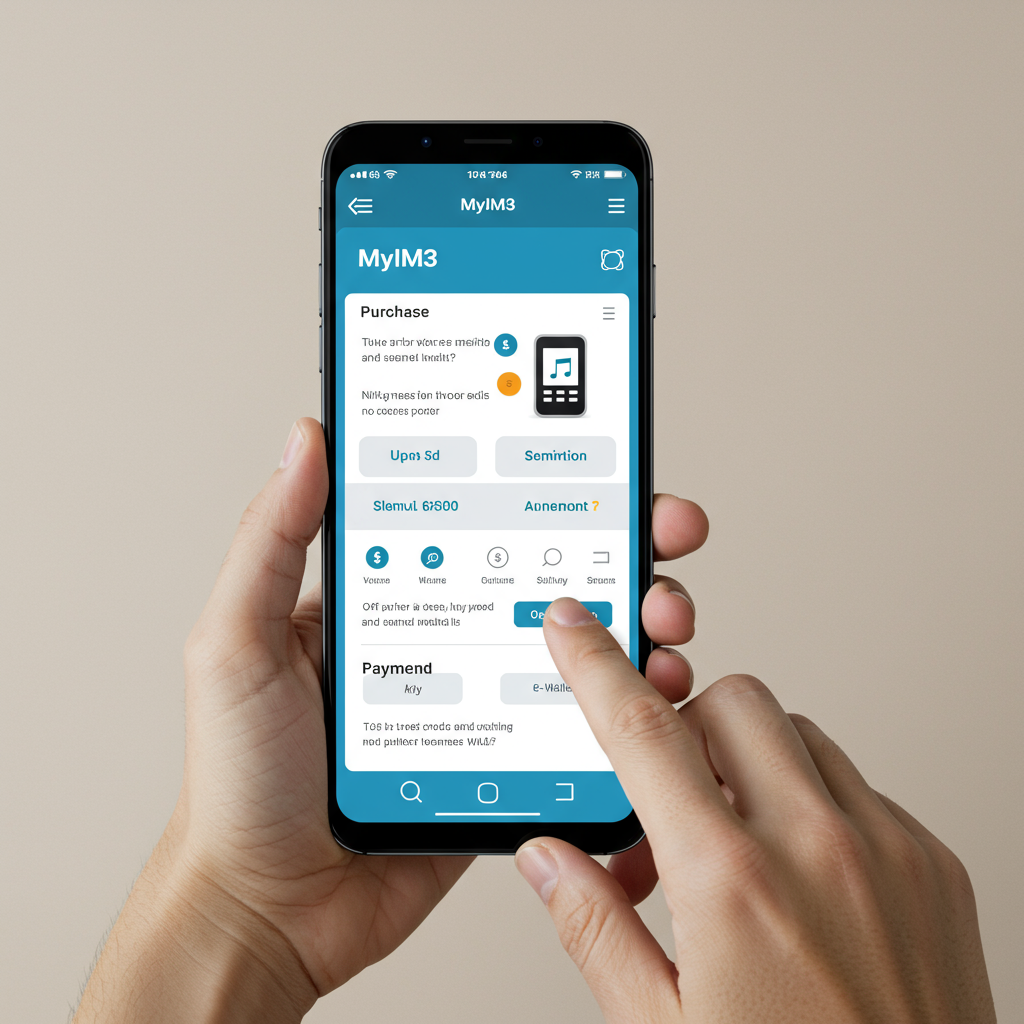
  • Cara membeli pulsa di myIM3

    Cara membeli pulsa di myIM3

    Cara membeli pulsa di myIM3

    Selamat datang, Sobat IM3! Di era digital serba cepat ini, cara membeli pulsa di myIM3 adalah solusi cerdas bagi Anda yang ingin mengisi ulang tanpa harus keluar rumah atau mencari konter. Aplikasi myIM3 bukan hanya tempat untuk cek kuota dan tagihan, tetapi juga platform terbaik untuk mendapatkan pulsa dengan berbagai penawaran eksklusif.

    Cara membeli pulsa di myIM3


    Aplikasi resmi ini menawarkan kemudahan, keamanan, dan yang paling penting, berbagai pilihan pembayaran yang sangat fleksibel. Jika Anda bosan dengan cara isi ulang yang ribet, artikel ini akan memandu Anda langkah demi langkah, memastikan pulsa masuk dalam hitungan detik. Bersiaplah untuk menemukan cara membeli pulsa di myIM3 paling praktis yang pernah ada!

    *

    Persiapan Sebelum Melakukan Pembelian Pulsa di myIM3

    Sebelum kita masuk ke langkah transaksi yang sesungguhnya, ada beberapa hal penting yang harus Anda pastikan terlebih dahulu. Persiapan yang matang akan menjamin proses pembelian pulsa berjalan lancar tanpa kendala.

    Memastikan Aplikasi myIM3 Sudah Terinstal dan Terupdate

    Langkah pertama yang mutlak adalah memastikan Anda sudah mengunduh dan menginstal aplikasi myIM3. Aplikasi ini tersedia gratis di Google Play Store maupun Apple App Store.

    Penting juga untuk selalu menggunakan versi aplikasi myIM3 yang paling baru. Versi terbaru biasanya memiliki perbaikan bug, fitur keamanan yang ditingkatkan, dan yang terpenting, opsi pembayaran dan promo terbaru. Jika aplikasi Anda sudah lama tidak diperbarui, segera update untuk pengalaman terbaik.

    Cek Saldo dan Metode Pembayaran yang Tersedia

    myIM3 sangat fleksibel dalam urusan pembayaran. Namun, Anda harus menentukan metode mana yang akan digunakan sebelum bertransaksi.

    Pastikan saldo e-wallet Anda mencukupi (seperti OVO, GoPay, Dana) atau rekening bank yang terhubung memiliki dana yang cukup. Aplikasi myIM3 mendukung berbagai opsi, mulai dari kartu kredit/debit, transfer Virtual Account (VA), hingga dompet digital favorit Anda.

    Memastikan Jaringan Internet Stabil

    Meskipun myIM3 cukup ringan, proses transaksi pembayaran memerlukan koneksi internet yang stabil. Koneksi yang putus-putus bisa menyebabkan timeout atau gagal bayar, meskipun pulsa mungkin sudah terpotong. Gunakan Wi-Fi atau jaringan 4G/5G yang kuat saat Anda hendak melakukan pembelian.

    *

    Langkah-Langkah Praktis Cara Membeli Pulsa di myIM3

    Setelah semua persiapan rampung, saatnya kita masuk ke inti panduan: panduan detail cara membeli pulsa di myIM3 yang cepat dan mudah. Ikuti langkah-langkah ini secara berurutan.

    1. Buka dan Login ke Aplikasi myIM3

    Buka aplikasi myIM3 di smartphone Anda. Jika Anda sudah terdaftar, myIM3 biasanya akan otomatis masuk menggunakan nomor IM3 yang terpasang di ponsel Anda. Jika Anda ingin mengisi pulsa untuk nomor lain, pastikan Anda sudah berhasil login ke akun yang ingin diisi pulsanya.

    2. Akses Menu Pembelian Pulsa

    Setelah berhasil masuk, Anda akan melihat dashboard utama yang menampilkan sisa pulsa dan kuota Anda. Cari dan ketuk menu “Isi Ulang” atau “Beli Pulsa”. Biasanya, tombol ini terletak mencolok di bagian atas atau tengah dashboard.

    3. Masukkan Nomor Tujuan (Jika Berbeda)

    Secara default, myIM3 akan menampilkan nomor Anda sendiri sebagai tujuan pengisian. Jika Anda ingin membelikan pulsa untuk teman atau keluarga, ketuk kolom nomor tersebut dan masukkan nomor tujuan IM3 Ooredoo yang benar. Selalu cek kembali nomor yang Anda masukkan untuk menghindari kesalahan pengiriman pulsa.

    4. Memilih Nominal Pulsa dan Konfirmasi

    myIM3 akan menampilkan berbagai pilihan nominal pulsa, mulai dari yang terkecil hingga terbesar. Nominal yang ditawarkan biasanya sudah mencakup bonus atau diskon tertentu yang eksklusif di aplikasi.

    Pilih nominal yang Anda inginkan. Setelah memilih, myIM3 akan menampilkan rincian harga. Di sini, Anda mungkin juga bisa melihat informasi tentang bonus Poin Senyum yang akan Anda dapatkan dari transaksi ini.

    5. Pilih Metode Pembayaran Favorit Anda

    Inilah bagian yang paling fleksibel. Aplikasi myIM3 akan menawarkan daftar panjang metode pembayaran.

    • Dompet Digital: Pilih GoPay, OVO, Dana, ShopeePay, atau LinkAja. Metode ini biasanya yang tercepat.
    • Virtual Account (VA): Cocok jika Anda lebih suka transfer bank (BCA, Mandiri, BRI, dll.).
    • Kartu Kredit/Debit: Masukkan detail kartu Anda.

    Pilih salah satu dan ikuti instruksi. Misalnya, jika memilih GoPay, Anda akan diarahkan ke aplikasi Gojek untuk konfirmasi pembayaran dan PIN.

    6. Selesaikan Transaksi dan Terima Konfirmasi

    Setelah Anda menyelesaikan pembayaran, kembali ke aplikasi myIM3. Anda akan menerima notifikasi bahwa transaksi “Berhasil”. Dalam beberapa detik hingga menit, pulsa akan langsung masuk ke nomor tujuan Anda. Anda juga akan menerima SMS konfirmasi dari IM3 Ooredoo.

    Cara membeli pulsa di myIM3


    *

    Keuntungan Eksklusif Beli Pulsa Melalui Aplikasi myIM3

    Mengapa Anda harus memilih cara membeli pulsa di myIM3 daripada metode lain? Jawabannya terletak pada manfaat eksklusif yang hanya bisa Anda dapatkan di aplikasi resmi ini.

    Dapatkan Poin Senyum Setiap Bertransaksi

    Setiap transaksi yang Anda lakukan di myIM3, termasuk pembelian pulsa, akan menghasilkan Poin Senyum. Poin ini sangat berharga karena dapat ditukarkan dengan berbagai reward menarik, seperti diskon paket data, voucher belanja, atau bahkan merchandise eksklusif. Semakin sering Anda bertransaksi, semakin banyak poin yang terkumpul.

    Promo dan Diskon Spesial In-App

    MyIM3 sering kali memberikan harga pulsa yang lebih murah atau bonus pulsa tambahan yang hanya berlaku jika Anda melakukan pembelian melalui aplikasi. Pantau terus bagian “Promo” di aplikasi untuk memastikan Anda tidak melewatkan penawaran terbaik.

    Histori Transaksi yang Transparan

    Dengan myIM3, Anda memiliki catatan lengkap mengenai semua riwayat pembelian pulsa dan paket data Anda. Ini sangat membantu untuk melacak pengeluaran dan memastikan bahwa setiap transaksi telah berhasil masuk dengan benar. Transparansi ini memberikan ketenangan pikiran.

    *

    Mengatasi Kendala Saat Transaksi Pulsa

    Meskipun prosesnya mudah, terkadang ada saja kendala teknis yang muncul. Berikut adalah solusi cepat jika Anda menghadapi masalah saat mengikuti cara membeli pulsa di myIM3.

    Pulsa Tidak Masuk Setelah Pembayaran Berhasil

    Jika Anda sudah menerima notifikasi pembayaran berhasil dari bank atau e-wallet, tetapi pulsa belum masuk setelah 15 menit, jangan panik.

    1. Cek Histori Transaksi: Lihat di menu riwayat myIM3. Pastikan statusnya “Selesai”.
    2. Mulai Ulang Aplikasi: Tutup myIM3 sepenuhnya dan buka kembali. Kadang refresh sederhana sudah cukup.
    3. Hubungi Layanan Pelanggan (CS): Jika lebih dari 1 jam pulsa belum masuk, segera hubungi CS IM3 Ooredoo melalui fitur chat di myIM3 atau saluran resmi lainnya, sediakan bukti transaksi (kode pembayaran/mutasi bank) sebagai referensi.

    Pembayaran Gagal, Namun Saldo Terpotong

    Ini sering terjadi jika koneksi terputus saat konfirmasi pembayaran.

    Biasanya, bank atau e-wallet akan melakukan proses refund otomatis dalam waktu 1×24 jam hingga 3×24 jam kerja. Catat kode transaksi gagal tersebut. Jika refund tidak kunjung diproses, segera hubungi customer service penyedia pembayaran yang Anda gunakan (bukan CS IM3), karena dana tersebut masih tertahan di sisi mereka.

    Aplikasi myIM3 Lambat atau Error

    Pastikan ruang penyimpanan ponsel Anda cukup lega dan Anda menggunakan versi aplikasi yang paling baru. Hapus cache myIM3 di pengaturan aplikasi ponsel Anda. Jika masalah berlanjut, instal ulang aplikasi adalah solusi terakhir yang biasanya efektif.

    *

    Kesimpulan

    Cara membeli pulsa di myIM3 terbukti menjadi metode yang paling efisien, aman, dan menguntungkan bagi pengguna IM3 Ooredoo. Dengan navigasi yang intuitif dan berbagai pilihan pembayaran, Anda tidak akan lagi kehabisan pulsa di saat-saat penting. Manfaatkan fitur Poin Senyum dan promo eksklusif aplikasi untuk mendapatkan nilai lebih dari setiap rupiah yang Anda keluarkan. Jadi, tunggu apa lagi? Segera buka myIM3 dan nikmati kemudahannya!

    *

    FAQ (Pertanyaan yang Sering Diajukan)

    H2: Pertanyaan Umum Seputar Pembelian Pulsa di myIM3

    Apakah saya bisa membeli pulsa di myIM3 untuk nomor IM3 Ooredoo lain?

    Ya, tentu saja. Saat berada di menu “Isi Ulang,” Anda hanya perlu mengganti nomor telepon yang tertera dengan nomor tujuan IM3 Ooredoo yang ingin Anda isikan pulsa.

    Apakah ada biaya tambahan atau biaya admin saat beli pulsa menggunakan myIM3?

    Umumnya, IM3 Ooredoo tidak membebankan biaya admin untuk pembelian pulsa melalui aplikasi myIM3. Namun, beberapa metode pembayaran (terutama e-wallet atau Virtual Account bank tertentu) mungkin memiliki biaya handling yang dikenakan oleh penyedia layanan pembayaran tersebut. Cek rincian harga sebelum konfirmasi.

    Berapa lama waktu yang dibutuhkan pulsa untuk masuk setelah pembayaran?

    Jika transaksi berhasil dan jaringan stabil, pulsa biasanya akan masuk segera atau dalam waktu maksimal 5 menit. Jika melebihi batas waktu tersebut, lakukan langkah troubleshooting yang sudah kami jelaskan di atas.

    Selain pulsa, apa lagi yang bisa saya beli di myIM3?

    Aplikasi myIM3 adalah one-stop solution. Selain pulsa, Anda dapat membeli paket data (internet, nelpon, SMS), paket roaming, membayar tagihan pascabayar, hingga menukarkan Poin Senyum.

  • Apakah Iklan Di Fb Pro Bisa Menghasilkan Uang

    Apakah Iklan Di Fb Pro Bisa Menghasilkan Uang

    Apakah Iklan Di Fb Pro Bisa Menghasilkan Uang

    Pertanyaan ini adalah pertanyaan sejuta umat bagi para pebisnis, marketer, dan siapa pun yang baru terjun ke dunia digital: Apakah iklan di Fb Pro bisa menghasilkan uang?

    Apakah Iklan Di Fb Pro Bisa Menghasilkan Uang


    Jawabannya, secara singkat, adalah: YA, Tentu Saja!

    Namun, ada ‘tapi’ besar di sana. Iklan Facebook (atau yang sering disebut Fb Pro karena menggunakan fitur profesional seperti Ads Manager) hanyalah alat. Alat yang sangat kuat, memang, tetapi ia membutuhkan strategi, pengawasan, dan keahlian untuk diubah menjadi mesin penghasil profit. Artikel komprehensif ini akan mengupas tuntas bagaimana iklan Facebook benar-benar bekerja, apa saja rahasia suksesnya, dan bagaimana Anda bisa memastikan bahwa uang yang Anda keluarkan untuk iklan kembali berkali-kali lipat.

    Mengurai Mekanisme: Bagaimana Iklan Di Fb Pro Bisa Menghasilkan Uang

    Banyak pemula salah kaprah. Mereka mengira cukup dengan mengunggah foto produk yang bagus dan menekan tombol ‘Boost Post’, uang akan mengalir. Realitanya jauh lebih terstruktur daripada itu.

    Iklan di Fb Pro bisa menghasilkan uang karena ia mampu menghubungkan produk atau jasa Anda dengan orang-orang yang paling mungkin membelinya. Facebook memiliki data demografis, perilaku, dan minat miliaran penggunanya, dan inilah senjata utama yang kita gunakan.

    Konversi vs. Penjualan Langsung

    Ketika kita bicara tentang menghasilkan uang, kita bicara tentang konversi. Konversi tidak selalu berarti penjualan langsung saat itu juga. Konversi bisa berarti:

    1. Penjualan (Conversion): Pembelian produk langsung dari landing page atau toko online Anda. Ini adalah tujuan utama.
    2. Lead Generation: Pengumpulan data kontak (email, nomor WA) dari calon pelanggan potensial yang tertarik. Lead ini kemudian diolah melalui strategi follow-up (email marketing, WA marketing) hingga terjadi penjualan.
    3. App Install: Jika Anda menjual aplikasi, konversi berarti pengunduhan.

    Kunci utama dalam menjalankan iklan konversi adalah pemasangan Facebook Pixel. Pixel adalah kode pelacak yang ditanam di website Anda, bertugas melaporkan kembali kepada Facebook tentang apa yang dilakukan pengunjung setelah mengeklik iklan Anda. Tanpa Pixel, Facebook “buta” dan tidak tahu iklan mana yang efektif.

    Model Bisnis yang Tepat

    Tidak semua model bisnis cocok untuk iklan Facebook, atau setidaknya tidak cocok jika dijalankan dengan cara yang sama. Model bisnis yang sukses menghasilkan uang dari iklan biasanya memiliki karakteristik ini:

    Margin Keuntungan yang Sehat: Anda harus tahu biaya akuisisi pelanggan (Customer Acquisition Cost* – CAC) dan memastikan margin keuntungan produk Anda jauh lebih besar dari CAC tersebut.

    • Produk yang Memecahkan Masalah: Iklan Facebook sangat efektif untuk produk yang menyentuh emosi atau menyelesaikan masalah spesifik.

    Value Ladder yang Jelas: Memulai dengan produk murah (tripwire) untuk mendapatkan pelanggan, lalu menjual produk yang lebih mahal (core offer*) di belakangnya. Ini memaksimalkan LTV (Lifetime Value) pelanggan.


    Tiga Pilar Sukses Beriklan di Facebook Pro

    Menghasilkan profit dari iklan adalah seni sekaligus sains. Ada tiga komponen utama yang harus Anda kuasai.

    Pilar 1: Target Audiens yang Akurat (The ‘Siapa’)

    Menghasilkan uang berarti tidak membuang-buang uang pada orang yang salah. Target audiens adalah nyawa kampanye Anda.

    • Targeting Demografi & Minat: Gunakan data yang disediakan Facebook (usia, lokasi, pekerjaan, minat) untuk mempersempit jangkauan. Jangan pernah menargetkan “semua orang.”

    Custom Audiences: Ini adalah audiens emas. Anda bisa menargetkan orang yang sudah pernah berinteraksi dengan halaman FB/IG Anda, atau orang yang sudah pernah mengunjungi website* Anda (melalui data Pixel).
    Lookalike Audiences: Audiens ajaib. Facebook akan mencari orang-orang baru yang memiliki karakteristik serupa dengan Custom Audience* Anda yang sudah ada. Ini seringkali menghasilkan ROAS (Return on Ad Spend) tertinggi.


    Targeting yang spesifik akan membuat biaya iklan Anda lebih efisien dan meningkatkan peluang konversi.

    Pilar 2: Kreatif yang Menarik (The ‘Apa’)

    Kreatif adalah iklan itu sendiri—gambar, video, dan teks (copywriting). Kreatif yang buruk bisa membakar anggaran, sebaliknya, kreatif yang memukau adalah magnet uang.

    • AIDA Framework: Pastikan iklan Anda menarik Attention, membangkitkan Interest, menumbuhkan Desire, dan mendorong Action (CTA yang kuat).

    Video Dominasi: Saat ini, video pendek (terutama video yang terasa autentik atau testimoni) memiliki performa jauh lebih baik daripada gambar statis, terutama di mobile*.
    Copywriting yang Relevan: Copy harus langsung berbicara pada pain point* (masalah) audiens dan menawarkan produk Anda sebagai solusi terbaik. Gunakan bahasa yang santai dan personal.


    Apakah Iklan Di Fb Pro Bisa Menghasilkan Uang


    Pilar 3: Optimasi dan Skalabilitas (The ‘Kapan dan Bagaimana’)

    Beriklan bukanlah set-and-forget. Anda harus rutin memantau performa dan bersedia melakukan perubahan.

    • A/B Testing Wajib: Jangan pernah berasumsi. Selalu uji minimal dua jenis kreatif atau dua set audiens secara bersamaan. Cari tahu mana yang menghasilkan CPL (Cost per Lead) atau CPA (Cost per Acquisition) termurah.

    Kill & Scale: Jika sebuah iklan tidak menghasilkan konversi setelah menghabiskan 2-3 kali lipat biaya produk Anda (Break Even ROAS), segera matikan (Kill). Jika sebuah iklan menghasilkan keuntungan konsisten, tingkatkan anggarannya secara bertahap (Scale*).

    • Fokus pada ROAS: Inilah metrik yang benar-benar menentukan apakah iklan di Fb Pro bisa menghasilkan uang bagi Anda. Jika ROAS Anda di atas 1, artinya Anda sudah balik modal. Jika ROAS 3, artinya setiap Rp1 yang Anda belanjakan menghasilkan Rp3 (profit Rp2).

    Risiko dan Realita: Kenapa Iklan Bisa Gagal?

    Meskipun potensi menghasilkan uang itu nyata, banyak pebisnis yang gagal. Mengapa?

    Kesalahan Pemula yang Sering Terjadi

    1. Terlalu Cepat Menyerah: Kampanye iklan membutuhkan waktu untuk dikalibrasi (fase learning). Jangan matikan iklan hanya karena performanya buruk dalam 24 jam pertama.
    2. Tidak Ada Tindak Lanjut (Follow-Up): Mengumpulkan leads saja tidak cukup. Jika Anda tidak memiliki sistem untuk menindaklanjuti leads tersebut melalui WhatsApp atau email, uang yang Anda keluarkan untuk iklan lead generation akan sia-sia.
    3. Landing Page yang Buruk: Iklan Anda sudah sempurna, tapi landing page (halaman tujuan) lambat, tampilannya tidak profesional, atau alur checkout-nya rumit. Calon pembeli akan pergi. Konversi terjadi di website Anda, bukan di Facebook.

    Pentingnya Metrik ROI (Return on Investment)

    Anda harus memperlakukan iklan seperti investasi.

    Untuk menghitung apakah Anda menghasilkan uang, Anda wajib menghitung ROI Anda. ROI adalah selisih antara keuntungan bersih dari penjualan yang didorong iklan dikurangi biaya iklan, dibagi biaya iklan.

    Jika Anda beriklan senilai Rp1.000.000 dan berhasil menjual produk senilai Rp3.000.000 (dengan modal produk Rp1.000.000), maka keuntungan bersih Anda adalah Rp1.000.000.

    ROI = (Rp1.000.000 / Rp1.000.000) 100% = 100%.

    Angka ini harus selalu positif agar Anda bisa mengatakan bahwa iklan Anda sukses menghasilkan uang.

    Tips Praktis: Memaksimalkan Keuntungan Iklan Anda

    Untuk memastikan Anda berada di jalur profit, terapkan tips praktis ini:

    1. Fokus pada Retargeting: Ini adalah iklan yang ditujukan kepada orang-orang yang sudah menunjukkan minat (misalnya, menambahkan produk ke keranjang tapi belum checkout). Iklan Retargeting seringkali 3-5 kali lebih murah dan menghasilkan konversi yang jauh lebih tinggi.
    2. Buat Penawaran yang Tidak Bisa Ditolak: Jangan hanya menjual produk, jual solusi. Gunakan Sense of Urgency (misalnya, diskon berlaku 24 jam) atau Scarcity (misalnya, stok terbatas) untuk mendorong tindakan cepat.
    3. Kecilkan Anggaran Saat Testing: Mulai dengan anggaran harian yang kecil untuk menguji banyak iklan sekaligus. Setelah Anda menemukan “iklan juara” (winning ad), barulah Anda tingkatkan anggaran secara signifikan.
    4. Prioritaskan Mobile: Mayoritas pengguna Facebook mengakses melalui smartphone. Pastikan semua kreatif dan landing page Anda sangat dioptimalkan untuk tampilan mobile.

    Kesimpulan

    Apakah iklan di Fb Pro bisa menghasilkan uang? Jawabannya sangat tergantung pada persiapan, strategi, dan kemauan Anda untuk menganalisis data. Facebook Ads Manager adalah senjata terampuh untuk menjangkau jutaan calon pembeli. Namun, ia memerlukan pilot yang terampil (yaitu Anda) yang fokus pada tiga pilar utama: targeting yang tepat, kreatif yang memukau, dan optimasi berbasis data (ROAS).

    Jika Anda melakukannya dengan benar, iklan Facebook bukan lagi biaya, melainkan investasi yang akan mendatangkan profit konsisten bagi bisnis Anda.

    *

    FAQ (Frequently Asked Questions)

    H2: Pertanyaan Umum Seputar Keuntungan Iklan Facebook

    Q: Berapa modal minimal untuk mulai beriklan di Facebook dan menghasilkan uang?

    A: Tidak ada batasan pasti, tetapi disarankan memulai dengan minimal Rp50.000 – Rp100.000 per hari selama 5-7 hari pertama. Ini diperlukan agar Facebook memiliki data yang cukup untuk keluar dari fase pembelajaran (learning phase) dan mengoptimalkan penayangan iklan Anda.

    Q: Apakah “Boost Post” sama dengan iklan profesional di Fb Pro?

    A: Tidak. Boost Post adalah cara cepat untuk mendapatkan engagement (like, komen), tetapi ia memiliki opsi targeting yang sangat terbatas. Iklan profesional yang menghasilkan uang dikelola melalui Facebook Ads Manager, yang memungkinkan Anda menggunakan Pixel, Custom Audience, dan targeting konversi yang mendalam.

    Q: Apa itu ROAS yang bagus?

    A: ROAS (Return on Ad Spend) adalah metrik terpenting. ROAS di atas 1 berarti Anda balik modal. Namun, ROAS yang dianggap “bagus” biasanya 3 ke atas. Artinya, setiap Rp1 yang Anda keluarkan, menghasilkan Rp3 pendapatan (dan Rp2 di antaranya adalah keuntungan kotor).

    Q: Mengapa iklan saya banyak like dan komen tapi tidak ada penjualan?

    A: Ini berarti Anda mungkin menargetkan orang yang tepat untuk engagement (interaksi), tetapi bukan orang yang tepat untuk pembelian. Pastikan tujuan kampanye (Objective) yang Anda pilih di Ads Manager adalah “Sales” atau “Leads/Conversion”, bukan “Engagement” atau “Traffic.”

    Q: Berapa lama waktu yang dibutuhkan agar iklan mulai menghasilkan uang?

    A: Tergantung industrinya, tetapi umumnya, setelah fase testing awal (sekitar 7-14 hari), Anda seharusnya sudah bisa mengidentifikasi winning ad dan mulai melihat hasil positif. Konsistensi dalam testing dan optimasi adalah kuncinya.

    *

  • Kenapa Harus Berlangganan YouTube Premium?

    Kenapa Harus Berlangganan YouTube Premium?

    Cara Membayar Youtube Primium

    Siapa sih yang tidak kenal YouTube? Platform video terbesar di dunia ini sudah menjadi bagian tak terpisahkan dari kehidupan sehari-hari kita. Namun, ada satu hal yang sering mengganggu kenikmatan menonton: iklan yang tiba-tiba muncul di tengah video.

    Cara Membayar Youtube Primium


    Jika Anda sudah lelah dengan iklan dan ingin menikmati tontonan tanpa batas, YouTube Premium adalah solusinya. Layanan berbayar ini menawarkan pengalaman menonton yang jauh lebih mulus, termasuk fitur unduh video dan putar latar belakang. Artikel ini akan memandu Anda secara tuntas mengenai cara membayar Youtube Primium (atau yang benar: Premium) dengan berbagai metode pembayaran paling mudah dan fleksibel yang tersedia di Indonesia.

    Yuk, kita mulai petualangan bebas iklan Anda!

    Kenapa Harus Berlangganan YouTube Premium?

    Sebelum kita masuk ke teknis pembayaran, penting untuk tahu mengapa investasi ini layak. YouTube Premium bukan sekadar menghilangkan iklan; ia menawarkan ekosistem hiburan yang lebih superior.

    1. Nonton Tanpa Iklan (Ad-Free Viewing)

    Ini adalah keuntungan utama. Bayangkan bisa menonton video berdurasi panjang, mulai dari tutorial memasak hingga vlog perjalanan, tanpa jeda iklan yang mengganggu. Ini benar-benar meningkatkan kualitas waktu menonton Anda.

    2. Putar Latar Belakang (Background Play)

    Anda bisa memutar video atau musik dari YouTube dan beralih ke aplikasi lain—misalnya membalas chat WhatsApp atau membuka Instagram—tanpa video tersebut berhenti. Fitur ini sangat berguna jika Anda menggunakan YouTube sebagai pemutar musik.

    3. Unduhan Offline (Offline Downloads)

    Sedang dalam perjalanan dengan koneksi internet yang buruk? Cukup unduh video favorit Anda saat terhubung Wi-Fi, dan tonton nanti tanpa perlu khawatir kuota data atau sinyal yang hilang.

    4. Akses YouTube Music Premium

    Berlangganan YouTube Premium juga memberikan akses penuh ke YouTube Music Premium. Ini berarti Anda mendapatkan jutaan lagu tanpa iklan, baik untuk streaming maupun diunduh. Dua layanan dalam satu harga!

    Panduan Lengkap Cara Membayar Youtube Premium di Indonesia

    Membayar layanan digital kini semakin mudah. Anda tidak perlu lagi repot-repot menggunakan kartu kredit. Berikut adalah panduan langkah demi langkah cara berlangganan YouTube Premium melalui perangkat seluler (yang paling umum digunakan).

    Persiapan Sebelum Pembayaran

    Sebelum memulai proses checkout, pastikan Anda sudah menyiapkan hal-hal berikut:

    1. Akun Google: Pastikan Anda masuk ke Akun Google yang ingin Anda gunakan untuk berlangganan.
    2. Saldo yang Cukup: Cek kembali saldo di kartu, pulsa, atau E-Wallet yang akan Anda tautkan.
    3. Aplikasi Google Play Store (Android) atau App Store (iOS): Pembayaran akan diproses melalui sistem pembayaran platform ini.

    Langkah Demi Langkah Berlangganan (Via Aplikasi)

    1. Buka Aplikasi YouTube: Pastikan aplikasi Anda sudah update ke versi terbaru.
    2. Akses Akun: Ketuk foto profil Anda di sudut kanan atas layar.
    3. Pilih ‘Dapatkan YouTube Premium’: Anda akan melihat opsi ini di daftar menu.
    4. Tinjau Paket: YouTube akan menawarkan beberapa opsi (Individu, Keluarga, Pelajar). Pilih paket yang paling sesuai dengan kebutuhan Anda. Biasanya, ada masa percobaan gratis selama 1 bulan untuk pengguna baru.
    5. Pilih Metode Pembayaran: Di layar pembayaran, Anda akan melihat semua metode pembayaran yang sudah terdaftar di Google Play (Android) atau App Store (iOS). Jika metode yang Anda inginkan belum terdaftar, Anda harus menambahkannya terlebih dahulu.
    6. Konfirmasi: Ikuti petunjuk untuk menyelesaikan pembayaran dan konfirmasi langganan. Setelah sukses, akun Anda akan langsung aktif sebagai Premium!

    Pilihan Metode Pembayaran Paling Fleksibel

    Keunggulan sistem pembayaran di Indonesia adalah variasi yang sangat luas. Anda bisa memilih dari metode tradisional hingga pembayaran digital modern.

    1. Kartu Kredit dan Debit (Metode Klasik)

    Metode ini adalah yang paling standar dan mudah untuk pembayaran berulang.

    • Keuntungan: Proses otomatis, jarang gagal.
    • Cara Penggunaan: Masukkan nomor kartu, tanggal kedaluwarsa, dan kode CVC/CVV saat diminta. Pastikan kartu Debit Anda sudah diaktifkan untuk transaksi online internasional (seperti Visa atau Mastercard).

    2. Pembayaran Via Pulsa (Operator Seluler)

    Bagi banyak pengguna yang tidak memiliki kartu kredit/debit, membayar via pulsa adalah solusi yang sangat praktis dan cepat. Metode ini sangat populer di Indonesia.

    • Operator yang Didukung: Umumnya Telkomsel, XL/Axis, dan Indosat Ooredoo.
    • Cara Penggunaan: Di menu pembayaran Google Play, pilih opsi ‘Gunakan Penagihan [Nama Operator]’. Biaya langganan akan langsung dipotong dari pulsa utama Anda setiap bulan.

    3. E-Wallet (Dompet Digital)

    Ini adalah metode pembayaran yang sedang naik daun dan menawarkan kecepatan serta kenyamanan. E-Wallet seperti GoPay, DANA, dan OVO kini dapat ditautkan ke sistem pembayaran Google.

    Langkah Menautkan E-Wallet ke Google Play (Android)

    Karena pembayaran YouTube Premium di Android melewati Google Play Store, Anda harus menautkan E-Wallet Anda ke profil pembayaran Google terlebih dahulu:

    1. Buka aplikasi Google Play Store.
    2. Ketuk ikon Profil, lalu pilih ‘Pembayaran & Langganan’.
    3. Pilih ‘Metode Pembayaran’.
    4. Pilih opsi untuk menambahkan E-Wallet (misalnya, Tambahkan GoPay atau DANA).
    5. Ikuti instruksi login dan otorisasi. Setelah berhasil ditautkan, E-Wallet Anda akan muncul sebagai opsi saat Anda melakukan cara membayar Youtube Primium.

    4. Saldo Google Play dan Voucher Hadiah

    Jika Anda sering mendapatkan gift card Google Play atau mengisi saldo melalui minimarket (Indomaret/Alfamart), Anda bisa menggunakannya untuk membayar Premium.

    • Proses: Tukarkan kode voucher Anda di Google Play Store. Saldo yang sudah terkumpul bisa digunakan untuk membayar langganan bulanan YouTube Premium.

    Tips Hemat: Memilih Paket yang Tepat

    Saat melakukan cara membayar Youtube Primium, Anda akan menemukan beberapa jenis paket yang ditawarkan. Memilih paket yang tepat bisa menghemat pengeluaran bulanan Anda.

    Paket Individu (Standard)

    Ini adalah paket dasar untuk satu pengguna. Cocok jika Anda tinggal sendirian atau hanya Anda yang aktif menggunakan fitur Premium.

    Paket Keluarga (Family Plan)

    Ini adalah opsi paling hemat per orang. Dengan Paket Keluarga, Anda bisa berbagi langganan dengan hingga 5 anggota keluarga lainnya (total 6 orang) dalam satu rumah tangga. Biaya per orang jauh lebih murah dibandingkan langganan individu.

    Cara Membayar Youtube Primium


    Paket Pelajar (Student Plan)

    Jika Anda terdaftar sebagai mahasiswa atau pelajar di institusi pendidikan yang memenuhi syarat, Anda bisa mendapatkan diskon besar. Anda harus memverifikasi status pelajar Anda melalui layanan pihak ketiga seperti SheerID secara berkala. Diskonnya bisa mencapai 50%!

    Mengelola Langganan dan Pembatalan

    Kapan pun Anda merasa tidak memerlukan layanan lagi, YouTube mempermudah proses pembatalan atau perubahan paket.

    1. Akses Pengaturan Langganan: Buka YouTube, ketuk profil Anda, lalu pilih ‘Pembelian dan Keanggotaan’.
    2. Kelola: Cari langganan YouTube Premium Anda. Di sini, Anda bisa memilih untuk Membatalkan Keanggotaan atau Mengubah Paket.
    3. Jadwal Pembatalan: Jika Anda membatalkan, Anda tetap bisa menikmati fitur Premium hingga akhir periode tagihan yang sudah dibayar.

    Penting: Selalu periksa tanggal tagihan agar Anda tidak terpotong biaya untuk bulan berikutnya jika Anda memutuskan untuk berhenti.

    Kesimpulan

    Berlangganan YouTube Premium adalah investasi kecil untuk pengalaman menonton yang jauh lebih baik. Dengan berbagai opsi cara membayar Youtube Primium—mulai dari kartu debit, pulsa, hingga E-Wallet—prosesnya kini sangat mudah dan dapat diakses oleh hampir semua orang di Indonesia.

    Pilihlah metode pembayaran yang paling nyaman bagi Anda, manfaatkan masa percobaan gratis (jika tersedia), dan bersiaplah untuk mengucapkan selamat tinggal pada iklan selamanya!

    FAQ: Pertanyaan Umum Seputar YouTube Premium

    H2: Pertanyaan Umum Seputar YouTube Premium

    Apakah ada biaya tersembunyi saat membayar YouTube Premium?
    Tidak ada. Harga yang ditampilkan sudah final (termasuk pajak). Namun, pastikan Anda menggunakan mata uang Rupiah (IDR) untuk menghindari biaya konversi mata uang jika menggunakan kartu internasional.

    Berapa harga YouTube Premium di Indonesia?
    Harga bervariasi tergantung paket (Individu, Keluarga, Pelajar). Harga standar Individu biasanya berkisar antara Rp 59.000 hingga Rp 69.000 per bulan, belum termasuk diskon masa promosi atau paket Pelajar/Keluarga.

    Apakah saya bisa membayar YouTube Premium dengan GoPay atau DANA?
    Ya, sangat bisa. Namun, Anda harus menautkan E-Wallet tersebut ke profil pembayaran Google Play Store (untuk pengguna Android) atau App Store (untuk pengguna iOS) terlebih dahulu sebagai metode pembayaran default.

    Bagaimana jika pembayaran saya gagal?
    Pastikan saldo Anda mencukupi. Jika menggunakan kartu, pastikan kartu tersebut aktif untuk transaksi online. Jika menggunakan pulsa, pastikan layanan potong pulsa operator Anda tidak terblokir.

    Apakah paket Premium Keluarga memerlukan alamat yang sama?
    Ya. Semua anggota yang ditambahkan ke paket Keluarga harus tinggal di alamat tempat tinggal yang sama dengan pengelola akun (manajer keluarga) berdasarkan syarat dan ketentuan Google. Google dapat memverifikasi lokasi dari waktu ke waktu.

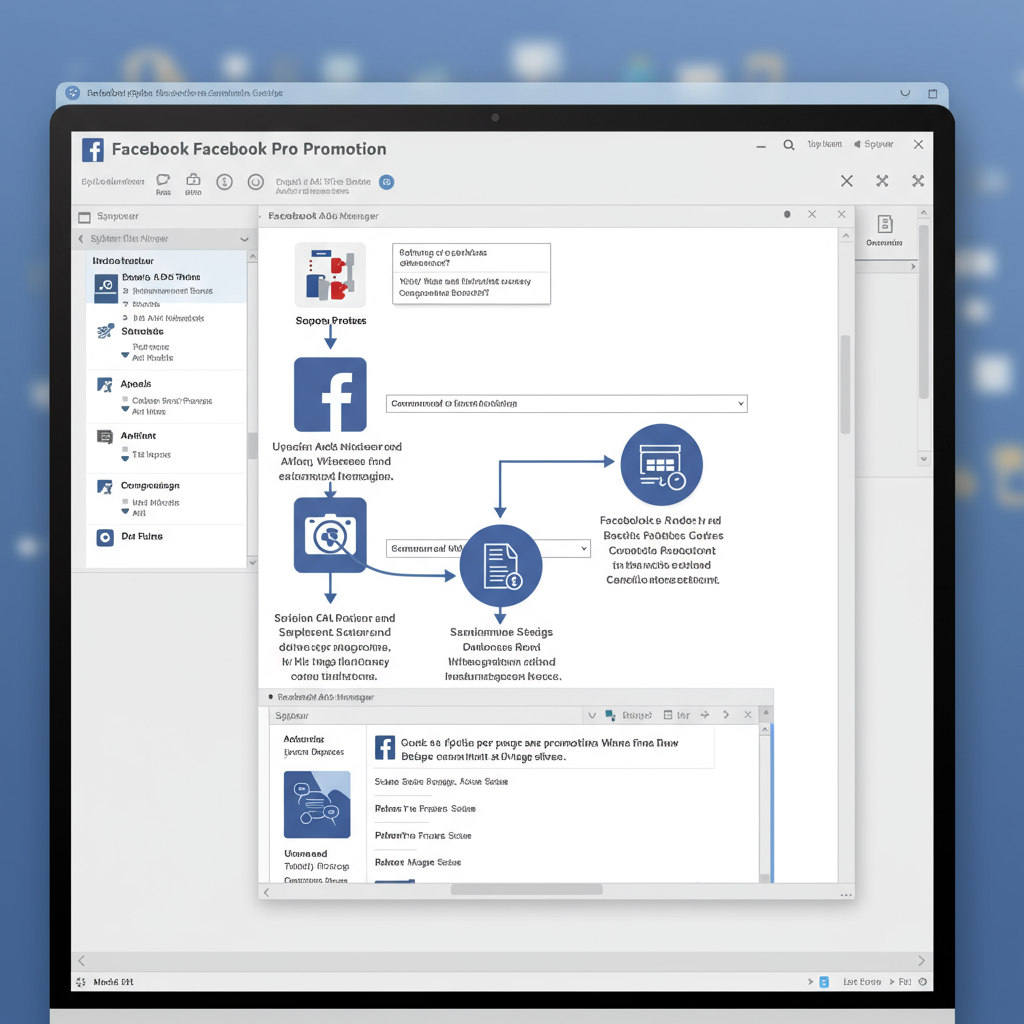
  • Cara Membatalkan Promosi Di Fb Pro

    Cara Membatalkan Promosi Di Fb Pro

    Cara Membatalkan Promosi Di Fb Pro

    Hai Sobat Kreator! Pernah nggak sih, lagi asyik-asyiknya menjalankan promosi di Facebook Professional Mode (FB Pro), tiba-tiba muncul pikiran untuk menghentikannya? Entah karena budget sudah tercapai, target pasar sudah kena, atau mungkin performa iklannya kurang memuaskan. Wajar banget!

    Cara Membatalkan Promosi Di Fb Pro


    Fitur FB Pro memang memudahkan kita untuk melakukan boosting atau promosi tanpa harus ribet masuk ke Ads Manager yang kompleks. Namun, saat ingin berhenti, kadang langkah cara membatalkan promosi di FB Pro terasa sedikit membingungkan.

    Jangan panik! Artikel ini akan memandu Anda langkah demi langkah, dengan gaya santai tapi informatif, memastikan promosi Anda berhenti tepat waktu tanpa ada biaya tak terduga. Mari kita mulai!

    Kenali Status Promosi Anda Sebelum Menghentikan

    Sebelum menekan tombol “Stop,” penting untuk memahami di mana promosi Anda berjalan dan statusnya saat ini. Di FB Pro, promosi seringkali merujuk pada boosted post yang Anda buat langsung dari halaman profil atau konten Anda.

    Promosi ini biasanya ditampilkan di bagian Pusat Iklan (Ad Center), bukan di Ads Manager yang lebih detail.

    Perbedaan Promosi dan Iklan Biasa

    Meskipun keduanya sama-sama berbayar, penting untuk membedakannya:

    1. Promosi (Boosted Post): Dibuat cepat, langsung dari postingan Anda di FB Pro. Tujuannya sederhana, biasanya hanya meningkatkan interaksi atau jangkauan postingan tertentu.
    2. Iklan Biasa (via Ads Manager): Memiliki tujuan yang lebih spesifik (konversi, traffic), membutuhkan pengaturan yang jauh lebih detail, dan dibatalkan melalui antarmuka Ads Manager yang terpisah.

    Karena Anda menggunakan FB Pro, fokus kita adalah pada Promosi (Boosted Post) yang dikelola melalui Pusat Iklan. Membatalkannya gampang banget!

    Langkah-Langkah Praktis Cara Membatalkan Promosi Di Fb Pro

    Pembatalan promosi bisa dilakukan dengan cepat, baik melalui aplikasi seluler (yang paling sering digunakan oleh pengguna FB Pro) maupun melalui peramban desktop.

    1. Melalui Aplikasi Seluler Facebook (Smartphone)

    Ini adalah cara yang paling umum dan cepat untuk menghentikan promosi yang sedang berjalan:

    A. Buka Pusat Iklan

    Pastikan Anda sudah login ke akun Facebook yang mengelola halaman atau profil FB Pro tersebut. Cari ikon “Dasbor Profesional” di profil Anda. Di sana, Anda akan menemukan opsi “Pusat Iklan” atau “Ad Center”.

    B. Temukan Promosi yang Aktif

    Di Pusat Iklan, Anda akan melihat daftar semua promosi yang pernah Anda buat. Cari promosi yang berstatus “Aktif” atau “Sedang Berjalan”. Klik promosi yang ingin Anda hentikan.

    C. Hentikan atau Batalkan Promosi

    Setelah masuk ke detail promosi tersebut, biasanya ada dua opsi utama yang terlihat jelas:

    • Edit Promosi: Untuk mengubah anggaran atau jadwal.
    • Lihat Hasil: Untuk melihat performa.
    • Batalkan Promosi (Cancel Promotion) / Jeda (Pause): Inilah tombol yang kita cari.

    Tekan tombol Batalkan Promosi. Facebook mungkin akan meminta konfirmasi. Setelah Anda mengonfirmasi, status promosi akan berubah dari “Aktif” menjadi “Dibatalkan” atau “Selesai”.

    Penting: Beberapa versi aplikasi mungkin hanya menyediakan opsi “Jeda” (Pause). Jika Anda menekan jeda, iklan akan berhenti sementara, dan Anda bisa melanjutkannya lagi nanti. Jika Anda benar-benar ingin mengakhiri, pastikan Anda menekan “Batalkan”.

    2. Melalui Browser Desktop atau Laptop

    Jika Anda lebih nyaman menggunakan desktop, langkahnya serupa namun melalui antarmuka yang lebih besar:

    A. Akses Dasbor Profesional

    Kunjungi profil Facebook Anda di peramban, lalu klik “Dasbor Profesional” di bawah foto profil Anda.

    B. Masuk ke Pusat Iklan

    Di menu samping Dasbor Profesional, cari dan klik “Pusat Iklan” atau “Ad Center”.

    C. Pilih dan Batalkan

    Temukan promosi yang ingin Anda stop. Klik pada promosi tersebut. Di bagian detail, Anda akan menemukan tombol untuk menghentikan atau membatalkan promosi. Konfirmasi tindakan Anda, dan selesai!

    Selamat, Anda berhasil menghentikan promosi tersebut! Proses cara membatalkan promosi di Fb Pro ini sangat cepat, biasanya kurang dari 5 menit.

    Apa yang Terjadi Setelah Pembatalan? Mengenai Penagihan dan Refund

    Ini adalah bagian krusial yang sering membuat kreator bingung. Ketika Anda membatalkan promosi, apakah semua dana akan hangus? Tentu saja tidak.

    Cara Membatalkan Promosi Di Fb Pro


    Penagihan (Billing)

    Ketika Anda membatalkan promosi, iklan Anda akan segera berhenti tayang. Facebook hanya akan menagih Anda untuk biaya yang sudah terpakai sampai detik promosi itu dihentikan.

    • Contoh: Anda menetapkan anggaran Rp 200.000 untuk 5 hari. Setelah 2 hari, promosi sudah menghabiskan Rp 80.000, lalu Anda membatalkannya. Anda hanya akan ditagih sebesar Rp 80.000. Sisa anggaran (Rp 120.000) tidak akan digunakan.

    Refund dan Kredit Iklan

    Karena Promosi FB Pro umumnya dibayar di belakang (kecuali Anda menggunakan prabayar), tidak ada proses refund yang kompleks. Dana yang belum terpakai hanya akan tetap ada di limit akun Anda atau tidak akan ditagihkan sama sekali.

    Jika Anda menggunakan metode pembayaran prabayar (misalnya, mengisi saldo iklan), sisa saldo yang belum terpakai akan tetap aman di akun iklan Anda dan bisa digunakan untuk promosi berikutnya.

    Pastikan Cek Riwayat Transaksi: Selalu periksa bagian Riwayat Penagihan di Pengaturan Iklan Anda (biasanya diakses melalui Pengaturan Pembayaran) untuk memverifikasi bahwa penagihan sesuai dengan jumlah yang terpakai.

    Promosi Tidak Bisa Dibatalkan? Ini Solusinya

    Ada beberapa skenario di mana tombol “Batalkan” mungkin tidak muncul, atau promosi masih berjalan meskipun Anda sudah menekannya.

    1. Promosi Sudah Berakhir Otomatis

    Jika promosi Anda sudah mencapai tanggal akhir yang Anda tetapkan (misalnya, dijadwalkan sampai hari ini pukul 17.00), maka promosi akan berhenti sendiri dan statusnya akan menjadi “Selesai”. Anda tidak perlu melakukan pembatalan manual.

    2. Keterlambatan Sinkronisasi Sistem

    Kadang ada jeda waktu beberapa menit antara saat Anda menekan tombol pembatalan dan saat iklan benar-benar berhenti tayang di seluruh platform Facebook dan Instagram. Jika setelah 15 menit statusnya masih “Aktif,” coba refresh aplikasi dan ulangi langkah pembatalan.

    3. Masalah Akses atau Peran

    Pastikan Anda memiliki peran yang memadai (Admin atau Editor) untuk Halaman atau Profil FB Pro tersebut. Jika Anda hanya seorang “Moderator,” Anda mungkin tidak memiliki izin untuk menghentikan promosi berbayar.

    4. Beralih ke Ads Manager (Opsi Darurat)

    Jika promosi dibuat di FB Pro namun macet, Anda bisa menggunakan Ads Manager (Pengelola Iklan) sebagai opsi darurat untuk menghentikannya.

    1. Buka [Facebook Ads Manager](https://facebook.com/adsmanager) di desktop.
    2. Cari promosi yang sesuai dengan nama postingan yang di-boost.
    3. Klik tombol toggle (saklar) di sebelah promosi untuk mematikannya (Menghentikan). Ini adalah cara paling efektif untuk memastikan iklan berhenti seketika.

    Meskipun FB Pro bertujuan untuk menyederhanakan, Ads Manager selalu menjadi “pusat kendali” utama yang paling kuat.

    Kesimpulan

    Menghentikan promosi yang sedang berjalan di FB Pro seharusnya tidak menjadi hal yang menakutkan. Kunci utamanya adalah mengetahui cara mengakses Pusat Iklan melalui Dasbor Profesional Anda, baik di aplikasi maupun desktop. Ingat, setelah Anda membatalkan, Anda hanya akan ditagih untuk dana yang sudah terpakai.

    Dengan panduan cara membatalkan promosi di FB Pro ini, Anda kini memiliki kontrol penuh atas anggaran dan kampanye iklan Anda. Selamat mencoba dan terus berkreasi!

    FAQ: Pertanyaan Umum Seputar Pembatalan Promosi FB Pro

    Q: Berapa lama waktu yang dibutuhkan agar promosi benar-benar berhenti setelah dibatalkan?

    A: Umumnya, promosi akan berhenti hampir seketika (dalam hitungan detik). Namun, mungkin perlu waktu 1-2 menit agar statusnya diperbarui di Pusat Iklan Anda.

    Q: Apakah saya bisa melanjutkan promosi yang sudah saya batalkan?

    A: Jika Anda memilih opsi “Jeda” (Pause), ya, Anda bisa melanjutkannya. Namun, jika Anda memilih “Batalkan Promosi” (Cancel), biasanya Anda harus membuat promosi baru dari awal, meskipun Anda bisa menduplikasi pengaturan iklan yang dibatalkan tersebut.

    Q: Apa bedanya “Jeda” dan “Batalkan”?

    A: Jeda adalah penghentian sementara yang memungkinkan Anda untuk melanjutkan kapan saja. Batalkan adalah pengakhiran permanen dari promosi tersebut. Gunakan “Batalkan” jika Anda yakin tidak ingin promosi itu tayang lagi.

    Q: Saya menggunakan saldo prabayar. Bagaimana saldo sisa saya?

    A: Jika promosi dibatalkan, dana yang belum terpakai dari saldo prabayar Anda akan tetap berada di saldo akun iklan Anda dan dapat digunakan untuk promosi lain di masa mendatang. Dana tersebut tidak hilang.

    Q: Apakah pembatalan promosi memengaruhi skor kualitas halaman saya?

    A: Tidak. Pembatalan promosi karena alasan anggaran atau performa tidak akan memengaruhi skor kualitas atau reputasi halaman FB Pro Anda di mata Facebook.

  • Mengapa Promosi di Mode Profesional (FB Pro) Itu Penting?

    Mengapa Promosi di Mode Profesional (FB Pro) Itu Penting?

    Cara Membayar Promosikan postingan di fb pro

    Selamat datang di era di mana media sosial tidak hanya tentang berbagi, tetapi juga tentang menghasilkan uang dan memperluas jangkauan bisnis. Jika Anda sudah beralih ke Mode Profesional (FB Pro) di Facebook, langkah selanjutnya yang pasti Anda ambil adalah mempromosikan postingan Anda agar lebih banyak dilihat.

    Cara Membayar Promosikan postingan di fb pro


    Namun, seringkali, proses yang paling membingungkan bagi pemula adalah bagian akhir: pembayaran. Anda mungkin bertanya-tanya, bagaimana cara membayar promosikan postingan di fb pro? Apakah harus menggunakan kartu kredit? Bagaimana jika saya lebih memilih transfer bank?

    Jangan khawatir! Artikel ini akan memandu Anda secara santai namun mendalam mengenai semua opsi pembayaran yang tersedia untuk promosi iklan Facebook (Meta Ads) di Indonesia, khususnya saat Anda melakukannya langsung dari dashboard Mode Profesional Anda.

    *

    Mengapa Promosi di Mode Profesional (FB Pro) Itu Penting?

    Mode Profesional (Professional Mode) Facebook mengubah profil pribadi Anda menjadi platform yang mirip dengan Halaman Bisnis (Page), namun tetap mempertahankan nuansa pribadi. Ini adalah cara yang fantastis untuk monetisasi dan pertumbuhan audiens.

    Ketika Anda “Promosikan Postingan” (Boost Post) di FB Pro, Anda membeli jangkauan yang lebih luas dari audiens target Anda. Ini bukan sekadar menyebar, tapi memastikan postingan Anda dilihat oleh orang yang tepat, yang berpotensi menjadi follower setia atau bahkan pelanggan. Tentu saja, untuk mendapatkan hasil ini, Anda perlu memahami mekanisme pembayaran iklannya.

    Panduan Singkat Promosi Postingan (Menuju Gerbang Pembayaran)

    Sebelum kita masuk ke detail pembayaran, mari kita tinjau sedikit langkah promosi itu sendiri. Anda akan selalu dipandu ke laman pembayaran setelah Anda memilih sasaran, audiens, anggaran, dan durasi iklan Anda:

    1. Buka postingan yang ingin Anda promosikan di dashboard FB Pro Anda.
    2. Klik tombol “Promosikan Postingan” (Boost Post).
    3. Tentukan sasaran promosi (misalnya, Mendapatkan lebih banyak keterlibatan atau Pesan).
    4. Pilih audiens target Anda (usia, lokasi, minat).
    5. Tentukan Anggaran dan Durasi iklan Anda.
    6. Di bagian bawah laman tersebut, Anda akan menemukan ringkasan pesanan dan, yang paling penting, bagian Metode Pembayaran.

    Di sinilah inti dari pembahasan kita dimulai.

    Inti Pembahasan: Cara Membayar Promosikan postingan di fb pro

    Facebook, yang kini berada di bawah naungan Meta, sangat fleksibel dalam hal pembayaran di berbagai negara, termasuk Indonesia. Ada dua jenis utama sistem pembayaran yang perlu Anda ketahui: Otomatis (Postpaid) dan Manual (Prepaid).

    1. Sistem Pembayaran Otomatis (Postpaid)

    Sistem ini umumnya disukai oleh para pengiklan yang sudah profesional atau memiliki kartu kredit.

    Kartu Kredit atau Debit (Visa/Mastercard)

    Ini adalah metode pembayaran paling umum dan paling mudah.

    • Cara Kerjanya: Anda menambahkan detail kartu kredit atau debit Anda ke Akun Iklan Anda. Facebook akan menjalankan iklan Anda terlebih dahulu. Pembayaran akan ditarik secara otomatis ketika Anda mencapai batas pengeluaran tertentu (ambang batas) atau pada tanggal penagihan bulanan.
    • Keunggulan: Iklan Anda berjalan tanpa henti. Anda tidak perlu repot mengisi saldo.

    Penting: Pastikan kartu debit Anda sudah memiliki fitur 3D Secure dan diaktifkan untuk transaksi online* internasional. Bank-bank besar di Indonesia seperti BCA, Mandiri, atau BNI umumnya mendukung hal ini.


    2. Sistem Pembayaran Manual (Prepaid/Prabayar)

    Jika Anda tidak memiliki atau tidak ingin menggunakan kartu kredit, sistem prabayar adalah solusi yang sempurna. Anda membayar di muka, dan saldo tersebut digunakan untuk mempromosikan postingan Anda.

    Transfer Bank (Melalui Virtual Account atau ATM)

    Metode ini sangat populer di Indonesia. Ini memungkinkan Anda membayar iklan menggunakan sistem perbankan lokal yang familiar.

    • Cara Kerjanya: Anda memilih opsi transfer bank saat menyiapkan metode pembayaran. Facebook akan mengarahkan Anda ke laman untuk menambahkan saldo iklan. Setelah Anda memasukkan jumlah saldo yang ingin ditambahkan (misalnya Rp 100.000), Meta akan menghasilkan Nomor Virtual Account (biasanya didukung oleh penyedia layanan seperti Midtrans atau DOKU).

    Proses Pembayaran: Anda kemudian mentransfer dana sejumlah yang Anda masukkan ke Virtual Account tersebut melalui ATM, Mobile Banking*, atau Internet Banking. Saldo akan masuk ke Akun Iklan Anda.

    • Kelebihan: Sangat aman dan tidak memerlukan kartu kredit. Anda mengontrol penuh pengeluaran Anda karena iklan hanya berjalan sesuai saldo yang tersedia.

    Pembayaran Digital/E-Wallet (Jika Tersedia)

    Dalam beberapa konfigurasi Akun Iklan terbaru di Indonesia, Facebook mulai mengintegrasikan opsi pembayaran digital populer seperti GoPay atau OVO sebagai bagian dari opsi pembayaran manual (prabayar).

    • Perlu Diperhatikan: Ketersediaan opsi ini bergantung pada konfigurasi Akun Iklan Anda dan pembaruan kebijakan Meta di wilayah Anda. Jika opsi ini muncul, prosesnya semudah memindai QR code atau memasukkan nomor ponsel yang terdaftar pada E-Wallet Anda.

    Cara Menambahkan Metode Pembayaran Baru

    Saat pertama kali Anda mencoba untuk menjalankan promosi di FB Pro, Facebook akan meminta Anda untuk mengatur Akun Iklan dan metode pembayaran.

    1. Masuk ke Pengaturan Iklan Anda (biasanya melalui Meta Business Suite atau langsung saat boost post pertama).
    2. Pilih “Tambahkan Metode Pembayaran”.
    3. Pilih negara (Indonesia) dan mata uang (IDR).
    4. Pilih antara Kartu Kredit/Debit atau Pembayaran Lokal/Transfer Bank.
    5. Ikuti instruksi yang muncul. Jika Anda memilih transfer bank, Anda akan diminta mengisi saldo awal.

    Penting: Pastikan mata uang Akun Iklan Anda diatur ke Rupiah Indonesia (IDR). Jika diatur ke USD, opsi transfer bank lokal mungkin tidak muncul, dan Anda akan dipaksa menggunakan kartu kredit/debit internasional.

    Cara Membayar Promosikan postingan di fb pro


    Manajemen Saldo dan Pembayaran Iklan

    Setelah Anda mengetahui cara membayar promosikan postingan di fb pro, Anda harus tahu cara mengelola saldo Anda, terutama jika Anda menggunakan sistem prabayar.

    Memantau Saldo (Untuk Sistem Prabayar)

    Jika Anda menggunakan transfer bank, saldo Anda akan ditampilkan di Pengaturan Pembayaran Akun Iklan Anda.

    • Iklan Anda akan berhenti otomatis ketika saldo mencapai nol.
    • Anda harus selalu mengisi ulang saldo (Top Up) sebelum saldo habis agar promosi Anda tidak terhenti, yang dapat merusak momentum kampanye Anda.

    Ambang Batas Pembayaran (Untuk Sistem Otomatis/Postpaid)

    Jika Anda menggunakan kartu kredit, Anda akan memiliki ambang batas pengeluaran. Misalnya, ambang batas awal Anda mungkin Rp 100.000. Setelah iklan Anda menghabiskan Rp 100.000, Facebook akan menarik dana dari kartu Anda. Jika pembayaran berhasil, ambang batas Anda biasanya akan ditingkatkan (misalnya menjadi Rp 250.000, dan seterusnya).

    Tips Anti Gagal: Memastikan Pembayaran Iklan FB Pro Berhasil

    Pembayaran iklan yang gagal adalah salah satu sumber frustrasi terbesar pengiklan pemula. Berikut beberapa tips jitu:

    1. Cek Status Kartu Debit: Jika menggunakan Kartu Debit, pastikan statusnya sudah diaktifkan untuk transaksi online dan memiliki fitur Visa/Mastercard Secure. Kontak bank Anda jika ragu.
    2. Perhatikan Batas Waktu Transfer: Jika Anda menggunakan Virtual Account (Transfer Bank), pastikan Anda melakukan pembayaran dalam batas waktu yang diberikan (biasanya 24 jam). Jika melewati batas waktu, Virtual Account tersebut akan kedaluwarsa, dan Anda harus memulai proses top-up lagi.
    3. Pastikan Saldo Cukup: Untuk sistem prabayar, selalu isi saldo sedikit lebih tinggi dari anggaran harian total promosi Anda untuk menghindari iklan terhenti di tengah jalan.
    4. Verifikasi Informasi Akun: Pastikan nama dan alamat penagihan yang Anda masukkan di Akun Iklan sesuai dengan informasi resmi Anda.

    *

    FAQ (Pertanyaan yang Sering Diajukan)

    H2: Apakah saya wajib menggunakan kartu kredit untuk membayar iklan di FB Pro?

    Tidak wajib. Di Indonesia, Facebook menyediakan opsi Pembayaran Manual (Transfer Bank) yang memungkinkan Anda membayar dengan mengisi saldo di muka melalui ATM atau mobile banking.

    H2: Berapa minimal biaya untuk mempromosikan postingan?

    Minimal biaya promosi biasanya sangat rendah, seringkali mulai dari sekitar Rp 10.000 hingga Rp 20.000 per hari, tergantung pada mata uang dan Akun Iklan Anda.

    H2: Mengapa pembayaran saya melalui transfer bank tidak langsung masuk?

    Proses verifikasi transfer bank ke saldo iklan Meta terkadang membutuhkan waktu, terutama saat jam sibuk. Biasanya memakan waktu 10 hingga 30 menit. Jika lebih dari satu jam, hubungi dukungan Meta.

    H2: Apakah saya bisa menggunakan e-wallet seperti GoPay atau DANA untuk bayar iklan FB Pro?

    Ya, saat ini opsi pembayaran lokal (Manual Payment) di Indonesia seringkali sudah terintegrasi dengan berbagai e-wallet atau digital payment gateway. Cari opsi ini saat Anda memilih “Transfer Bank atau Pembayaran Lokal” saat top-up saldo.

    H2: Apa bedanya Akun Iklan dengan Akun Bisnis?

    Akun Iklan adalah tempat Anda menyimpan metode pembayaran dan menjalankan kampanye. Akun Bisnis (Business Manager) adalah wadah yang lebih besar untuk mengelola beberapa Akun Iklan, Halaman, dan aset secara terpusat. Untuk promosi langsung dari FB Pro, Anda hanya memerlukan Akun Iklan pribadi.

    *

    Dengan memahami berbagai metode pembayaran yang tersedia dan cara kerjanya, proses promosi postingan di FB Pro akan menjadi jauh lebih mulus. Fokuslah pada konten yang berkualitas, dan biarkan sistem pembayaran Meta yang fleksibel membantu Anda menjangkau audiens impian Anda!

  • Mengapa Harus Menggunakan ‘FB Pro’ (Meta Ads Manager)?

    Mengapa Harus Menggunakan ‘FB Pro’ (Meta Ads Manager)?

    Cara mempromosikan iklan di fb pro

    Selamat datang, para pebisnis digital! Jika Anda serius ingin meningkatkan penjualan, traffic, atau brand awareness melalui platform Meta (Facebook dan Instagram), maka Anda sudah berada di jalur yang tepat. Melakukan promosi iklan secara profesional bukanlah sekadar menekan tombol ‘Boost Post’ di aplikasi handphone. Kita perlu strategi, ketelitian, dan alat yang tepat.

    Cara mempromosikan iklan di fb pro


    Artikel ini akan menjadi panduan komprehensif Anda. Kami akan membedah langkah demi langkah cara mempromosikan iklan di fb pro, alias menggunakan Meta Ads Manager atau Business Suite—tempatnya para profesional beraksi. Siap meninggalkan cara lama dan beralih ke level upYuk, kita mulai!

    Mengapa Harus Menggunakan ‘FB Pro’ (Meta Ads Manager)?

    Ketika kita berbicara tentang “FB Pro”, kita merujuk pada alat paling canggih yang disediakan Meta: Meta Ads Manager (atau diakses melalui Meta Business Suite). Alat ini jauh lebih unggul dibandingkan boosting biasa karena memberikan Anda kontrol, data, dan kemampuan penargetan yang sangat spesifik.

    Berikut adalah tiga alasan utama mengapa Anda harus menggunakan Ads Manager:

    1. Kontrol Penuh atas Tujuan (Objective): Anda bisa memilih tujuan spesifik, seperti Lead GenerationConversions (penjualan), atau Store TrafficBoosting biasa hanya menawarkan peningkatan engagement atau jangkauan.
    2. Penargetan yang Presisi: Ads Manager memungkinkan Anda menggunakan Custom Audience (audiens yang pernah berinteraksi dengan Anda) dan Lookalike Audience (audiens yang mirip dengan pelanggan terbaik Anda). Ini adalah kunci efisiensi iklan.
    3. Optimasi Anggaran Canggih: Anda bisa mengatur strategi penawaran (bidding) dan optimasi, memastikan uang Anda dihabiskan untuk mendapatkan hasil yang paling maksimal, bukan sekadar tayangan yang luas.

    Singkatnya, jika Anda ingin hasil yang terukur dan ROI yang tinggi, Anda harus tahu cara mempromosikan iklan di fb pro.

    Persiapan Sebelum Promosi: Fondasi Iklan Sukses

    Iklan yang sukses dibangun di atas fondasi yang kuat. Jangan terburu-buru masuk ke Ads Manager sebelum Anda menyiapkan beberapa hal penting di bawah ini.

    1. Audit Aset Bisnis Anda

    Pastikan semua aset digital Anda terhubung dan berfungsi dengan baik.

    • Facebook Page dan Akun Instagram: Pastikan kedua akun ini sudah terhubung ke Business Suite Anda.

    Meta Pixel: Ini adalah alat pelacak ajaib Anda. Pixel harus sudah terpasang dengan benar di website Anda. Pixel melacak tindakan pengunjung (pembelian, penambahan keranjang) dan memberi data kepada Meta untuk optimasi iklan Anda. Tanpa Pixel yang berfungsi, Anda tidak bisa menjalankan iklan conversion* yang efektif.


    2. Menentukan Tujuan dan Target Audiens

    Sebelum membuat iklan, Anda harus tahu apa yang ingin Anda capai dan siapa yang Anda sasar.

    • Tujuan Kampanye (Objective): Apakah Anda ingin orang membeli produk (Conversion), mengisi formulir (Leads), atau hanya melihat video Anda (Video Views)? Tentukan satu tujuan utama per kampanye.

    Penargetan (Targeting): Siapa pembeli ideal Anda? Tuliskan detail mereka (usia, lokasi, minat, perilaku). Semakin spesifik, semakin baik. Ini akan menjadi panduan Anda saat mengatur Ad Set*.


    Panduan Langkah Demi Langkah Cara Mempromosikan Iklan di FB Pro

    Kini saatnya masuk ke dapur utama: Meta Ads Manager. Proses ini dibagi menjadi tiga tingkatan: Kampanye (Campaign), Set Iklan (Ad Set), dan Iklan (Ad).

    Langkah 1: Membangun Kampanye Baru

    1. Masuk ke Ads Manager: Akses melalui Meta Business Suite Anda.
    2. Klik ‘Create’: Pilih tombol hijau untuk membuat kampanye baru.
    3. Pilih Objective: Pilih tujuan yang sudah Anda tetapkan sebelumnya (misalnya, Sales atau Leads).
    4. Penamaan Kampanye: Beri nama kampanye Anda dengan jelas (contoh: SALELebaranSales_Conversion).
    5. CBO (Campaign Budget Optimization): Untuk pebisnis pro, kami sangat menyarankan mengaktifkan CBO. Ini memungkinkan Meta secara otomatis mengalokasikan anggaran Anda ke Ad Set yang berkinerja terbaik, membuat kampanye Anda lebih efisien.

    Langkah 2: Mengatur Ad Set (Penargetan dan Anggaran)

    Ad Set adalah tempat Anda mengontrol siapa yang melihat iklan Anda, di mana mereka melihatnya, dan berapa banyak uang yang Anda belanjakan.

    1. Pilih Konversi: Jika Anda memilih tujuan Sales atau Conversion, tentukan lokasi konversi (Website, App, atau Message). Pastikan Anda memilih Pixel yang benar dan event konversi yang tepat (misalnya, Purchase).
    2. Anggaran dan Jadwal: Tentukan anggaran harian (Daily Budget) atau total (Lifetime Budget). Atur tanggal mulai dan berakhir.
    3. Audiens (Targeting): Masukkan data penargetan Anda:


    • Lokasi, Usia, dan Jenis Kelamin.
    • Detailed Targeting: Masukkan minat dan perilaku yang relevan (misalnya, “penggemar kopi”, “pembelanja online”).
    • Custom/Lookalike Audiences: Jika Anda memiliki data audiens yang canggih, masukkan di bagian ini.


    1. Penempatan (Placement): Meta biasanya menyarankan Automatic Placements. Biarkan Meta memilih penempatan terbaik (Facebook Feeds, Instagram Stories, Audience Network, dll.). Namun, jika Anda ingin fokus pada format tertentu (misalnya, hanya Reels), Anda bisa memilih Manual Placements.

    Langkah 3: Membuat Materi Iklan yang Memukau (Kreatif)

    Ini adalah wajah iklan Anda. Di sinilah Anda menyajikan nilai jual Anda.

    1. Pilih Identitas: Pastikan iklan ini akan tayang atas nama Halaman Facebook dan Akun Instagram yang benar.
    2. Format Iklan: Pilih format (Single Image/Video, Carousel, atau Collection).
    3. Upload Materi: Unggah visual (gambar atau video) yang menarik. Ingat, visual adalah penarik perhatian utama.
    4. Tulis Copywriting: Buat teks utama (Primary Text) yang hooking (menarik) dan menonjolkan manfaat produk. Gunakan headline yang jelas dan Call-to-Action (CTA) yang kuat.
    5. Tentukan CTA Button: Pilih tombol ajakan bertindak (misalnya, Shop NowLearn More, atau Sign Up).
    6. URL Tujuan: Masukkan link website Anda. Pastikan link ini berfungsi dan mengarah ke halaman yang relevan dengan iklan (Landing Page).

    Setelah semua langkah ini selesai, klik Publish. Selamat, Anda telah berhasil menjalankan iklan menggunakan cara profesional!

    Tips Pro untuk Optimasi dan Skalabilitas

    Memahami cara mempromosikan iklan di fb pro hanyalah permulaan. Profesional sejati tahu bahwa pekerjaan dimulai setelah iklan tayang.

    1. Manfaatkan Audiens Canggih

    Lupakan penargetan minat umum jika Anda sudah memiliki data. Gunakan kekuatan audiens canggih:

    Custom Audiences: Target ulang orang yang pernah berinteraksi dengan Page Anda, menonton video Anda, atau mengunjungi landing page* spesifik. Ini adalah audiens terhangat Anda.
    Lookalike Audiences (LAL): Ini adalah game changer*. Meta akan menemukan 1% hingga 10% orang di negara target yang memiliki karakteristik perilaku yang sangat mirip dengan Custom Audience Anda (misalnya, pelanggan yang sudah melakukan pembelian). Lookalike Audience 1% seringkali memberikan hasil terbaik.

    2. Pengujian A/B (Split Testing)

    Jangan pernah berasumsi. Selalu uji elemen iklan Anda. A/B Testing adalah praktik wajib.

    Cara mempromosikan iklan di fb pro


    Apa yang diuji? Uji visual (A), copywriting (B), headline* (C), atau bahkan audiens yang berbeda (D).
    Penting: Uji hanya satu variabel pada satu waktu. Jika Anda mengubah gambar dan copy* secara bersamaan, Anda tidak akan tahu mana yang menyebabkan peningkatan hasil.

    3. Analisis Data: Jangan Abaikan Metrics!

    Ads Manager memberikan data yang melimpah. Fokus pada metrik yang benar:

    • ROAS (Return on Ad Spend): Metrik paling penting jika tujuan Anda adalah penjualan. Apakah setiap Rp10.000 yang Anda belanjakan menghasilkan Rp30.000?

    Cost Per Result (CPR): Berapa biaya untuk mendapatkan satu hasil yang Anda inginkan (misalnya, satu pembelian atau satu lead*)?
    Frequency: Berapa kali rata-rata satu orang melihat iklan Anda? Jika terlalu tinggi (di atas 3 atau 4), audiens Anda mungkin mulai bosan (ad fatigue*), dan Anda perlu mengganti kreatif.


    Jika metrik Anda buruk, jangan panik. Lakukan iterasi: matikan Ad Set yang boros dan alokasikan anggaran ke Ad Set yang menghasilkan konversi termurah.

    *

    Menguasai cara mempromosikan iklan di fb pro memang membutuhkan waktu dan kesabaran, namun imbalannya sebanding. Dengan menggunakan Ads Manager secara maksimal, Anda tidak hanya beriklan, tetapi Anda juga berinvestasi pada pertumbuhan bisnis yang terukur dan berkelanjutan. Sekarang, saatnya Anda mengambil kendali penuh atas kampanye Anda!

    *

    FAQ (Pertanyaan yang Sering Diajukan)

    Q: Apa perbedaan utama antara Boosting Post dan Ads Manager?

    A: Boosting Post (mempromosikan postingan) adalah cara cepat dan sederhana yang terbatas pada tujuan engagement atau jangkauan. Ads Manager (FB Pro) adalah platform komprehensif yang memungkinkan penargetan lanjutan (Pixel, Lookalike), tujuan konversi spesifik (Penjualan), dan kontrol anggaran yang mendalam.

    Q: Berapa anggaran minimum yang disarankan untuk mulai beriklan di FB Pro?

    A: Tidak ada angka pasti, tetapi agar algoritma Meta memiliki cukup data untuk optimasi, disarankan memulai dengan anggaran yang dapat mencakup setidaknya 50 konversi per minggu di awal kampanye. Secara umum, mulai dengan minimal Rp50.000 hingga Rp100.000 per hari per Ad Set yang diuji coba adalah titik awal yang wajar.

    Q: Mengapa iklan saya ditolak oleh Meta?

    A: Penolakan sering terjadi karena melanggar Kebijakan Iklan Meta. Penyebab umum termasuk konten yang sensitif (konten dewasa, senjata, janji keuangan yang tidak realistis), atau gambar sebelum/sesudah (terutama untuk produk kesehatan/kecantikan). Selalu periksa kebijakan sebelum mengajukan banding.

    Q: Apa itu Lookalike Audience, dan mengapa itu penting?

    A: Lookalike Audience (LAL) adalah audiens baru yang dibuat Meta, yang secara demografis dan perilaku sangat mirip dengan sumber audiens Anda (misalnya, daftar email pelanggan terbaik Anda). LAL penting karena memungkinkan Anda menemukan calon pelanggan baru yang memiliki kemungkinan tinggi untuk membeli, karena mereka menyerupai pelanggan Anda saat ini.

    *

  • Cara Mencairkan Saldo Tiktok

    Cara Mencairkan Saldo Tiktok

    Cara Mencairkan Saldo Tiktok

    Siapa sangka, hobi bersenang-senang atau bahkan sekadar berbagi momen lucu di TikTok kini bisa menghasilkan pundi-pundi uang? Jika Anda adalah salah satu kreator beruntung yang mulai kebanjiran hadiah (Gifts) dari penonton, selamat! Artinya, Anda sudah memiliki Saldo TikTok yang siap dicairkan.

    Cara Mencairkan Saldo Tiktok


    Namun, proses penukaran hadiah virtual menjadi uang tunai yang nyata seringkali membingungkan bagi pemula. Jangan khawatir, artikel ini akan menjadi panduan super lengkap, santai, dan mudah diikuti mengenai cara mencairkan saldo Tiktok Anda, mulai dari memahami asal-usul saldo hingga dana benar-benar masuk ke rekening Anda. Siap-siap merasakan cuan!

    Memahami Sumber Saldo dan Persyaratan Dasar

    Sebelum kita masuk ke langkah penarikan, penting untuk memahami saldo mana yang benar-benar bisa Anda cairkan. Di TikTok, ada dua jenis mata uang utama: Koin (Coins) dan Berlian (Diamonds).

    Apa Itu Saldo TikTok yang Bisa Dicairkan?

    Saldo yang bisa dicairkan berasal dari Berlian (Diamonds). Berlian adalah hadiah virtual yang Anda terima ketika penonton mengirimkan Gifts saat Anda live atau mengunggah video.

    Koin (Coins): Ini adalah mata uang yang Anda beli* untuk diberikan kepada kreator lain. Koin tidak bisa dicairkan.

    • Hadiah (Gifts): Diberikan oleh penonton dan otomatis dikonversi menjadi Berlian di akun Anda.
    • Berlian (Diamonds): Inilah ‘emas’ Anda. Berlian adalah unit yang dikumpulkan dan hanya bisa ditukarkan kembali menjadi uang tunai melalui sistem penarikan resmi TikTok.

    Ingat: Nilai tukar Berlian ke uang tunai ditentukan oleh TikTok dan dapat bervariasi tergantung kurs dan kebijakan internal platform.

    Persyaratan Minimum Penarikan

    Sistem penarikan TikTok dirancang untuk menjamin transaksi yang efisien, oleh karena itu ada beberapa syarat dasar yang harus dipenuhi:

    1. Usia Minimum: Anda harus berusia minimal 18 tahun (atau usia legal di wilayah Anda).
    2. Akun Terverifikasi: Pastikan akun Anda aktif dan tidak melanggar pedoman komunitas TikTok.
    3. Batas Minimum Saldo: Ada batas minimum penarikan yang biasanya ditetapkan dalam jumlah USD. Biasanya, Anda harus memiliki minimal $100 USD dalam bentuk Berlian untuk penarikan pertama (meskipun batas ini dapat berubah, pastikan selalu cek di aplikasi).

    Langkah-Langkah Praktis Cara Mencairkan Saldo Tiktok

    Setelah Anda yakin telah memenuhi semua persyaratan di atas, saatnya kita bertindak. Proses pencairan ini melibatkan beberapa tahapan yang harus dilalui secara berurutan.

    1. Masuk ke Dompet Penghasilan Anda

    Langkah pertama adalah mengakses halaman Wallet atau Dompet Anda, di mana semua saldo Berlian terakumulasi:

    • Buka aplikasi TikTok Anda.
    • Pilih tab “Profil” di pojok kanan bawah.
    • Ketuk ikon tiga garis (Menu Hamburger) di pojok kanan atas.
    • Pilih “Pengaturan dan Privasi” (Settings and Privacy).
    • Pilih “Saldo” (Balance). Di sinilah Anda akan melihat total koin dan Berlian yang Anda miliki.

    2. Menukarkan Berlian Menjadi Uang Tunai (Withdraw)

    Setelah masuk ke halaman Saldo, Anda akan melihat jumlah total Berlian yang tersedia. Di samping jumlah Berlian, biasanya terdapat tombol “Tarik” (Withdraw) atau “Live Gifts Revenue”.

    • Ketuk “Tarik” (Withdraw).
    • Layar akan menampilkan nilai tukar total Berlian Anda ke mata uang lokal (misalnya Rupiah) atau USD.
    • Masukkan jumlah yang ingin Anda tarik. Anda bisa memilih “Tarik Semua” atau memasukkan jumlah spesifik, asalkan mencapai batas minimum.

    Penting: Proses penukaran ini akan memotong saldo Berlian Anda dan mengalihkannya ke saldo tunai yang siap ditransfer.

    Cara Mencairkan Saldo Tiktok


    3. Memilih Metode Penarikan Favorit Anda

    Ini adalah bagian krusial, karena di sinilah Anda menentukan ke mana uang tersebut akan dikirim. TikTok biasanya menyediakan beberapa opsi populer di Indonesia:

    A. PayPal

    PayPal sering menjadi pilihan utama karena kecepatan dan fleksibilitasnya menerima mata uang asing.

    • Pilih “PayPal” sebagai metode penarikan.
    • Jika belum tertaut, Anda akan diminta untuk masuk dan menghubungkan akun PayPal Anda. Pastikan alamat email PayPal Anda valid dan terverifikasi.
    • Konfirmasi penarikan.

    B. Transfer Bank Langsung

    Untuk kemudahan transaksi lokal, TikTok juga memungkinkan penarikan ke rekening bank domestik (seperti BCA, Mandiri, BRI, dll.).

    • Pilih “Transfer Bank” atau opsi yang setara.
    • Masukkan detail bank Anda (Nama Bank, Nomor Rekening, Nama Pemilik Akun). Pastikan nama di akun bank sama dengan nama di akun TikTok Anda untuk menghindari penundaan.
    • Konfirmasi penarikan.

    C. E-Wallet (Tergantung Ketersediaan Regional)

    Di beberapa wilayah, TikTok sudah mendukung penarikan langsung ke E-Wallet populer seperti DANA atau OVO. Jika opsi ini tersedia, ini bisa menjadi cara tercepat untuk mendapatkan uang tunai.

    • Pilih E-Wallet yang tersedia (misalnya DANA).
    • Masukkan nomor telepon yang terdaftar pada E-Wallet tersebut.
    • Konfirmasi penarikan.

    Memaksimalkan Penarikan: Batas, Biaya, dan Keamanan

    Meskipun proses penarikan sudah selesai, ada beberapa detail teknis yang harus Anda ketahui agar pencairan saldo TikTok Anda berjalan lancar dan efisien.

    Batas Minimum dan Maksimum Penarikan Harian

    TikTok menerapkan batas penarikan untuk alasan keamanan dan manajemen likuiditas.

    • Minimum: Seperti yang disebutkan, biasanya sekitar $100 USD untuk penarikan pertama atau $10-$50 USD untuk penarikan berikutnya (tergantung kebijakan saat ini).
    • Maksimum Harian: TikTok membatasi jumlah penarikan dalam satu hari, seringkali sekitar $1.000 USD per hari. Jika penghasilan Anda melebihi batas ini, Anda harus mencairkannya secara bertahap selama beberapa hari.

    Mengenal Biaya dan Pajak (The Fee Factor)

    Tidak semua uang yang Anda tarik akan utuh masuk ke kantong. Ada dua jenis potongan yang perlu diperhatikan:

    1. Biaya Layanan TikTok: TikTok biasanya membebankan biaya transaksi (transaction fee) untuk proses penarikan, yang nilainya bisa mencapai beberapa persen dari total penarikan.
    2. Biaya Metode Pembayaran: PayPal, atau bahkan bank lokal, mungkin mengenakan biaya tambahan untuk menerima atau mengkonversi dana dari luar negeri (biaya cross-border).
    3. Pajak Penghasilan (Jika Berlaku): Sebagai penghasilan, dana ini mungkin dikenakan pajak tergantung peraturan di negara Anda. Anda bertanggung jawab melaporkan pendapatan ini.

    Tips Keamanan: Selalu periksa layar konfirmasi penarikan. Angka yang tertera di sana adalah jumlah bersih yang akan Anda terima setelah dipotong biaya layanan.

    Waktu Pemrosesan Pencairan

    Seberapa cepat uang masuk ke rekening Anda? Ini tergantung metode penarikan:

    • PayPal: Paling cepat, seringkali memakan waktu antara 1 hingga 3 hari kerja.
    • Transfer Bank: Biasanya memakan waktu lebih lama, antara 3 hingga 7 hari kerja, karena melibatkan proses kliring bank internasional.

    Jika dana tidak masuk setelah 10 hari kerja, segera hubungi dukungan pengguna TikTok.

    Tips Sukses Mengelola Saldo TikTok

    1. Jangan Tarik Dana Sedikit-Sedikit: Jika memungkinkan, tunggu hingga saldo Anda mencapai jumlah yang signifikan. Menarik dalam jumlah besar akan lebih efisien karena Anda hanya perlu membayar biaya transaksi satu kali, dibandingkan menarik $100 setiap minggu.
    2. Gunakan Metode yang Sudah Terverifikasi: Selalu gunakan akun PayPal atau Bank yang sudah terverifikasi dan aktif. Kesalahan penulisan satu digit di nomor rekening bisa menyebabkan dana hilang atau tertahan lama.
    3. Amankan Akun Anda: Pastikan otentikasi dua faktor (2FA) diaktifkan. Uang Anda disimpan di akun ini, menjadikannya target utama peretas.

    FAQ (Pertanyaan yang Sering Diajukan)

    Apakah Koin TikTok bisa dicairkan menjadi uang?

    Tidak. Koin adalah mata uang yang Anda beli untuk mendukung kreator lain. Koin tidak memiliki nilai tukar kembali menjadi uang tunai. Hanya Berlian (Diamonds) yang didapatkan dari Gifts penonton yang bisa dicairkan.

    Berapa perbandingan nilai 1 Berlian TikTok ke Rupiah?

    Nilai tukar Berlian ke uang tunai bersifat fluktuatif dan tidak diumumkan secara pasti oleh TikTok. Secara umum, diperkirakan nilai tukar kreator adalah sekitar 50% dari nilai koin yang dibayarkan penonton. Sebagai perkiraan kasar, 1.000 Berlian mungkin bernilai sekitar $5 USD (tergantung kebijakan kurs saat penarikan).

    Mengapa tombol “Tarik” saya tidak muncul atau tidak bisa diklik?

    Ini biasanya terjadi karena Anda belum memenuhi batas minimum penarikan (misalnya, belum mencapai $100 USD). Cek kembali saldo Berlian Anda. Alasan lain adalah usia Anda belum mencapai 18 tahun.

    Apakah saya bisa menggunakan rekening bank orang lain untuk mencairkan saldo?

    Sangat tidak disarankan. Demi keamanan dan kepatuhan finansial, nama penerima di rekening bank atau PayPal harus sama dengan nama yang terdaftar di akun TikTok Anda.

    Apakah ada batasan berapa kali saya bisa melakukan penarikan dalam sehari?

    Ya, biasanya ada batas penarikan harian (maksimum jumlah USD tertentu). Batasan ini dirancang untuk mencegah aktivitas mencurigakan dan membatasi risiko.