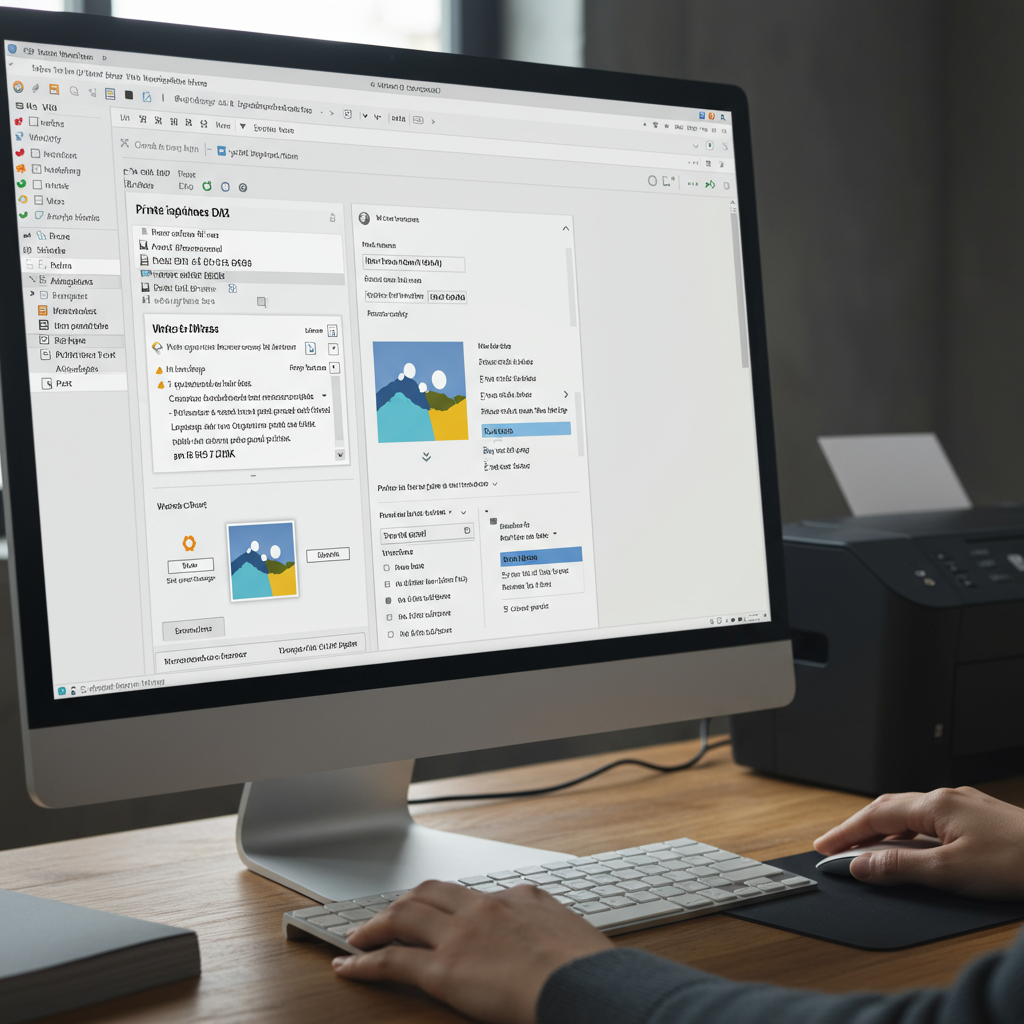
Cara Mencetak Foto Di Word
Selamat datang di panduan lengkap yang akan mengubah cara Anda melihat Microsoft Word! Mungkin selama ini Anda hanya menggunakan Word untuk mengetik laporan atau surat formal. Padahal, perangkat lunak ini adalah alat yang sangat fleksibel dan praktis untuk banyak kebutuhan, termasuk pencetakan gambar. Jika Anda mencari tahu Cara Mencetak Foto Di Word dengan hasil yang rapi dan ukuran yang presisi, Anda berada di tempat yang tepat.

Kami akan memandu Anda langkah demi langkah, mulai dari persiapan file hingga pengaturan cetak terbaik, memastikan foto yang Anda cetak memiliki kualitas maksimal. Word memberikan kontrol layout yang luar biasa, terutama saat Anda perlu mengatur banyak foto pada satu halaman atau mencetak foto berukuran paspor yang spesifik. Yuk, kita mulai!
—
Mengapa Memilih Microsoft Word untuk Mencetak Foto?
Mungkin Anda bertanya, mengapa tidak menggunakan software editor foto khusus seperti Photoshop atau aplikasi pencetak bawaan? Jawabannya terletak pada kemudahan akses dan kontrol layout dokumen.
Word dirancang untuk mengatur teks dan objek dalam tata letak halaman yang mudah dilihat (WYSIWYG – What You See Is What You Get). Ini sangat berguna ketika Anda perlu:
- Mencetak Foto dengan Ukuran Standar: Misalnya, mencetak foto 4×6 atau 3×4 cm untuk keperluan dokumen yang membutuhkan presisi tinggi.
- Membuat Contact Sheet atau Kolase Cepat: Word memungkinkan Anda menempatkan puluhan foto kecil di satu halaman dengan mudah tanpa harus berurusan dengan layer yang rumit.
- Mengintegrasikan Foto dan Teks: Jika Anda membuat laporan bergambar atau brosur, Word adalah jembatan terbaik antara gambar berkualitas tinggi dan penjelasan yang terstruktur.
Keunggulan utama Word adalah kemampuannya mengatur margin dan page breaks secara intuitif, menjadikannya pilihan andal bagi pengguna yang menginginkan hasil cetak yang terorganisir.
Persiapan Sebelum Memulai Pencetakan
Sebelum Anda menekan tombol ‘Print’, ada beberapa hal krusial yang perlu disiapkan agar hasil cetak foto Anda tidak mengecewakan.
Kualitas Foto dan Format File
Untuk hasil cetak terbaik, pastikan foto Anda memiliki resolusi tinggi (minimal 300 DPI jika memungkinkan, meskipun Word akan bekerja dengan resolusi standar). Foto dengan resolusi rendah akan terlihat pecah atau buram saat dicetak.
Mayoritas pengguna menggunakan format JPEG, yang sangat ideal. Pastikan juga Anda menyimpan file asli, karena Word akan mengompresi gambar saat Anda menyimpannya dalam dokumen, meskipun opsi kompresi ini bisa dinonaktifkan.
Memilih Jenis Kertas yang Tepat
Jenis kertas sangat memengaruhi kualitas akhir foto. Jangan pernah mencetak foto berkualitas di atas kertas HVS biasa.
Anda harus menggunakan kertas foto khusus (Photo Paper). Kertas foto tersedia dalam berbagai finish, seperti Glossy (mengkilap, warna lebih vibran) atau Matte (dop, mengurangi pantulan). Pilihlah kertas yang sesuai dengan jenis printer Anda (Inkjet atau Laser) untuk menghindari kerusakan atau hasil cetak yang luntur.
Panduan Lengkap: Cara Mencetak Foto Di Word Langkah Demi Langkah
Bagian ini adalah inti dari prosesnya. Ikuti langkah-langkah detail ini untuk memastikan foto Anda tercetak sempurna.
Langkah 1: Memasukkan Foto ke Dokumen
Buka dokumen Word baru. Pastikan Layout halaman Anda sudah diatur sesuai dengan kertas yang akan Anda gunakan (misalnya, A4 atau Letter).
- Klik tab Insert di Ribbon atas.
- Pilih Pictures.
- Cari dan pilih foto yang ingin Anda cetak. Klik Insert.
Foto akan muncul di halaman Word. Seringkali ukurannya terlalu besar dan menutupi seluruh halaman. Jangan khawatir, kita akan memperbaikinya di langkah berikutnya.

Langkah 2: Mengatur Ukuran dan Posisi Foto
Kontrol ukuran adalah alasan utama mengapa orang menggunakan Cara Mencetak Foto Di Word.
- Mengubah Ukuran Foto: Klik pada foto, lalu klik tab Picture Format yang muncul otomatis. Di sisi paling kanan, Anda akan melihat kolom Height dan Width. Ubah angka di sini untuk mendapatkan ukuran yang tepat.
Tips Penting:* Untuk mencetak foto 4×6 inci, masukkan 4 inci (sekitar 10.16 cm) untuk lebar dan 6 inci (sekitar 15.24 cm) untuk tinggi, atau sebaliknya. Pastikan ikon Lock Aspect Ratio dicentang agar foto tidak terdistorsi.
- Pemotongan (Cropping): Jika Anda hanya ingin mencetak sebagian dari foto, gunakan fitur Crop yang ada di tab Picture Format. Tarik garis panduan pemotongan hingga hanya area yang diinginkan yang tersisa.
Langkah 3: Menggunakan Fitur Layout Options
Ini adalah trik yang sering terlewat, namun sangat vital agar foto dapat dipindahkan dengan bebas.
- Klik pada foto. Ikon kecil berbentuk tapal kuda akan muncul di sudut kanan atas foto. Ini adalah Layout Options.
- Pilih opsi In Front of Text (di depan teks) atau Tight (rapat). Kedua opsi ini memungkinkan Anda memindahkan foto ke mana saja di halaman tanpa dipengaruhi oleh margin atau baris teks lainnya.
- Anda juga bisa menggunakan fitur Position untuk menempatkan foto secara otomatis di tengah, kiri atas, atau kanan bawah halaman.
Langkah 4: Mencetak dengan Pengaturan Terbaik
Setelah layout foto Anda sudah sempurna, kini saatnya mencetak.
- Tekan Ctrl + P (atau File > Print).
- Pilih Printer: Pastikan Anda memilih printer fisik yang benar.
- Pengaturan Printer (Printer Properties): Ini adalah langkah terpenting untuk kualitas. Klik Printer Properties atau Preferences.
Media Type/Paper Type: Ubah pengaturan dari Plain Paper* (Kertas Biasa) menjadi Photo Paper Glossy atau Photo Paper Matte, sesuai jenis kertas yang Anda gunakan.
Print Quality: Ubah kualitas cetak dari Standard* menjadi High atau Best.
Color Management: Pastikan printer Anda diatur untuk mengelola warna dengan baik (biasanya sRGB atau Adobe RGB*).
- Setelah semua pengaturan kualitas di Printer Properties sudah benar, klik OK dan kemudian tekan tombol Print.
Tips Pro untuk Hasil Cetak Foto Maksimal
Meskipun Word adalah alat layout yang hebat, ada beberapa trik tambahan yang dapat meningkatkan hasil cetak Anda.
Mencetak Banyak Foto dalam Satu Halaman (Contact Sheet)
Jika Anda perlu mencetak puluhan foto untuk lembar kontak (misalnya foto mini 2×3 cm), Word punya solusi yang sangat efisien.
- Masukkan semua foto ke dokumen (Langkah 1).
- Atur semua foto menggunakan Layout Options: In Front of Text.
- Gunakan Gridlines (View > Gridlines) untuk membantu Anda menyusun foto dalam baris dan kolom yang rapi.
- Setelah foto tersusun rapi, gunakan fitur Group (klik semua foto sambil menekan Ctrl, lalu klik kanan > Group) untuk mengunci semua foto menjadi satu objek. Ini memudahkan penempatan akhir sebelum dicetak.
Kalibrasi Warna Printer
Terkadang, warna yang Anda lihat di monitor (RGB) berbeda dengan yang dicetak oleh printer (CMYK). Perbedaan ini normal, tetapi bisa diminimalkan.
Sebelum mencetak batch besar, cetaklah satu halaman tes. Jika hasilnya terlalu gelap atau warnanya off, Anda mungkin perlu melakukan kalibrasi warna melalui pengaturan Printer Properties di komputer Anda. Ini memastikan akurasi warna yang lebih baik antara tampilan digital dan hasil cetak fisik.
Nonaktifkan Kompresi Gambar Otomatis
Secara default, Word mungkin mengompresi gambar untuk menjaga ukuran file dokumen tetap kecil. Kompresi ini mengurangi kualitas cetak.
Untuk menonaktifkannya:
- Klik File > Options.
- Pilih Advanced.
- Di bagian Image Size and Quality, centang opsi Do not compress images in file.
- Pastikan Default resolution diatur ke 220 ppi atau 300 ppi (jika tersedia) untuk kualitas cetak terbaik.
—
FAQ Seputar Mencetak Foto di Word
Q: Berapa resolusi foto minimum yang direkomendasikan untuk dicetak?
A: Untuk cetakan standar (4×6 atau A4), resolusi minimum yang disarankan adalah 150 DPI. Namun, untuk hasil berkualitas profesional tanpa pixelation, targetkan 300 DPI. Pastikan ukuran file sumber foto Anda minimal beberapa megabyte.
Q: Mengapa foto saya terlihat buram setelah dicetak, padahal di layar terlihat bagus?
A: Ini biasanya disebabkan oleh dua hal:
- Kompresi Word: Pastikan Anda menonaktifkan kompresi gambar otomatis (lihat Tips Pro di atas).
- Pengaturan Printer: Cek kembali Printer Properties. Jika Anda memilih Standard Quality atau Plain Paper saat mencetak, printer tidak akan menggunakan tinta dan presisi maksimal.
Q: Bisakah saya mencetak foto tanpa batas (borderless) di Word?
A: Ya, tetapi kemampuan ini sangat bergantung pada printer Anda, bukan Word. Jika printer Anda mendukung pencetakan borderless, Anda akan menemukan opsi Borderless Printing di dalam menu Printer Properties sebelum mencetak. Jika tidak ada opsi tersebut, printer akan selalu meninggalkan margin kecil.
Q: Apakah Word bisa mengatur aspect ratio secara otomatis untuk foto standar?
A: Word memungkinkan Anda mengatur lebar dan tinggi secara manual (Langkah 2). Untuk mempertahankan aspect ratio foto asli, pastikan ikon Lock Aspect Ratio di Picture Format dicentang saat Anda mengubah salah satu dimensi (tinggi atau lebar).
Q: Apa bedanya Wrap Text: Tight dan In Front of Text?
A: Tight (Rapat) akan menyesuaikan teks di sekitar bentuk foto Anda, ideal jika Anda mencetak foto di tengah paragraf. In Front of Text (Di Depan Teks) memungkinkan Anda menempatkan foto secara bebas di atas atau di luar area teks, sangat ideal jika Anda hanya ingin fokus mencetak foto tanpa teks yang mengganggu.
—
Leave a Reply