Blog

  • Cara Cek Pip Di Hp

    Cara Cek Pip Di Hp

    cara cek pip di hp

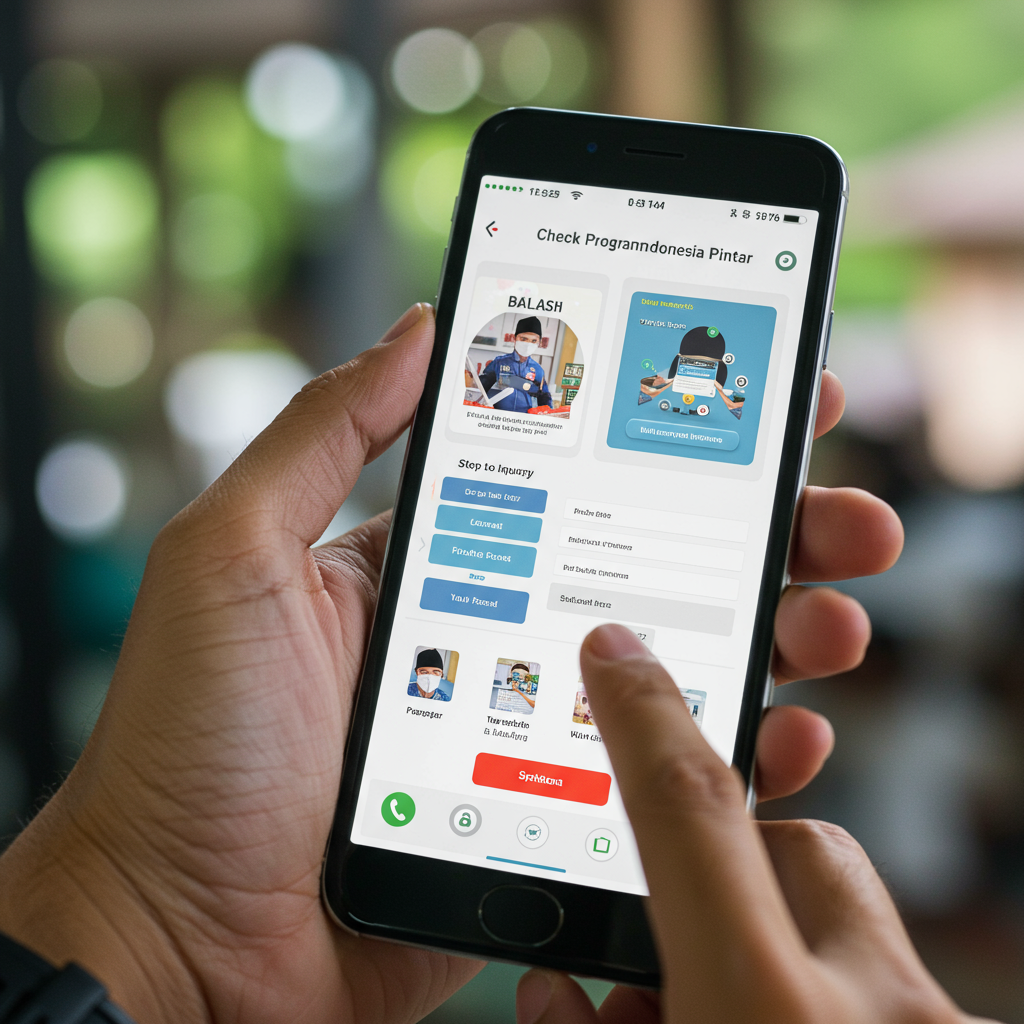
    Selamat datang di panduan lengkap yang akan membantu Anda mengetahui status pencairan dana Program Indonesia Pintar (PIP) tanpa harus repot-repot ke sekolah atau kantor pos. Di era digital ini, semua informasi penting sudah bisa diakses hanya dengan sentuhan jari. Itulah mengapa topik cara cek pip di hp menjadi sangat relevan bagi jutaan pelajar dan orang tua di Indonesia.

    cara cek pip di hp


    PIP adalah inisiatif penting dari pemerintah untuk memastikan semua anak usia sekolah dari keluarga kurang mampu dapat melanjutkan pendidikan mereka hingga tamat. Penyaluran dana ini dilakukan secara bertahap, dan wajar jika Anda merasa penasaran kapan giliran dana anak Anda cair. Kabar baiknya, proses pengecekan ini sangat mudah dan bisa dilakukan kapan saja, di mana saja, asalkan Anda punya koneksi internet dan smartphone.

    Yuk, kita bahas tuntas langkah-langkah, tips, dan trik agar Anda bisa mengecek status dana PIP dengan santai dan akurat!

    Langkah Mudah cara cek pip di hp Melalui SIPINTAR

    Sistem Informasi Program Indonesia Pintar (SIPINTAR) adalah platform resmi dari Kementerian Pendidikan dan Kebudayaan (Kemendikbud) yang menjadi pusat data penerima PIP. Ini adalah satu-satunya tempat terpercaya untuk melakukan pengecekan status.

    Tidak perlu mengunduh aplikasi tambahan, Anda hanya perlu mengakses website resminya melalui browser di HP Anda.

    Persiapan Sebelum Cek

    Sebelum memulai pengecekan, pastikan Anda sudah menyiapkan dua data kunci yang menjadi syarat utama verifikasi. Mencatatnya terlebih dahulu akan mempercepat proses Anda:

    1. NISN (Nomor Induk Siswa Nasional): Ini adalah nomor identitas unik siswa yang terdiri dari 10 digit.
    2. NIK (Nomor Induk Kependudukan): Nomor KTP/NIK yang terdaftar pada sistem penerima bantuan. Kadang, sistem juga meminta kombinasi NISN dan Tanggal Lahir siswa.

    Penting: Pastikan NISN yang Anda gunakan adalah data terbaru dan valid. Kesalahan satu angka saja bisa membuat data tidak ditemukan.

    Panduan Langkah Demi Langkah Menggunakan HP

    Inilah panduan praktis cara cek pip di hp Anda secara langsung:

    1. Buka Browser di HP Anda: Gunakan browser standar seperti Google Chrome, Safari, atau Firefox.
    2. Akses Situs Resmi SIPINTAR: Ketikkan alamat resmi PIP di kolom pencarian atau langsung kunjungi pip.kemdikbud.go.id.
    3. Temukan Kolom Pencarian Penerima: Di halaman utama, biasanya sudah tersedia kolom pencarian yang meminta Anda memasukkan data identitas.
    4. Masukkan Data yang Diminta: Masukkan NISN siswa dengan benar. Kemudian, masukkan NIK siswa (atau tanggal lahir, tergantung permintaan sistem).
    5. Lakukan Verifikasi Keamanan: Anda akan diminta memasukkan kode verifikasi (captcha) yang muncul di layar. Ini untuk memastikan Anda bukan robot.
    6. Klik “Cek Penerima PIP”: Setelah semua data terisi, klik tombol untuk melihat hasilnya.

    Dalam hitungan detik, layar HP Anda akan menampilkan informasi apakah siswa tersebut terdaftar sebagai penerima PIP, serta status pencairan dananya. Proses ini sangat cepat dan efisien menggunakan HP.

    Memahami Status PIP: Apa Artinya?

    Setelah Anda berhasil melakukan cara cek pip di hp, Anda akan melihat beberapa kemungkinan status. Memahami istilah-istilah ini sangat penting agar Anda tahu tindakan apa yang harus diambil selanjutnya.

    Status Dana Sudah Cair (SK Pemberian)

    Jika Anda melihat nama siswa muncul disertai keterangan SK Pemberian dan rincian penyaluran, ini adalah kabar baik!

    • SK Pemberian: Artinya, siswa tersebut sudah ditetapkan sebagai penerima resmi PIP untuk periode tertentu, dan dananya sudah siap dicairkan atau bahkan sudah masuk ke rekening.
    • Tanggal Cair: Sistem akan menunjukkan tanggal penyaluran dana. Anda bisa memastikan apakah dana tersebut sudah masuk ke rekening SimPel (Simpanan Pelajar) yang dimiliki siswa.
    • Bank Penyalur: Informasi bank (biasanya BRI untuk SD/SMP, BNI untuk SMA/SMK, atau BSI di Aceh) akan tertera.

    Tindakan: Jika statusnya sudah cair, segera hubungi sekolah untuk mendapatkan Surat Keterangan Aktivasi Rekening (SKAR) jika siswa belum memiliki buku rekening SimPel, atau langsung cetak/ambil dana di bank penyalur.

    Status Sedang Diproses (SK Nominasi)

    Jika yang muncul adalah SK Nominasi, ini berarti siswa tersebut baru saja diusulkan sebagai calon penerima PIP.

    • SK Nominasi: Siswa berhak menerima PIP, namun dananya belum disalurkan. Siswa wajib melakukan aktivasi rekening SimPel di bank yang ditunjuk untuk memastikan dana bisa ditransfer.
    • Jangka Waktu: Proses dari Nominasi ke Pemberian bisa memakan waktu beberapa minggu, tergantung kecepatan aktivasi rekening dan proses administrasi bank.

    Tindakan: Jika statusnya Nominasi, siswa harus segera ke bank didampingi orang tua/wali dan membawa surat keterangan dari sekolah untuk mengaktivasi rekening PIP.

    cara cek pip di hp


    Pentingnya Akurasi Data dan Troubleshooting

    Meskipun cara cek pip di hp ini sangat mudah, terkadang Anda mungkin mengalami kendala seperti “Data Tidak Ditemukan” atau error saat memasukkan NISN. Jangan panik!

    Solusi Jika NISN atau NIK Bermasalah

    1. Cek Ulang Data: Seringkali, kesalahan terjadi karena salah memasukkan satu digit NISN atau NIK. Cek kembali Kartu Indonesia Pintar (KIP) atau Kartu Keluarga (KK) Anda.
    2. Pastikan Data Sudah Sinkron: Data PIP diambil dari Data Pokok Pendidikan (Dapodik). Jika ada perubahan data identitas (misalnya perubahan nama atau alamat), pastikan sekolah sudah memperbarui data di Dapodik.
    3. Hubungi Sekolah/Operator Dapodik: Jika data tetap tidak ditemukan, segera hubungi operator sekolah. Mereka bisa memeriksa status siswa di Dapodik dan memastikan apakah siswa sudah diusulkan sebagai penerima PIP.
    4. PIP Belum Dibuka: Terkadang, pengecekan dilakukan di luar periode pendaftaran atau pencairan. Biasanya, pencairan dilakukan bertahap di awal, tengah, dan akhir tahun ajaran. Tunggu pengumuman resmi dari sekolah atau dinas terkait.

    Kenapa Harus Cek PIP Lewat HP?

    Melakukan pengecekan melalui HP memberikan beberapa keuntungan signifikan:

    • Akses 24/7: Anda bisa cek kapan saja, bahkan di malam hari, tanpa harus menunggu jam operasional sekolah.

    Informasi Terkini: Situs SIPINTAR selalu menyajikan data real-time* langsung dari pusat data Kemendikbud.

    • Hemat Waktu dan Biaya: Tidak perlu transportasi atau waktu khusus untuk datang ke sekolah atau bank hanya untuk bertanya status.
    • Transparansi: Anda secara langsung melihat bukti dan status resmi, menghindari kesalahpahaman informasi.

    FAQ (Pertanyaan yang Sering Diajukan)

    Berikut adalah beberapa pertanyaan umum terkait Program Indonesia Pintar dan cara cek pip di hp.

    Q: Berapa besaran dana PIP yang diterima siswa?

    A: Besaran dana PIP berbeda-beda tergantung jenjang pendidikan:

    • SD/sederajat: Rp450.000 per tahun.
    • SMP/sederajat: Rp750.000 per tahun.
    • SMA/SMK/sederajat: Rp1.000.000 per tahun.

    Q: Apa perbedaan KIP dan PIP?

    A: KIP (Kartu Indonesia Pintar) adalah kartu identitas yang diberikan kepada siswa penerima bantuan. Sementara PIP (Program Indonesia Pintar) adalah program pemberian bantuan tunai pendidikan itu sendiri. KIP adalah tanda bahwa siswa berhak menerima PIP.

    Q: Apakah semua pemegang KIP otomatis menerima dana PIP setiap tahun?

    A: Tidak selalu. Meskipun memiliki KIP, status penerimaan dana harus diverifikasi dan diusulkan ulang setiap tahun oleh sekolah melalui Dapodik. Status penerima akan dicek ulang berdasarkan kriteria kelayakan keluarga miskin/rentan miskin.

    Q: Apakah saya perlu mengaktivasi rekening PIP setiap tahun?

    A: Umumnya, jika siswa sudah memiliki rekening SimPel PIP dan dananya sudah cair sebelumnya, aktivasi rekening hanya perlu dilakukan sekali. Namun, jika siswa berganti jenjang pendidikan (misalnya dari SD ke SMP), aktivasi baru mungkin diperlukan. Selalu konfirmasi dengan pihak sekolah.

    Q: Kapan waktu yang paling baik untuk melakukan pengecekan status PIP?

    A: Pengecekan status paling optimal dilakukan setelah adanya pengumuman resmi dari Kemendikbud atau sekolah mengenai tahapan pencairan dana baru (biasanya di awal atau pertengahan semester). Cek secara berkala di laman SIPINTAR menggunakan HP Anda.

    Dengan mengikuti panduan cara cek pip di hp ini, Anda kini memiliki alat dan pengetahuan yang dibutuhkan untuk memantau bantuan pendidikan anak Anda secara mandiri dan akurat. Manfaatkan kemudahan teknologi ini untuk memastikan hak pendidikan anak terpenuhi!
  • Persiapan Sebelum Daftar M Banking BCA

    Persiapan Sebelum Daftar M Banking BCA

    Cara Daftar M Banking BCA: Panduan Lengkap dan Terbaru 2024

    Selamat datang di era kemudahan perbankan! Jika Anda masih bingung bagaimana memanfaatkan teknologi dari salah satu bank terbesar di Indonesia, Anda berada di tempat yang tepat.

    Cara Daftar M Banking BCA: Panduan Lengkap dan Terbaru 2024


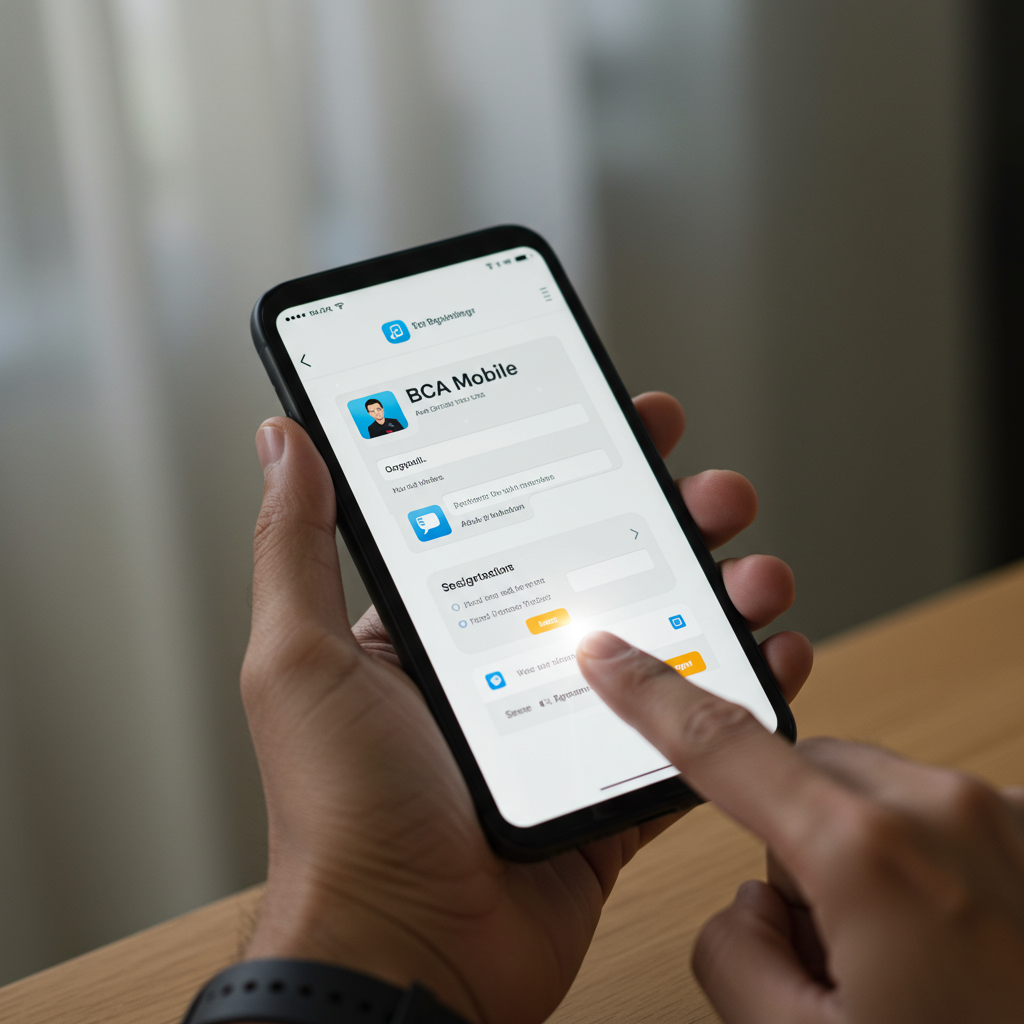
    M Banking BCA, atau yang lebih dikenal sebagai BCA mobile, telah menjadi alat wajib bagi jutaan nasabah. Aplikasi ini memungkinkan Anda melakukan transaksi apa pun—mulai dari transfer, pembayaran tagihan, hingga investasi—hanya dari genggaman tangan.

    Namun, sebelum menikmati semua kemudahannya, langkah pertama yang harus Anda lakukan adalah aktivasi. Artikel panduan komprehensif ini akan membahas tuntas Cara Daftar M Banking BCA secara langkah demi langkah, memastikan proses aktivasi Anda berjalan mulus tanpa hambatan, baik melalui ATM maupun dibantu Customer Service.

    *

    Persiapan Sebelum Daftar M Banking BCA

    Sebelum memulai proses registrasi, pastikan Anda telah memenuhi beberapa persyaratan mendasar ini. Persiapan yang matang akan membuat proses aktivasi menjadi sangat cepat.

    1. Kepemilikan Rekening BCA: Tentu saja, Anda harus sudah memiliki buku tabungan dan kartu ATM BCA yang aktif.
    2. Kartu Identitas (KTP): Diperlukan jika Anda memilih registrasi melalui Customer Service (CS).
    3. Nomor Handphone Aktif: Pastikan nomor yang Anda daftarkan adalah nomor yang selalu Anda gunakan dan telah terdaftar di sistem BCA. Nomor ini akan digunakan untuk menerima kode verifikasi (OTP) dan m-BCA.
    4. Pulsa Cukup: Beberapa tahap awal pendaftaran memerlukan pengiriman SMS berbayar untuk verifikasi sistem (meskipun belakangan BCA sudah mengintegrasikan verifikasi berbasis data internet untuk beberapa layanan, menyiapkan pulsa tetap dianjurkan).
    5. Aplikasi BCA mobile: Pastikan Anda telah mengunduh aplikasi resmi BCA mobile dari Google Play Store atau Apple App Store.

    *

    Langkah Awal: Registrasi M Banking BCA di ATM atau CS

    Tahap ini adalah tahap pengenalan data Anda ke sistem M Banking. Anda memiliki dua pilihan utama untuk melakukan registrasi awal ini.

    Registrasi M Banking BCA via ATM BCA

    Ini adalah cara paling cepat dan paling sering dipilih oleh nasabah.

    1. Masukkan Kartu ATM: Kunjungi ATM BCA terdekat, masukkan kartu, dan masukkan PIN Anda.
    2. Pilih Transaksi Lainnya: Pada menu utama, cari dan pilih opsi “Transaksi Lainnya.”
    3. Pilih Daftar E-Banking: Setelah itu, Anda akan menemukan opsi “Daftar E-Banking” atau sejenisnya.
    4. Pilih M-BCA: Pilih layanan M-BCA dan ikuti instruksi.
    5. Buat PIN M-BCA: Anda akan diminta membuat 6 digit PIN khusus untuk transaksi M-BCA (jangan samakan dengan PIN ATM Anda untuk alasan keamanan). Catat dan simpan PIN ini baik-baik.
    6. Konfirmasi: Setelah PIN dibuat, mesin ATM akan mengeluarkan struk konfirmasi. Ini menandakan registrasi data Anda di sistem sudah berhasil.

    Registrasi M Banking BCA via Customer Service (CS)

    Jika Anda kesulitan menggunakan ATM atau ingin memastikan aktivasi layanan finansial (transfer, pembayaran) langsung aktif, Anda bisa datang ke kantor cabang BCA.

    1. Siapkan Dokumen: Bawa KTP, Buku Tabungan, dan Kartu ATM Anda.
    2. Sampaikan Kebutuhan: Ambil nomor antrian Customer Service (CS) dan sampaikan bahwa Anda ingin mendaftar dan mengaktivasi layanan M Banking BCA.
    3. Verifikasi Data: CS akan memverifikasi data dan membantu Anda menyelesaikan proses pendaftaran di sistem BCA.
    4. Aktivasi Finansial: Saat melakukan pendaftaran melalui CS, Anda bisa sekaligus meminta aktivasi fitur finansial (transfer dan pembayaran) yang sangat penting. Ini seringkali lebih mudah daripada harus mengaktivasi finansial secara terpisah nanti.

    *

    Cara Aktivasi M Banking BCA Melalui Aplikasi BCA mobile

    Setelah data Anda terdaftar melalui ATM atau CS, saatnya mengaktivasi aplikasi di smartphone Anda. Inilah bagian krusial dalam Cara Daftar M Banking BCA.

    1. Proses Verifikasi dan Pembuatan Kode Akses

    1. Buka Aplikasi: Buka aplikasi BCA mobile yang sudah Anda unduh.
    2. Pilih m-BCA: Di halaman utama, pilih menu “m-BCA.”
    3. Baca Syarat dan Ketentuan: Baca dan pahami syarat dan ketentuan layanan. Gulir ke bawah dan klik “Accept” atau “Terima.”
    4. Masukkan Nomor Kartu ATM: Masukkan 16 digit nomor kartu ATM BCA Anda. Klik “OK.”
    5. Verifikasi SMS: BCA akan meminta izin untuk mengirimkan SMS verifikasi secara otomatis ke nomor yang sudah terdaftar. Pastikan nomor tersebut sudah terpasang di smartphone Anda dan memiliki pulsa. Ikuti instruksi verifikasi SMS ini.
    6. Buat Kode Akses: Setelah verifikasi berhasil, Anda akan diminta untuk membuat “Kode Akses” (Access Code) sepanjang 6 digit. Kode Akses ini berbeda dari PIN M-BCA 6 digit yang Anda buat di ATM. Kode Akses digunakan setiap kali Anda membuka aplikasi BCA mobile (untuk login), sedangkan PIN M-BCA digunakan untuk otorisasi transaksi finansial.

    Sampai tahap ini, Anda sudah berhasil login ke aplikasi BCA mobile dan dapat melakukan transaksi non-finansial, seperti cek saldo dan mutasi rekening.

    2. Memastikan Aktivasi Finansial (Sangat Penting!)

    Banyak nasabah yang sering bertanya, “Mengapa saya tidak bisa transfer setelah aktivasi?” Jawabannya adalah, aktivasi finansial belum dilakukan.

    Cara Daftar M Banking BCA: Panduan Lengkap dan Terbaru 2024


    Layanan finansial (transfer dana, pembayaran tagihan, pembelian) memerlukan verifikasi keamanan yang lebih tinggi.

    Skenario A: Anda Registrasi di Cabang CS

    Jika Anda mendaftar melalui Customer Service di kantor cabang, biasanya fitur finansial Anda sudah langsung diaktifkan. Anda hanya perlu memastikan di aplikasi.

    Skenario B: Anda Registrasi di ATM

    Jika Anda hanya registrasi melalui ATM, kemungkinan fitur finansial Anda belum aktif.

    Cara Mengaktifkan Fitur Finansial:

    1. Kunjungi Kantor Cabang: Cara termudah dan tercepat adalah dengan membawa KTP dan Buku Tabungan ke cabang BCA terdekat dan meminta CS mengaktifkan fitur finansial M Banking Anda. Proses ini hanya memakan waktu beberapa menit.
    2. Hubungi Halo BCA: Jika Anda memiliki BCA ID atau sudah terdaftar untuk layanan Halo BCA, Anda mungkin bisa meminta bantuan aktivasi finansial melalui call center (1500888), meskipun ini biasanya memerlukan verifikasi data yang sangat ketat.

    Setelah fitur finansial aktif, Anda bebas melakukan transfer, top up, dan transaksi lainnya menggunakan PIN M-BCA 6 digit yang Anda buat saat registrasi di ATM.

    *

    Keunggulan Menggunakan BCA mobile (M Banking BCA)

    Kenapa M Banking BCA ini begitu diandalkan? Berikut beberapa fiturnya yang menjadi game changer:

    • Transfer Lebih Mudah: Transfer antar rekening BCA, atau ke bank lain, bisa dilakukan kapan saja, 24/7. Anda tidak perlu lagi mencari mesin ATM.
    • Pembayaran Praktis: Bayar tagihan listrik, air, internet, telepon, hingga tiket pesawat/kereta langsung dari aplikasi.

    Fitur QRIS: Dengan fitur QRIS, Anda bisa melakukan pembayaran di jutaan merchant hanya dengan scan barcode*, menghilangkan kebutuhan membawa uang tunai atau kartu.

    • Investasi dan Asuransi: BCA mobile kini terintegrasi dengan berbagai layanan finansial, termasuk pembelian reksa dana dan produk asuransi.

    Blokir Kartu ATM: Jika kartu Anda hilang atau dicuri, Anda bisa memblokirnya seketika melalui aplikasi tanpa harus menghubungi call center* atau datang ke kantor cabang.


    *

    Tips Keamanan Menggunakan M Banking BCA

    Kemudahan harus diiringi dengan kewaspadaan. Berikut adalah tips keamanan penting:

    1. Jaga Kerahasiaan PIN dan Kode Akses: Jangan pernah mencatat PIN M-BCA (transaksi) dan Kode Akses (login) di tempat yang mudah diakses. Jangan pernah membagikannya kepada siapa pun, termasuk pihak yang mengaku sebagai staf BCA.
    2. Gunakan Jaringan Aman: Hindari melakukan transaksi finansial saat terhubung dengan Wi-Fi publik (hotspot gratis). Selalu gunakan jaringan data seluler pribadi Anda.
    3. Periksa Keaslian Aplikasi: Selalu unduh aplikasi BCA mobile dari toko aplikasi resmi (Google Play Store atau Apple App Store).
    4. Ganti PIN Berkala: Pertimbangkan untuk mengganti PIN M-BCA Anda setiap 3-6 bulan sekali.
    5. Abaikan Pesan Mencurigakan: BCA tidak pernah meminta Anda untuk mengklik tautan atau membalas SMS dengan informasi sensitif. Waspadai modus phishing dan social engineering.

    *

    FAQ (Pertanyaan yang Sering Diajukan)

    1. Apa perbedaan antara Kode Akses dan PIN M-BCA?

    Kode Akses adalah 6 digit yang Anda buat untuk login ke aplikasi BCA mobile. Sementara PIN M-BCA adalah 6 digit yang Anda buat di ATM/CS, digunakan untuk mengotorisasi transaksi finansial (transfer, pembayaran). Keduanya harus berbeda.

    2. Berapa biaya yang dikenakan untuk aktivasi M Banking BCA?

    Aktivasi M Banking BCA melalui ATM atau aplikasi BCA mobile tidak dikenakan biaya. Anda mungkin hanya dikenakan biaya SMS saat proses verifikasi awal (tergantung kebijakan operator seluler Anda).

    3. Apakah saya bisa mendaftar M Banking tanpa kartu ATM?

    Jika kartu ATM Anda hilang, Anda harus mengurus penggantian kartu terlebih dahulu di kantor cabang. M Banking BCA memerlukan nomor kartu ATM untuk verifikasi data awal.

    4. Jika nomor HP saya ganti, apakah saya harus daftar ulang M Banking?

    Ya. Jika nomor HP Anda berganti, Anda harus datang ke kantor cabang BCA untuk memperbarui data nomor telepon Anda di sistem. Setelah data diperbarui, Anda bisa melakukan aktivasi ulang aplikasi di ponsel baru dengan nomor baru tersebut.

    5. Apakah layanan M Banking BCA aktif 24 jam?

    Ya, layanan M Banking BCA aktif 24 jam sehari, 7 hari seminggu, memungkinkan Anda bertransaksi kapan pun Anda butuhkan.

    *

  • Mengapa Memilih Microsoft Word untuk Mencetak Foto?

    Mengapa Memilih Microsoft Word untuk Mencetak Foto?

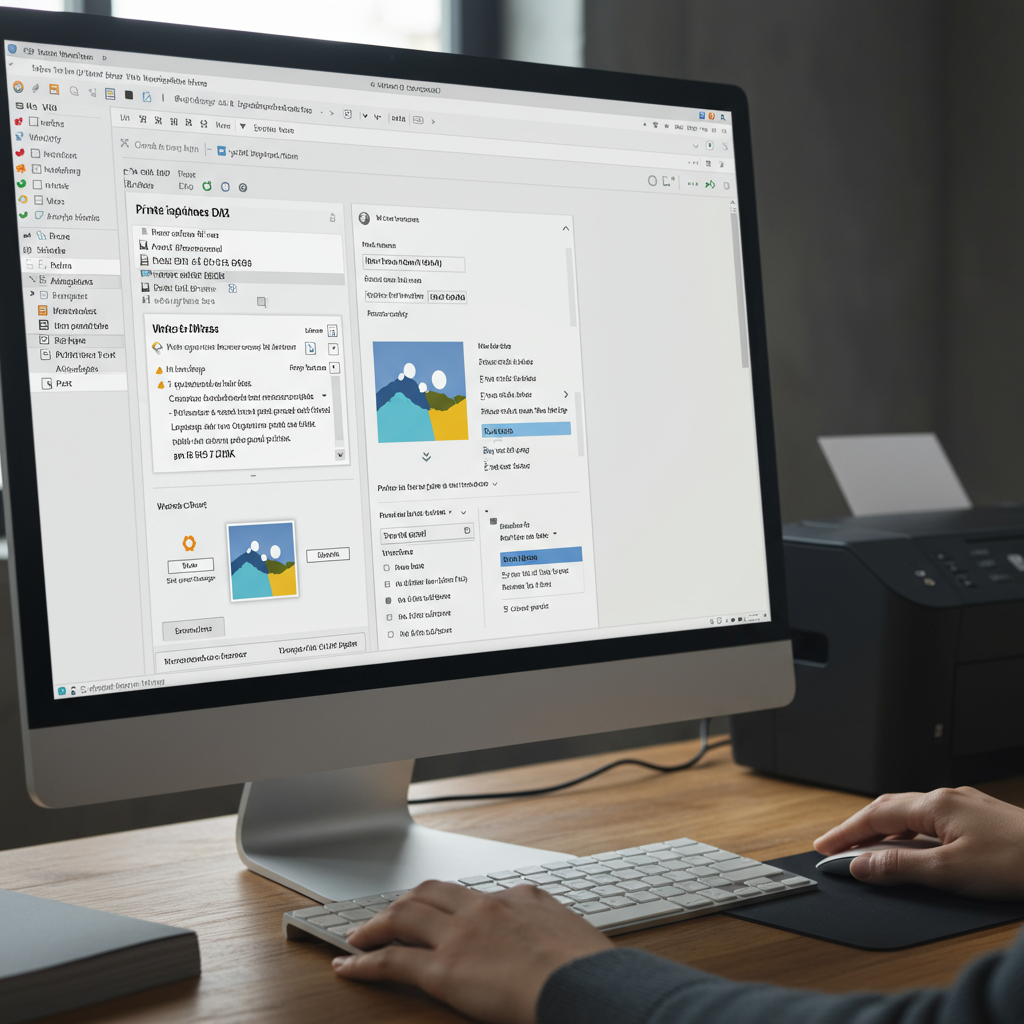
    Cara Mencetak Foto Di Word

    Selamat datang di panduan lengkap yang akan mengubah cara Anda melihat Microsoft Word! Mungkin selama ini Anda hanya menggunakan Word untuk mengetik laporan atau surat formal. Padahal, perangkat lunak ini adalah alat yang sangat fleksibel dan praktis untuk banyak kebutuhan, termasuk pencetakan gambar. Jika Anda mencari tahu Cara Mencetak Foto Di Word dengan hasil yang rapi dan ukuran yang presisi, Anda berada di tempat yang tepat.

    Cara Mencetak Foto Di Word


    Kami akan memandu Anda langkah demi langkah, mulai dari persiapan file hingga pengaturan cetak terbaik, memastikan foto yang Anda cetak memiliki kualitas maksimal. Word memberikan kontrol layout yang luar biasa, terutama saat Anda perlu mengatur banyak foto pada satu halaman atau mencetak foto berukuran paspor yang spesifik. Yuk, kita mulai!

    Mengapa Memilih Microsoft Word untuk Mencetak Foto?

    Mungkin Anda bertanya, mengapa tidak menggunakan software editor foto khusus seperti Photoshop atau aplikasi pencetak bawaan? Jawabannya terletak pada kemudahan akses dan kontrol layout dokumen.

    Word dirancang untuk mengatur teks dan objek dalam tata letak halaman yang mudah dilihat (WYSIWYG – What You See Is What You Get). Ini sangat berguna ketika Anda perlu:

    1. Mencetak Foto dengan Ukuran Standar: Misalnya, mencetak foto 4×6 atau 3×4 cm untuk keperluan dokumen yang membutuhkan presisi tinggi.
    2. Membuat Contact Sheet atau Kolase Cepat: Word memungkinkan Anda menempatkan puluhan foto kecil di satu halaman dengan mudah tanpa harus berurusan dengan layer yang rumit.
    3. Mengintegrasikan Foto dan Teks: Jika Anda membuat laporan bergambar atau brosur, Word adalah jembatan terbaik antara gambar berkualitas tinggi dan penjelasan yang terstruktur.

    Keunggulan utama Word adalah kemampuannya mengatur margin dan page breaks secara intuitif, menjadikannya pilihan andal bagi pengguna yang menginginkan hasil cetak yang terorganisir.

    Persiapan Sebelum Memulai Pencetakan

    Sebelum Anda menekan tombol ‘Print’, ada beberapa hal krusial yang perlu disiapkan agar hasil cetak foto Anda tidak mengecewakan.

    Kualitas Foto dan Format File

    Untuk hasil cetak terbaik, pastikan foto Anda memiliki resolusi tinggi (minimal 300 DPI jika memungkinkan, meskipun Word akan bekerja dengan resolusi standar). Foto dengan resolusi rendah akan terlihat pecah atau buram saat dicetak.

    Mayoritas pengguna menggunakan format JPEG, yang sangat ideal. Pastikan juga Anda menyimpan file asli, karena Word akan mengompresi gambar saat Anda menyimpannya dalam dokumen, meskipun opsi kompresi ini bisa dinonaktifkan.

    Memilih Jenis Kertas yang Tepat

    Jenis kertas sangat memengaruhi kualitas akhir foto. Jangan pernah mencetak foto berkualitas di atas kertas HVS biasa.

    Anda harus menggunakan kertas foto khusus (Photo Paper). Kertas foto tersedia dalam berbagai finish, seperti Glossy (mengkilap, warna lebih vibran) atau Matte (dop, mengurangi pantulan). Pilihlah kertas yang sesuai dengan jenis printer Anda (Inkjet atau Laser) untuk menghindari kerusakan atau hasil cetak yang luntur.

    Panduan Lengkap: Cara Mencetak Foto Di Word Langkah Demi Langkah

    Bagian ini adalah inti dari prosesnya. Ikuti langkah-langkah detail ini untuk memastikan foto Anda tercetak sempurna.

    Langkah 1: Memasukkan Foto ke Dokumen

    Buka dokumen Word baru. Pastikan Layout halaman Anda sudah diatur sesuai dengan kertas yang akan Anda gunakan (misalnya, A4 atau Letter).

    1. Klik tab Insert di Ribbon atas.
    2. Pilih Pictures.
    3. Cari dan pilih foto yang ingin Anda cetak. Klik Insert.

    Foto akan muncul di halaman Word. Seringkali ukurannya terlalu besar dan menutupi seluruh halaman. Jangan khawatir, kita akan memperbaikinya di langkah berikutnya.

    Cara Mencetak Foto Di Word


    Langkah 2: Mengatur Ukuran dan Posisi Foto

    Kontrol ukuran adalah alasan utama mengapa orang menggunakan Cara Mencetak Foto Di Word.

    1. Mengubah Ukuran Foto: Klik pada foto, lalu klik tab Picture Format yang muncul otomatis. Di sisi paling kanan, Anda akan melihat kolom Height dan Width. Ubah angka di sini untuk mendapatkan ukuran yang tepat.

    Tips Penting:* Untuk mencetak foto 4×6 inci, masukkan 4 inci (sekitar 10.16 cm) untuk lebar dan 6 inci (sekitar 15.24 cm) untuk tinggi, atau sebaliknya. Pastikan ikon Lock Aspect Ratio dicentang agar foto tidak terdistorsi.

    1. Pemotongan (Cropping): Jika Anda hanya ingin mencetak sebagian dari foto, gunakan fitur Crop yang ada di tab Picture Format. Tarik garis panduan pemotongan hingga hanya area yang diinginkan yang tersisa.

    Langkah 3: Menggunakan Fitur Layout Options

    Ini adalah trik yang sering terlewat, namun sangat vital agar foto dapat dipindahkan dengan bebas.

    1. Klik pada foto. Ikon kecil berbentuk tapal kuda akan muncul di sudut kanan atas foto. Ini adalah Layout Options.
    2. Pilih opsi In Front of Text (di depan teks) atau Tight (rapat). Kedua opsi ini memungkinkan Anda memindahkan foto ke mana saja di halaman tanpa dipengaruhi oleh margin atau baris teks lainnya.
    3. Anda juga bisa menggunakan fitur Position untuk menempatkan foto secara otomatis di tengah, kiri atas, atau kanan bawah halaman.

    Langkah 4: Mencetak dengan Pengaturan Terbaik

    Setelah layout foto Anda sudah sempurna, kini saatnya mencetak.

    1. Tekan Ctrl + P (atau File > Print).
    2. Pilih Printer: Pastikan Anda memilih printer fisik yang benar.
    3. Pengaturan Printer (Printer Properties): Ini adalah langkah terpenting untuk kualitas. Klik Printer Properties atau Preferences.

    Media Type/Paper Type: Ubah pengaturan dari Plain Paper* (Kertas Biasa) menjadi Photo Paper Glossy atau Photo Paper Matte, sesuai jenis kertas yang Anda gunakan.
    Print Quality: Ubah kualitas cetak dari Standard* menjadi High atau Best.
    Color Management: Pastikan printer Anda diatur untuk mengelola warna dengan baik (biasanya sRGB atau Adobe RGB*).

    1. Setelah semua pengaturan kualitas di Printer Properties sudah benar, klik OK dan kemudian tekan tombol Print.

    Tips Pro untuk Hasil Cetak Foto Maksimal

    Meskipun Word adalah alat layout yang hebat, ada beberapa trik tambahan yang dapat meningkatkan hasil cetak Anda.

    Mencetak Banyak Foto dalam Satu Halaman (Contact Sheet)

    Jika Anda perlu mencetak puluhan foto untuk lembar kontak (misalnya foto mini 2×3 cm), Word punya solusi yang sangat efisien.

    1. Masukkan semua foto ke dokumen (Langkah 1).
    2. Atur semua foto menggunakan Layout Options: In Front of Text.
    3. Gunakan Gridlines (View > Gridlines) untuk membantu Anda menyusun foto dalam baris dan kolom yang rapi.
    4. Setelah foto tersusun rapi, gunakan fitur Group (klik semua foto sambil menekan Ctrl, lalu klik kanan > Group) untuk mengunci semua foto menjadi satu objek. Ini memudahkan penempatan akhir sebelum dicetak.

    Kalibrasi Warna Printer

    Terkadang, warna yang Anda lihat di monitor (RGB) berbeda dengan yang dicetak oleh printer (CMYK). Perbedaan ini normal, tetapi bisa diminimalkan.

    Sebelum mencetak batch besar, cetaklah satu halaman tes. Jika hasilnya terlalu gelap atau warnanya off, Anda mungkin perlu melakukan kalibrasi warna melalui pengaturan Printer Properties di komputer Anda. Ini memastikan akurasi warna yang lebih baik antara tampilan digital dan hasil cetak fisik.

    Nonaktifkan Kompresi Gambar Otomatis

    Secara default, Word mungkin mengompresi gambar untuk menjaga ukuran file dokumen tetap kecil. Kompresi ini mengurangi kualitas cetak.

    Untuk menonaktifkannya:

    1. Klik File > Options.
    2. Pilih Advanced.
    3. Di bagian Image Size and Quality, centang opsi Do not compress images in file.
    4. Pastikan Default resolution diatur ke 220 ppi atau 300 ppi (jika tersedia) untuk kualitas cetak terbaik.

    FAQ Seputar Mencetak Foto di Word

    Q: Berapa resolusi foto minimum yang direkomendasikan untuk dicetak?

    A: Untuk cetakan standar (4×6 atau A4), resolusi minimum yang disarankan adalah 150 DPI. Namun, untuk hasil berkualitas profesional tanpa pixelation, targetkan 300 DPI. Pastikan ukuran file sumber foto Anda minimal beberapa megabyte.

    Q: Mengapa foto saya terlihat buram setelah dicetak, padahal di layar terlihat bagus?

    A: Ini biasanya disebabkan oleh dua hal:

    1. Kompresi Word: Pastikan Anda menonaktifkan kompresi gambar otomatis (lihat Tips Pro di atas).
    2. Pengaturan Printer: Cek kembali Printer Properties. Jika Anda memilih Standard Quality atau Plain Paper saat mencetak, printer tidak akan menggunakan tinta dan presisi maksimal.

    Q: Bisakah saya mencetak foto tanpa batas (borderless) di Word?

    A: Ya, tetapi kemampuan ini sangat bergantung pada printer Anda, bukan Word. Jika printer Anda mendukung pencetakan borderless, Anda akan menemukan opsi Borderless Printing di dalam menu Printer Properties sebelum mencetak. Jika tidak ada opsi tersebut, printer akan selalu meninggalkan margin kecil.

    Q: Apakah Word bisa mengatur aspect ratio secara otomatis untuk foto standar?

    A: Word memungkinkan Anda mengatur lebar dan tinggi secara manual (Langkah 2). Untuk mempertahankan aspect ratio foto asli, pastikan ikon Lock Aspect Ratio di Picture Format dicentang saat Anda mengubah salah satu dimensi (tinggi atau lebar).

    Q: Apa bedanya Wrap Text: Tight dan In Front of Text?

    A: Tight (Rapat) akan menyesuaikan teks di sekitar bentuk foto Anda, ideal jika Anda mencetak foto di tengah paragraf. In Front of Text (Di Depan Teks) memungkinkan Anda menempatkan foto secara bebas di atas atau di luar area teks, sangat ideal jika Anda hanya ingin fokus mencetak foto tanpa teks yang mengganggu.

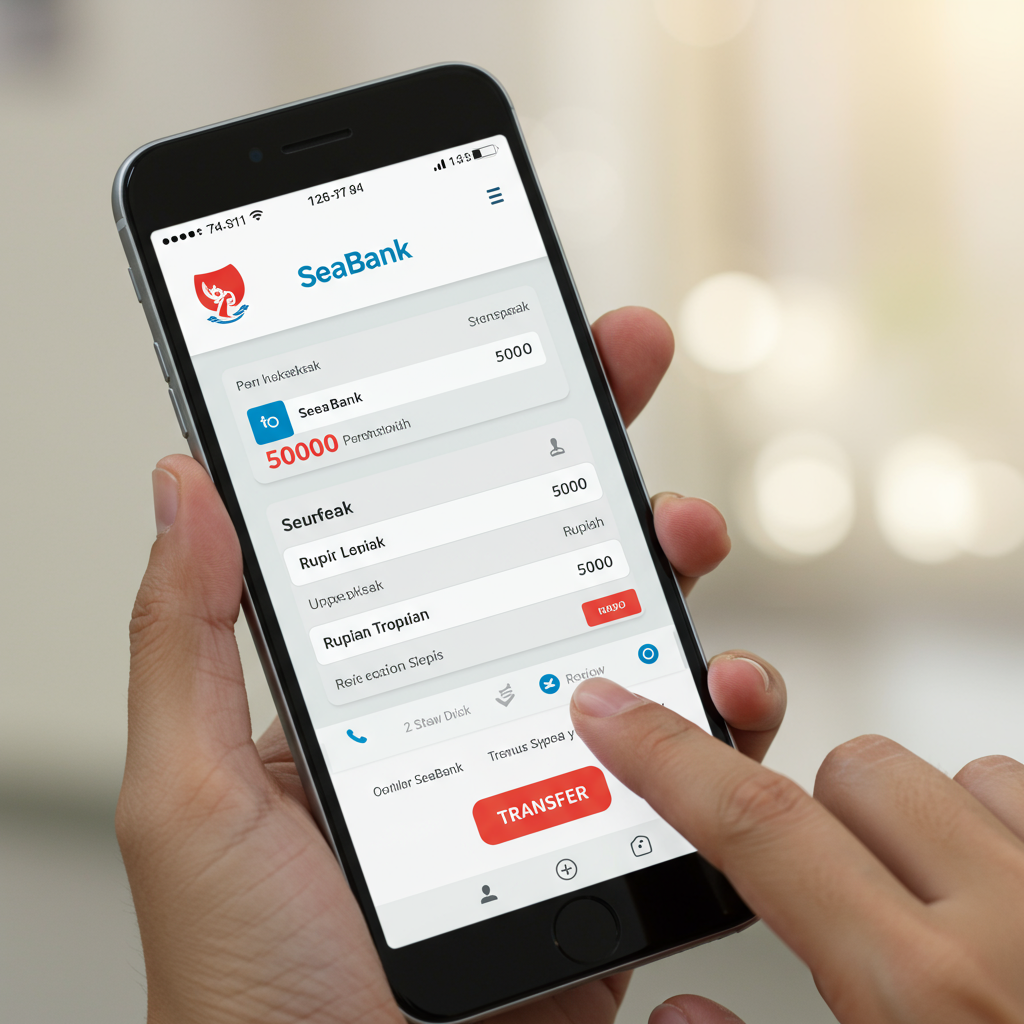
  • Cara Transfer Gopay 5000 Ke Sea Bank

    Cara Transfer Gopay 5000 Ke Sea Bank

    Cara Transfer Gopay 5000 Ke Sea bank

    Halo Sobat Digital! Siapa di antara kita yang tidak pernah kehabisan saldo di dompet digital? Terkadang, kita hanya butuh sedikit saja untuk menutupi tagihan, misalnya Rp5.000. Nah, kalau saldo terakhir Anda ada di GoPay dan tujuannya adalah SeaBank, Anda mungkin bertanya-tanya, apakah mungkin melakukan transfer dengan nominal sekecil itu?

    Cara Transfer Gopay 5000 Ke Sea bank


    Meskipun transfer dana kecil terlihat sepele, ternyata proses cara transfer Gopay 5000 ke SeaBank ini memiliki beberapa tantangan, terutama terkait biaya administrasi. Jangan khawatir, artikel ini akan memandu Anda langkah demi langkah, lengkap dengan solusi anti-boros!

    Mengapa Transfer Kecil Sering Bermasalah?

    Sebelum kita masuk ke tutorialnya, kita perlu memahami dulu mengapa transfer uang dengan nominal kecil seperti Rp5.000 sering menimbulkan keraguan. Masalah utamanya bukan pada SeaBank, melainkan pada kebijakan transfer antar-bank dari dompet digital, termasuk GoPay.

    Mengenal Biaya Admin Standar GoPay

    Ketika Anda mentransfer saldo GoPay ke rekening bank, GoPay biasanya mengenakan biaya administrasi sebesar Rp2.500 per transaksi.

    Bayangkan, jika Anda ingin mentransfer Rp5.000, Anda harus mengeluarkan total Rp7.500. Biaya admin tersebut memakan 50% dari jumlah yang Anda transfer! Tentu saja, ini terasa sangat tidak efisien dan boros.

    Penting: GoPay memang sering menawarkan promo bebas biaya transfer, namun ini biasanya terbatas atau hanya berlaku jika Anda menggunakan fitur atau layanan tertentu. Untuk transfer bank standar, biaya ini umumnya berlaku.

    Batas Minimum Transfer Gopay ke Bank

    Secara umum, GoPay menetapkan batas minimum transfer ke rekening bank. Dulu, batas ini seringkali Rp10.000. Namun, kini GoPay telah lebih fleksibel, memungkinkan transfer di bawah Rp10.000, asalkan sisa saldo Anda mencukupi untuk menutupi Rp5.000 ditambah biaya admin (Rp2.500).

    Jadi, secara teknis, transfer Rp5.000 ke SeaBank sangat mungkin dilakukan, asalkan Anda siap dengan biaya admin tersebut.

    Cara Transfer Gopay 5000 Ke Sea bank (Langkah Resmi)

    Proses transfer dana dari GoPay ke rekening bank, termasuk SeaBank (yang merupakan bagian dari Bank BNC/Bank Seabank Indonesia), sangat mudah asalkan akun GoPay Anda sudah terverifikasi.

    Step 1: Pastikan Akun GoPay Sudah Premium

    Anda wajib memiliki akun GoPay Premium untuk bisa melakukan transfer ke rekening bank. Jika akun Anda masih Basic, segera upgrade dengan memverifikasi KTP Anda melalui aplikasi Gojek. Proses ini cepat dan mudah.

    Step 2: Akses Menu Transfer di Aplikasi Gojek

    1. Buka aplikasi Gojek di ponsel Anda.
    2. Di halaman utama GoPay, pilih menu “Bayar” atau “Transfer”.
    3. Pilih opsi “Ke Rek. Bank”.

    Step 3: Masukkan Detail SeaBank

    1. Pilih “Transfer instan ke rek. baru”.
    2. Pada kolom pencarian bank, ketik “SeaBank” atau cari “PT Bank Seabank Indonesia”. Jika Anda mencari bank melalui kode, gunakan kode Bank Seabank (535) – namun biasanya lebih mudah mencari berdasarkan nama bank.
    3. Masukkan Nomor Rekening SeaBank tujuan Anda dengan teliti.
    4. Setelah nomor rekening diverifikasi (nama pemilik rekening akan muncul), klik “Lanjut”.

    Step 4: Input Nominal dan Konfirmasi Biaya

    1. Masukkan jumlah transfer: Rp5.000.
    2. Aplikasi GoPay akan menampilkan ringkasan transaksi, termasuk rincian jumlah dana yang ditransfer (Rp5.000) dan biaya admin (Rp2.500).
    3. Total saldo GoPay yang akan terpotong adalah Rp7.500.
    4. Jika Anda setuju dengan biaya tersebut, klik “Konfirmasi” dan masukkan PIN GoPay Anda.
    5. Transaksi berhasil! Saldo Rp5.000 akan masuk ke rekening SeaBank Anda dalam hitungan detik.

    Solusi Anti-Ribet: Transfer Tanpa Biaya (Alternatif Khusus)

    Mengingat biaya admin GoPay sebesar Rp2.500 untuk transfer Rp5.000 terasa kurang menguntungkan, ada beberapa cara yang bisa Anda coba untuk menghindari biaya tersebut.

    1. Manfaatkan Promo GoPay Bebas Biaya

    GoPay secara berkala menawarkan kuota transfer bebas biaya, terutama bagi pengguna yang aktif atau untuk transaksi pertama di bulan tertentu. Selalu cek bagian promo atau notifikasi GoPay Anda. Jika Anda memiliki kuota bebas biaya, Anda bisa menggunakan kesempatan ini untuk transfer Gopay 5000 ke SeaBank tanpa dipotong biaya admin.

    2. Gunakan Aplikasi Pihak Ketiga (Flip)

    Meskipun ini memerlukan satu langkah ekstra, menggunakan aplikasi pihak ketiga seperti Flip sangat efektif untuk menghilangkan biaya admin bank, bahkan untuk transfer kecil.

    Cara kerjanya:

    1. Transfer GoPay ke E-Wallet Perantara: Transfer saldo GoPay Anda (Rp5.000 + biaya admin Rp2.500) ke e-wallet perantara yang terhubung dengan Flip, atau tarik saldo GoPay ke rekening bank Anda (jika Anda memiliki kuota bebas biaya di GoPay). Catatan: Proses ini tetap memerlukan biaya dari GoPay ke bank.
    2. Solusi Terbaik: Gunakan Flip. Transfer saldo dari bank perantara (yang sudah terisi saldo GoPay) ke SeaBank. SeaBank terdaftar dalam jaringan transfer gratis Flip.

    3. Transfer ke Bank Digital yang Terintegrasi BI-Fast

    Saat ini, GoPay sudah mendukung transfer melalui jaringan BI-Fast yang biayanya lebih murah (Rp0 – Rp500) atau bahkan gratis. Jika GoPay sudah mengintegrasikan SeaBank secara penuh dalam jaringan bebas biaya mereka, maka biaya Rp2.500 akan hilang.

    Cara Transfer Gopay 5000 Ke Sea bank


    Tips Cerdas: Sebelum menekan konfirmasi, selalu periksa apakah GoPay menampilkan informasi “Gratis Biaya Admin” di halaman ringkasan transaksi Anda. Jika tidak, bersiaplah untuk dipotong Rp2.500.

    Hal yang Wajib Dicek Sebelum Transfer

    Kehati-hatian adalah kunci utama dalam setiap transaksi digital. Terutama saat Anda melakukan cara transfer Gopay 5000 ke SeaBank, pastikan Anda memperhatikan poin-poin berikut:

    1. Verifikasi Nomor Rekening SeaBank

    Cek dan cek kembali nomor rekening SeaBank yang Anda masukkan. Kesalahan satu digit saja dapat membuat dana Anda nyasar. Untungnya, aplikasi GoPay akan menampilkan nama pemilik rekening secara otomatis, jadi pastikan nama tersebut sudah sesuai.

    2. Pastikan Koneksi Internet Stabil

    Koneksi internet yang buruk bisa menyebabkan transaksi gagal, tertunda, atau bahkan terpotong saldonya tanpa konfirmasi keberhasilan yang jelas. Selalu gunakan jaringan Wi-Fi atau data seluler yang kuat.

    3. Cek Limit dan Saldo Akhir

    Pastikan saldo GoPay Anda tidak hanya cukup untuk Rp5.000, tetapi juga cukup untuk menutupi biaya administrasi (jika ada). Selain itu, pastikan Anda tidak melebihi batas harian atau bulanan transfer GoPay (biasanya Rp20 juta per bulan untuk GoPay Premium).

    Kelebihan SeaBank Sebagai Tujuan Transfer

    Mengapa SeaBank menjadi tujuan transfer yang populer?

    SeaBank, sebagai bank digital, menawarkan banyak kemudahan yang menjadikannya pilihan favorit, bahkan untuk menampung dana kecil seperti Rp5.000 yang Anda transfer dari GoPay.

    • Bunga Tinggi: SeaBank terkenal menawarkan suku bunga tabungan yang kompetitif, jauh di atas bank konvensional.
    • Transfer Gratis: SeaBank sering memberikan kuota transfer gratis ke bank lain. Ini sangat membantu jika dana Rp5.000 ini nantinya akan Anda pindahkan lagi.
    • Tanpa Biaya Admin Bulanan: Tidak ada potongan biaya bulanan, sehingga dana kecil Anda pun aman dan tidak tergerus.

    Dengan kemudahan dan keuntungan tersebut, wajar jika Anda ingin memindahkan sisa saldo GoPay Anda ke SeaBank.

    Kesimpulan

    Cara transfer Gopay 5000 ke SeaBank adalah proses yang sangat mudah, namun tantangan utamanya terletak pada efisiensi biaya. Transfer standar akan membebankan biaya admin Rp2.500. Jika Anda merasa biaya ini terlalu besar, selalu cari opsi promo bebas biaya dari GoPay, atau pertimbangkan untuk mengumpulkan saldo GoPay Anda hingga nominal yang lebih besar sebelum melakukan transfer agar biaya admin terasa lebih ringan.

    Semoga panduan ini membantu Anda melakukan transfer Rp5.000 dengan sukses dan cerdas!

    *

    FAQ (Frequently Asked Questions)

    Q: Berapa biaya admin GoPay untuk transfer ke SeaBank?

    A: Biaya standar transfer dari GoPay ke rekening bank (termasuk SeaBank) adalah Rp2.500 per transaksi, kecuali Anda menggunakan promo GoPay bebas biaya atau transfer menggunakan fitur BI-Fast jika sudah tersedia dan bebas biaya.

    Q: Apakah ada batas minimal transfer GoPay ke SeaBank?

    A: Secara teknis, nominal transfer sudah sangat fleksibel. Meskipun dulu sering dianjurkan minimal Rp10.000, Anda dapat mentransfer Rp5.000. Yang penting adalah saldo GoPay Anda mencukupi untuk nominal transfer (Rp5.000) ditambah biaya administrasi (Rp2.500).

    Q: Apa yang terjadi jika saya salah memasukkan nomor rekening SeaBank?

    A: Jika nomor yang Anda masukkan adalah nomor rekening aktif bank lain, dana Anda akan terkirim ke rekening tersebut. Jika nomornya tidak valid, transaksi akan otomatis gagal, dan saldo Anda tidak akan terpotong (kecuali biaya admin, tergantung kebijakan). Selalu pastikan nama penerima yang muncul sudah benar.

    Q: Apakah GoPay harus Premium untuk transfer ke SeaBank?

    A: Ya, untuk bisa melakukan transfer ke rekening bank mana pun, termasuk SeaBank, akun GoPay Anda wajib ditingkatkan menjadi GoPay Premium melalui proses verifikasi KTP.

  • Cara Transfer Dana 5000 Ke Sea Bank

    Cara Transfer Dana 5000 Ke Sea Bank

    Cara Transfer Dana 5000 Ke Sea bank

    Mencari tahu cara transfer dana 5000 ke SeaBank mungkin terdengar sepele, tetapi ini adalah pertanyaan yang sangat valid di era perbankan digital. Kadang, kita hanya perlu menambal sedikit saldo untuk menyelesaikan transaksi atau memenuhi minimum penarikan, dan jumlah Rp 5.000 adalah batas minimal yang sering dicari.

    Cara Transfer Dana 5000 Ke Sea bank


    Kabar baiknya, mentransfer uang sejumlah Rp 5.000 ke SeaBank itu sangat mungkin dilakukan. Namun, tantangannya adalah bagaimana melakukannya tanpa dikenakan biaya transfer yang jauh lebih mahal daripada jumlah yang Anda kirim (misalnya, biaya Rp 6.500).

    Artikel komprehensif ini akan memandu Anda langkah demi langkah, menunjukkan metode yang paling efisien, cepat, dan yang terpenting, bebas biaya untuk memastikan dana Rp 5.000 Anda tiba di SeaBank dengan aman dan utuh.

    *

    Kenapa Transfer Dana Kecil ke SeaBank Itu Penting?

    Dalam dunia fintech yang serba cepat, kebutuhan akan transfer dalam jumlah kecil, seperti Rp 5.000, sering muncul. Hal ini bisa terjadi karena berbagai alasan, mulai dari pengisian dompet digital, menyelesaikan pembayaran split bill, atau sekadar mencoba fitur transfer bank baru.

    SeaBank, sebagai bank digital yang populer, memiliki fleksibilitas tinggi. Mereka menerima dana dalam jumlah kecil. Masalah utama bukan di penerima (SeaBank), melainkan di pengirim. Banyak bank konvensional menetapkan biaya transfer standar (Rp 6.500) yang tentu saja tidak masuk akal jika Anda hanya mengirim Rp 5.000.

    Oleh karena itu, kunci untuk sukses melakukan transfer dana 5000 ke SeaBank adalah mencari channel yang mendukung transfer real-time dengan biaya nol rupiah (Rp 0).

    *

    Cara Transfer Dana 5000 Ke Sea bank Bebas Biaya Menggunakan Aplikasi Pihak Ketiga

    Untuk transfer dalam jumlah sekecil Rp 5.000, metode paling efektif adalah memanfaatkan aplikasi pihak ketiga atau layanan fintech yang menyediakan fitur transfer antar bank gratis. Ini adalah cara cerdas untuk menghindari biaya transfer Rp 6.500 dari bank konvensional.

    Dua opsi terbaik yang bisa Anda gunakan adalah layanan e-wallet dan aplikasi agregator transfer gratis (seperti Flip).

    1. Menggunakan Aplikasi Agregator Transfer (Contoh: Flip)

    Flip adalah salah satu solusi terbaik karena mereka fokus pada transfer antar bank bebas biaya tanpa batas minimum yang signifikan.

    Langkah-langkah Transfer Rp 5.000 Melalui Flip:

    1. Buka Aplikasi Flip: Pastikan Anda sudah memiliki akun dan saldo yang cukup (minimal Rp 5.000 ditambah sedikit biaya administrasi atau top-up jika ada).
    2. Pilih “Transfer”: Cari opsi untuk transfer ke rekening bank lain.
    3. Tambah Tujuan Baru: Masukkan SeaBank sebagai bank tujuan.
    4. Masukkan Nomor Rekening: Masukkan nomor rekening SeaBank Anda. Flip biasanya akan memverifikasi nama pemilik rekening secara otomatis.
    5. Masukkan Jumlah: Ketikkan jumlah Rp 5.000.
    6. Pilih Sumber Dana: Tentukan dari bank mana Anda akan mentransfer dana ke Flip (misalnya dari BCA, BRI, Mandiri).
    7. Selesaikan Pembayaran: Ikuti instruksi untuk mentransfer dana tepat sejumlah yang diminta Flip ke rekening mereka. Setelah Flip menerima dana Anda, mereka akan segera meneruskan Rp 5.000 tersebut ke SeaBank Anda tanpa biaya tambahan dari sisi Anda.

    Keunggulan: Transfer kecil seperti Rp 5.000 ke SeaBank dijamin bebas biaya dan prosesnya real-time.

    2. Menggunakan E-Wallet (Contoh: DANA atau OVO)

    Beberapa e-wallet memungkinkan penarikan dana (atau transfer) ke rekening bank tanpa biaya, asalkan Anda memenuhi syarat tertentu atau menggunakan kuota gratis bulanan mereka.

    Langkah Praktis Transfer Rp 5.000 Melalui E-Wallet:

    1. Pastikan Akun Premium/Terverifikasi: Sebagian besar e-wallet (seperti DANA) hanya mengizinkan transfer ke bank jika akun Anda sudah di-upgrade ke versi premium/terverifikasi.
    2. Siapkan Saldo: Pastikan saldo e-wallet Anda minimal Rp 5.000.
    3. Pilih Menu “Kirim” atau “Transfer”: Cari opsi untuk mengirim uang ke rekening bank.
    4. Pilih Bank Tujuan: Cari SeaBank (atau Bank Seabank Indonesia).
    5. Masukkan Nomor Rekening: Masukkan nomor rekening SeaBank Anda.
    6. Masukkan Jumlah Transfer: Ketik Rp 5.000.
    7. Verifikasi Biaya: Periksa apakah ada biaya transfer. Beberapa e-wallet mungkin memiliki batas minimum transfer bank gratis (misalnya, gratis di atas Rp 50.000). Jika transfer di bawah batas tersebut dikenakan biaya, sebaiknya gunakan metode Flip. Namun, jika e-wallet Anda memberikan kuota transfer gratis bulanan, manfaatkanlah!
    8. Konfirmasi: Lakukan konfirmasi dan masukkan PIN Anda. Dana akan segera masuk ke SeaBank.

    *

    Transfer 5000 dari Bank Konvensional ke SeaBank: Memanfaatkan BI-Fast

    Jika Anda bersikeras melakukan transfer langsung dari bank konvensional (misalnya BCA, Mandiri, BRI) ke SeaBank, Anda harus memastikan bank pengirim Anda sudah mendukung BI-Fast.

    BI-Fast adalah sistem pembayaran yang diperkenalkan oleh Bank Indonesia untuk menurunkan biaya transfer antar bank menjadi maksimal Rp 2.500 per transaksi, dan bahkan gratis di beberapa bank (tergantung kebijakan bank pengirim).

    Cara Transfer Dana 5000 Ke Sea bank


    Syarat dan Langkah Menggunakan BI-Fast:

    1. Cek Dukungan Bank Pengirim: Pastikan bank Anda (melalui aplikasi mobile banking) sudah mengaktifkan opsi BI-Fast.
    2. Masuk ke Aplikasi Mobile Banking: Akses menu transfer antar bank.
    3. Pilih Bank Tujuan: Pilih Bank SeaBank Indonesia.
    4. Masukkan Rekening Tujuan: Masukkan nomor rekening SeaBank.
    5. Pilih Metode Transfer: PENTING! Saat memilih metode, pastikan Anda memilih BI-Fast (bukan Transfer Online biasa/SKN/RTGS).
    6. Masukkan Jumlah: Ketik Rp 5.000.
    7. Cek Biaya: Biaya yang dikenakan harus maksimal Rp 2.500, atau Rp 0 jika bank Anda menggratiskan BI-Fast. Jika biaya masih Rp 6.500, berarti bank Anda hanya menyediakan transfer online standar, dan Anda sebaiknya menggunakan metode Flip di atas.
    8. Konfirmasi Transaksi: Selesaikan transaksi.

    Catatan Khusus: Jika Anda menggunakan bank yang masih membebankan Rp 2.500 untuk BI-Fast, Anda mungkin kehilangan separuh dari dana yang Anda kirim. Oleh karena itu, Flip masih menjadi pilihan yang paling hemat untuk nominal Rp 5.000.

    *

    Hal-hal Krusial yang Perlu Diperhatikan Saat Transfer Dana 5000 Ke Sea bank

    Meskipun nominalnya kecil, ada beberapa detail teknis yang tidak boleh Anda abaikan agar transfer Rp 5.000 Anda berjalan lancar:

    1. Batas Minimum Transfer

    SeaBank adalah bank digital dan umumnya sangat fleksibel. SeaBank sendiri tidak memiliki batas minimum transfer masuk. Namun, masalah batas minimum sering muncul dari sisi aplikasi pengirim.

    • Bank Konvensional: Sebagian besar bank memungkinkan transfer serendah Rp 1, tetapi Anda tetap harus menghadapi biaya standar Rp 6.500 (kecuali menggunakan BI-Fast).

    E-Wallet: Beberapa e-wallet* menetapkan batas minimum transfer ke bank (misalnya Rp 10.000 atau Rp 25.000) agar bebas biaya. Selalu periksa syarat dan ketentuan transfer sebelum Anda memasukkan Rp 5.000.


    2. Akurasi Data dan Kode Bank

    Saat mentransfer ke SeaBank, pastikan Anda memasukkan kode bank yang benar jika diminta (Kode Bank SeaBank: 535) dan pastikan nama pemilik rekening tujuan (nama Anda) sudah sesuai. Kesalahan sekecil apa pun akan menyebabkan transfer gagal dan dana Anda tertahan sementara.

    3. Kecepatan Transaksi

    Karena Anda mentransfer nominal yang sangat kecil, Anda pasti ingin dana tersebut langsung masuk. Pastikan Anda memilih mode transfer Real-Time Online atau BI-Fast. Hindari SKN/Kliring karena prosesnya lambat dan tidak cocok untuk kebutuhan cepat seperti ini.

    4. Selalu Prioritaskan Nol Biaya

    Ingat, tujuan utama Anda adalah agar Rp 5.000 utuh di rekening SeaBank. Jika Anda menggunakan bank yang memungut biaya Rp 6.500, Anda akan kehilangan Rp 1.500 di transaksi tersebut (biaya lebih besar dari dana yang dikirim). Oleh karena itu, metode seperti Flip atau e-wallet dengan kuota gratis adalah solusi paling logis dan ekonomis.

    Kesimpulan

    Cara transfer dana 5000 ke SeaBank adalah dengan memanfaatkan fintech yang menawarkan transfer gratis. Lupakan transfer online konvensional dengan biaya Rp 6.500.

    Jika Anda ingin transfer langsung, gunakan BI-Fast (maksimal biaya Rp 2.500). Namun, opsi terbaik adalah melalui aplikasi Flip atau e-wallet yang masih memiliki kuota transfer gratis, karena mereka menjamin dana Rp 5.000 Anda akan masuk tanpa dipotong biaya sepeser pun.

    *

    FAQ (Pertanyaan yang Sering Diajukan)

    Q: Apakah SeaBank memiliki minimum saldo yang harus dipertahankan?
    A: Tidak. SeaBank adalah bank digital yang dikenal tidak membebankan biaya administrasi bulanan maupun minimum saldo.

    Q: Berapa kode transfer Bank SeaBank?
    A: Kode transfer Bank SeaBank Indonesia adalah 535. Kode ini dibutuhkan jika Anda mentransfer dari bank konvensional yang meminta kode, bukan nama bank.

    Q: Apakah saya bisa transfer Rp 1.000 ke SeaBank?
    A: Secara teknis, bisa. Batas minimum transfer dari bank konvensional biasanya Rp 1. Namun, sama seperti Rp 5.000, Anda harus mencari cara transfer gratis seperti Flip agar nominal tersebut tidak habis oleh biaya administrasi.

    Q: Mengapa transfer saya Rp 5.000 gagal?
    A: Kegagalan paling umum adalah karena kesalahan memasukkan nomor rekening, atau Anda menggunakan e-wallet yang menetapkan batas minimum transfer yang lebih tinggi (misalnya, harus minimal Rp 10.000). Pastikan selalu verifikasi nama pemilik rekening sebelum konfirmasi.

  • Keindahan Maliobloro

    Keindahan Maliobloro

    Keindahan Maliobloro

    Selamat datang di Yogyakarta! Jika ada satu tempat yang wajib Anda kunjungi—bahkan harus diulang berkali-kali—itu adalah Malioboro. Jalan legendaris ini bukan sekadar deretan toko atau trotoar yang ramai; ia adalah jantung budaya dan denyut nadi kehidupan kota pelajar.

    Keindahan Maliobloro


    Membahas Yogyakarta tanpa menyebut Malioboro terasa kurang lengkap. Jalan sepanjang dua kilometer ini menawarkan spektrum pengalaman yang lengkap, mulai dari kekayaan sejarah, keramaian belanja, hingga kelezatan kuliner yang tak ada duanya. Artikel ini akan memandu Anda menjelajahi setiap sudut dan sisi dari Keindahan Maliobloro secara menyeluruh, memastikan Anda mendapatkan pengalaman terbaik.

    Malioboro: Jantung Kota Yogyakarta yang Tak Pernah Tidur

    Malioboro, yang namanya konon berasal dari Bahasa Sansekerta, Malyabhara (karangan bunga), secara historis merupakan poros penting. Jalan ini menghubungkan Keraton Yogyakarta di selatan dengan kawasan Tugu Pal Putih di utara. Penataannya yang filosofis mencerminkan hubungan antara rakyat, raja, dan pencipta.

    Sejak abad ke-19, Malioboro telah menjadi pusat perdagangan yang dinamis, dipengaruhi kuat oleh arsitektur kolonial Belanda yang berbaur harmonis dengan bangunan tradisional Jawa. Filosofi penataan ini menciptakan harmoni unik yang masih terasa hingga hari ini, menjadikannya destinasi yang tak lekang oleh waktu.

    Sejarah Singkat dan Transformasi Malioboro

    Dahulu, Malioboro dipenuhi oleh pertokoan milik saudagar Tionghoa dan Belanda. Saat ini, identitasnya semakin kuat sebagai rumah bagi para pedagang kaki lima dan seniman lokal. Transformasi besar yang dilakukan pemerintah kota, seperti penataan ulang trotoar dan larangan parkir, justru mengembalikan fungsi jalan sebagai ruang publik yang nyaman dan artistik.

    Perhatikanlah bangunan-bangunan tua di sepanjang jalan; mereka menyimpan cerita dari masa lalu. Berjalan di Malioboro berarti berjalan di atas lapisan sejarah yang padat, kaya, dan selalu hidup.

    Menelusuri Keindahan Maliobloro: Dari Pagi Hingga Malam

    Keindahan Malioboro tidak statis; ia berubah seiring pergerakan matahari. Jika Anda ingin melihat Malioboro dalam berbagai rupa, Anda harus datang di waktu yang berbeda. Pengalaman pagi hari akan sangat berbeda dengan suasana malam yang romantis.

    Pesona Pagi Hari yang Tenang

    Cobalah datang sebelum pukul 08.00 pagi. Pada jam-jam ini, Malioboro menawarkan ketenangan yang jarang ditemukan di siang hari. Anda bisa menyaksikan para pedagang mulai menata dagangan, atau menikmati segelas kopi lokal sambil mengamati arsitektur bangunan tanpa terhalang kerumunan.

    Pagi adalah waktu terbaik untuk mengambil foto yang memukau. Cahaya matahari yang lembut menyinari jalan, menonjolkan detail andong (kereta kuda) dan becak tradisional yang siap melayani turis pertama hari itu.

    Sensasi Belanja dan Tawar-Menawar

    Siang hingga sore adalah puncak keramaian. Inilah saatnya Anda berburu oleh-oleh khas. Apa pun yang Anda cari—dari batik tulis halus, kaus bergambar ikon Jogja, hingga kerajinan perak—semuanya ada di sini.

    Ingatlah aturan emas di Malioboro: selalu tawar-menawar dengan senyum. Para pedagang kaki lima dikenal ramah, dan proses tawar-menawar adalah bagian dari keseruan berbelanja. Frasa seperti “Pinten niki, Mas/Mbak?” (Berapa ini, Mas/Mbak?) adalah kunci untuk memulai interaksi yang menyenangkan.

    Keajaiban Malam Hari dan Suasana Angkringan

    Ketika lampu-lampu jalan menyala, Malioboro bertransformasi menjadi area yang lebih magis. Keramaian tetap ada, tetapi suasananya menjadi lebih santai dan fokus beralih ke kuliner. Jalan ini dipenuhi deretan lesehan dan angkringan yang menawarkan hidangan otentik dengan harga bersahabat.

    Malam di Malioboro adalah tentang interaksi sosial yang hangat. Dengarkan alunan musik jalanan dari para musisi berbakat. Mereka menambah kedalaman artistik yang membuat malam di Jogja terasa begitu istimewa.

    Surganya Kuliner dan Jajanan Khas Malioboro

    Perjalanan ke Malioboro tidak sah tanpa mencicipi kulinernya. Makanan di sini bukan hanya untuk mengisi perut, tetapi juga merupakan representasi dari cita rasa khas Jogja yang manis dan autentik.

    Gudeg dan Angkringan: Wajib Coba

    Gudeg adalah hidangan ikonik Yogyakarta, dan banyak warung gudeg legendaris dapat ditemukan di sekitar Malioboro, terutama di kawasan sekitar Pasar Beringharjo. Nangka muda yang dimasak santan dan gula merah hingga empuk memberikan cita rasa manis gurih yang khas.

    Sementara itu, Angkringan adalah fenomena kuliner malam. Dengan modal kursi bambu dan gerobak arang, angkringan menawarkan nasi kucing, sate usus, sate telur puyuh, dan berbagai gorengan. Suasana nongkrong di angkringan sungguh tak terlupakan.

    Kopi Joss: Sensasi Unik Arang Panas

    Jika Anda mencari pengalaman minum kopi yang benar-benar berbeda, carilah Kopi Joss. Kopi ini disajikan dengan sepotong arang panas yang membara dimasukkan langsung ke dalam cangkir kopi.

    Keindahan Maliobloro


    Arang tersebut dipercaya dapat mengurangi kadar asam kafein. Sensasi mendesis dan aroma khas yang ditimbulkan membuat Kopi Joss menjadi signature drink yang wajib Anda coba saat berada di kawasan Stasiun Tugu, ujung utara Malioboro.

    Destinasi Wajib di Sekitar Malioboro

    Keindahan Malioboro juga terletak pada lokasinya yang strategis, terhubung langsung dengan beberapa ikon kota lainnya. Anda dapat menjelajahi area ini hanya dengan berjalan kaki santai.

    Titik Nol Kilometer Yogyakarta

    Di ujung selatan Malioboro, Anda akan menemukan Titik Nol Kilometer. Kawasan ini merupakan persimpangan yang dikelilingi oleh bangunan bersejarah, seperti Kantor Pos Besar dan Gedung Agung (Istana Kepresidenan Yogyakarta). Titik Nol adalah spot populer untuk berkumpul dan berfoto, terutama saat malam hari ketika bangunan-bangunan tua bermandikan cahaya.

    Benteng Vredeburg dan Pasar Beringharjo

    Tepat di sebelah Titik Nol, terdapat Benteng Vredeburg, benteng peninggalan Belanda yang kini berfungsi sebagai museum. Ini adalah tempat yang tepat untuk menyelami sejarah perjuangan kemerdekaan.

    Seberangi jalan dari Benteng, dan Anda akan menemukan Pasar Beringharjo, salah satu pasar tertua di Yogyakarta. Beringharjo adalah tempat terbaik untuk mencari batik dengan harga grosir, jamu tradisional, dan tentu saja, aneka jajanan pasar yang menggugah selera. Pasar ini adalah cerminan sesungguhnya dari kehidupan ekonomi warga Jogja.

    Tips Praktis untuk Pengalaman Malioboro yang Maksimal

    Untuk menikmati Keindahan Maliobloro tanpa hambatan, ada beberapa tips praktis dari kami, si ahli perjalanan:

    1. Transportasi: Malioboro kini steril dari parkir kendaraan pribadi. Gunakan transportasi umum atau parkirkan kendaraan di kantong parkir yang telah disediakan, seperti di Abu Bakar Ali atau area Ngabean.
    2. Jam Kunjungan Terbaik: Datanglah pagi (06.00 – 09.00) untuk ketenangan fotografi, atau malam hari (19.00 – 23.00) untuk menikmati kuliner dan suasana romantis lampu jalanan.
    3. Hati-hati dengan Harga: Khusus untuk kuliner lesehan di malam hari, pastikan Anda menanyakan harga menu sebelum memesan untuk menghindari “nembak harga” (harga yang tidak wajar untuk turis).
    4. Nikmati Seni Jalanan: Jangan buru-buru. Sisihkan waktu untuk mengapresiasi musisi jalanan, pelukis, dan seniman cosplay yang bertebaran. Mereka adalah bagian penting dari dinamika Malioboro.

    Malioboro bukan hanya jalanan, ia adalah representasi dari keramahan dan kehangatan budaya Yogyakarta. Dengan mempersiapkan diri dan membuka hati, Anda akan menemukan bahwa setiap kunjungan ke Malioboro selalu meninggalkan kenangan yang manis dan keinginan untuk kembali.

    *

    FAQ Seputar Malioboro

    H2: Pertanyaan Umum (FAQ) Tentang Malioboro

    Apakah Malioboro buka 24 jam?
    Secara fisik, jalan Malioboro terbuka 24 jam. Namun, pertokoan dan pusat perbelanjaan biasanya buka dari pukul 09.00 hingga 21.00. Aktivitas kuliner malam (angkringan dan lesehan) biasanya dimulai sekitar pukul 18.00 hingga tengah malam.

    Apa oleh-oleh paling khas yang harus dibeli di Malioboro?
    Oleh-oleh paling khas adalah batik. Selain itu, Anda wajib membeli bakpia pathok, geplak, dan kerajinan perak khas Kotagede (yang banyak dijual di Malioboro).

    Bagaimana cara terbaik menjelajahi Malioboro?
    Cara terbaik adalah dengan berjalan kaki. Jalan ini telah ditata ulang untuk pejalan kaki. Jika lelah, Anda bisa mencoba andong (kereta kuda) atau becak tradisional untuk perjalanan singkat ke Titik Nol Kilometer.

    Amankah Malioboro untuk wisatawan solo, terutama pada malam hari?
    Ya, Malioboro umumnya sangat aman. Dengan penerangan yang baik dan keramaian yang terjaga hingga larut malam, area ini tetap nyaman untuk dijelajahan wisatawan solo. Namun, seperti di tempat ramai lainnya, tetap waspada terhadap barang bawaan Anda.

    Apakah ada tempat parkir resmi di dekat Malioboro?
    Saat ini, parkir kendaraan pribadi di badan jalan Malioboro dilarang. Tempat parkir resmi yang besar dan direkomendasikan adalah Teras Malioboro (Teras Malioboro 1 dan 2) dan area Parkir Stasiun Tugu (Abu Bakar Ali).

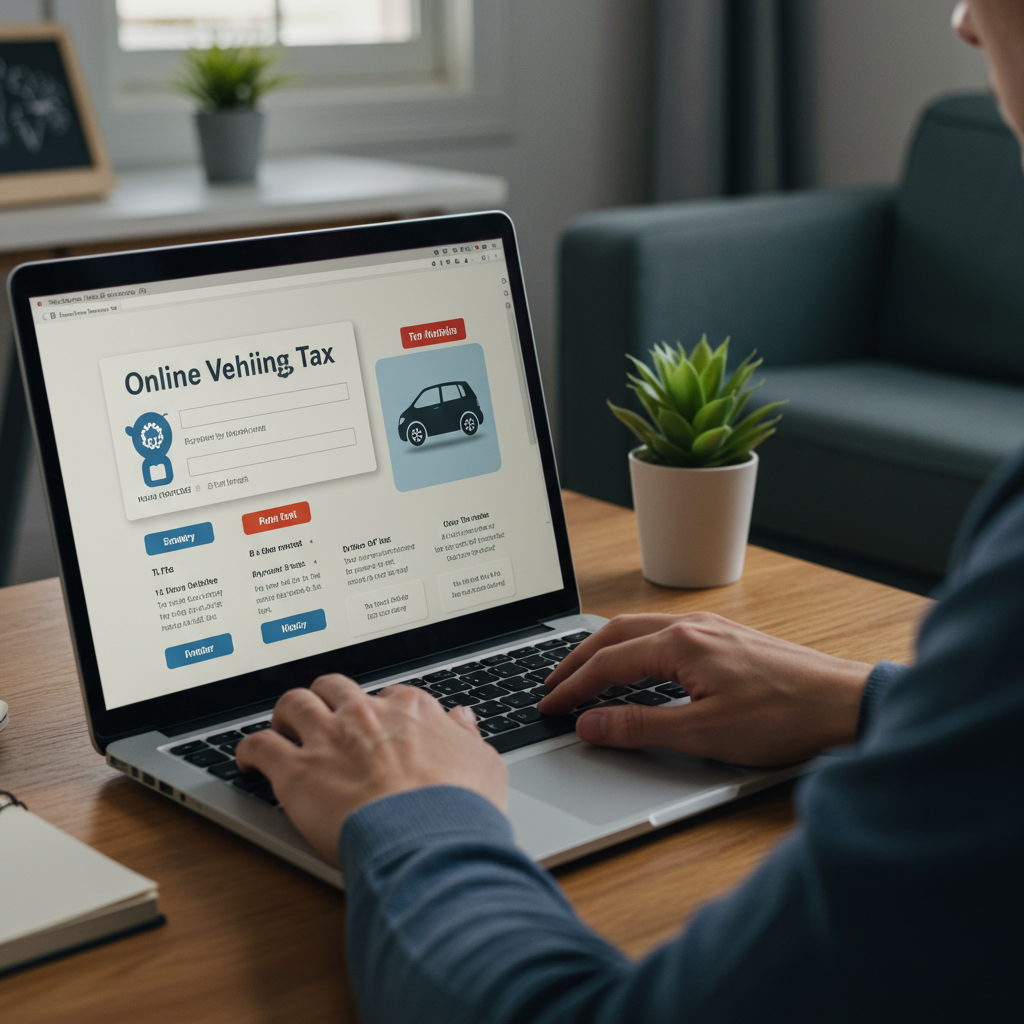
  • Cara Membayar Pajak Montor Online

    Cara Membayar Pajak Montor Online

    Cara Membayar Pajak Montor Onlin

    Halo Bro dan Sist pembayar pajak cerdas! Siapa di sini yang masih harus antre panjang di Samsat cuma buat bayar pajak motor tahunan? Duh, buang-buang waktu banget, ya! Kabar baiknya, di era digital ini, Pemerintah sudah menyediakan solusi super praktis.

    Cara Membayar Pajak Montor Onlin


    Membayar pajak kendaraan, khususnya motor, kini bisa dilakukan dari genggaman tangan Anda. Artikel ini akan memandu Anda langkah demi langkah mengenai Cara Membayar Pajak Montor Onlin dengan mudah, cepat, dan pastinya anti ribet. Yuk, kita ubah proses yang dulunya bikin pusing jadi semudah scroll media sosial!

    Apa Saja yang Perlu Disiapkan Sebelum Membayar Online?

    Sebelum kita masuk ke langkah teknis, ada baiknya Anda menyiapkan beberapa “amunisi” utama. Pembayaran pajak secara daring memerlukan validasi data yang ketat. Jadi, pastikan semua dokumen ini ada di dekat Anda dan datanya valid.

    Berikut adalah daftar persiapan wajib:

    1. Kartu Tanda Penduduk (KTP) Asli: Pastikan Nomor Induk Kependudukan (NIK) Anda terdaftar dan sesuai dengan data kepemilikan motor. Ini adalah kunci utama validasi di sistem Samsat Digital Nasional (SIGNAL).
    2. Surat Tanda Nomor Kendaraan (STNK) Asli: Siapkan nomor plat kendaraan (NRKB) dan Nomor Rangka kendaraan Anda.
    3. Gawai (HP) dan Koneksi Internet Stabil: Jelas, karena ini adalah transaksi online.
    4. Rekening Bank atau E-Wallet: Siapkan dana dan metode pembayaran yang akan digunakan.

    Penting: Layanan pembayaran pajak motor online umumnya hanya berlaku untuk Pajak Kendaraan Bermotor (PKB) tahunan dan tidak untuk perpanjangan STNK 5 tahunan (yang memerlukan cek fisik kendaraan). Pastikan motor Anda belum melewati batas waktu perpanjangan 5 tahunan!

    Langkah Mudah Cara Membayar Pajak Montor Onlin Melalui Aplikasi Resmi

    Saat ini, metode paling populer dan dianjurkan secara nasional adalah menggunakan aplikasi SIGNAL (Samsat Digital Nasional). Aplikasi ini dikembangkan oleh Korlantas Polri untuk memudahkan masyarakat mengurus administrasi kendaraan bermotor lintas provinsi.

    Opsi 1: Menggunakan Aplikasi SIGNAL (Samsat Digital Nasional)

    Ini adalah master key Anda untuk urusan bayar pajak motor online di Indonesia.

    1. Instalasi dan Pendaftaran Akun

    • Unduh aplikasi SIGNAL dari Google Play Store atau App Store.
    • Buka aplikasi dan lakukan pendaftaran. Anda akan diminta mengisi data diri seperti NIK, nama lengkap, alamat email, dan nomor telepon.

    Pastikan Anda melakukan verifikasi identitas melalui swafoto* (selfie) sesuai petunjuk. Proses ini penting untuk memastikan data Anda aman dan valid.

    2. Mendaftarkan Kendaraan ke Aplikasi

    • Setelah akun aktif, pilih menu “Tambah Data Kendaraan Bermotor”.
    • Masukkan data kendaraan Anda, termasuk Nomor Registrasi Kendaraan Bermotor (NRKB/Plat Nomor) dan Nomor Rangka.
    • Pilih opsi “Milik Sendiri” atau “Milik Orang Lain” (jika Anda membayarkan pajak kendaraan milik keluarga dengan NIK yang sama).

    3. Proses Pengesahan STNK dan Pembayaran

    • Pada halaman utama, pilih menu “Pengesahan STNK”.
    • Pilih kendaraan yang akan dibayarkan pajaknya dari daftar kendaraan yang sudah Anda daftarkan.
    • Sistem akan menampilkan rincian Pajak Kendaraan Bermotor (PKB) yang harus Anda bayar, termasuk denda jika ada. Periksa kembali semua rincian ini.
    • Jika setuju, klik “Lanjut” dan sistem akan memberikan Kode Pembayaran (Kode Bayar).

    4. Melakukan Pembayaran

    • Salin Kode Pembayaran tersebut. Kode ini biasanya memiliki masa berlaku singkat (misalnya 2 jam).

    Lakukan pembayaran melalui channel yang tersedia, seperti ATM Bank (BNI, BRI, Mandiri, dll.), Internet Banking, atau mobile banking. Beberapa e-commerce* besar juga sudah terhubung dengan sistem pembayaran SIGNAL.

    Opsi 2: Layanan E-Samsat Daerah

    Jika Anda menemukan kendala saat menggunakan SIGNAL (misalnya data belum terintegrasi sempurna di wilayah Anda), beberapa daerah masih menyediakan layanan E-Samsat mandiri, seperti e-Samsat Jabar, e-Samsat DKI Jakarta, atau e-Samsat Jateng.

    Meskipun mekanisme pendaftarannya sedikit berbeda, intinya sama: Anda akan diminta memasukkan data kendaraan dan NIK, lalu menerima kode bayar untuk ditransfer melalui bank yang ditunjuk. SIGNAL adalah platform yang direkomendasikan karena cakupannya nasional.

    Pilihan Pembayaran dan Pengambilan Bukti Pengesahan

    Proses pembayaran sudah selesai? Selamat! Tapi tunggu dulu, ada satu langkah lagi yang sangat penting: mendapatkan bukti sah bahwa pajak Anda sudah lunas.

    Cara Membayar Pajak Montor Onlin


    Metode Pembayaran yang Fleksibel

    Kemudahan Cara Membayar Pajak Montor Onlin juga didukung oleh beragam metode pembayaran. Selain melalui bank, Anda bisa memanfaatkan:

    • E-Wallet: Dana, GoPay, ShopeePay (tergantung integrasi di daerah dan aplikasi yang digunakan).
    • Minimarket: Indomaret atau Alfamart. Cukup sebutkan Kode Bayar yang Anda peroleh dari aplikasi SIGNAL kepada kasir.

    Setelah pembayaran berhasil, Anda akan menerima bukti pembayaran elektronik.

    Pengambilan SKPD dan E-Pengesahan STNK

    Inilah bagian yang paling sering membingungkan wajib pajak:

    1. Tanda Bukti Pelunasan Kewajiban Pembayaran (TBPKP)

    Setelah pembayaran berhasil, Anda akan menerima dokumen elektronik berupa E-TBPKP (Tanda Bukti Pelunasan Kewajiban Pembayaran Pajak Kendaraan Bermotor). Dokumen ini sah secara digital dan bisa diunduh di aplikasi SIGNAL. E-TBPKP ini berisi informasi penting dan berlaku selama 30 hari.

    2. Pengesahan STNK Fisik (Stiker Pengesahan)

    Meskipun E-TBPKP sudah ada, Anda tetap perlu mendapatkan stempel pengesahan di STNK fisik Anda sebagai bukti pelunasan tahunan. Bagaimana caranya?

    • Opsi 1: Pengiriman E-TBPKP dan Stiker (Jika tersedia): Di beberapa wilayah, stiker pengesahan dan SKPD (Surat Ketetapan Pajak Daerah) akan dikirimkan langsung ke alamat Anda (biaya pengiriman ditanggung wajib pajak). Cek ketersediaan layanan ini di aplikasi SIGNAL Anda.

    Opsi 2: Datang ke Samsat Terdekat: Jika layanan pengiriman belum tersedia atau Anda memilih mengambil sendiri, bawa E-TBPKP yang sudah dicetak (atau tunjukkan melalui HP) ke loket pengesahan Samsat atau layanan Samsat Drive Thru* terdekat. Mereka akan mengecap atau menempelkan stiker di kolom pengesahan STNK Anda.

    Ingat: Stempel pengesahan ini wajib ada. Tanpa stempel tersebut, STNK Anda dianggap belum sah meskipun pembayaran sudah lunas.

    Tips Penting Agar Proses Pembayaran Pajak Montor Online Lancar

    Agar pengalaman Anda membayar pajak motor online berjalan mulus, perhatikan beberapa tips ahli berikut:

    1. Cek Masa Berlaku E-TBPKP: Pastikan Anda mengurus pengesahan STNK fisik sebelum masa berlaku E-TBPKP (30 hari) habis.
    2. Pastikan Data Sama: NIK di KTP dan STNK harus sama persis. Jika ada perbedaan data (misalnya Anda membeli motor bekas yang belum dibalik nama), pembayaran online tidak akan bisa dilakukan. Anda harus mengurus proses Balik Nama (BBNKB) terlebih dahulu di Samsat.
    3. Jaga Kode Bayar: Kode pembayaran memiliki batas waktu. Segera lakukan transfer sebelum kode tersebut kedaluwarsa, atau Anda harus mengulang proses permintaan kode.
    4. Simpan Bukti Transaksi: Selalu simpan bukti transfer atau screenshot notifikasi pembayaran sebagai cadangan jika terjadi error pada sistem.

    Dengan memanfaatkan teknologi, Cara Membayar Pajak Montor Onlin kini bukan lagi momok. Prosesnya hanya butuh waktu beberapa menit, dan Anda bisa melakukannya sambil santai di rumah. Jadi, tidak ada alasan lagi untuk terlambat membayar pajak, ya! Mari jadi warga negara yang taat dan cerdas dalam memanfaatkan kemudahan digital.

    *

    Pertanyaan Umum Seputar Pembayaran Pajak Motor Online (FAQ)

    H2. Apakah pembayaran pajak online bisa untuk perpanjangan STNK 5 tahunan?

    Tidak bisa. Pembayaran pajak online (melalui SIGNAL atau E-Samsat) hanya berlaku untuk PKB tahunan. Perpanjangan STNK 5 tahunan wajib dilakukan secara fisik di Samsat karena memerlukan cek fisik kendaraan.

    H2. Berapa lama waktu yang dibutuhkan untuk proses pengesahan STNK fisik setelah bayar online?

    Anda bisa langsung melakukan pengesahan setelah menerima E-TBPKB, baik di Samsat Induk, Samsat Keliling, atau Drive Thru. Proses pengesahan fisik di loket biasanya sangat cepat, hanya butuh waktu beberapa menit.

    H2. Bagaimana jika saya lupa memasukkan Kode Bayar dan kode tersebut kedaluwarsa?

    Jangan khawatir. Jika kode bayar kedaluwarsa, Anda cukup mengulang proses pengajuan pembayaran di aplikasi SIGNAL atau E-Samsat. Anda akan mendapatkan kode bayar baru.

    H2. Apakah ada denda jika saya terlambat membayar pajak motor secara online?

    Ya, denda tetap berlaku meskipun Anda membayar secara online. Sistem akan menghitung denda keterlambatan secara otomatis dan menambahkannya ke jumlah total yang harus dibayar.

    *

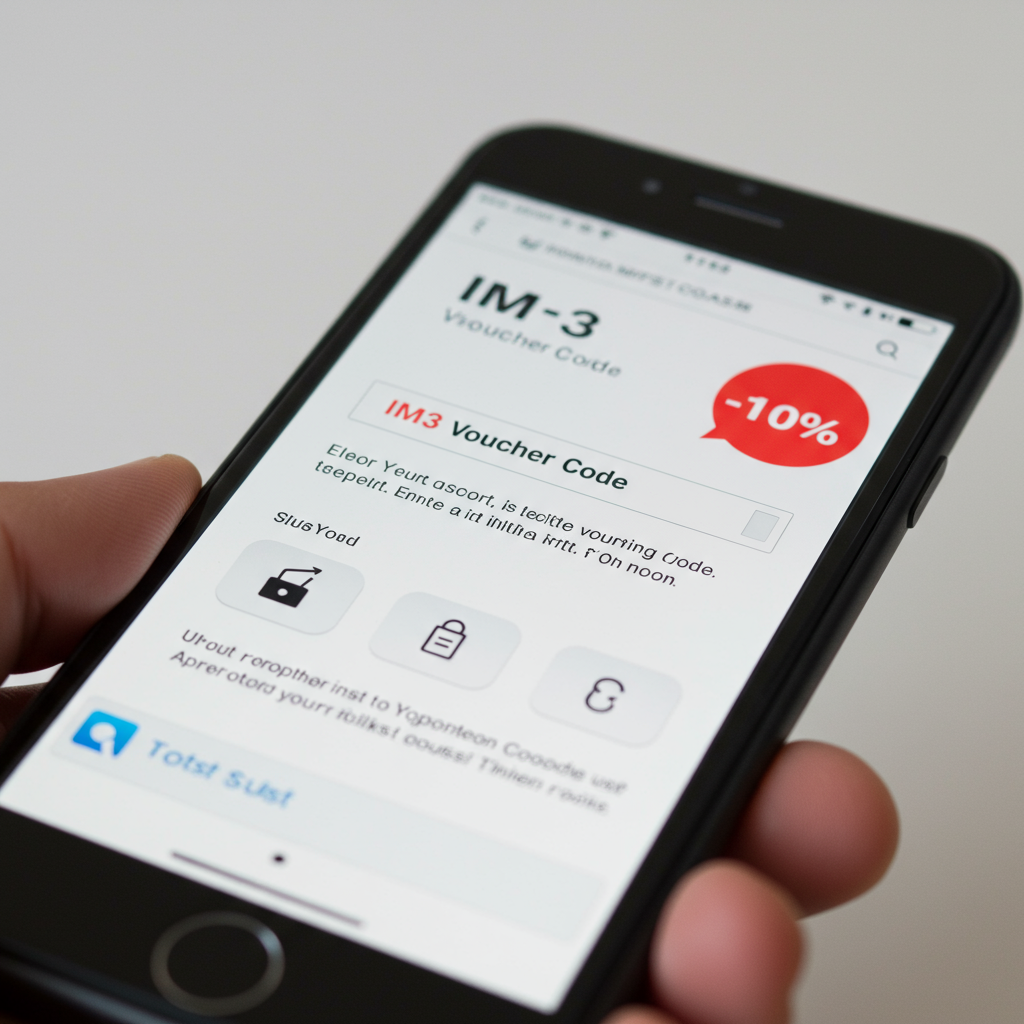
  • Cara Masukan Kode Voucher IM3

    Cara Masukan Kode Voucher IM3

    Cara Masukan Kode Voucher IM3

    Siapa sih yang tidak kenal dengan IM3 Ooredoo Hutchison? Provider yang dikenal dengan jaringan kuat dan kuota melimpah ini selalu menjadi pilihan utama banyak pengguna di Indonesia. Salah satu cara paling tradisional dan cepat untuk mengisi ulang pulsa atau paket data Anda adalah menggunakan kode voucher IM3.

    Cara Masukan Kode Voucher IM3


    Meskipun terlihat mudah, terkadang pengguna baru atau bahkan pengguna lama mengalami kebingungan atau kendala saat mencoba cara masukan kode voucher IM3 yang telah mereka beli. Jangan khawatir! Dalam artikel yang santai dan informatif ini, kita akan membahas tuntas semua langkah, mulai dari yang paling klasik via dial up hingga yang paling modern via aplikasi, memastikan paket data Anda langsung terisi tanpa drama.

    Kenapa Harus Pakai Voucher Fisik atau Digital IM3?

    Meskipun pengisian pulsa dan kuota kini banyak dilakukan melalui dompet digital atau e-commerce, voucher tetap menjadi pilihan favorit karena beberapa alasan:

    1. Aksesibilitas: Voucher mudah ditemukan di konter pulsa, minimarket, hingga warung kecil di pelosok daerah.
    2. Kontrol Penuh: Anda memegang kendali penuh atas kode yang Anda masukkan. Tidak perlu khawatir saldo bank atau dompet digital terpotong secara tidak sengaja.
    3. Jaringan Non-Internet: Metode pengisian via voucher (terutama menggunakan dial up) tidak memerlukan koneksi internet. Ini sangat berguna jika kuota Anda benar-benar habis.

    Jadi, setelah Anda membeli voucher (baik yang berupa kartu fisik atau kode digital), langkah selanjutnya adalah proses redeem kodenya.

    Cara Masukan Kode Voucher IM3 Paling Populer: Via Dial Up

    Metode ini adalah cara isi ulang yang paling tua, paling cepat, dan paling diandalkan, bahkan saat sinyal data Anda sedang down. Anda hanya perlu menggunakan fitur telepon (panggilan) pada smartphone Anda.

    Langkah-Langkah Menggunakan Kode Dial

    Berikut adalah panduan lengkap untuk memasukkan kode voucher Anda menggunakan metode dial up:

    1. Gosok Pelindung (Jika Fisik): Jika Anda menggunakan voucher fisik, gosok perlahan lapisan perak untuk mengungkap 14 hingga 16 digit kode rahasia. Pastikan kode terlihat jelas dan tidak rusak.
    2. Buka Aplikasi Telepon: Masuk ke menu panggilan atau dial pad di ponsel Anda.
    3. Masukkan Format Kode: Ketikkan urutan angka dan simbol khusus IM3. Formatnya selalu diawali dengan bintang (`*`) dan diakhiri dengan pagar (`#`).

    > Format yang Benar: `123KodeVoucher14-16_Digit#`

    1. Lakukan Panggilan: Tekan tombol panggil (biasanya ikon telepon berwarna hijau).
    2. Tunggu Konfirmasi: Sistem IM3 akan memproses permintaan Anda secara instan. Anda akan menerima notifikasi di layar, biasanya berbunyi “Permintaan Anda sedang diproses.”
    3. Konfirmasi SMS: Tunggu hingga Anda menerima SMS resmi dari IM3 yang menyatakan bahwa isi ulang pulsa atau paket data Anda berhasil.

    Tips Penting Saat Menggunakan Kode Dial: Pastikan Anda mengetikkan kode voucher dengan cepat dan akurat. Kesalahan pengetikan sedikit saja bisa membuat proses gagal dan membuang waktu Anda.

    Isi Ulang Praktis Lewat Aplikasi myIM3

    Di era digital ini, cara termudah dan paling visual untuk mengelola semua keperluan IM3 Anda adalah melalui aplikasi resmi myIM3. Aplikasi ini tidak hanya menawarkan opsi isi ulang, tetapi juga memungkinkan Anda melihat sisa kuota, riwayat transaksi, dan promo eksklusif.

    Panduan Step-by-Step di Aplikasi

    Pastikan Anda sudah mengunduh aplikasi myIM3 dari Google Play Store atau Apple App Store dan telah melakukan login menggunakan nomor IM3 Anda.

    1. Buka Aplikasi myIM3: Setelah login, Anda akan langsung melihat tampilan utama (Dashboard) yang menampilkan sisa pulsa dan kuota Anda.
    2. Pilih Menu Isi Ulang: Cari tombol atau menu yang bertuliskan “Isi Ulang” atau “Top Up”. Biasanya terletak di bagian bawah atau atas layar utama.
    3. Pilih Metode Voucher: Aplikasi akan menawarkan beberapa metode pembayaran. Pilih opsi yang bertuliskan “Voucher” atau “Masukkan Kode Voucher”.
    4. Scan atau Input Manual:


    • Jika Anda memiliki voucher fisik, Anda bisa menggunakan fitur Scan Kode QR (jika tersedia) atau Scan Barcode yang disediakan aplikasi. Ini sangat mengurangi risiko salah ketik.
    • Jika Anda memiliki kode digital atau ingin memasukkan secara manual, ketikkan 14-16 digit kode voucher tersebut pada kolom yang disediakan.


    1. Konfirmasi dan Proses: Setelah kode dimasukkan dengan benar, tekan tombol “Lanjutkan” atau “Submit”.
    2. Verifikasi Berhasil: Aplikasi akan menampilkan pop-up notifikasi bahwa pengisian ulang telah sukses. Anda juga akan menerima SMS konfirmasi resmi.

    Menggunakan myIM3 jauh lebih user-friendly karena Anda bisa memastikan apakah kode yang Anda masukkan sudah benar sebelum menekan tombol kirim.

    Alternatif Lain: Isi Ulang Melalui Website Resmi

    Meskipun kurang umum, IM3 menyediakan layanan isi ulang melalui website resmi mereka. Ini bisa menjadi solusi jika ponsel Anda sedang bermasalah atau Anda lebih nyaman menggunakan keyboard komputer.

    1. Kunjungi Situs Resmi IM3: Buka browser dan navigasi ke halaman pengisian ulang resmi IM3.
    2. Masukkan Nomor Tujuan: Ketikkan nomor IM3 yang akan diisi ulang kuota atau pulsanya.
    3. Pilih Metode Voucher: Di antara opsi pembayaran yang tersedia (transfer bank, e-wallet, dll.), cari dan pilih opsi “Voucher” atau “Isi Ulang dengan Kode Voucher”.
    4. Input Kode: Masukkan 14-16 digit kode voucher Anda pada kolom yang disediakan.
    5. Verifikasi: Ikuti instruksi verifikasi (biasanya berupa captcha atau kode OTP yang dikirimkan ke nomor Anda).
    6. Selesaikan Transaksi: Klik “Proses”. Sama seperti metode lain, tunggu hingga Anda mendapatkan notifikasi sukses melalui SMS.

    Cara Masukan Kode Voucher IM3


    Mengatasi Kendala Saat Memasukkan Kode Voucher

    Tidak ada yang lebih menjengkelkan daripada kode voucher yang ditolak. Jika Anda mengalami kegagalan saat mencoba cara masukan kode voucher IM3, berikut beberapa alasan umum dan solusinya:

    1. Kesalahan Pengetikan (Typos)

    Masalah: Ini adalah penyebab nomor satu. Salah memasukkan satu digit saja, baik saat dial up* maupun di aplikasi.
    Solusi: Cek kembali kode Anda. Pastikan angka 0 (nol) tidak tertukar dengan huruf O, atau angka 1 (satu) tidak tertukar dengan huruf L. Jika menggunakan dial up, ulangi dial* dengan fokus penuh.

    2. Kode Sudah Pernah Digunakan

    • Masalah: Anda mendapat pesan “Voucher sudah tidak valid” atau “Kode telah digunakan.”
    • Solusi: Periksa riwayat pembelian Anda. Jika Anda baru membeli voucher, segera hubungi penjual. Voucher yang sudah terpotong lapisan peraknya rentan disalahgunakan.

    3. Jaringan Tidak Stabil

    Masalah: Permintaan dial up gagal karena sinyal telepon yang buruk, atau aplikasi myIM3 loading* terus-menerus.
    Solusi: Pindah ke lokasi dengan sinyal yang lebih kuat. Jika menggunakan metode dial up*, tunggu beberapa saat (1-2 menit) dan coba lagi. Hindari jam-jam sibuk di mana jaringan mungkin sedang padat.

    4. Jenis Voucher Tidak Sesuai

    • Masalah: Anda mencoba mengisi paket data (misalnya kuota 3GB) tetapi paket tersebut tidak kompatibel dengan nomor atau zona Anda.
    • Solusi: Pastikan jenis voucher yang Anda beli (pulsa atau paket data) sesuai dengan promosi dan ketentuan terbaru dari IM3.

    Jika semua langkah di atas gagal, solusi terbaik adalah segera menghubungi Customer Service IM3 melalui call center mereka di 185 atau melalui media sosial resmi IM3. Mereka dapat melacak status kode voucher Anda.

    Kesimpulan

    Memasukkan kode voucher IM3 adalah proses yang mudah asalkan Anda teliti dan menggunakan format yang benar. Apakah Anda memilih kecepatan kode dial up (123kode#), kemudahan visual aplikasi myIM3, atau fleksibilitas website resmi, yang terpenting adalah kode 14-16 digit tersebut dimasukkan secara akurat.

    Dengan mengikuti panduan komprehensif ini, dipastikan Anda tidak akan lagi mengalami kesulitan. Selamat menikmati kuota IM3 Anda!

    Frequently Asked Questions (FAQ)

    Q: Berapa digit kode voucher IM3?

    A: Kode voucher IM3 umumnya terdiri dari 14 hingga 16 digit angka rahasia. Pastikan Anda memasukkan semua angka tersebut tanpa spasi.

    Q: Apa yang harus saya lakukan jika kode voucher saya rusak atau tidak terbaca?

    A: Jika Anda baru membeli dan kode tersebut rusak (misalnya lapisan perak terkelupas), segera kembali ke tempat pembelian (konter atau minimarket) dengan membawa fisik voucher dan bukti pembayaran (struk) untuk meminta penukaran atau refund.

    Q: Apakah ada biaya tambahan saat memasukkan kode voucher IM3?

    A: Tidak ada. Memasukkan kode voucher (baik via dial maupun aplikasi) adalah layanan gratis dari IM3. Anda hanya membayar harga voucher yang Anda beli.

    Q: Apakah pulsa yang diisi menggunakan voucher ada masa berlakunya?

    A: Ya, pulsa yang diisi memiliki masa aktif yang akan ditambahkan ke masa aktif pulsa Anda saat ini. Periode penambahan masa aktif tergantung pada nominal pulsa yang Anda isi.

  • Cara Masukan Kode Voucher XL

    Cara Masukan Kode Voucher XL

    Cara Masukan Kode Voucher XL

    Selamat datang di panduan paling santai dan informatif tentang bagaimana cara memaksimalkan layanan internet Anda! Siapa bilang isi ulang kuota itu ribet? Jika Anda baru saja membeli voucher fisik atau mendapatkan kode voucher XL Axiata dan bingung bagaimana cara menggunakannya, Anda berada di tempat yang tepat. Memasukkan kode voucher XL sebenarnya sangat mudah, dan dalam artikel ini, kami akan memandu Anda langkah demi langkah.

    Cara Masukan Kode Voucher XL


    Kami akan membahas tuntas cara masukan kode voucher XL melalui berbagai metode, mulai dari yang tradisional hingga yang paling modern menggunakan aplikasi. Bersiaplah, karena sebentar lagi kuota Anda akan terisi penuh dan siap digunakan untuk streaminggaming, atau scrolling media sosial favorit Anda!

    Pilihan Utama: Cara Masukan Kode Voucher XL dengan Cepat

    XL Axiata menyediakan dua cara utama yang super praktis untuk memasukkan kode voucher Anda: melalui kode dial (USSD) dan melalui aplikasi myXL. Kedua metode ini sama-sama efektif, tetapi mungkin Anda akan lebih menyukai salah satunya tergantung pada situasi dan kenyamanan Anda.

    Metode 1: Menggunakan Kode Dial (USSD) – Cara Klasik Anti Gagal

    Metode ini adalah cara paling umum dan paling cepat. Anda tidak memerlukan koneksi internet untuk melakukannya, hanya butuh pulsa minimal (untuk memastikan layanan panggilan berfungsi, meskipun prosesnya sendiri gratis).

    Berikut adalah langkah-langkah detailnya:

    1. Gosok Voucher Anda: Pertama-tama, pastikan Anda sudah menggosok lapisan perak pada voucher fisik Anda untuk menampilkan 16 digit kode rahasia. Periksa kembali kodenya agar tidak ada kesalahan input.
    2. Buka Aplikasi Panggilan: Buka aplikasi Telepon atau Dial Pad di ponsel Anda.
    3. Ketik Kode USSD XL: Ketikkan urutan kode khusus XL, yaitu: `123kodevoucher16_digit#`.

    Contoh: Jika kode Anda adalah 1234567890123456, maka Anda ketik: `123*1234567890123456#`

    1. Tekan Panggil: Tekan tombol panggil (biasanya ikon telepon berwarna hijau) seolah-olah Anda ingin menelepon nomor tersebut. Pastikan Anda menggunakan SIM Card XL yang ingin diisi ulang.
    2. Konfirmasi: Tunggu sebentar. Layar akan menampilkan notifikasi bahwa voucher sedang diproses. Setelah berhasil, Anda akan menerima pesan SMS konfirmasi yang menyebutkan isi ulang sukses beserta detail paket atau pulsa yang masuk.

    Keunggulan metode ini: Sangat cepat, tidak memerlukan internet, dan kompatibel dengan semua jenis ponsel, baik smartphone maupun feature phone.

    Metode 2: Isi Ulang Lewat Aplikasi myXL – Lebih Modern dan Aman

    Bagi Anda pengguna smartphone, menggunakan aplikasi myXL adalah pilihan yang sangat dianjurkan. Selain bisa melihat sisa kuota, membeli paket, dan cek tagihan, Anda juga bisa melakukan cara masukan kode voucher XL dengan lebih mudah, bahkan dengan fitur scan!

    Ikuti langkah-langkah berikut:

    1. Unduh dan Buka Aplikasi myXL: Pastikan aplikasi myXL sudah terinstal di ponsel Anda (tersedia di Google Play Store dan App Store) dan Anda sudah login menggunakan nomor XL Anda.
    2. Cari Menu Isi Ulang: Di halaman utama aplikasi, cari menu yang berhubungan dengan Isi Ulang atau “Isi Pulsa/Paket”.
    3. Pilih Voucher: Biasanya akan ada opsi untuk mengisi ulang menggunakan Pulsa atau menggunakan Voucher. Pilih opsi Voucher atau “Isi Ulang dengan Kode Voucher”.
    4. Masukkan Kode (Manual atau Scan):

    Jika Anda malas mengetik, gunakan fitur Scan Barcode atau Scan Voucher. Arahkan kamera ponsel Anda ke barcode* yang tertera pada voucher fisik. Aplikasi akan secara otomatis membaca dan mengisi kode 16 digit tersebut.
    Jika scan* gagal atau Anda menggunakan kode digital, masukkan 16 digit kode voucher secara manual ke kolom yang tersedia.

    1. Konfirmasi: Klik “Lanjut” atau “Submit”. Aplikasi akan memproses kode tersebut dan memberikan notifikasi sukses. Anda juga akan menerima SMS konfirmasi dari 868 atau 817 bahwa isi ulang telah berhasil.

    Keunggulan metode ini: Lebih aman karena meminimalisir kesalahan input, Anda bisa langsung melihat detail paket yang akan masuk, dan prosesnya terintegrasi dengan semua layanan XL Anda.

    Memahami Jenis-Jenis Voucher XL

    Sebelum Anda memasukkan kode, penting untuk tahu bahwa voucher XL tidak hanya terbatas pada pulsa. Pemahaman yang benar akan jenis voucher ini akan mencegah Anda merasa paket yang masuk salah.

    Voucher Data (Paket Internet)

    Ini adalah voucher yang paling umum. Ketika Anda memasukkan kodenya, kuota internet, telepon, dan SMS (tergantung paketnya) akan langsung masuk ke nomor Anda. Voucher data biasanya sudah mencakup masa aktif paket.

    Penting: Voucher data sering kali memiliki batasan area atau jenis jaringan (misalnya, hanya berlaku di jaringan 4G/LTE atau di area tertentu). Selalu pastikan detail paket pada kemasan voucher sesuai dengan kebutuhan Anda.

    Voucher Pulsa

    Voucher ini berfungsi seperti isi ulang pulsa biasa. Setelah kode dimasukkan, saldo pulsa Anda akan bertambah. Pulsa ini kemudian bisa Anda gunakan untuk membeli paket internet melalui menu dial atau aplikasi, atau untuk melakukan panggilan dan SMS standar.

    Pastikan Anda tahu apakah kode yang Anda miliki adalah voucher data atau pulsa. Jika Anda memasukkan voucher pulsa padahal Anda membutuhkan kuota, Anda harus melanjutkan dengan langkah pembelian paket tambahan.

    Kenapa Voucher XL Saya Tidak Bisa Dipakai? (Troubleshooting)

    Kadang-kadang, meskipun Anda sudah mengikuti semua langkah cara masukan kode voucher XL dengan benar, prosesnya bisa saja gagal. Jangan panik! Berikut adalah beberapa penyebab paling umum dan solusinya:

    1. Cek Masa Aktif Voucher (Kedaluwarsa)

    Setiap voucher fisik memiliki masa berlaku. Jika voucher tersebut sudah kedaluwarsa (misalnya, 3 bulan sejak tanggal cetak), sistem XL tidak akan memprosesnya.

    Cara Masukan Kode Voucher XL


    Solusi: Selalu periksa tanggal kedaluwarsa yang tertera di belakang voucher sebelum Anda membelinya. Jika sudah terlanjur, hubungi Customer Service* XL untuk menanyakan apakah ada solusi, meskipun peluangnya kecil.

    2. Kesalahan Input Kode

    Ini adalah kesalahan manusia yang paling sering terjadi. Kode voucher XL terdiri dari 16 digit. Jika Anda salah mengetik satu digit saja, proses isi ulang pasti gagal.

    Solusi: Jika menggunakan kode dial, coba masukkan kembali dengan lebih teliti. Gunakan aplikasi myXL dan manfaatkan fitur scan barcode* untuk menghilangkan risiko kesalahan pengetikan manual.

    3. Voucher Sudah Pernah Digunakan

    Terkadang, karena lupa atau kesalahan pihak penjual, Anda mendapatkan voucher yang kodenya sudah pernah diaktifkan sebelumnya.

    • Solusi: Jika Anda mendapatkan notifikasi bahwa voucher sudah digunakan, segera hubungi tempat Anda membeli voucher tersebut dan minta penggantian. Simpan bukti pembayaran atau struk pembelian sebagai alat bukti.

    4. Masalah Jaringan atau Sistem XL Sedang Sibuk

    Meskipun jarang, terkadang sistem XL sedang mengalami maintenance atau jaringan di area Anda kurang stabil, sehingga proses komunikasi USSD terputus.

    • Solusi: Coba ulangi proses dalam beberapa menit. Jika menggunakan kode dial, pastikan sinyal XL Anda minimal 3G dan stabil.

    Tips Pro Agar Proses Isi Ulang Lancar

    Untuk memastikan pengalaman isi ulang Anda selalu mulus dan tanpa hambatan, ikuti beberapa tips dari kami:

    • Simpan Struk Pembelian: Selalu simpan struk fisik dari tempat Anda membeli voucher. Ini sangat penting sebagai bukti jika terjadi masalah (voucher terpakai, kedaluwarsa, atau cacat).
    • Jangan Terlalu Kencang Menggosok: Saat menggosok lapisan pelindung, lakukan dengan lembut. Menggosok terlalu keras dapat merusak angka-angka di bawahnya, membuatnya sulit dibaca.

    Prioritaskan Aplikasi myXL: Jika Anda memiliki smartphone, selalu gunakan myXL. Penggunaan myXL akan memberikan feedback* yang lebih jelas dan cepat mengenai status isi ulang Anda.
    Periksa Saldo Sebelum dan Sesudah: Sebelum memasukkan kode, cek dulu sisa kuota atau pulsa Anda (123#). Setelah proses selesai, cek lagi untuk memastikan paket yang dijanjikan sudah masuk dengan benar.


    Pertanyaan Umum (FAQ) Seputar Voucher XL

    H2: Bagaimana cara cek apakah voucher XL saya sudah berhasil diisi?

    Anda akan menerima SMS konfirmasi dari XL (biasanya dari 868 atau 817) yang menyatakan bahwa isi ulang berhasil. Anda juga bisa langsung cek status kuota/pulsa Anda melalui aplikasi myXL atau dengan menekan kode dial `*123#` lalu ikuti petunjuk untuk cek kuota/pulsa.

    H2: Apakah kode voucher XL bisa diisi ke nomor lain (bukan nomor saya)?

    Ya, bisa. Jika Anda menggunakan kode dial USSD, pastikan Anda memasukkan kode tersebut menggunakan SIM Card XL yang ingin Anda isi. Jika Anda menggunakan aplikasi myXL, Anda mungkin harus logout dan login dengan nomor tujuan, atau pada beberapa menu isi ulang, terdapat opsi untuk memasukkan nomor tujuan.

    H2: Berapa digit kode voucher XL?

    Kode voucher XL yang harus Anda masukkan (kode rahasia setelah digosok) selalu terdiri dari 16 digit angka.

    H2: Apakah isi voucher XL dikenakan biaya?

    Proses memasukkan kode voucher, baik melalui USSD maupun aplikasi myXL, tidak dikenakan biaya (gratis). Anda hanya membayar harga voucher itu sendiri.

    H2: Apakah ada batas waktu untuk memasukkan voucher setelah membelinya?

    Ya, setiap voucher memiliki masa berlaku atau masa kedaluwarsa yang biasanya tertera di bagian belakang. Umumnya, masa berlaku sekitar 3 bulan hingga 1 tahun sejak tanggal produksi. Jika masa berlaku habis, voucher tidak dapat digunakan.

    Setelah membaca panduan komprehensif ini, Anda seharusnya tidak lagi kesulitan dengan cara masukan kode voucher XL. Baik Anda memilih metode klasik melalui kode dial maupun metode modern melalui myXL, kuncinya adalah ketelitian dalam memasukkan 16 digit kode tersebut. Selamat menikmati kuota baru Anda!

    *

  • Cara Masukan Kode Voucher Indosat

    Cara Masukan Kode Voucher Indosat

    Cara Masukan Kode Voucher Indosat

    Selamat datang, Sobat Indosat! Apakah Anda baru saja membeli voucher fisik Indosat Ooredoo Hutchison dan bingung bagaimana Cara Masukan Kode Voucher Indosat tersebut ke nomor Anda? Jangan khawatir! Prosesnya ternyata sangat mudah dan bisa dilakukan dalam hitungan detik.

    Cara Masukan Kode Voucher Indosat


    Di era digital ini, meskipun isi ulang melalui e-wallet atau bank sudah lazim, voucher fisik tetap menjadi pilihan andalan bagi banyak pengguna karena kepraktisannya dan ketersediaannya di warung-warung terdekat. Artikel komprehensif ini akan memandu Anda langkah demi langkah, memastikan pulsa atau kuota Anda segera terisi tanpa hambatan. Mari kita mulai!

    Mengapa Memilih Voucher Indosat?

    Sebelum kita masuk ke inti panduan Cara Masukan Kode Voucher Indosat, mari kita pahami sebentar mengapa metode voucher masih sangat diminati:

    1. Aksesibilitas Luas: Voucher tersedia di hampir semua konter pulsa, minimarket, hingga warung kelontong kecil di pelosok negeri.
    2. Kontrol Anggaran: Anda bisa membeli paket dengan harga pasti tanpa perlu memotong saldo rekening bank atau e-wallet.
    3. Tidak Perlu Koneksi Internet: Proses input kode voucher menggunakan dial-up (USSD) sehingga Anda tidak memerlukan koneksi data aktif.

    Cara Masukan Kode Voucher Indosat: Metode Paling Mudah (USSD)

    Metode USSD (Unstructured Supplementary Service Data) adalah cara klasik dan paling cepat untuk memasukkan kode voucher. Ini adalah prosedur standar yang berlaku untuk semua jenis voucher Indosat (pulsa maupun kuota).

    Langkah 1: Siapkan Voucher dan Perangkat

    Pastikan Anda sudah menggosok perlahan bagian abu-abu pada voucher fisik Anda. Di bawah lapisan tersebut terdapat 14 hingga 16 digit kode rahasia. Pastikan kode tersebut terbaca jelas.

    Penting: Perhatikan baik-baik angka 0 (nol) dan huruf O, atau angka 1 (satu) dan huruf I. Kesalahan input satu digit saja akan menyebabkan kegagalan.

    Langkah 2: Akses Menu Panggilan (Dialing)

    Buka aplikasi telepon (Dialer) pada ponsel Anda, sama seperti ketika Anda hendak menelepon seseorang.

    Langkah 3: Input Kode Rahasia

    Indosat menyediakan kode khusus untuk proses isi ulang voucher. Gunakan format di bawah ini, lalu masukkan kode rahasia yang tertera di voucher Anda.

    Formatnya adalah: `556KodeVoucher16Digit#`

    Contoh: Jika kode voucher Anda adalah 1234567890123456, maka yang Anda ketik adalah: 556\1234567890123456#

    Langkah 4: Konfirmasi dan Cek Pulsa/Kuota

    Setelah Anda selesai mengetik, tekan tombol “Call” atau “Panggil” (biasanya tombol hijau).

    Ponsel Anda akan mengirimkan permintaan ke server Indosat. Tunggu sebentar. Anda akan menerima notifikasi sukses melalui pop-up di layar atau SMS konfirmasi dari Indosat yang menyatakan bahwa pulsa/kuota telah berhasil ditambahkan.

    Tips Cepat: Setelah berhasil, segera cek sisa pulsa atau kuota Anda untuk memastikan saldo sudah masuk. Anda bisa mengecek pulsa dengan dial \*123\# atau kuota melalui aplikasi MyIM3.

    Alternatif Lain: Menggunakan Aplikasi MyIM3

    Selain menggunakan kode USSD, Anda juga bisa melakukan isi ulang dengan lebih modern melalui aplikasi resmi Indosat, yaitu MyIM3. Metode ini sangat cocok jika Anda sudah berada di jaringan internet (Wi-Fi atau data) dan ingin memastikan tidak ada kesalahan input.

    1. Unduh dan Buka Aplikasi: Pastikan aplikasi MyIM3 sudah terinstal dan Anda sudah login menggunakan nomor Indosat Anda.
    2. Pilih Menu Isi Ulang: Di halaman utama aplikasi, cari menu atau tombol yang bertuliskan “Isi Ulang” atau “Beli”.
    3. Pilih Metode Voucher: Biasanya akan ada opsi untuk memilih sumber isi ulang, pilih opsi “Voucher” atau “Gunakan Voucher Fisik”.
    4. Scan atau Input Manual:


    • Metode Scan: Jika tersedia fitur pemindaian, arahkan kamera ke kode barcode atau kode voucher 16 digit.
    • Input Manual: Jika fitur scan bermasalah, masukkan kode 16 digit tersebut secara manual ke kolom yang tersedia.


    1. Konfirmasi: Tekan tombol “Lanjutkan” atau “Konfirmasi”. Aplikasi akan memproses permintaan Anda dan memberikan notifikasi keberhasilan di layar.

    Menggunakan aplikasi MyIM3 seringkali lebih aman karena meminimalkan risiko kesalahan pengetikan (typo) dibandingkan metode USSD.

    Tips Penting Agar Proses Input Kode Voucher Indosat Lancar

    Untuk memastikan bahwa proses isi ulang berjalan mulus setiap saat, ikuti tips pro berikut ini:

    Cara Masukan Kode Voucher Indosat


    1. Perhatikan Sinyal Ponsel Anda

    Pastikan Anda berada di area dengan sinyal Indosat yang kuat (minimal 3 bar). Jika sinyal lemah, proses pengiriman permintaan USSD bisa gagal atau tertunda. Coba pindah ke lokasi yang lebih terbuka jika perlu.

    2. Cek Masa Aktif Voucher

    Voucher fisik Indosat memiliki masa kadaluwarsa. Pastikan Anda menggunakan voucher tersebut sebelum batas waktu yang ditentukan. Biasanya tanggal kadaluwarsa tertera kecil di bagian belakang voucher.

    3. Simpan Bukti Fisik Voucher

    Setelah berhasil mengisi, jangan langsung buang voucher fisik Anda. Simpan setidaknya selama 24 jam. Ini berfungsi sebagai bukti transaksi jika terjadi masalah di kemudian hari (misalnya, pulsa masuk lambat atau kuota tidak terdeteksi).

    4. Jangan Coba-Coba Kode yang Salah

    Sistem Indosat akan memblokir upaya isi ulang sementara jika Anda memasukkan kode yang salah secara berulang kali (misalnya, lebih dari 5 kali berturut-turut). Pastikan kode sudah benar 100% sebelum Anda menekan tombol panggil.

    Mengatasi Masalah Umum Saat Mengisi Voucher (Troubleshooting)

    Meskipun Cara Masukan Kode Voucher Indosat sudah sangat sederhana, kadang kala masalah teknis bisa muncul. Berikut adalah solusi untuk beberapa kendala umum:

    | Masalah | Penyebab Umum | Solusi Cepat |
    | :— | :— | :— |
    “Kode Voucher Tidak Valid” | Kesalahan ketik, atau voucher sudah digunakan. | Cek ulang kode 16 digit. Jika yakin benar, hubungi Customer Service (CS) Indosat di 185. |
    “Voucher Sudah Digunakan” | Anda mungkin sudah pernah mengisi voucher tersebut, atau voucher dicuri/digunakan pihak lain. | Segera hubungi CS Indosat dan berikan foto bukti fisik voucher untuk verifikasi. |
    Tidak Ada Respons Setelah Dial | Sinyal jelek atau timeout server. | Coba pindah lokasi, matikan dan hidupkan kembali ponsel (restart), lalu ulangi proses dial `556KodeVoucher#`. |
    Pulsa/Kuota Tidak Bertambah | Jaringan sedang padat. | Tunggu 5-10 menit. Jika masih belum masuk, restart ponsel dan cek saldo lagi. |

    Kesimpulan

    Mengisi ulang pulsa atau kuota menggunakan voucher fisik Indosat adalah proses yang cepat, mudah, dan terjamin. Dengan memahami format `556KodeVoucher#` atau memanfaatkan kemudahan aplikasi MyIM3, Anda tidak perlu lagi bingung Cara Masukan Kode Voucher Indosat.

    Pastikan Anda selalu berhati-hati saat menggosok voucher dan memasukkan kodenya. Dengan panduan ini, selamat menikmati layanan Indosat Anda tanpa gangguan!

    *

    FAQ (Pusat Informasi Cepat)

    Q: Berapa digit kode voucher Indosat?
    A: Kode voucher Indosat umumnya terdiri dari 16 digit angka.

    Q: Apa kode dial (USSD) untuk isi voucher Indosat?
    A: Kode dial yang digunakan adalah `556KodeVoucher16Digit#`.

    Q: Apakah voucher pulsa dan voucher kuota Indosat menggunakan kode dial yang sama?
    A: Ya, kedua jenis voucher (pulsa dan kuota data) menggunakan kode dial USSD yang sama yaitu `556…#` untuk proses pengisiannya.

    Q: Bagaimana jika kode voucher saya kadaluwarsa?
    A: Jika voucher sudah melewati masa aktif, kode tersebut tidak akan bisa digunakan dan transaksi akan gagal. Pastikan Anda membeli voucher dengan masa aktif yang panjang atau segera menggunakannya setelah pembelian.

    Q: Bisakah saya menggunakan voucher Indosat untuk mengisi nomor lain?
    A: Ya, Anda bisa menggunakan kode USSD tersebut melalui ponsel Anda untuk mengisi nomor Indosat lain. Yang terpenting adalah nomor yang akan diisi adalah nomor Indosat yang valid dan berada dalam jaringan yang aktif.