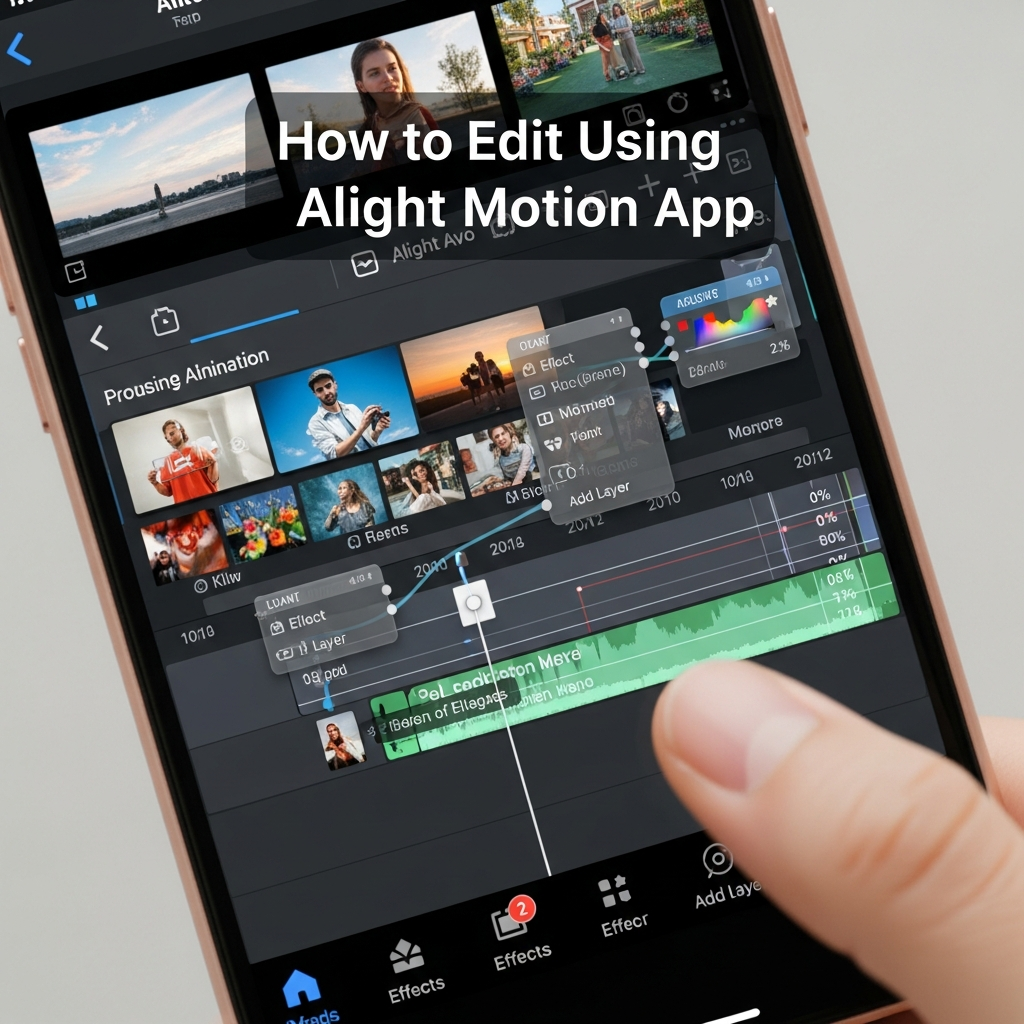
Alight Motion telah menjelma menjadi salah satu aplikasi wajib bagi para kreator konten, terutama yang berfokus pada visual bergerak dan animasi di perangkat seluler. Aplikasi ini menawarkan kontrol yang sangat detail, layaknya perangkat lunak profesional, tetapi dengan kemudahan antarmuka sentuh. Menguasai Cara Mengedit Pakai Aplikasi Alight Motion akan membuka pintu ke berbagai kreasi visual yang memukau, mulai dari lirik lagu yang estetik, transisi video yang halus, hingga motion graphic yang dinamis.

Saat pertama kali membuka Alight Motion, Anda mungkin merasa bingung dengan banyaknya tombol dan panel. Namun, intinya adalah memahami alur kerja dasar: impor media, tambahkan lapisan, aplikasikan efek, dan gunakan keyframe untuk menghidupkan semuanya. Ini adalah alat yang tangguh, dirancang untuk mengubah ide visual yang kompleks menjadi kenyataan di layar kecil. Jadi, jika Anda mencari panduan komprehensif tentang Cara Mengedit Pakai Aplikasi Alight Motion, Anda berada di tempat yang tepat untuk memulai perjalanan kreasi Anda.
Persiapan Awal Proyek: Pintu Masuk ke Dunia Kreatif Anda
Sebelum menyelami lebih jauh tentang transisi rumit atau efek visual keren, Anda harus menguasai fondasi utama dalam Cara Mengedit Pakai Aplikasi Alight Motion, yaitu menyiapkan proyek. Persiapan ini sangat krusial, sebab ia menentukan keseluruhan tampilan dan kinerja video Anda nantinya. Ibaratnya, ini adalah kanvas kosong yang harus Anda tentukan ukuran dan kualitasnya.
Featured Snippet Optimization: Langkah-Langkah Dasar Memulai Proyek
Memahami langkah dasar ini adalah kunci awal dalam Cara Mengedit Pakai Aplikasi Alight Motion. Berikut adalah langkah-langkah ringkas untuk membuat proyek baru:
- Buka Aplikasi: Ketuk ikon Alight Motion di perangkat seluler Anda.
- Buat Proyek Baru: Tekan tombol plus (+) besar di bagian tengah bawah layar.
- Tentukan Pengaturan: Sesuaikan Aspek Rasio (misalnya, 9:16 untuk TikTok/Reels, 16:9 untuk YouTube), Resolusi (misalnya, 1080p), dan Frame Rate (30 fps atau 60 fps).
- Tentukan Latar Belakang: Pilih warna latar belakang awal (hitam, putih, atau transparan).
- Proyek Siap: Tekan tombol ‘Buat Proyek’ untuk masuk ke lini masa (timeline) pengeditan.
Memilih Kanvas yang Tepat: Aspek Rasio dan Frame Rate
Pemilihan pengaturan proyek adalah elemen mendasar dari Cara Mengedit Pakai Aplikasi Alight Motion. Aspek rasio harus disesuaikan dengan platform yang dituju. Video vertikal (9:16) sangat populer karena digunakan oleh platform media sosial seperti Instagram Reels dan TikTok. Di sisi lain, format 16:9 adalah standar emas untuk YouTube dan video horizontal klasik.
Resolusi juga memainkan peran vital. Mayoritas pengguna memilih 1080p (Full HD) karena menawarkan kualitas visual yang jernih tanpa membebani kinerja perangkat secara berlebihan. Namun, jika Anda menggunakan perangkat kelas atas dan ingin hasil maksimal, 4K (2160p) adalah pilihan yang tersedia di Alight Motion.
Selanjutnya, Frame Rate (laju bingkai) menentukan seberapa mulus gerakan dalam video Anda. Standar umum adalah 30 frame per second (fps), yang cukup baik untuk video biasa. Namun, jika Anda berencana membuat transisi cepat, slow motion yang dramatis, atau efek gerakan yang sangat detail (seperti tren Velocity yang populer), Frame Rate 60 fps sangat disarankan. Pilihan 60 fps membuat setiap gerakan terlihat dua kali lebih halus, meningkatkan kualitas visual dari Cara Mengedit Pakai Aplikasi Alight Motion yang Anda hasilkan secara signifikan.
Mengimpor Aset: Bahan Baku Kreasi Anda
Setelah proyek dibuat, langkah logis berikutnya dalam Cara Mengedit Pakai Aplikasi Alight Motion adalah mengisi kanvas kosong itu dengan media. Proses impor aset melibatkan penambahan lapisan (layer) ke timeline.
Anda dapat mengimpor:
- Media: Video dan foto dari galeri Anda.
- Audio: Musik atau efek suara untuk melengkapi suasana.
Bentuk: Kotak, lingkaran, atau bentuk khusus lainnya untuk motion graphic*.
- Teks: Judul, lirik, atau keterangan.
Setiap aset yang Anda tambahkan akan menjadi lapisan independen. Ini adalah salah satu keunggulan utama Cara Mengedit Pakai Aplikasi Alight Motion. Anda bisa mengedit setiap lapisan tanpa mengganggu lapisan lainnya. Bayangkan lapisan-lapisan ini sebagai tumpukan kertas transparan di atas meja; Anda bisa memindahkan, mewarnai, atau memotong satu kertas tanpa memengaruhi tumpukan yang lain. Pemahaman konsep lapisan ini sangat penting untuk pengeditan yang kompleks.
Inti Pengeditan: Mengenal Lapisan dan Keyframe
Inti dari semua Cara Mengedit Pakai Aplikasi Alight Motion terletak pada manipulasi lapisan (layer) dan penggunaan keyframe. Kedua konsep ini adalah pembeda utama Alight Motion dari aplikasi pengeditan video yang lebih sederhana.
Lapisan (Layer): Struktur Vertikal Proyek Anda
Setiap elemen visual yang Anda lihat di Alight Motion adalah sebuah lapisan. Pengelolaan lapisan sangat penting. Misalnya, jika Anda ingin membuat teks muncul di depan sebuah video, pastikan lapisan teks berada di atas lapisan video di timeline.
Tips Jitu Mengelola Lapisan:
- Penamaan: Beri nama yang jelas pada setiap lapisan (misalnya, ‘Video Utama’, ‘Teks Lirik’, ‘Efek Partikel’). Ini akan sangat membantu saat Anda memiliki puluhan lapisan.
- Pengelompokan: Gunakan fitur Grup dan Masking untuk menggabungkan beberapa lapisan menjadi satu entitas. Misalnya, gabungkan Teks dan Efek Bayangan menjadi satu Grup. Ini mempermudah Anda dalam menerapkan transisi ke seluruh grup, sebuah teknik mahir dalam Cara Mengedit Pakai Aplikasi Alight Motion.
- Kunci dan Sembunyikan: Gunakan ikon Kunci untuk mengunci lapisan yang sudah selesai agar tidak teredit secara tidak sengaja. Gunakan ikon Mata untuk menyembunyikan lapisan sementara, memungkinkan Anda fokus pada pengeditan lapisan lainnya.
Menguasai Keyframe: Jantung Animasi Alight Motion
Keyframe adalah fitur paling fundamental dan sekaligus paling kuat dalam Cara Mengedit Pakai Aplikasi Alight Motion. Secara sederhana, keyframe adalah penanda waktu yang merekam properti spesifik sebuah lapisan (posisi, ukuran, rotasi, warna, dll.) pada titik waktu tertentu.
Bagaimana Keyframe Bekerja (Analogi Film Klasik):
Bayangkan Anda sedang membuat animasi tradisional dengan kertas. Anda tidak perlu menggambar setiap bingkai. Anda hanya perlu menggambar bingkai awal (titik A, misalnya posisi di kiri) dan bingkai akhir (titik B, posisi di kanan). Alight Motion (inbetweener) kemudian akan secara otomatis mengisi semua bingkai di antaranya, menciptakan gerakan halus dari kiri ke kanan.
Untuk menggunakan keyframe:
- Pilih lapisan yang ingin dianimasikan.
- Buka menu Pindah & Transformasi atau Efek.
- Posisikan penanda waktu di awal gerakan, lalu tekan ikon berlian (keyframe). Ini mencatat kondisi awal.
- Pindahkan penanda waktu ke akhir gerakan, lalu ubah properti lapisan (misalnya, geser ke posisi baru). Secara otomatis, keyframe kedua akan tercatat.
Alight Motion akan menciptakan transisi mulus antara keyframe pertama dan keyframe kedua. Ini adalah esensi dari Cara Mengedit Pakai Aplikasi Alight Motion untuk menciptakan animasi.
Membuat Gerakan yang “Kece” dengan Graph Editor
Menggunakan keyframe saja akan menghasilkan gerakan yang kaku dan mekanis. Untuk membuatnya tampak alami dan smooth, Anda perlu menggunakan Graph Editor (atau Easing). Ini adalah fitur semi-profesional yang membedakan Cara Mengedit Pakai Aplikasi Alight Motion dari aplikasi sejenis.
Graph Editor memungkinkan Anda mengatur kecepatan perubahan properti antar dua keyframe.
- Gerakan Cepat di Awal (Ease Out): Garis grafik melengkung ke bawah. Cocok untuk objek yang tiba-tiba meluncur dan melambat perlahan.
- Gerakan Cepat di Akhir (Ease In): Garis grafik melengkung ke atas. Cocok untuk objek yang mulai perlahan dan tiba-tiba melaju kencang.
Gerakan Halus Keduanya (Ease In-Out): Garis grafik berbentuk huruf S. Ini adalah yang paling sering digunakan untuk transisi video yang smooth dan enak dilihat, terutama dalam tren Jedag-Jedug atau Velocity*.
Dengan menguasai Graph Editor, Anda tidak hanya tahu Cara Mengedit Pakai Aplikasi Alight Motion, tetapi Anda tahu cara membuatnya terlihat profesional dan enak ditonton.
Memanfaatkan Efek dan Preset Populer
Alight Motion memiliki ratusan efek bawaan, yang menjadikannya powerhouse untuk visual effect. Memahami Cara Mengedit Pakai Aplikasi Alight Motion secara mendalam berarti tahu efek mana yang harus digunakan dan bagaimana cara menggabungkannya.
Efek Transformasi dan Distorsi Wajib
Beberapa efek telah menjadi ikonik di kalangan pengguna Alight Motion karena kemampuannya menciptakan ilusi gerakan dan distorsi yang dramatis.
| Kategori Efek | Nama Efek Populer | Kegunaan dalam Editing |
| :— | :— | :— |
| Pindah & Transformasi | Oscillate (Goyangan) | Membuat objek bergerak maju-mundur atau bergetar secara otomatis. |
| Distorsi / Warp | Tidal Wave | Menciptakan efek ombak atau distorsi air pada video/gambar. |
| Distorsi / Warp | Squeeze atau Pinch/Bulge | Mengubah bentuk objek secara dramatis, sering dipakai untuk transisi. |
| Warna & Cahaya | Exposure/Gamma | Mengatur kecerahan dan kontras untuk mood visual. |
Mengaplikasikan efek adalah satu hal, tetapi menCara Mengedit Pakai Aplikasi Alight Motion yang hasilnya maksimal adalah dengan menganimasikan properti efek itu sendiri menggunakan keyframe. Misalnya, Anda bisa menganimasikan properti Magnitude dari efek Oscillate dari 0 ke 50 dan kembali ke 0. Hasilnya, objek akan mulai bergetar kencang lalu berhenti secara perlahan.
Fenomena Preset Alight Motion: Mempersingkat Proses Kreatif
Untuk para kreator yang ingin membuat konten dengan cepat, atau yang baru belajar Cara Mengedit Pakai Aplikasi Alight Motion, preset adalah penyelamat. Preset adalah template proyek yang sudah jadi, berisi kombinasi keyframe, efek, dan graph editor yang rumit, yang biasanya dibagikan dalam format XML atau tautan.

Mengapa Preset Populer?
- Kecepatan: Anda tidak perlu menghabiskan waktu berjam-jam untuk meniru transisi Jedag-Jedug atau Shake yang sedang tren.
- Pembelajaran: Anda bisa “membongkar” preset orang lain untuk melihat Cara Mengedit Pakai Aplikasi Alight Motion para profesional, menganalisis bagaimana mereka menggabungkan efek dan keyframe. Ini adalah metode belajar yang sangat efektif.
- Konsistensi: Memastikan semua klip Anda memiliki transisi yang seragam.
Cara Mengedit Pakai Aplikasi Alight Motion menggunakan preset biasanya melibatkan langkah sederhana: Impor preset, ganti media (video/foto) yang ada di dalamnya dengan media Anda, dan sesuaikan durasi. Fenomena preset ini sangat masif, didorong oleh komunitas yang saling berbagi, dan merupakan salah satu alasan mengapa Alight Motion terus mendominasi ranah editing di ponsel.
Studi Kasus Tren Populer: Menguasai Gaya Editing Kekinian
Untuk benar-benar menguasai Cara Mengedit Pakai Aplikasi Alight Motion, Anda harus mampu mengaplikasikannya ke dalam tren yang sedang viral di media sosial. Dua tren paling dominan saat ini adalah Jedag-Jedug dan Velocity.
Kasus 1: Menguasai Transisi Jedag-Jedug (DJ Beat Sync)
Jedag-Jedug adalah gaya pengeditan cepat yang sangat populer di TikTok dan Reels, di mana gambar atau video bergerak dan bergetar selaras dengan irama (bass/beat) musik. Inti dari Cara Mengedit Pakai Aplikasi Alight Motion gaya ini adalah sinkronisasi yang presisi.
Teknik Utama yang Digunakan:
Penanda Beat (Beat Markers): Di timeline, Anda harus menandai setiap beat musik dengan fitur penanda (ikon bendera). Ini menjadi panduan visual untuk menempatkan transisi dan keyframe*.
Transisi Cepat: Di setiap penanda beat, Anda perlu menerapkan transisi yang sangat cepat (berlangsung kurang dari 0.1 detik). Efek seperti Zoom In/Out mendadak atau Shake* (goyangan) sering digunakan.
Flicker/Flash: Menambahkan lapisan warna putih dengan Opacity yang dianimasikan dari 100% ke 0% dalam satu frame* untuk menciptakan efek kilatan cahaya. Ini meningkatkan “energi” visual dari hasil Cara Mengedit Pakai Aplikasi Alight Motion Anda.
Untuk mencapai hasil yang halus, Anda akan sering menggunakan setidaknya 3-4 keyframe untuk setiap transisi kecil. Misalnya, untuk efek zoom, keyframe 1 adalah ukuran normal, keyframe 2 adalah zoom maksimal, keyframe 3 adalah zoom yang sedikit mundur, dan keyframe 4 kembali normal. Kemudian, gunakan Graph Editor untuk memastikan perpindahan antara setiap keyframe ini sangat cepat dan agresif. Inilah cara detail dari Cara Mengedit Pakai Aplikasi Alight Motion untuk gaya yang enerjik.
Kasus 2: Transisi Lambat-Cepat (Velocity)
Tren Velocity adalah teknik di mana kecepatan klip video diubah secara dinamis, menciptakan efek melambat (slow motion) yang dramatis dan mempercepat (fast motion) yang intens. Proses ini lebih fokus pada manipulasi kecepatan.
Dalam Cara Mengedit Pakai Aplikasi Alight Motion, meskipun kontrol kecepatan video tidak seintuitif seperti beberapa software desktop, Anda bisa mencapai efek serupa dengan memotong klip menjadi segmen-segmen kecil dan menyesuaikan durasinya.
Pendekatan Alternatif dengan Keyframe dan Graph Editor:
Daripada mengubah kecepatan klip, para editor Alight Motion sering menggunakan keyframe pada properti Transform (Posisi, Rotasi, Skala) untuk mensimulasikan percepatan.
- Titik Fokus: Tentukan momen dalam video yang ingin Anda dramatisasi (misalnya, gerakan tangan).
- Keyframe Properti: Di momen dramatis, setel Rotasi atau Skala menggunakan keyframe.
- Velocity Kurva: Gunakan Graph Editor untuk membuat kurva yang sangat curam (steep). Kurva curam ini berarti perubahan properti (misalnya, perbesaran gambar) terjadi dengan sangat cepat.
- Kecepatan Cepat: Di bagian yang ingin dibuat cepat, gunakan kurva yang hampir datar untuk transisi yang cepat dan segera diikuti kurva curam untuk transisi berikutnya.
Menguasai Velocity murni tentang kepekaan ritme dan penggunaan Graph Editor. Ini adalah tingkatan lanjut dari Cara Mengedit Pakai Aplikasi Alight Motion yang membutuhkan latihan mendalam.
Fungsi Eksklusif Alight Motion: Color Grading dan Masking
Bukan hanya transisi dan animasi, Cara Mengedit Pakai Aplikasi Alight Motion juga mencakup kemampuan untuk manipulasi visual tingkat lanjut seperti pewarnaan dan komposisi lapisan.
Color Grading Level Ponsel
Color grading adalah proses mengubah warna dan tone visual sebuah rekaman untuk menciptakan mood atau gaya tertentu. Ini adalah tahap akhir yang menentukan kualitas visual akhir. Alight Motion menawarkan berbagai efek di kategori Warna & Cahaya yang memungkinkan kontrol penuh.
Efek Utama untuk Pewarnaan:
- Hue/Saturation/Lightness: Untuk menyesuaikan rona, intensitas, dan kecerahan warna secara global.
Color Balance: Mengatur keseimbangan warna antara shadows (bayangan), midtones (warna tengah), dan highlights (area terang). Ini adalah fitur yang sering ada di software profesional, dan ketersediaannya di Alight Motion sangat membantu dalam menciptakan cinematic look*.
- Vignette: Menambahkan kegelapan halus di tepi bingkai untuk memusatkan perhatian penonton ke tengah.
Sebagai contoh, jika Anda ingin tampilan ala film horor, Anda bisa mengurangi Saturation (membuat warna lebih pudar) dan mengubah Color Balance ke arah warna Cyan (biru kehijauan) pada shadows. Menguasai aspek ini adalah bagian integral dari Cara Mengedit Pakai Aplikasi Alight Motion yang menghasilkan konten berkualitas studio.
Teknik Masking dan Komposisi Gambar
Masking adalah teknik di mana Anda menggunakan satu lapisan untuk memotong atau mengungkapkan bagian dari lapisan di bawahnya. Ini sangat berguna untuk menciptakan efek visual yang rumit, seperti teks yang bergerak di belakang orang, atau gambar yang hanya terlihat di dalam bentuk tertentu (misalnya, lingkaran).
Cara Menggunakan Masking:
- Lapisan Dasar: Letakkan media (video/foto) yang ingin di-masking di bawah.
- Lapisan Masker: Tambahkan lapisan di atasnya, bisa berupa Bentuk (Shape) atau Teks.
- Grup: Pilih kedua lapisan, lalu gunakan fitur Grup dan Masking (ikon yang menggabungkan dua lapisan).
Lapisan di atas akan bertindak sebagai “cetakan pemotong.” Hanya area dari lapisan dasar yang tertutup oleh lapisan masker yang akan terlihat. Teknik ini juga bisa di-keyframe, memungkinkan Anda untuk menganimasikan ‘jendela’ masker itu sendiri. Inilah yang membuat Cara Mengedit Pakai Aplikasi Alight Motion mampu menciptakan visual effect yang kompleks.
Memecahkan Masalah Umum dan Eksportasi
Setelah berjam-jam berkutat dengan keyframe dan efek, tahap terakhir dalam Cara Mengedit Pakai Aplikasi Alight Motion adalah ekspor. Namun, proses ini tidak selalu mulus, dan ada beberapa masalah umum yang sering dihadapi pengguna.
Masalah Performa: Lagging dan Crashed
Alight Motion, karena kemampuan motion graphic tingkat tingginya, membutuhkan sumber daya perangkat yang signifikan. Proyek yang terlalu banyak lapisan, efek, atau keyframe sering menyebabkan lag saat preview atau bahkan crash.
Tips Mengoptimalkan Kinerja Saat Mengedit:
Kualitas Preview: Turunkan kualitas preview Anda (biasanya ada opsi di sudut kanan atas) menjadi Resolusi Rendah atau Frame Rate* lebih rendah saat proses pengeditan.
Grup dan Pre-compose*: Gunakan fitur Grup untuk menggabungkan lapisan yang sudah selesai. Ini mengurangi beban pemrosesan individual.
- Tutup Aplikasi Lain: Pastikan tidak ada aplikasi berat lain yang berjalan di latar belakang perangkat Anda.
- Kapasitas Penyimpanan: Pastikan memori internal perangkat Anda memiliki ruang kosong yang cukup.
Proses Ekspor: Kualitas dan Kompresi
Ekspor adalah proses mengubah proyek Alight Motion Anda menjadi file video (MP4) atau format lain yang bisa dibagikan. Memahami pengaturan ekspor sangat penting agar hasil akhir pengeditan Anda tidak mengecewakan.
Pengaturan Ekspor yang Direkomendasikan:
- Resolusi: Pertahankan resolusi yang sama dengan yang Anda atur di awal (misalnya, 1080p). Menambah resolusi saat ekspor tidak akan meningkatkan kualitas secara ajaib.
Frame Rate: Gunakan Frame Rate yang sama (30 fps atau 60 fps). Jika Anda mengedit pada 60 fps, eksporlah juga pada 60 fps untuk mempertahankan smoothness* transisi Anda.
Kualitas Bitrate: Ini menentukan detail dan ukuran file. Untuk hasil terbaik yang menonjolkan detail dari Cara Mengedit Pakai Aplikasi Alight Motion Anda, pilih bitrate tinggi. Namun, jika Anda ingin ukuran file yang lebih kecil untuk unggahan cepat, pilih bitrate* sedang.
Alight Motion juga memungkinkan ekspor sebagai Gambar PNG (Sequence), yang berguna jika Anda ingin menghasilkan motion graphic untuk digunakan dalam software editing lain. Kemampuan ekspor yang fleksibel ini adalah bukti bahwa aplikasi ini bukan hanya untuk iseng-iseng, tetapi alat serius untuk menguasai Cara Mengedit Pakai Aplikasi Alight Motion di tingkat lanjutan.
Mengembangkan Diri Lebih Lanjut
Menguasai Cara Mengedit Pakai Aplikasi Alight Motion adalah perjalanan yang berkelanjutan. Aplikasi ini terus diperbarui dengan efek dan fitur baru. Anda dapat terus meningkatkan kemampuan Anda dengan:
- Menganalisis Karya Kreator Lain: Cari tahu bagaimana kreator top membuat transisi mereka. Jangan hanya menggunakan preset, tetapi buka dan pelajari bagaimana keyframe dan kurva Graph Editor mereka diatur.
- Bereksperimen dengan Efek Baru: Alight Motion rutin menambahkan efek. Coba padukan dua atau tiga efek yang sebelumnya tidak pernah Anda gabungkan (misalnya, Tidal Wave dengan Polar Coordinates). Kombinasi tak terduga sering kali menghasilkan gaya visual yang unik.
- Fokus pada Storytelling: Ingat, Cara Mengedit Pakai Aplikasi Alight Motion hanyalah alat. Pastikan semua keyframe dan transisi keren Anda mendukung cerita atau ritme musik, bukan hanya untuk pamer fitur aplikasi.
Intinya, Alight Motion adalah studio animasi di saku Anda. Baik Anda ingin membuat lirik lagu yang estetik untuk Reels atau motion graphic pembuka untuk saluran YouTube, aplikasi ini menyediakan semua kontrol yang Anda butuhkan. Dengan mengikuti panduan mendalam ini dan terus berlatih, Anda akan segera melangkah dari pengguna dasar menjadi editor yang mahir dalam menguasai Cara Mengedit Pakai Aplikasi Alight Motion. Teruslah bereksplorasi, dan buatlah karya yang memukau!
FAQ (Pertanyaan yang Sering Diajukan)
Apakah Alight Motion cocok untuk pemula yang baru belajar mengedit?
Ya, Alight Motion sangat cocok untuk pemula, meskipun memiliki kurva pembelajaran yang sedikit lebih curam dibandingkan aplikasi edit video sederhana lainnya. Namun, dasar-dasar Cara Mengedit Pakai Aplikasi Alight Motion—seperti memotong, menambahkan teks, dan menggunakan efek dasar—dapat dipelajari dengan cepat. Karena Alight Motion berfokus pada motion graphic dan animasi, ia menawarkan potensi tak terbatas untuk kreasi visual yang kompleks, dan ini sering menjadi pilihan pertama bagi mereka yang serius ingin membuat konten dinamis.
Apa perbedaan utama Alight Motion versi gratis dan berbayar (Pro)?
Perbedaan paling mendasar antara versi gratis dan Pro saat Anda belajar Cara Mengedit Pakai Aplikasi Alight Motion adalah: Watermark: Versi gratis akan selalu meninggalkan watermark (“Alight Motion”) pada video yang diekspor. Versi Pro memungkinkan ekspor tanpa watermark*. Fitur Premium: Beberapa efek dan fitur canggih (termasuk beberapa opsi export lanjutan dan beberapa jenis blending mode*) hanya tersedia dalam versi Pro.
- Kualitas Ekspor: Versi Pro umumnya menawarkan opsi kualitas dan resolusi ekspor yang lebih luas dan lebih tinggi, penting untuk memastikan hasil akhir dari Cara Mengedit Pakai Aplikasi Alight Motion Anda terlihat terbaik di semua platform.
Bagaimana cara mengimpor preset ke dalam aplikasi Alight Motion?
Mengimpor preset adalah bagian penting dalam menguasai Cara Mengedit Pakai Aplikasi Alight Motion dengan cepat. Ada dua metode utama:
- Tautan XML/Project Link: Jika preset dibagikan sebagai tautan, Anda cukup mengkliknya, dan aplikasi Alight Motion akan terbuka secara otomatis, mengimpor template proyek tersebut. Pastikan Anda sudah masuk ke akun Anda.
- File XML: Jika preset berbentuk file XML, Anda perlu menyimpannya di perangkat, lalu mengimpornya melalui fitur impor di dalam aplikasi atau melalui pengelola file ponsel Anda, memilih “Buka dengan Alight Motion.”
Mengapa video hasil editing saya di Alight Motion menjadi buram atau pecah?
Keburaman atau penurunan kualitas video sering terjadi karena tiga alasan terkait Cara Mengedit Pakai Aplikasi Alight Motion: Pengaturan Ekspor: Anda mungkin mengekspor dengan resolusi yang terlalu rendah (misalnya 480p) atau bitrate yang sangat rendah. Selalu pastikan Anda memilih setidaknya 1080p dengan bitrate* tinggi.
- Kualitas Sumber: Jika video atau gambar sumber Anda sudah beresolusi rendah, Alight Motion tidak dapat memperbaikinya. Pastikan Anda mengimpor media dengan kualitas terbaik.
- Kompresi Platform: Terkadang, video Anda sudah bagus saat diekspor, tetapi menjadi buram setelah diunggah ke media sosial (seperti TikTok atau Instagram) karena kompresi otomatis platform tersebut. Pastikan Anda mengekspor dalam format dan rasio yang direkomendasikan platform tersebut (misalnya, 9:16, 60 fps).
Apa itu Graph Editor dan mengapa penting dalam Cara Mengedit Pakai Aplikasi Alight Motion?
Graph Editor adalah alat di Alight Motion yang digunakan untuk mengatur laju perubahan properti (posisi, skala, rotasi, dll.) antara dua keyframe. Ini sangat penting karena: Gerakan Alami: Tanpa Graph Editor, gerakan transisi akan terlihat kaku (linear). Dengan Graph Editor*, Anda bisa membuat gerakan yang lebih alami, seperti mempercepat di tengah dan melambat di akhir. Smooth Transition: Semua transisi video yang terlihat “kece,” halus, atau berenergi tinggi (seperti efek slow-motion yang dramatis atau Jedag-Jedug yang intens) sangat bergantung pada penyesuaian kurva di Graph Editor*. Ini adalah salah satu kunci menguasai Cara Mengedit Pakai Aplikasi Alight Motion di tingkat profesional.